Breve descripción general
La página de conexión de Salesforce te permite conectar cuentas de Salesforce a WalkMe y administrar conexiones existentes de Salesforce. Utiliza esta página para añadir nuevas conexiones, supervisar el estado de la conexión y volver a conectar o eliminar cuentas existentes de Salesforce.
Acceso
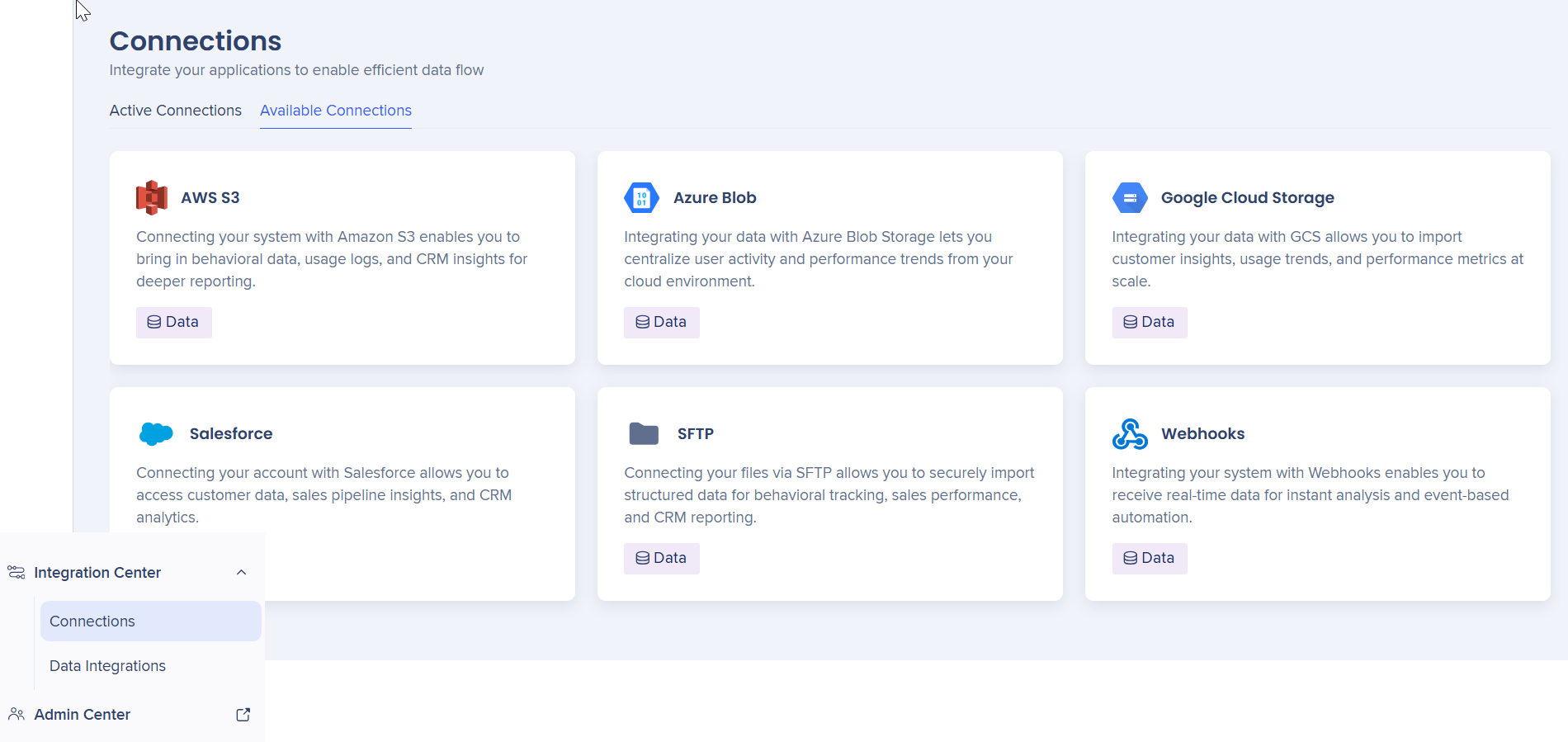
Puedes acceder a la página de Conexiones de Salesforce desde la aplicación Centro de integración en el Centro de administración de WalkMe.
Action Integration Center
Cómo funciona
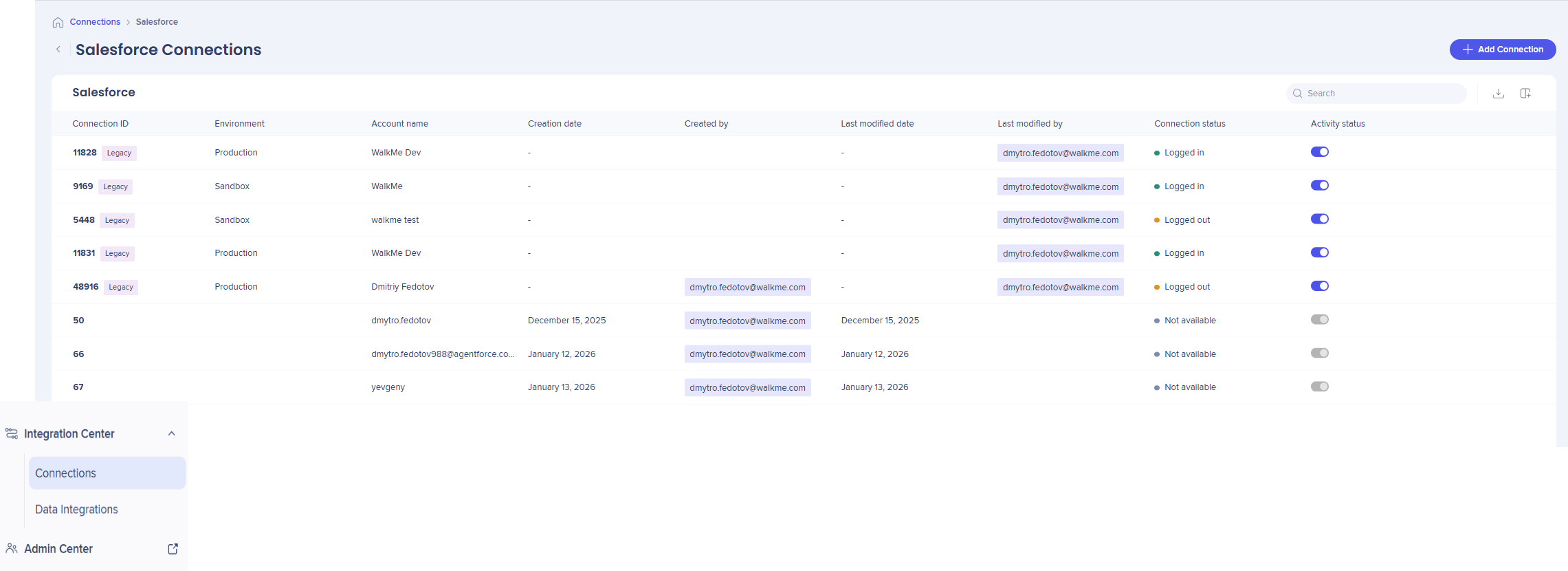
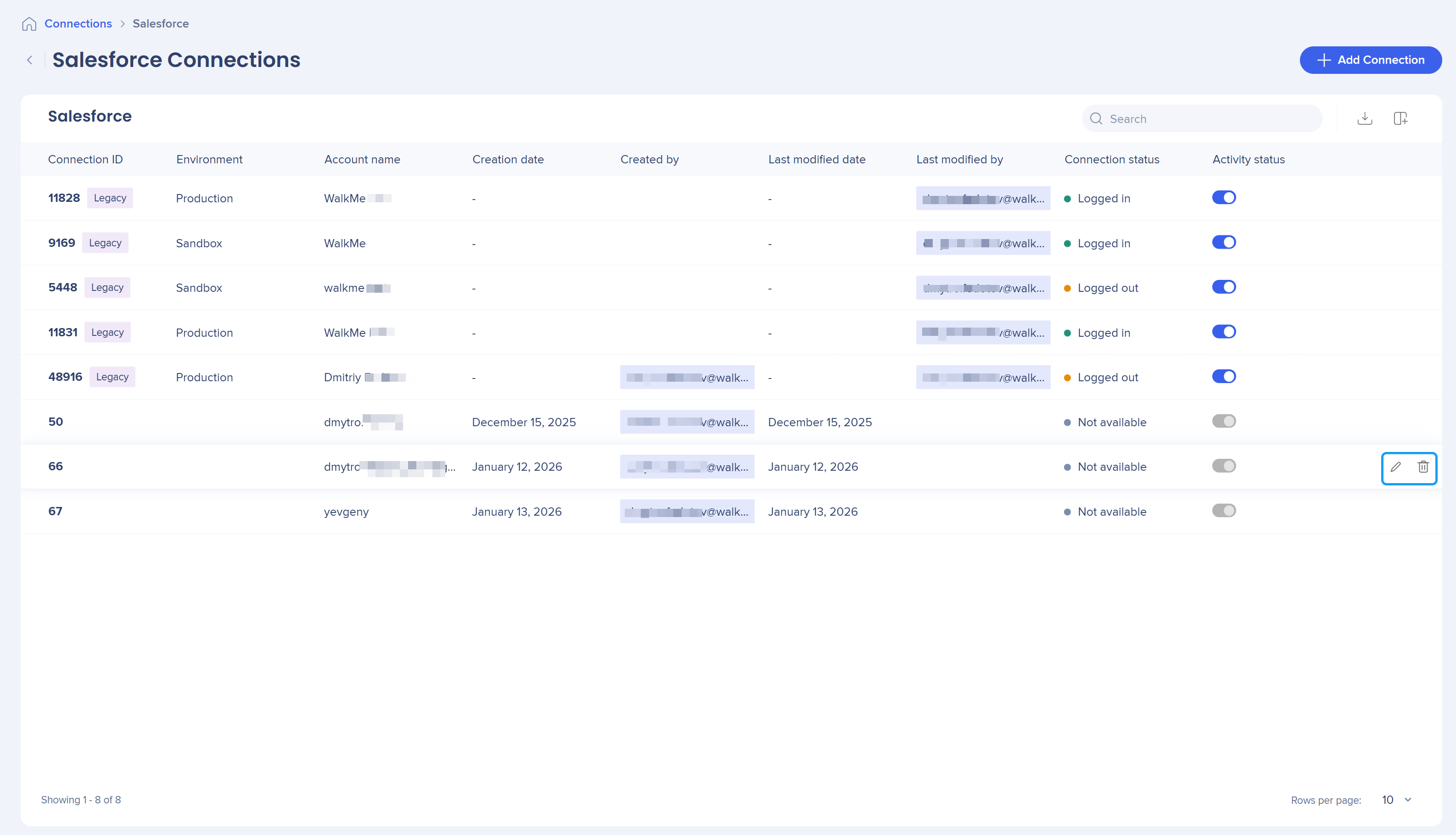
La página de Conexiones de Salesforce muestra todas las conexiones de Salesforce configuradas en una sola tabla.
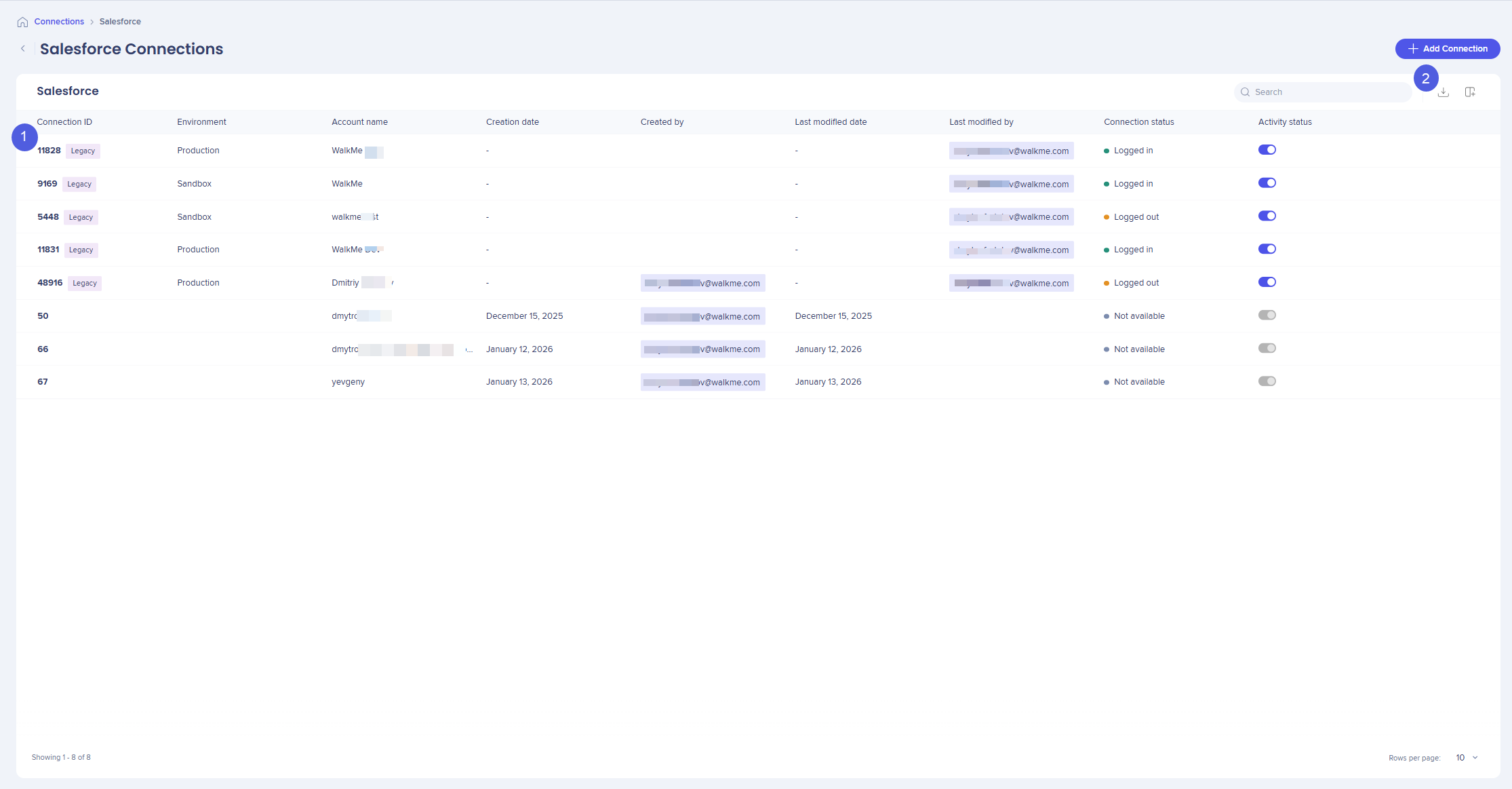
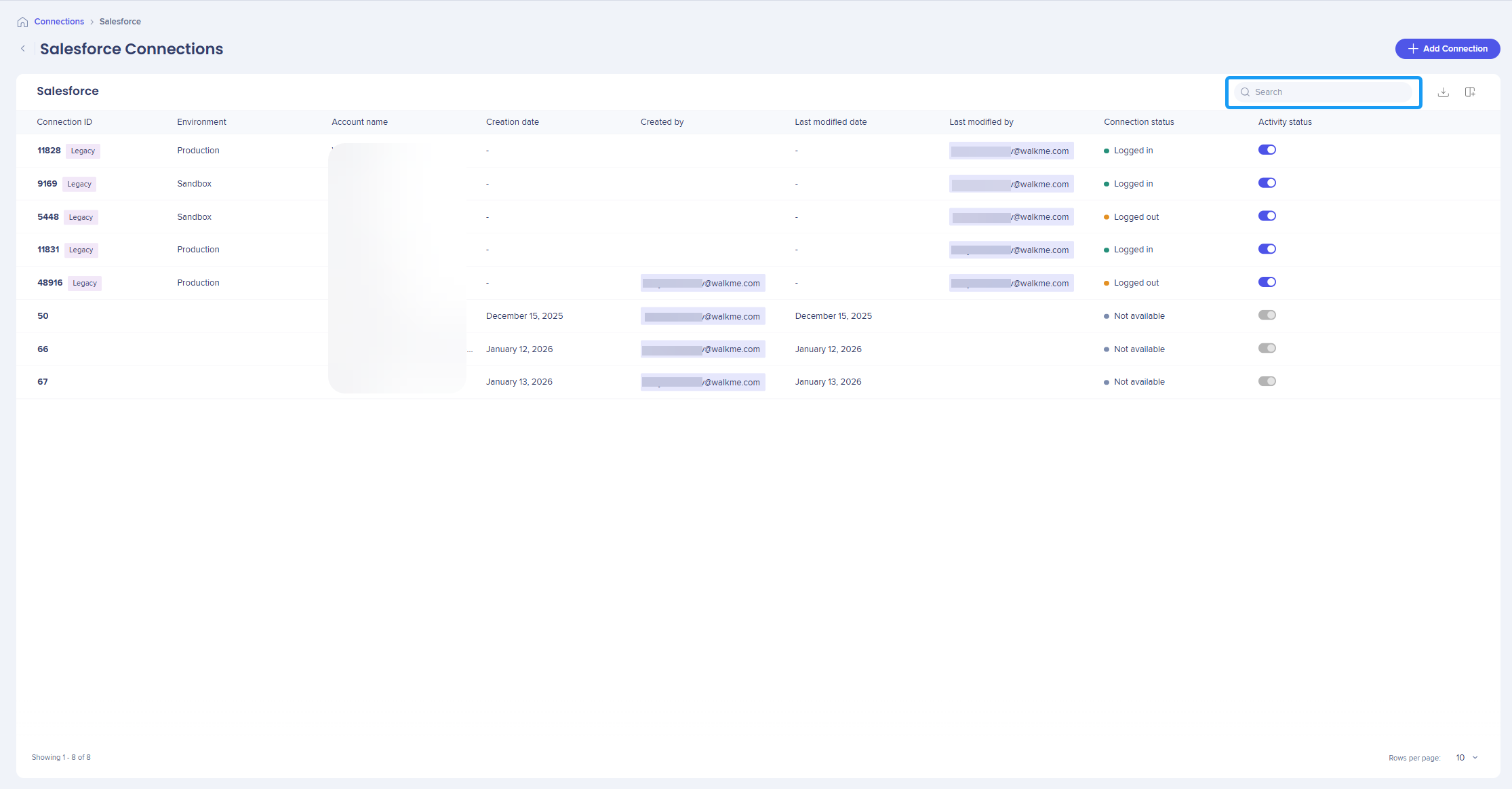
1. Columnas de la tabla
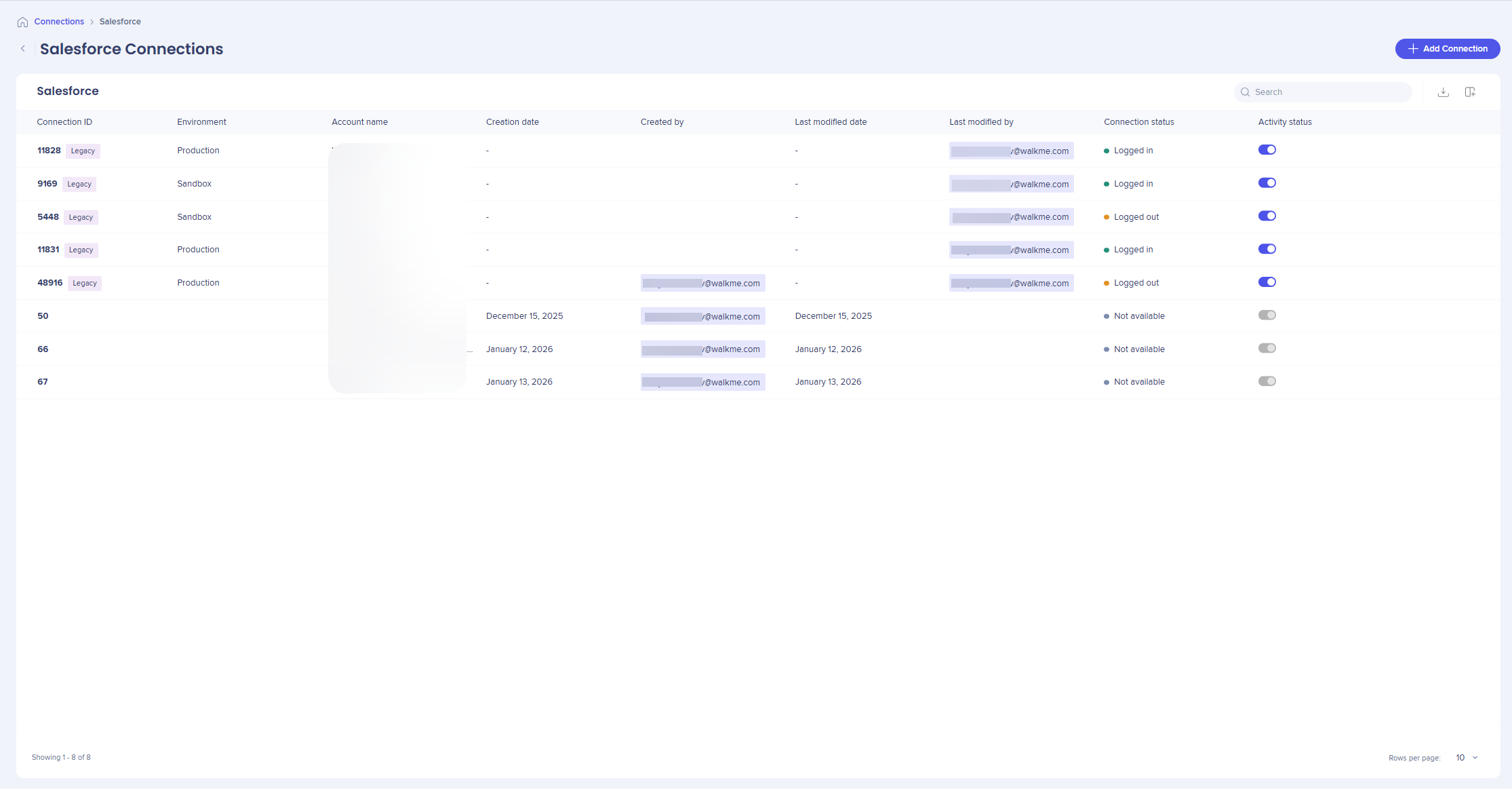
Cada conexión incluye los siguientes detalles:
- ID de conexión: identificador único para la conexión
Nota
La etiqueta heredada muestra conexiones creadas utilizando el método anterior, que sigue siendo compatible, mientras que las nuevas conexiones utilizan el flujo de UnifyApps actualizado.
- Entorno: producción o Sandbox
- Nombre de la cuenta: el nombre de la cuenta de Salesforce conectada
- Fecha de creación: fecha de creación de la cuenta
- Creado por: dirección de correo electrónico del creador de la cuenta autenticada de Salesforce
- Fecha de última modificación: fecha de última modificación de la cuenta
- Última modificación por: dirección de correo electrónico del último usuario de Salesforce autenticado
- Estado de conexión: iniciado, cerrado, no disponible
- Estado de actividad: indica si la conexión está activa
2. Controles de tabla
Utiliza los controles de la tabla para personalizar y administrar la lista de conexiones.
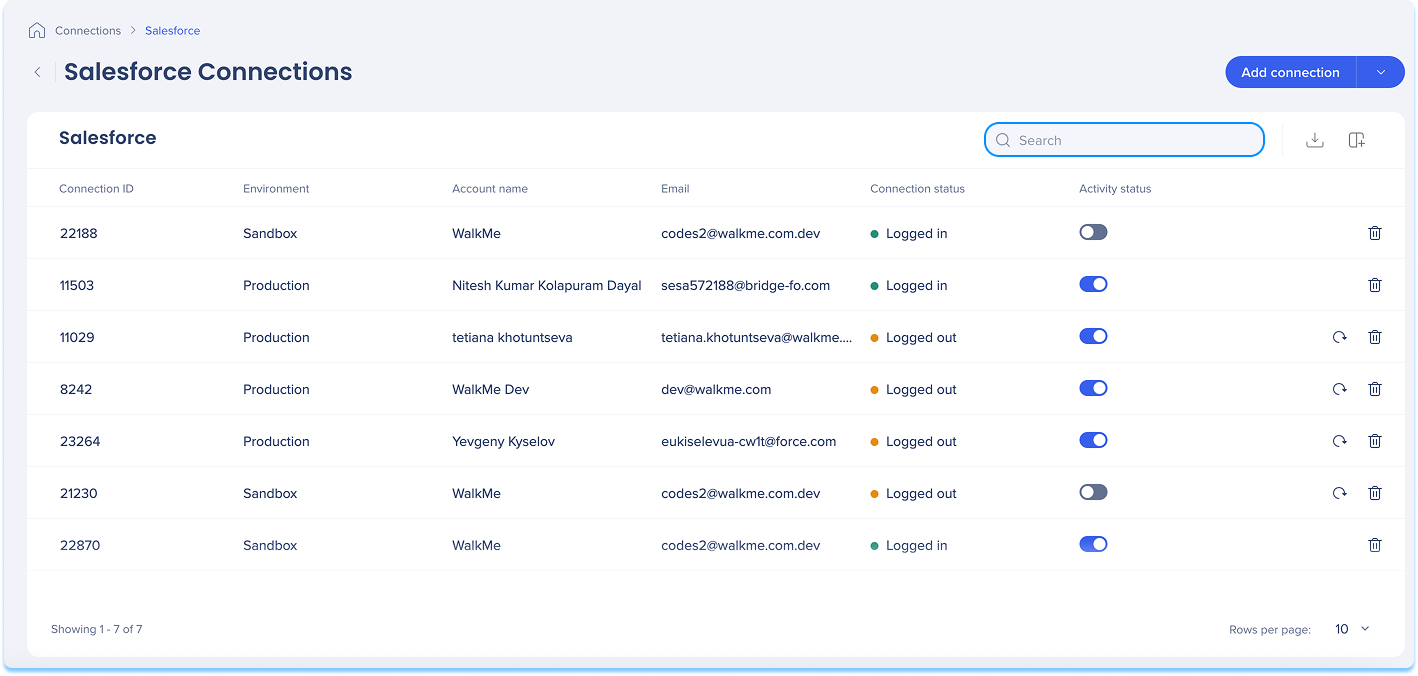
- Administrar columnas: muestra u oculta columnas en la tabla
- Selecciona Administrar columnas
- Elige qué columnas deseas tener en la tabla
- Selecciona Aplicar
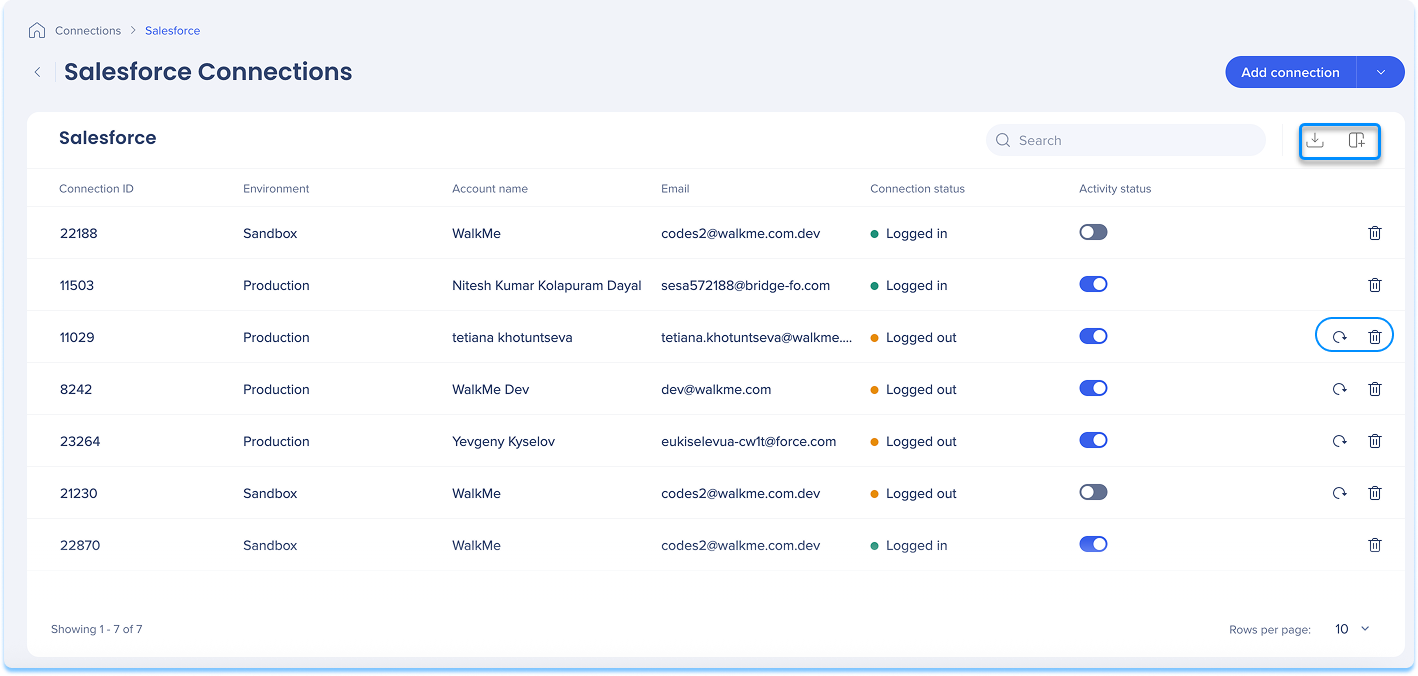
- Buscar: encuentra conexiones específicas por nombre de cuenta o correo electrónico para
- Exportar conexiones: descarga la lista de conexiones como un archivo CSV o XLSX para
Acciones de conexión para con
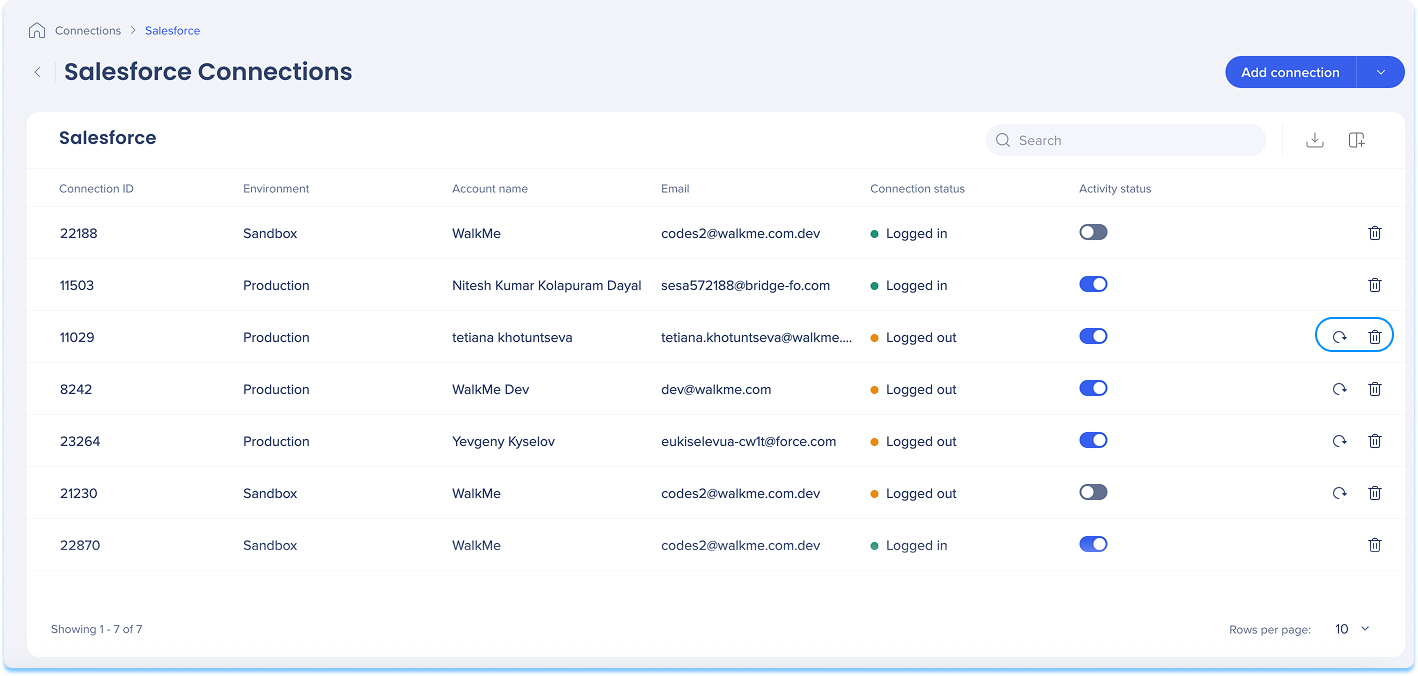
Cada conexión de Salesforce incluye las siguientes acciones:
- Selecciona +Añadir conexión: añade una nueva conexión de Salesforce
- Selecciona Volver a conectar: restaurar una conexión caducada o inactiva (solo para conexiones heredadas)
- Selecciona Eliminar: elimina la conexión de Salesforce
- Selecciona Editar para abrir la página de configuración de la conexión seleccionada
Añadir una conexión de Salesforce para con
Puedes crear una nueva conexión ya sea que la estés configurando por primera vez o añadiendo a las existentes.
Elige cómo comenzar para con
Si esta es tu primera conexión:
- Ve a la pestaña Conexiones disponibles
- Pasa el cursor sobre el mosaico de Salesforce
- Selecciona Configuración para
Si ya tienes conexiones:
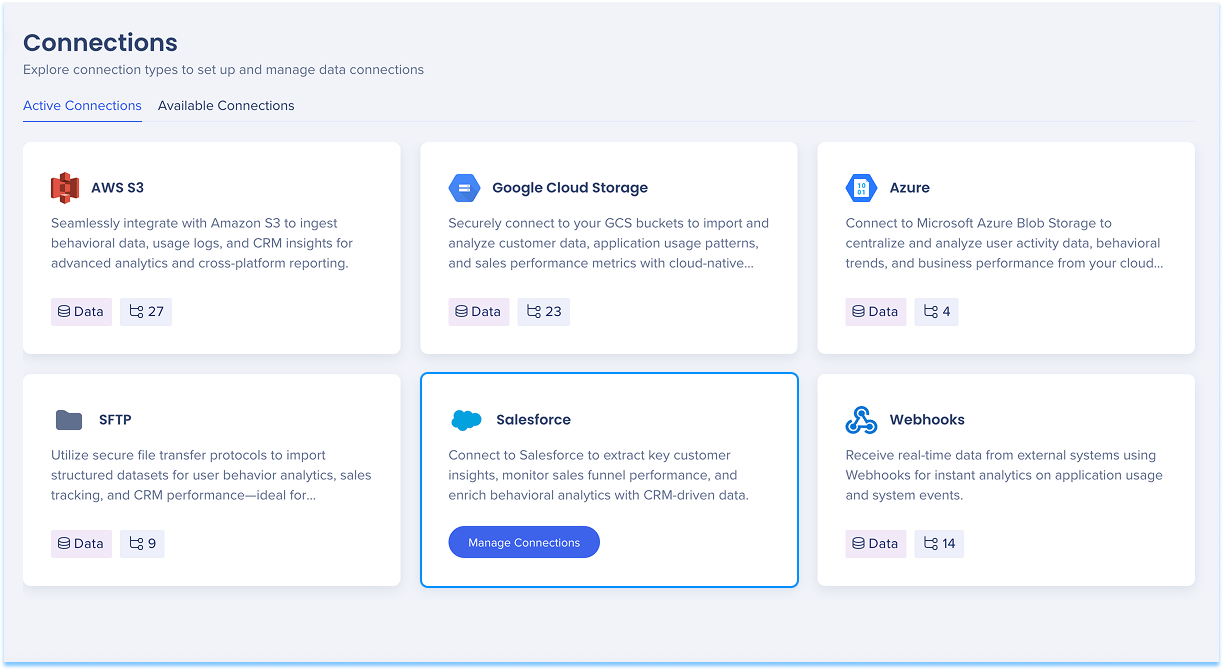
- Ve a la pestaña Conexiones activas
- Pasa el cursor sobre el mosaico de Salesforce
- Selecciona Administrar conexiones
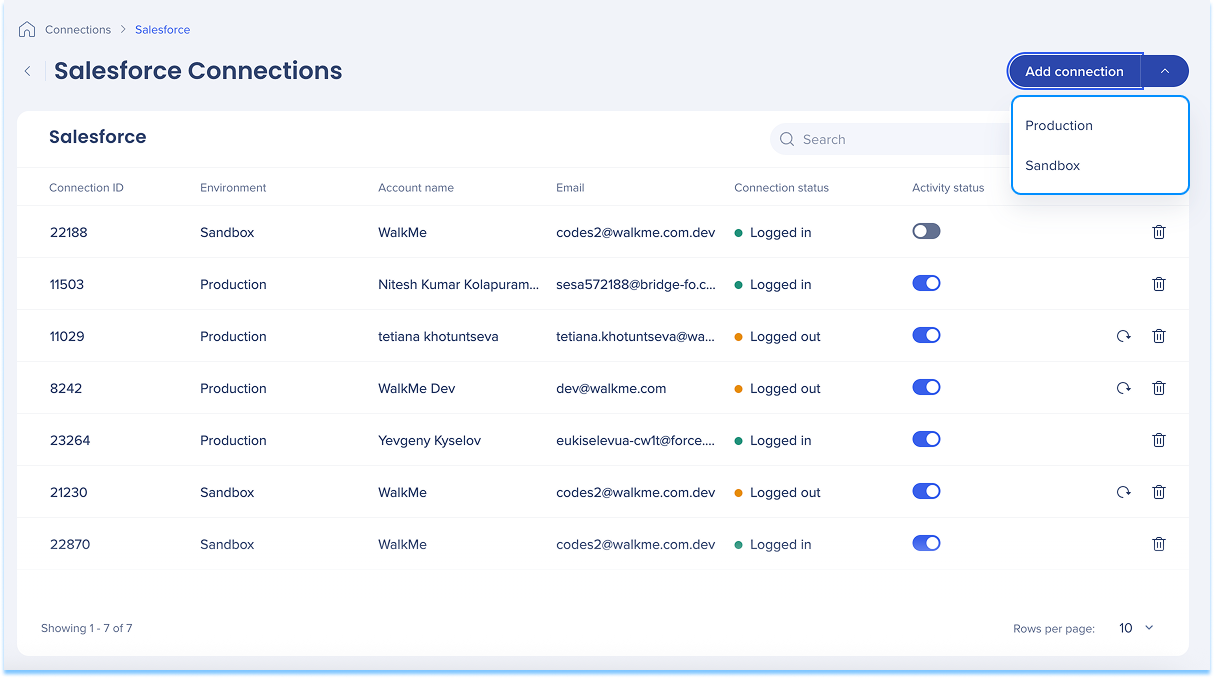
- Revisa la tabla de conexiones configuradas para esta integración
- Selecciona Añadir nueva conexión para abrir el menú desplegable para abrir
Completa la conexión para del
- Selecciona Producción o Sandbox
- Selecciona Añadir nueva conexión, se te dirigirá a una nueva página de conexión
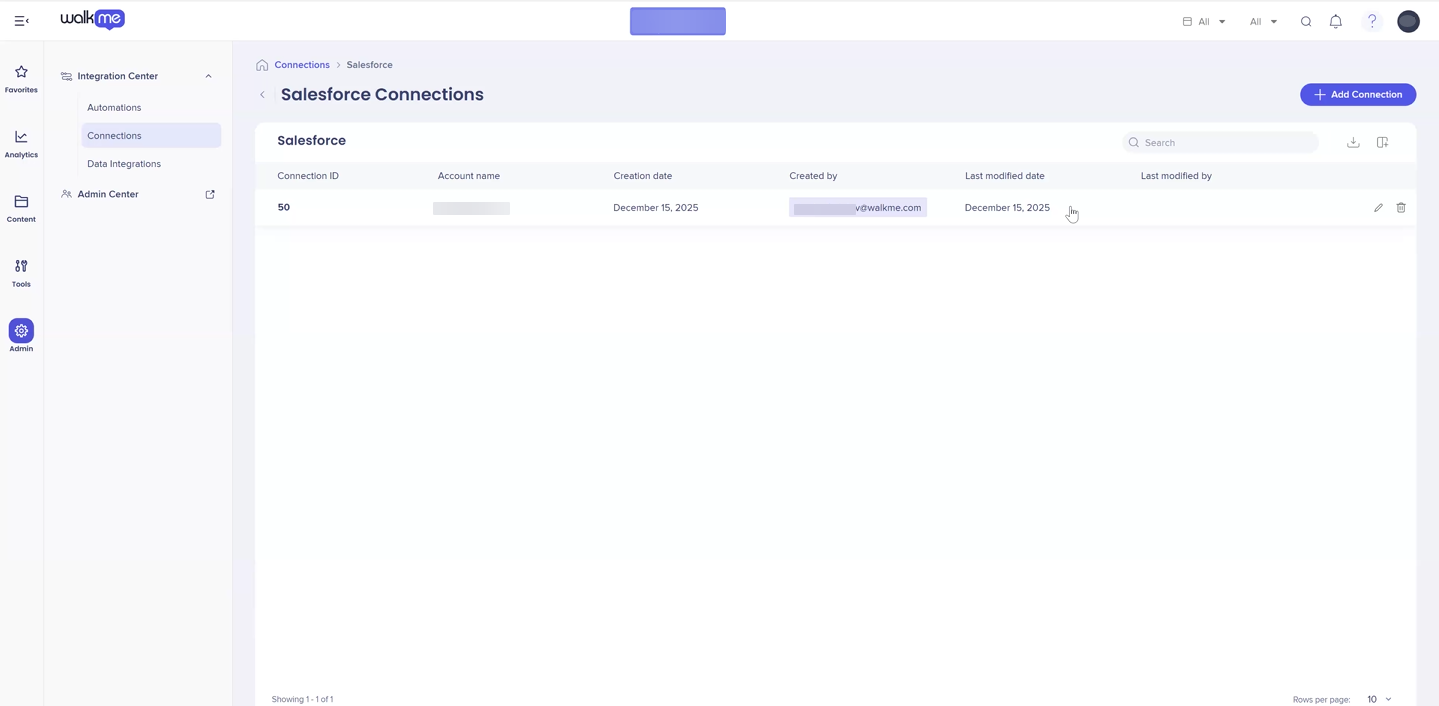
- Inicia sesión en Salesforce para autenticar la cuenta
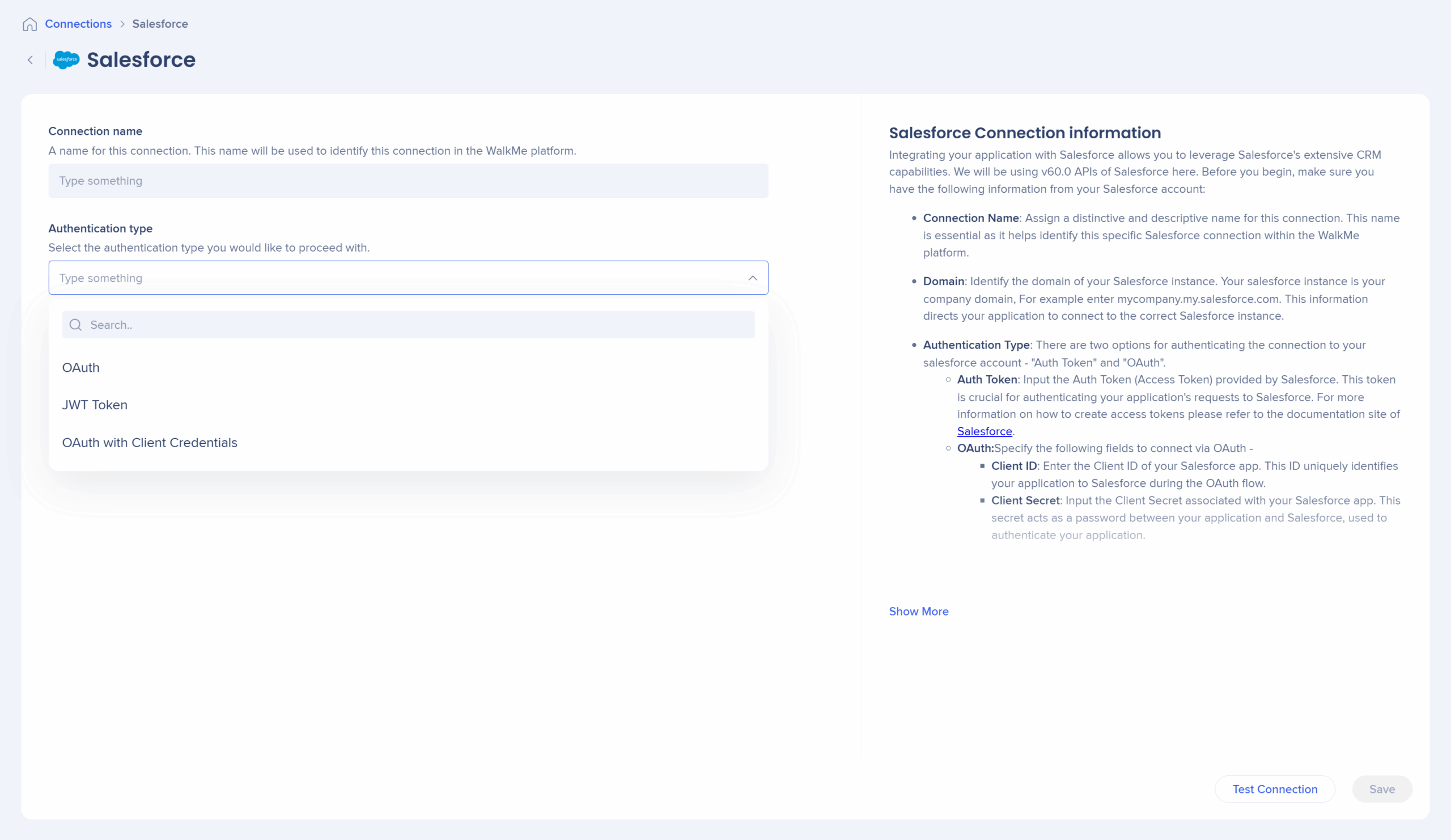
Después de la autenticación, la nueva conexión aparece en la tabla de Conexiones de Salesforce.


