Breve descripción general
Si un Smart Walk-Thru que has creado no aparece en el menú de WalkMe, la causa suele ser una condición de visualización, configuración de segmentación, configuración del organizador del menú o problema de publicación.
Pasos de solución de problemas
Comprueba las condiciones de visualización y la segmentación
- Abre el Smart Walk-Thru en el editor.
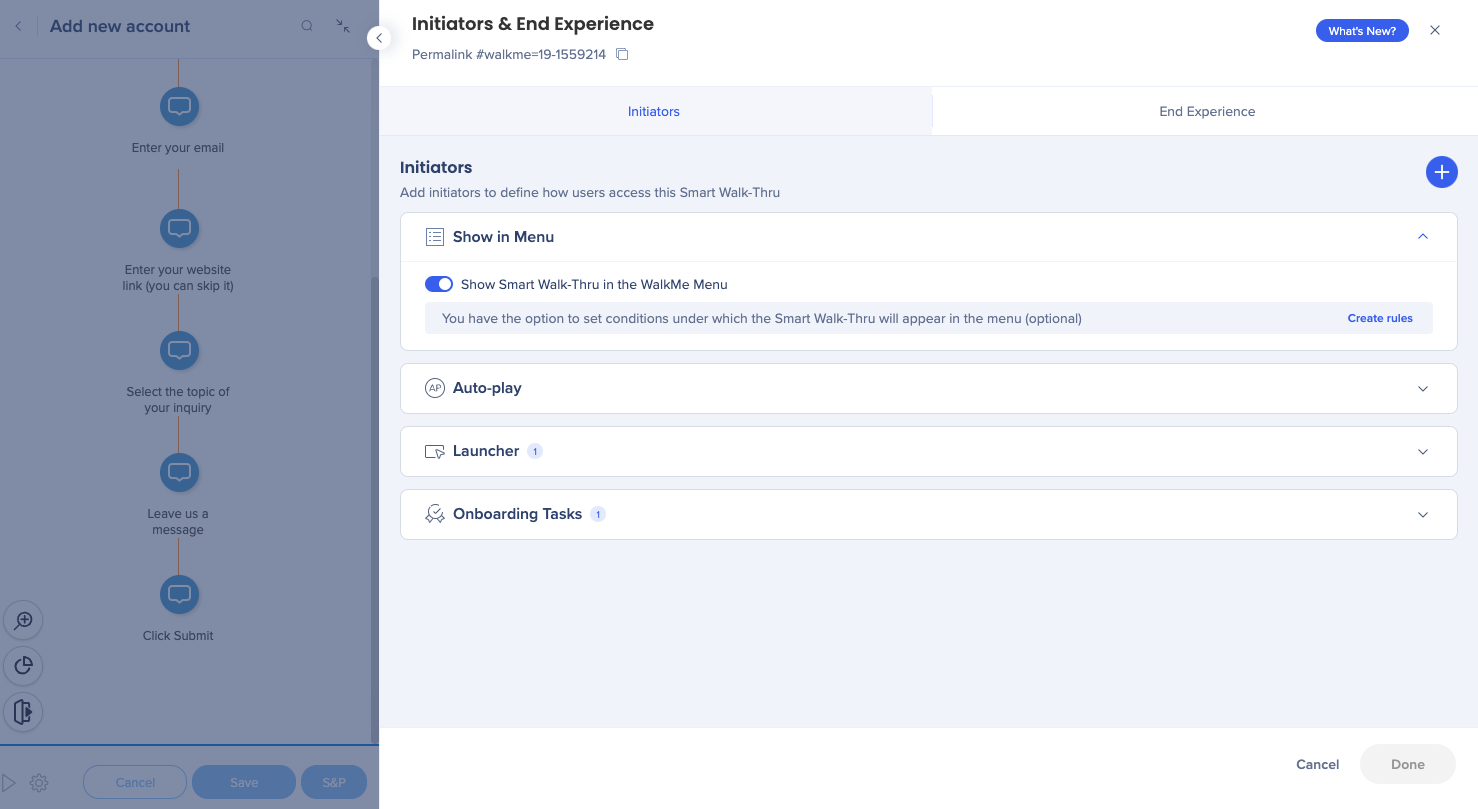
- Haz clic en el panel de iniciadores
- Abre el menú desplegable Mostrar en el menú
- Confirma que Mostrar Smart Walk-Thru en el menú de WalkMe esté activado
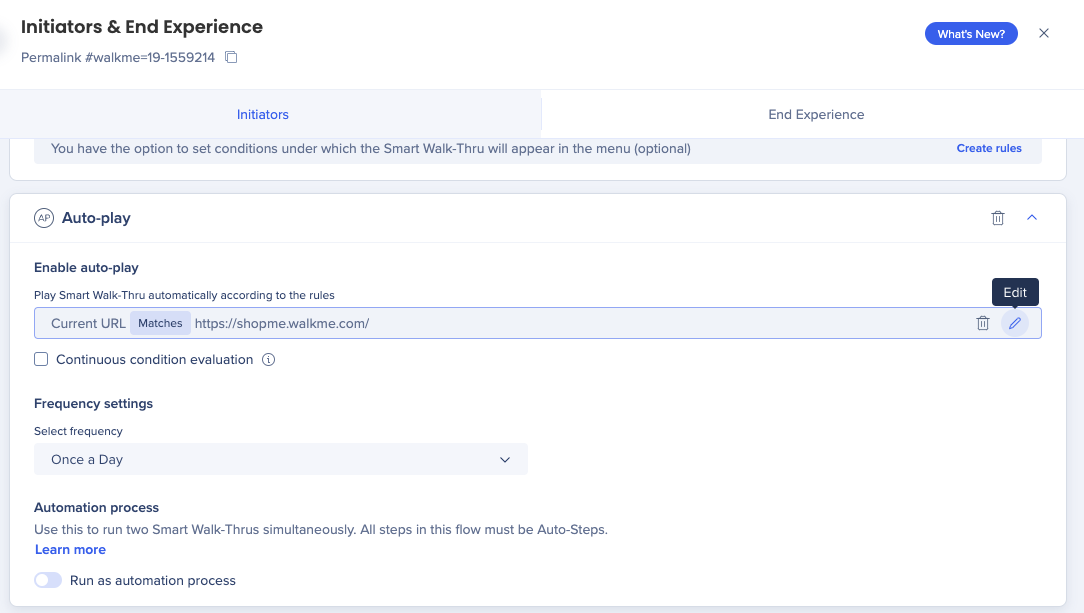
- En el menú desplegable Reproducción automática, selecciona Editar junto a tus condiciones
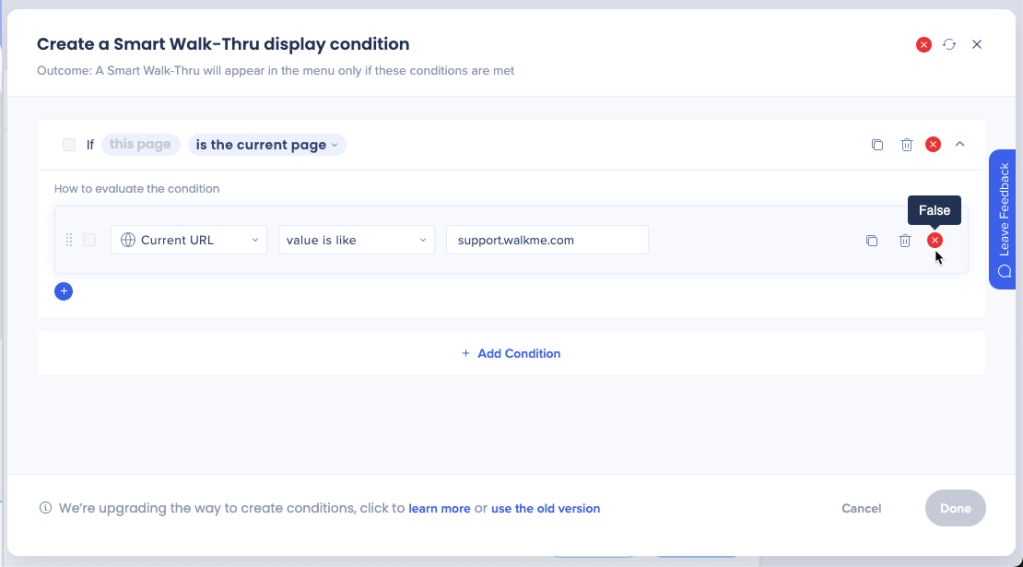
- Confirma que las reglas de condiciones de visualización se evalúan como Verdadero
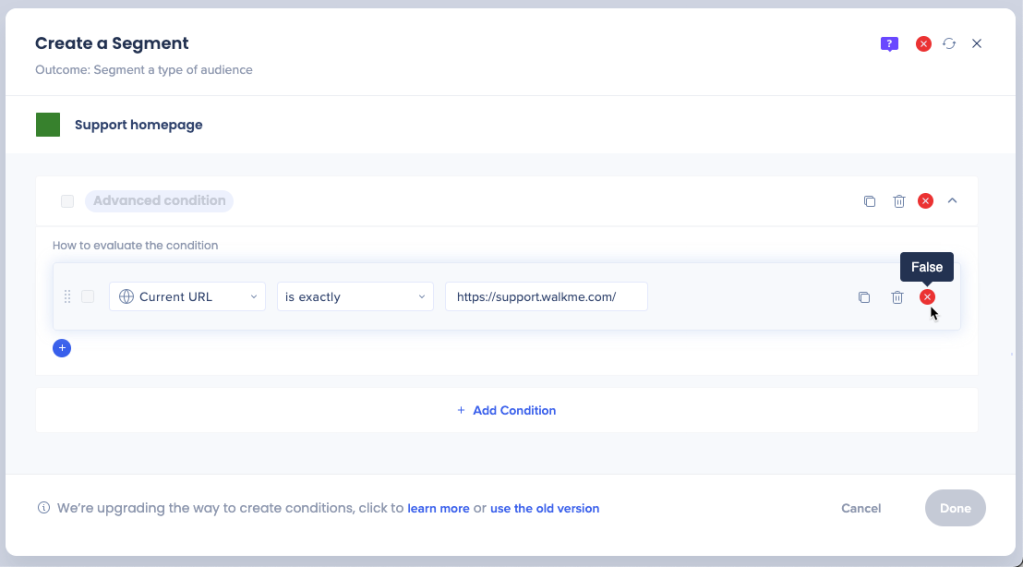
- Si se asignan segmentos, confirma que las reglas de segmentación también se evalúen como Verdadero
Segmentation
Nota
Las etiquetas de segmento se evalúan como una declaración "O": al menos una etiqueta aplicada debe ser verdadera. Las reglas de condiciones de visualización siempre deben ser verdaderas, independientemente de la segmentación aplicada.
- Abre el menú de aplicaciones de WalkMe en el editor.
- Selecciona Organizador de menús.
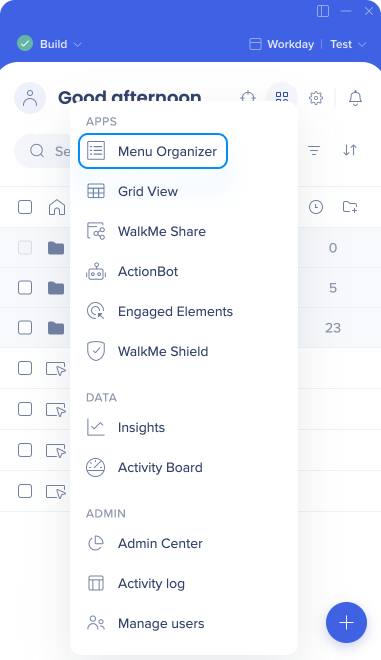
- Busca el Smart Walk-Thru
- Si no está allí, búscalo en la lista de elementos y arrástralo al menú
WalkMe Menu Organizer
Comprueba el entorno de publicación
Confirma que Smart Walk-Thru se publique en el entorno de producción. Publicar en Prueba no es suficiente: también debes publicar en Producción.
Publishing
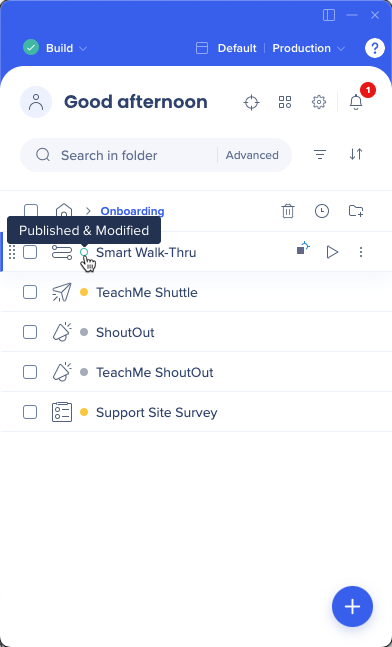
Vuelve a publicar
Si has completado todos los pasos anteriores y el Smart Walk-Thru sigue sin aparecer, intenta volver a publicar. Cualquier cambio realizado en el editor o el Organizador de menús requiere una nueva publicación para que surta efecto.
Si el problema persiste después de volver a publicar, ponte en contacto con el soporte de WalkMe.


