Kurzübersicht
Wenn ein von Ihnen erstellter Smart Walk-Thru nicht im WalkMe-Menü angezeigt wird, ist die Ursache in der Regel eine Anzeigebedingung, eine Segmentierungseinstellung, die Konfiguration des Menü-Organizers oder ein Veröffentlichungsproblem.
Schritte zur Fehlerbehebung
Anzeigebedingungen und Segmentierung überprüfen
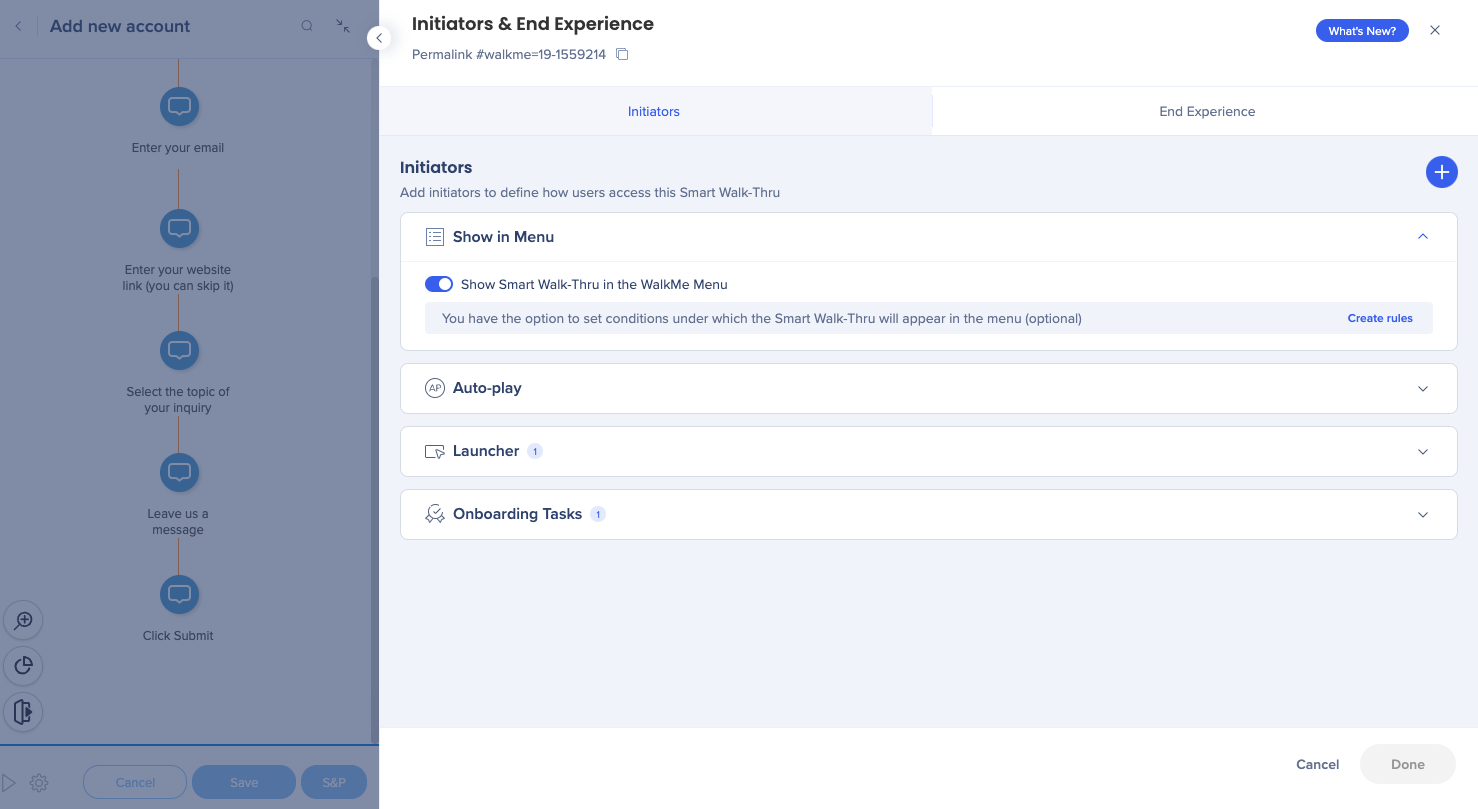
- Öffnen Sie den Smart Walk-Thru im WalkMe-Editor
- Klicken Sie auf den Initiator-Bereich die die Option „Initiatoren“ die die die die die die
- Öffnen Sie das Dropdown-Menü „Im Menü anzeigen“ die die Option „Im Menü anzeigen die die Option „Im Menü
- Bestätigen Sie, dass Smart Walk-Thru im WalkMe-Menü anzeigen aktiviert ist.
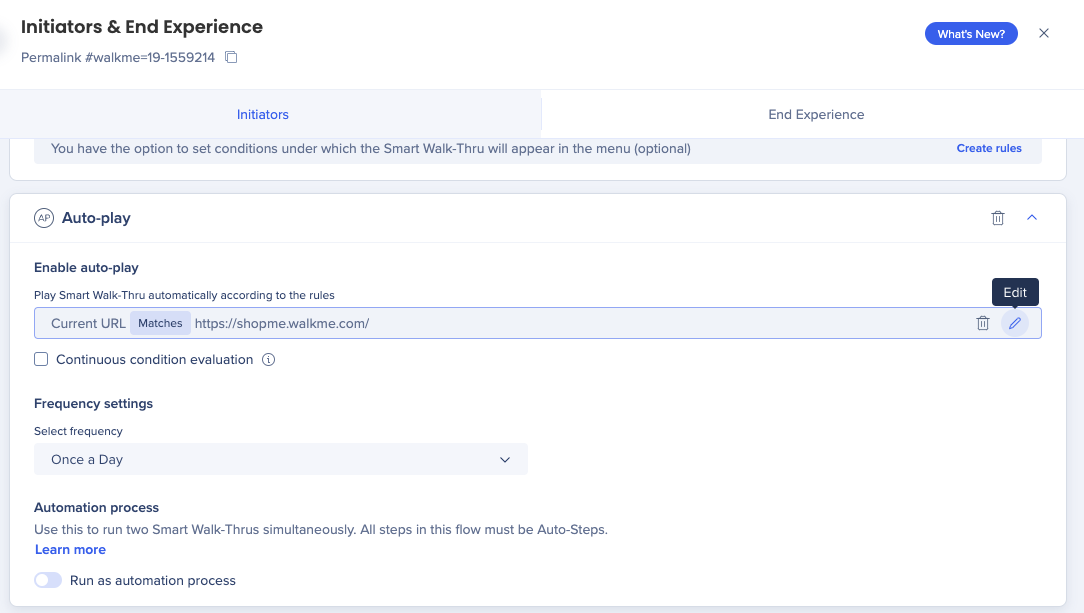
- Wählen Sie im Dropdown-Menü „Auto-Play“ neben Ihren Bedingungen die Option „Bearbeiten“ aus. die Option „Auto-Play“ die
- Bestätigen Sie die Bewertung der Anzeigebedingungsregeln mit Wahr
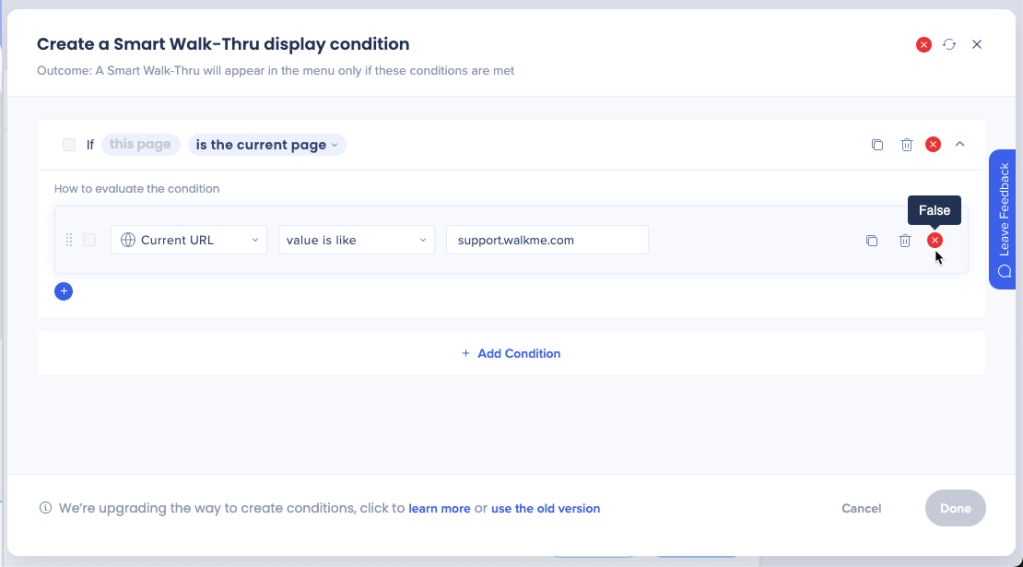
die die die die
- Wenn Segmente zugewiesen sind, bestätigen Sie auch, dass die Segmentierungsregeln mit Wahr bewertet werden. die Segmentierungsregeln die Segmentierungsregeln die
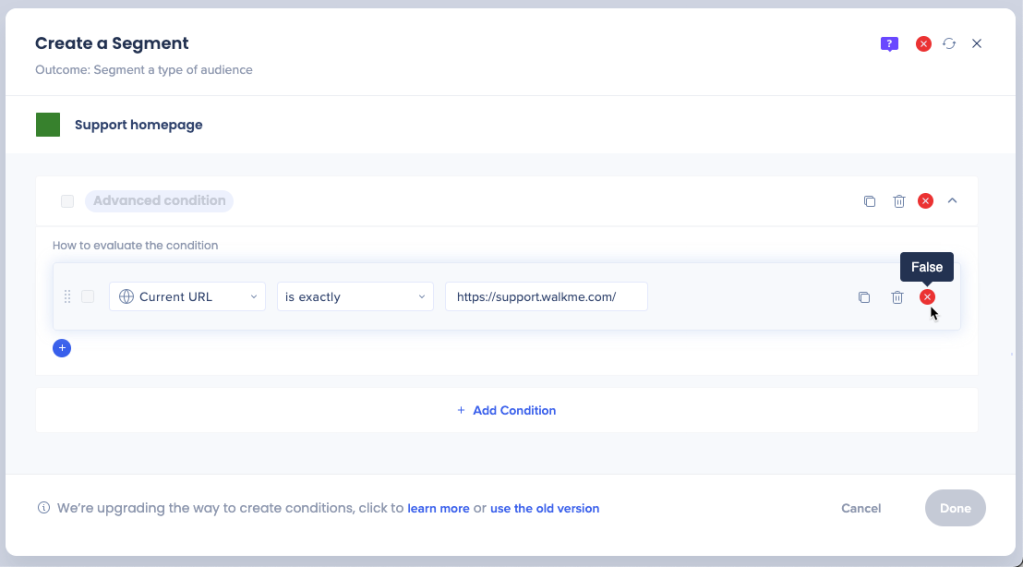
Segmentation
Anmerkung
Segment-Tags werden als „Oder“-Anweisung ausgewertet – mindestens ein angewendetes Tag muss wahr sein. die Aussage die Aussage die Aus Regeln für die Anzeigebedingung müssen immer wahr sein, unabhängig von der angewendeten Segmentierung.
- Öffnen Sie das WalkMe Apps Menü Einstellungen im Editor
- Menü-Organizer
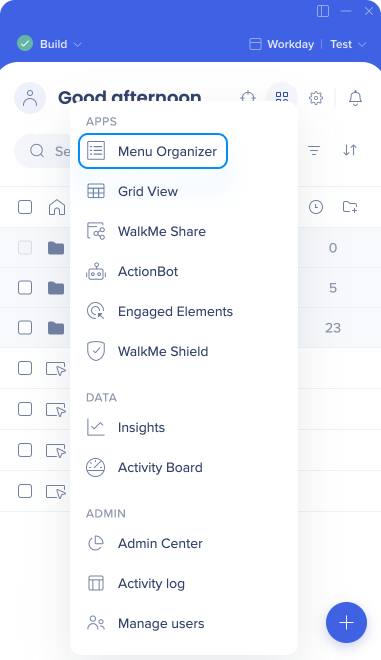 auswählen
- Suchen Sie nach dem Smart Walk-Thru die die die die die die
- Wenn es nicht dort ist, suchen Sie es in der Liste der Elemente und ziehen Sie es in das Menü. die die die die die die die
WalkMe Menu Organizer
Überprüfen Sie die Veröffentlichungsumgebung.
Bestätigen Sie, dass der Smart Walk-Thru in der Produktionsumgebung veröffentlicht wurde. Das Veröffentlichen auf „Test“ ist nicht ausreichend – Sie müssen auch in der Produktion veröffentlichen. die die Simulation die Sim
Publishing
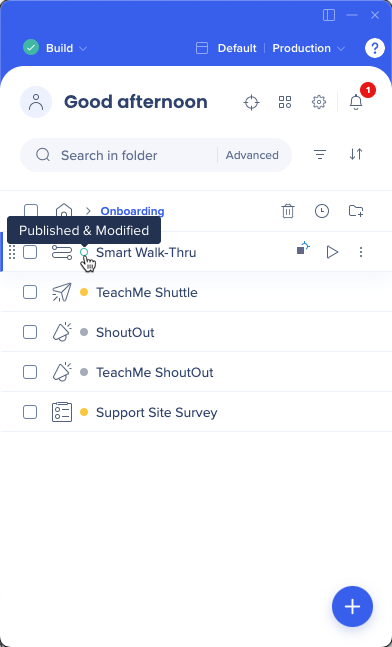
Erneut veröffentlichen
Wenn Sie alle oben genannten Schritte abgeschlossen haben und der Smart Walk-Thru immer noch nicht angezeigt wird, versuchen Sie die erneute Veröffentlichung. die die Alle im Editor oder im Menü-Organizer vorgenommenen Änderungen erfordern eine erneute Veröffentlichung, um wirksam zu werden. die Änderungen die die die
Wenn das Problem nach der Neuveröffentlichung weiterhin besteht, wenden Sie sich an den WalkMe-Support. die die die die die


