Aperçu général
Si vous ne pouvez pas accéder au code HTML de votre site web ou de votre application, ou si vous préférez ne pas le modifier manuellement, vous pouvez plutôt déployer l'extension WalkMe sur les navigateurs de vos utilisateurs. Cela insère automatiquement le snippet WalkMe dans le HTML des pages concernées.
Deploy WalkMe Using a JavaScript Snippet
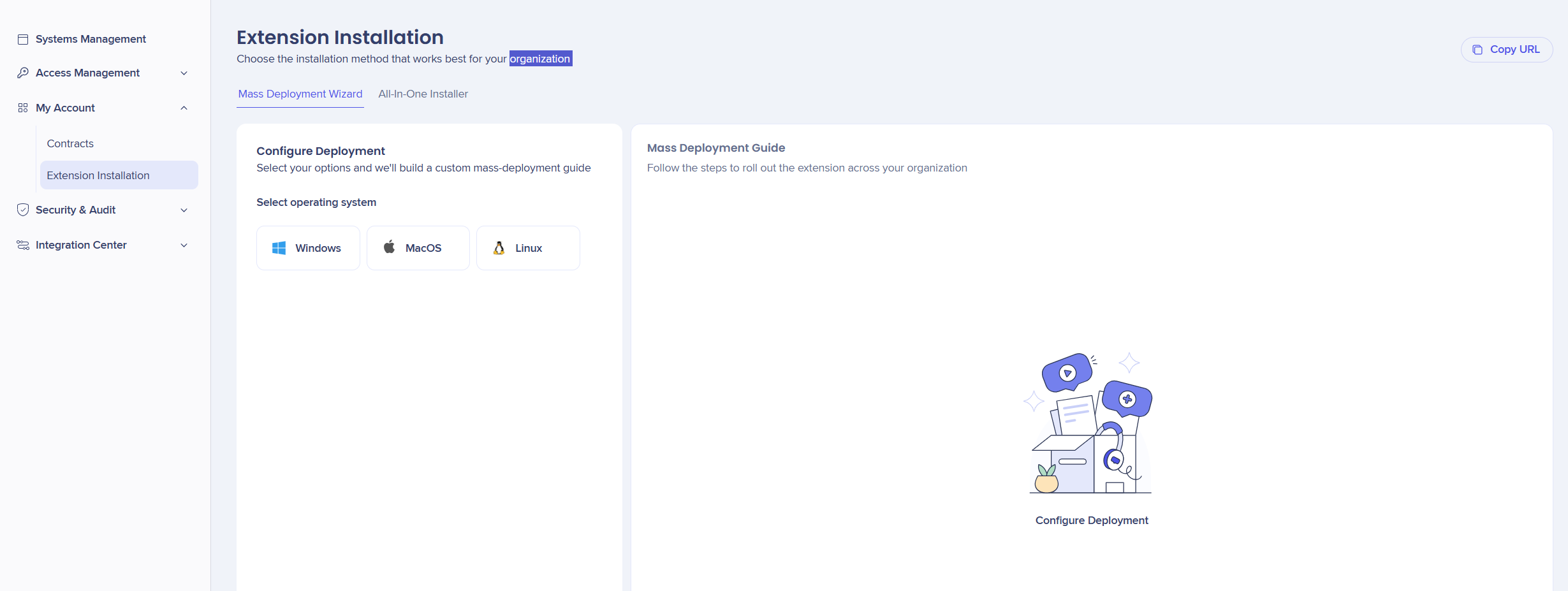
Le Mass Deployment Wizard vous permet de déployer vous-même l'extension WalkMe auprès de vos utilisateurs, sans l'aide du Support WalkMe. Il s'agit de l'onglet par défaut de la page Installation d'extensions, aux côtés de l'All-in-One Installer (AIO).
L'assistant garantit la cohérence des déploiements et vous permet de partager l'extension avec le service informatique ou d'autres parties prenantes qui n'ont pas accès à la WalkMe Console.
Cas d'utilisation
- Déployez l'extension WalkMe auprès de tous vos utilisateurs en une seule fois
- Partagez les fichiers de déploiement avec votre équipe informatique, même si elle n'a pas accès à la WalkMe Console
- Déployez l'extension sur plusieurs navigateurs avec un seul programme d'installation
Accès
Accédez à la page Installation d'extensions dans la console :
- Ouvrez la console WalkMe
- Accédez à la catégorie Admin
- Sélectionnez Mon compte
- Sélectionnez Installation d'extensions
Utilisez la page Installation d'extensions pour déployer l'extension WalkMe auprès de vos utilisateurs.
Nous recommandons d'utiliser l'Assistant de Déploiement en mass pour la plupart des organisations.
Utilisez le programme d'installation All-in-One lorsque votre organisation n'a pas de méthode spécifique ou personnalisée pour déployer des extensions, ou lorsqu'un utilisateur souhaite tester l'extension avant que le déploiement en masse n'ait lieu.
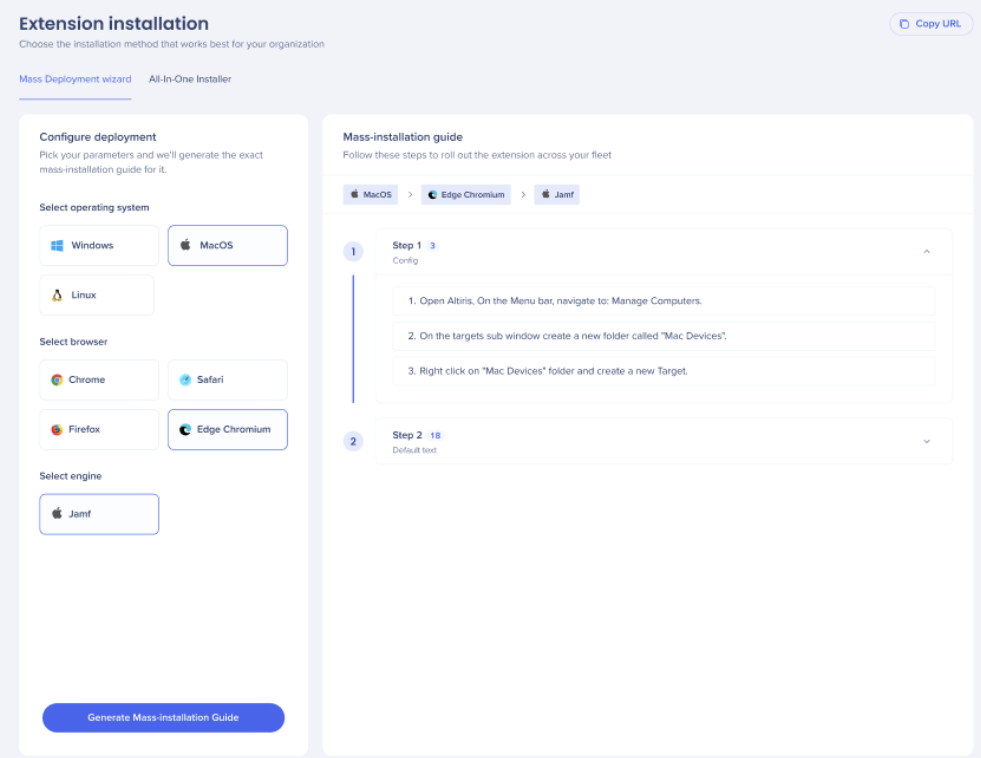
La page Installation d'extensions comporte 2 onglets :
- Mass Deployment Wizard
- Programme d'installation All-In-One (Tout-en-un)
Remarque
- Pour partager l'une ou l'autre des méthodes avec votre équipe informatique, sélectionnez Copier l'URL et envoyez-lui le lien. Si vous ne trouvez pas la configuration dont vous avez besoin, contactez le Support WalkMe.
Assistant de Déploiement en mass
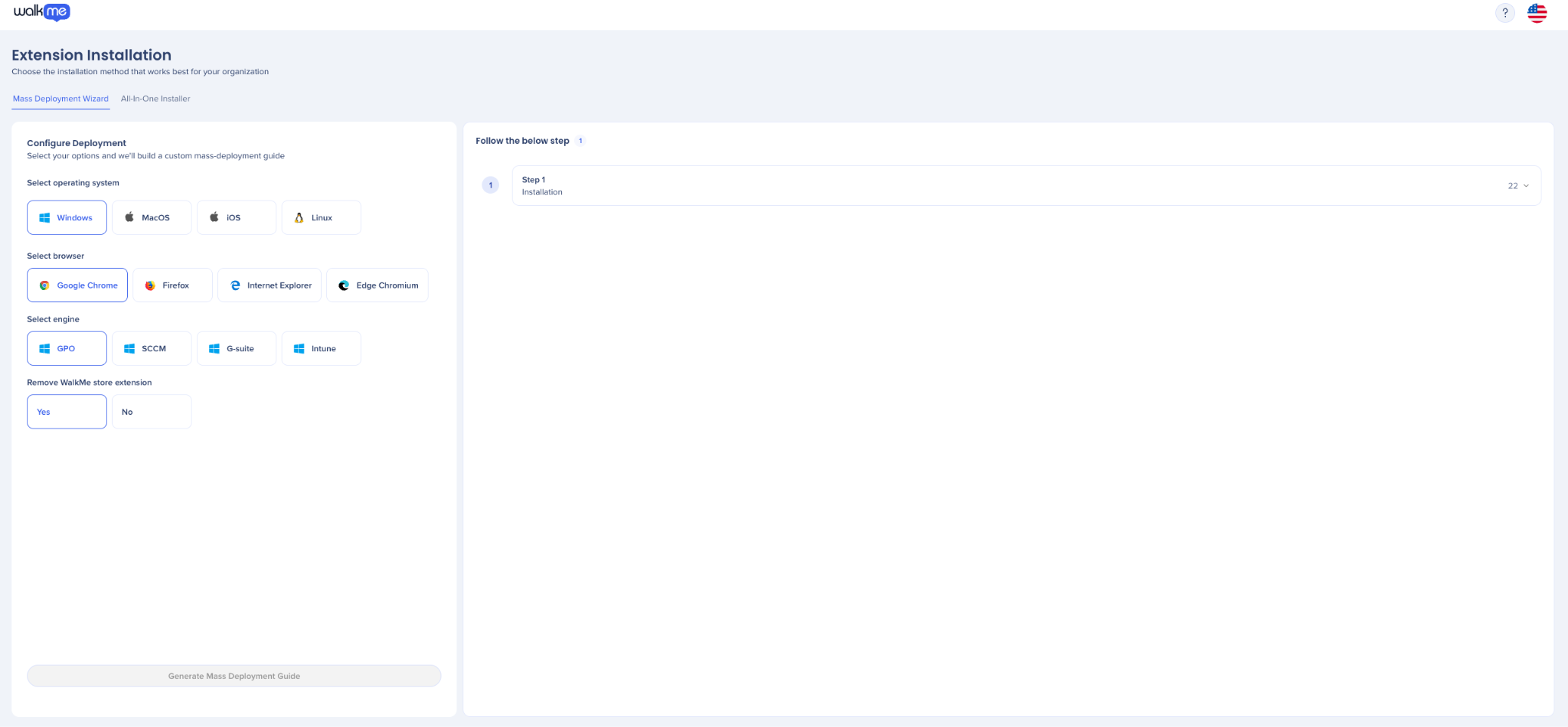
Utilisez l'Assistant de Déploiement en mass pour déployer l'extension WalkMe en libre-service auprès de tous vos utilisateurs.
Si votre organisation déploie déjà en masse des extensions à l'aide d'une méthode spécifique, continuez à utiliser cette même méthode ici.
Si aucune extension n'est actuellement déployée dans votre organisation, choisissez l'un de nos guides de déploiement pour déployer l'extension en masse.
Mass Deployment Wizard
Remarque
- Sélectionnez Supprimer l'extension WalkMe du store pour supprimer l'extension du store et installer l'extension unique WalkMe à la place. Cela s'applique même si l'extension du store a été déployée avec une méthode de déploiement en masse ou avec le programme d'installation All-in-One
All-in-One Installer (AIO)
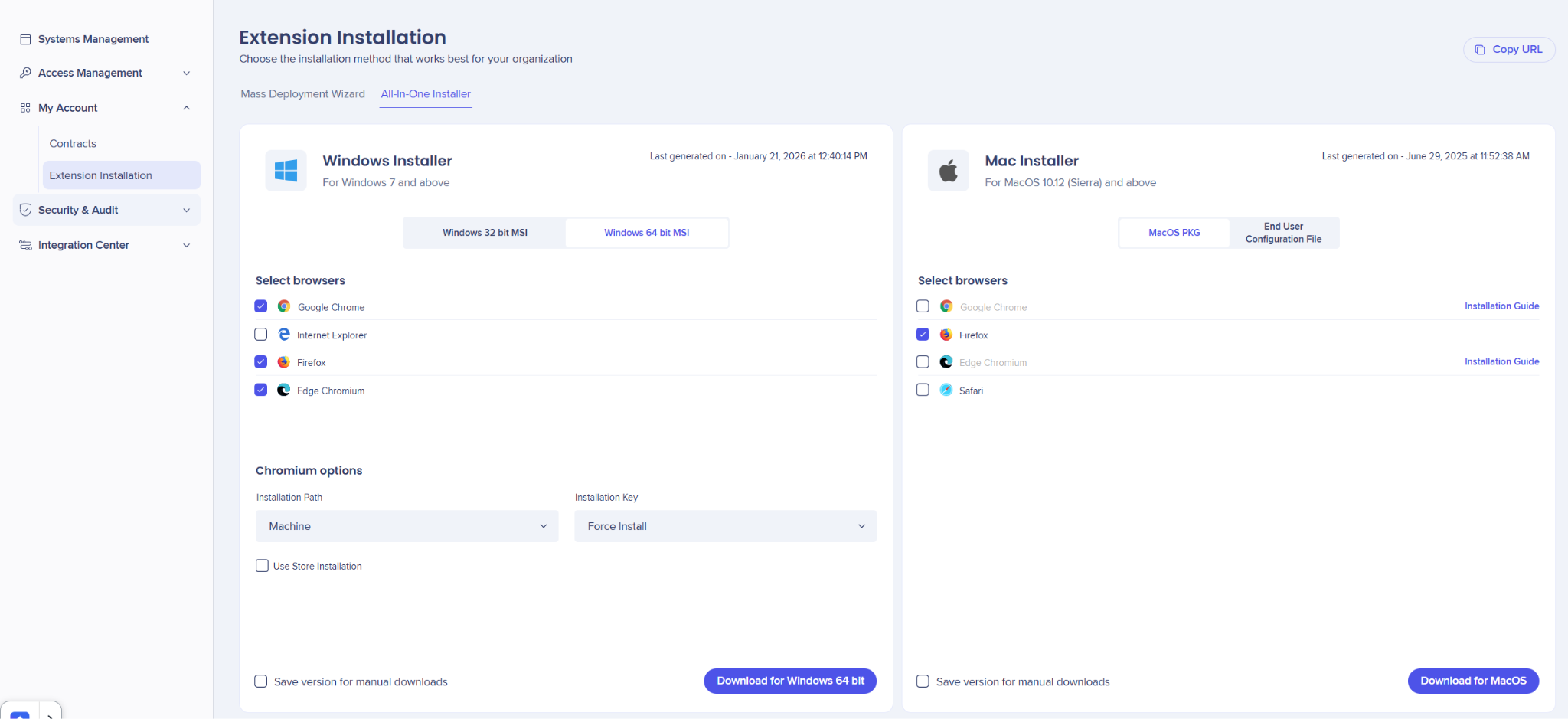
Le programme d'installation All-in-One vous permet de déployer l'extension WalkMe sur tous les navigateurs pris en charge avec un seul fichier d'installation, ou de l'installer vous-même si vous disposez des autorisations d'administrateur sur votre ordinateur.
All-In-One Installer (AIO)
Remarque
- Si votre organisation déploie déjà des extensions en masse à l'aide d'une autre méthode, utilisez cette méthode plutôt que le programme d'installation All-in-One afin d'éviter les conflits
- Pour installer l'extension unique WalkMe avec le programme d'installation All-in-One lorsque l'extension WalkMe du store est déjà déployée en masse, supprimez d'abord l'extension du store
Pour installer l'extension
- Sélectionnez les navigateurs sur lesquels installer l'extension
- Sélectionnez Télécharger pour votre système d'exploitation (par exemple, Mac ou Windows)
- Recherchez le fichier téléchargé sur votre ordinateur
- Le fichier aura un format spécifique (par exemple, .MSI, .PKG, .mobileconfig)
- Exécutez l'installateur pour votre plateforme
Windows
- Double-cliquez sur le fichier MSI pour lancer l'installation
Mac (.pkg)
- Double-cliquez sur le fichier .PKG pour lancer l'installation
Mac (.mobileconfig)
- Double-cliquez sur le fichier d'installation
- Ouvrez les paramètres du système
- Recherchez des profils
- Sous Téléchargé, sélectionnez le fichier .mobileconfig
- Sélectionnez Installer
Confirmez l'installation
Après avoir déployé l'extension :
- Fermez votre navigateur et rouvrez-le
- Sélectionnez Extensions (icône de pièce de puzzle) dans la barre d'outils de votre navigateur et recherchez l'icône WalkMe
Si l'icône WalkMe apparaît, l'extension est installée. Cela peut prendre quelques instants ; si vous ne la voyez pas tout de suite, patientez et vérifiez à nouveau.

Conseil
Épinglez l'icône WalkMe à la barre d'outils de votre navigateur pour la retrouver facilement plus tard.
Utiliser l'extension
Pour utiliser les fonctionnalités de l'extension, sélectionnez l'icône WalkMe dans la barre d'outils de votre navigateur. Besoin d'aide supplémentaire ? Contactez le Support WalkMe.
🎓 Institut d'adoption numérique


