Multi-idioma

Last Updated dezembro 9, 2025

Breve Visão Geral

O recurso Multi-idioma permite traduzir o conteúdo do WalkMe em vários idiomas sem reconstruir itens. Isso ajuda você a envolver usuários em seu idioma preferido e oferecer suporte a um público global.

Você pode traduzir texto diretamente no Console, integrar com serviços de tradução ou exportar seu conteúdo para tradução externa.

Instituto de Adoção Digital 🎓

  • Veja o curso Multi-idioma no currículo de Configuração técnica.
  • Ainda não tem uma conta Digital Adoption Institute (DAI)? Cadastre-se aqui

Casos de uso

  • Traduza Smart Walk-Thrus, Shuttles, ShoutOuts e outros conteúdos do WalkMe
  • Forneça integração e treinamento localizados para que cada usuário possa começar em seu próprio idioma
  • Garanta a conformidade fornecendo mensagens de segurança e políticas no idioma nativo do usuário
  • Apoie lançamentos globais de produtos com conteúdo WalkMe traduzido para várias regiões
Acesso

Para gerenciar traduções, abra o aplicativo Multi-Language no console WalkMe.
Selecione o link do seu data center:

Como funciona

Depois de criar conteúdo do WalkMe, como Smart Walk-Thrus, ShoutOuts, pesquisas ou Lançadores, você pode usar o recurso Multilíngue para criar traduções.

Idioma de origem

O primeiro idioma usado no editor torna-se o idioma de origem de todos os itens do WalkMe, do menu do WalkMe e de suas configurações gerais.

  • O idioma de origem aparece sempre primeiro na página Meus idiomas
  • Clique na linha de idioma de origem para editá-la, caso precise refletir um idioma principal diferente
  • Alterar o idioma de origem aqui não altera o conteúdo no editor

Observação

Se você criou conteúdo em um idioma diferente do inglês (EUA), por exemplo, francês, e também tiver o inglês (EUA) como um dos seus outros idiomas, é recomendável atualizar o idioma de origem para corresponder ao idioma usado no editor.

Gerenciamento de traduções

Você pode gerenciar traduções na página Multi Idiomas no console WalkMe. A partir daqui você pode:

  • Traduzir diretamente no console inserindo texto no idioma de destino
  • Integre com fornecedores de tradução para automatizar fluxos de trabalho de tradução
  • Exportar e importar arquivos para tradução externa
    • Arquivos XLIFF (para plataformas de localização)
    • Arquivos XLSX (para tradução manual ou humana)
  • Traduza itens específicos exportando e importando apenas o texto necessário

O conteúdo do WalkMe pode ser traduzido para qualquer idioma

Opções de seleção de idioma

Depois que as traduções forem publicadas, os usuários poderão visualizar o WalkMe no idioma de sua preferência. Existem três opções:

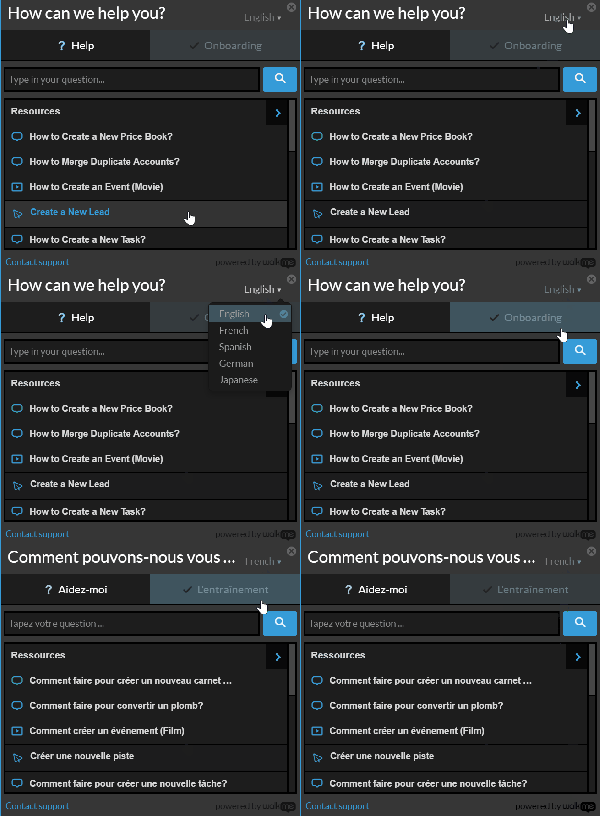
  • Alternar (padrão): os usuários selecionam um idioma em um menu suspenso no menu WalkMe. O WalkMe recorda a escolha deles através de um cookie.
  • Alternância automática (recomendado): o menu WalkMe é exibido automaticamente no idioma do usuário, com base em uma variável de idioma no seu site. Esse é o método mais amplamente utilizado e recomendado para a maioria dos aplicativos web.
  • Language Push (API): se o site não for atualizado quando um idioma for alterado (por exemplo, aplicativos de página única), use a chamada de API WalkMeAPI.changeLanguage('short-name') para definir o idioma dinamicamente.

How to Enable Auto-Toggle for Multi-Language

Hub do desenvolvedor

Para obter mais informações sobre WalkMe APIs. consulte o Hub de desenvolvedores do WalkMe.

Adicionando um idioma

  1. Acesse a página "Lista de idiomas" em console.walkme.com
    • Observação importante: Use o menu suspenso superior direito para garantir que você está trabalhando no sistema correto
  2. Clique no botão + Novo idioma para adicionar um idioma
  3. Configurar os detalhes do novo idioma
    • O nome de exibição é o que aparece para o usuário final no menu do player
    • O nome abreviado é usado nos métodos Auto-Toggle e Language Push (API).
      Observação

      O nome abreviado só pode conter caracteres alfanuméricos (por exemplo, letras ou números) e hífens.

    • Mostrar no Player dá a opção de mostrar ou ocultar uma tradução do usuário final no menu do Player
    • A função Copiar De permite copiar uma tradução de outro idioma
    • Botão Adicionar - Clique para adicionar o idioma
  4. Clique em Adicionar idioma
Aviso legal

Traduções automáticas são fornecidas por conveniência. A WalkMe não pode garantir a precisão do conteúdo traduzido.

Ativar tradução automática (somente para idiomas suportados)

  • Permite traduzir conteúdo por meio do serviço de tradução automática da AWS. Atualmente, há suporte do inglês (ISO) como idioma padrão para idiomas selecionados fornecidos pela AWS.
  • Estamos oferecendo esse recurso para todos os idiomas suportados pela AWS

Tradução automática

show_icon=

A tradução automática está atualmente em versão beta aberta

Tradução automática - Todo o conteúdo (somente para idiomas compatíveis) - Todo o conteúdo será traduzido automaticamente pelo serviço de tradução automática da AWS. Atualmente, há suporte do inglês (ISO) como idioma padrão para idiomas selecionados fornecidos pela AWS.

  1. Para ativar a tradução automática, ative a opção Tradução automática

  2. Clique em Todo conteúdo e em Adicionar idioma

Editar / Excluir um idioma

Para editar ou excluir um idioma, clique nele na página principal "Meus idiomas".

  • Você pode editar qualquer informação que desejar e clicar em "Salvar"
  • Ou, você pode excluir o idioma usando o botão "Excluir"
Observação

Se você excluir um idioma, todas as traduções para esse idioma serão removidas permanentemente. Você não poderá restaurá-los, apenas poderá importar as traduções novamente

Tradução de idioma desatualizada

O recurso Filtros permite filtrar quais traduções estão desatualizadas e precisam ser atualizadas. Ajuda a identificar facilmente traduções desatualizadas comparando-as com o idioma padrão (o usado no Editor).

Para filtrar traduções desatualizadas, acesse Traduções :

  1. Clique em Filtrar por
  2. Selecione apenas desatualizado.

Os idiomas personalizados com conteúdo desatualizado são exibidos com uma caixa amarela para destacar o conteúdo que precisa ser atualizado.

Tradução de idioma ausente

O recurso Faltando permite filtrar conteúdo faltando em idiomas suportados. Isso ajuda você a identificar facilmente traduções faltantes ao compará-las com o idioma padrão (aquele usado no Editor).

Filtrar traduções ausentes:

  1. Em Traduções, clique em Filtrar por
  2. Selecione Faltando

BBcode e Rich Text

BBCode

  • As opções Copiar tudo, Colar, Colar sem formatação e Editar estão disponíveis

    • Colar irá colar todo o conteúdo copiado, incluindo as etiquetas de código

    • Colar sem formatação irá colar apenas o texto sem o código

    • Editar permite editar tags de BBcode (caso o BBcode seja digitado incorretamente, uma indicação vermelha aparecerá)

Observação

A edição de traduções pode causar erros se incluírem texto dinâmico com seletores jQuery que não tenham tags de fechamento. Por exemplo, em [ejsn='adminList_X_act_xxxxxx'], o sistema espera uma tag de fechamento como [/ejsn]. No entanto, adicioná-lo interromperia a funcionalidade do texto dinâmico.

Se ocorrer esse problema, edite as traduções diretamente na caixa de texto sem usar o ícone de lápis.

  • A tradução automática de um campo específico está disponível (se a tradução automática estiver ativada) em um ícone de tradução automática

Observação

Copiar e colar normal (clique com o botão direito do mouse ou CTRL C / V) copiará apenas o conteúdo (sem as tags de código)

Rich Text (para conteúdo do Visual Designer)

  • Apenas a opção Colar normal está disponível

  • Ao traduzir a caixa de texto de rich text, um <p> será adicionado automaticamente (um parágrafo para que seja mostrado no ShoutOut)

Existem algumas diferenças entre dois tipos de elementos de texto.

Texto normal que contém BBCode:
  • O usuário pode remover as tags de design e escrever traduções dentro e fora das tags
  • Tags são coloridas em cinza
Rich text:
  • O usuário não pode remover as tags de design e deve escrever a tradução entre as tags (apenas para substituir o conteúdo padrão)
  • Tags são coloridas em verde

Métodos de tradução

Serviços de tradução

A integração de tradução do WalkMe permite gerenciar suas traduções diretamente dentro do produto. A WalkMe fez parceria com vários provedores de serviços, incluindo o Lilt, para tornar o processo de tradução perfeito.

Esses serviços podem ser gerenciados a partir do Console WalkMe em console.walkme.com nas páginas "Serviços de tradução" e "Integrações".

Saiba mais sobre a integração de tradução do Lilt.

Adicionar uma tradução manual

Melhor prática

  • Esse método é mais adequado quando você está traduzindo um ou dois idiomas internamente
  • Caso haja mais, recomendamos usar os métodos de exportação para Excel ou XLIFF, dependendo do método de tradução preferido

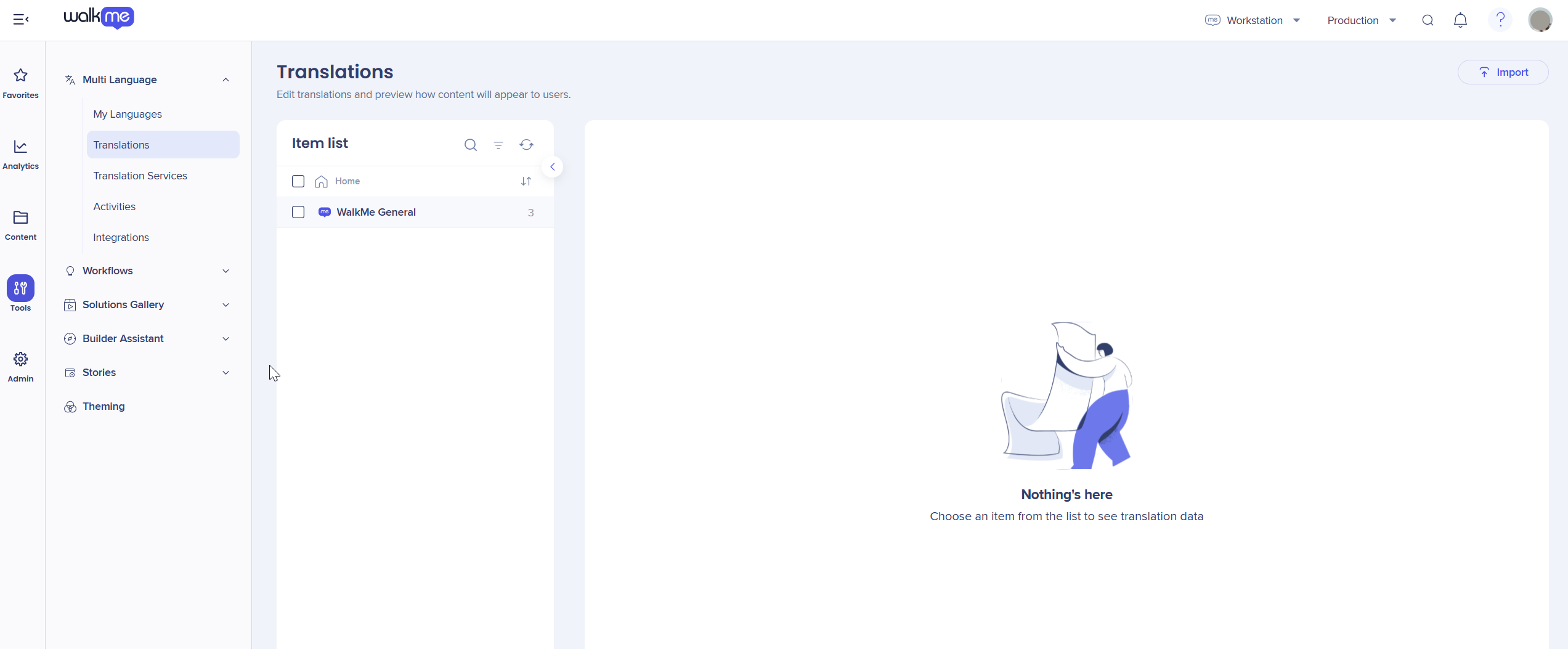
  1. Vá para a página "Traduções" na WalkMe Console
  2. Selecione o item do WalkMe que deseja traduzir no painel lateral esquerdo
  3. Insira texto traduzido nas colunas da direita
    • Cada idioma é exibido como uma coluna diferente à direita do idioma padrão - Você pode usar o menu suspenso para exibir apenas idiomas selecionados
    • À medida que você digita, seu trabalho é salvo e você pode clicar para visualizar como o item WalkMe aparecerá para os usuários finais


Publicar conteúdo

  • Depois de adicionar suas traduções aos itens, você precisa abrir o Editor WalkMe e republicá-los
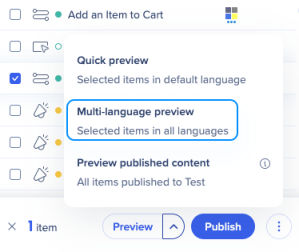
  • Você pode usar a visualização em vários idiomas para testá-los

Previewing WalkMe Content

Traduzir texto dos itens (Lançadores, Dicas Inteligentes, etc.)

A pasta WalkMe Geral na página Traduções contém todos os textos padrão dos modelos de itens - por exemplo, "WalkMe Through" para um Launcher. Esses textos não podem ser alterados nas configurações de itens no Editor e só podem ser traduzidos através da pasta Geral do WalkMe.

Para alterar e/ou traduzir o texto padrão do item e o texto geral do WalkMe (por exemplo, texto usado em botões por padrão), abra a pasta Geral do WalkMe e selecione o item.

Observação

Se você alterar o texto padrão de um item, por exemplo, um Launcher, ele será alterado automaticamente para todos os itens que contenham o mesmo texto.

No WalkMe General, você também pode definir a direção do idioma:

  • LTR = Esquerda para Direita
  • RTL = Da direita para a esquerda
Observação

É importante definir a direção correta para cada um dos idiomas usados para garantir que os itens sejam reproduzidos conforme esperado.

Exportar arquivos a serem traduzidos

Para exportar seus arquivos:

  1. Ir para a página Traduções
  2. Selecione os itens que você deseja exportar da sua lista de itens
  3. Clique em Exportar
  4. Selecione:

    • Idioma de destino (opcional)

    • Ambiente - Teste ou Produção

    • Status - Publicado, Publicado e Modificado, Rascunho, Arquivado

    • Tipo de arquivo - XLIFF, Strict XLIFF, EXCEL, RESJSON

  5. Clique em Exportar

Importar arquivos traduzidos

O importe seu(s) arquivo(s):

  1. Ir para a página Traduções
  2. Clique no botão Importar no canto superior direito da página
  3. Arraste e solte os arquivos ou clique em Carregar para selecionar arquivos no seu computador

Sabias disso?

Identificamos automaticamente o idioma do arquivo importado com base no código de identificação personalizado no nome do arquivo, por exemplo: 1729683854841_fr-CA_2905764.xliff -> fr-CA (francês canadense), então certifique-se de que o nome do arquivo contenha esse identificador.

Observação

Depois de importar as traduções, publique-as no ambiente apropriado para que as novas traduções fiquem disponíveis para os usuários.

Atividades de tradução

Semelhante ao que está disponível com o Registro de Atividades do WalkMe, agora você pode visualizar as atividades que ocorreram relacionadas ao Texto e Multiidioma.

  1. Acesse o console WalkMe em console.walkme.com
  2. Clique em "Atividades" no menu lateral
  3. Selecione a atividade que você deseja examinar mais de perto

Para entender mais sobre como ler os detalhes da tradução, consulte o seguinte guia:

Loader Loading...
EAD Logo Taking too long?

Reload Reload document
| Open Open in new tab
.

Melhores práticas

Melhores práticas gerais

  • Certifique-se de que você/sua empresa de tradução não traduza BBcode (qualquer coisa entre colchetes [...]).
  • Para arquivos do Excel, mantenha o arquivo exportado exatamente no mesmo formato em relação ao nome, guias, colunas etc. Trabalhe apenas na coluna de idioma.
  • Recomendamos exportar arquivos somente quando a solução estiver definitiva e que nenhuma alteração seja feita antes de importar os arquivos novamente.
  • Evite usar imagens de texto em itens do WalkMe e no Widget Zembezi, pois elas não podem ser traduzidas pelo Multi-Language.
  • Durante a tradução de texto, não recomendamos fazer alterações adicionais no Editor. Se itens adicionais forem criados, um novo arquivo .XLIFF ou .XLSX deverá ser exportado para incluir todas as atualizações. Quando um arquivo .XLIFF ou .XLSX do Excel for importado, um arquivo de log de importação é gerado e pode ser baixado para obter detalhes sobre o status da tradução.

Multi-Idioma para Walk-Thrus.

  • Seu Passo Guiado deve ser criado para ignorar texto e, no mecanismo de regra, evite usar "Text is", pois isso mudará dependendo do idioma selecionado. Peça ao seu Gerente de Contas para ativar um recurso que fará com que todas as etapas "ignorem o texto" por padrão;
  • Verifique o tamanho e a posição do balão em diferentes idiomas. Pode ser necessário ajustar o posicionamento, pois o comprimento do texto varia de idioma para idioma;
  • Se uma das suas traduções incluir uma alteração de idioma para leitura da direita para a esquerda, certifique-se de testar essa tradução completamente.

Multi-idiomas para Lançadores

  • O texto dentro de uma imagem de aplicativo de inicialização não é traduzido. Se um aplicativo de inicialização for destinado a funcionar em dois idiomas, é recomendável usar um aplicativo de inicialização sem texto;
  • Use a guia Personalizar Lançador para criar seu Lançador. Não há Lançadores com imagens ou Lançador na galeria.

Notas técnicas

  • Apenas XLIFF 1.2 é suportado. Consulte o artigo Texto e Multi-Language XLIFF XML Files para saber mais sobre arquivos XLIFF.
  • BBCode e Rich Text exportados com conteúdo devem ser mantidos intocados durante as traduções
  • Elementos compartilhados, como o botão Avançar/Concluir/Enviar, etc., estão localizados na pasta Configurações Gerais
  • Um máximo de 4.000 caracteres podem ser usados em um campo traduzido (por exemplo: título ou descrição de SWT).
  • A aplicação de CSS ao conteúdo do WalkMe com texto pode substituir quaisquer traduções nas configurações de Texto &amp; Vários idiomas
  • Os links só podem ser traduzidos manualmente através da funcionalidade de importação-exportação

Was this article helpful?

Thanks for your feedback!

Faça parte de algo maior.

Interaja com colegas, tire dúvidas e compartilhe ideias.

Explore nossa comunidade
×