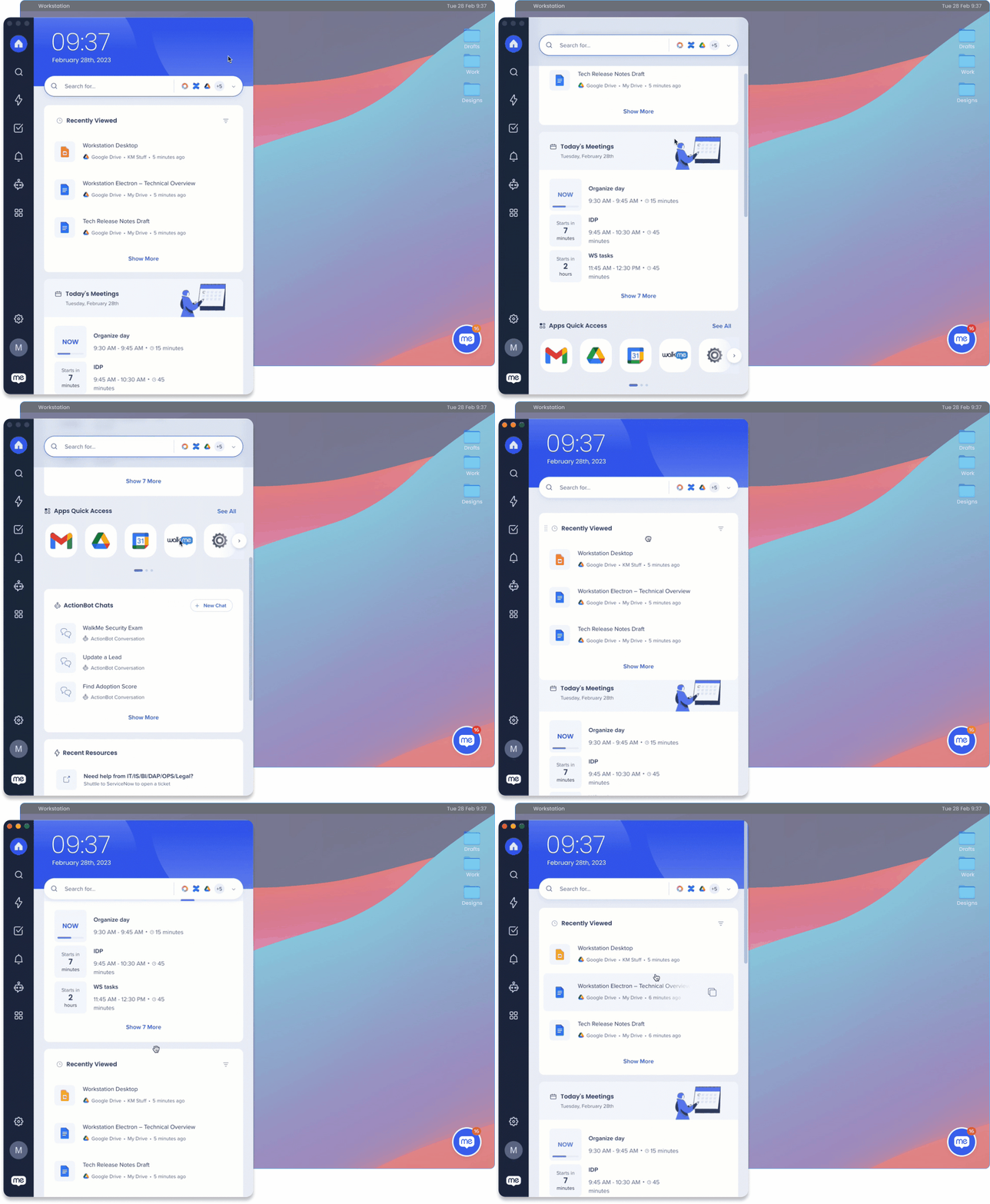
O WalkMe Menu para Desktop fornece um hub centralizado para todos os seus aplicativos de trabalho, facilitando a localização e o acesso a tudo o que você precisa em um só lugar. Dessa forma, você não precisa alternar entre aplicativos diferentes o dia todo, economizando tempo e aumentando a produtividade.
Este artigo é uma visão geral da experiência do menu da área de trabalho após a implantação na organização. Ele analisará como começar a usar o menu do desktop, como você pode usá-lo e o que esperar.
No final, o menu é o seu companheiro e como você o usa depende do tipo de suporte que você precisa durante o dia de trabalho.
Nota sobre os recursos disponíveis
A organização pode ter personalizado o menu da área de trabalho e alguns recursos descritos neste artigo podem não se aplicar ao seu caso. Indicamos quais recursos podem ser ativados ou desativados pelo administrador do WalkMe na sua organização.
Conheça
O menu da área de trabalho pode ser usado para uma variedade de propósitos. Aqui estão alguns exemplos de como o menu pode ajudá-lo:
Gerencie tickets ou tarefas aos quais você está atribuído ou revisando com widgets da página inicial, permitindo priorizar sua carga de trabalho com mais eficiência
Receba notificações sobre atualizações importantes da sua organização por meio de notificações no desktop
Visualize o conteúdo selecionado pela organização para você, garantindo que você tenha acesso aos recursos mais atualizados e relevantes
Pesquisa tudo-em-um, economizando tempo para encontrar informações em todos os seus aplicativos
Termos do menu do desktop
Para ajudar você a conhecer o menu da área de trabalho, aqui está uma rápida revisão da terminologia:
Integrações: Integrações de menu são os aplicativos que você conecta ao menu do desktop. Alguns aplicativos são ativados por padrão pela organização e outros aplicativos você pode decidir se conectar acessando a página Integrações do Menu
Widget: algumas integrações têm widgets na página inicial que exibem informações úteis desse aplicativo.
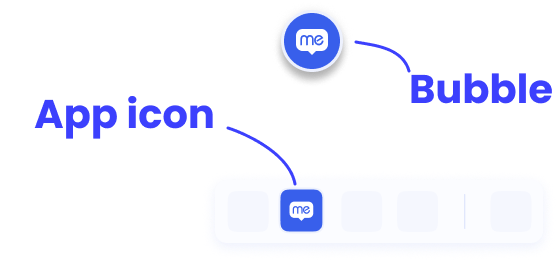
Bolha: abra o menu da área de trabalho com o ícone de arrastar e soltar, que está sempre disponível na tela da área de trabalho.
Acessando o menu do Desktop
Dependendo de como sua organização implementou o menu do desktop, você pode abri-lo a partir da Bolha na tela ou simplesmente pesquisar por Menu WalkMe na lista de aplicativos.
Se esta é a primeira vez que abre o menu, clique no botão Fazer Login, que abre o navegador para que você possa fazer login com seu e-mail de trabalho.
WalkMe Menu Product Tour
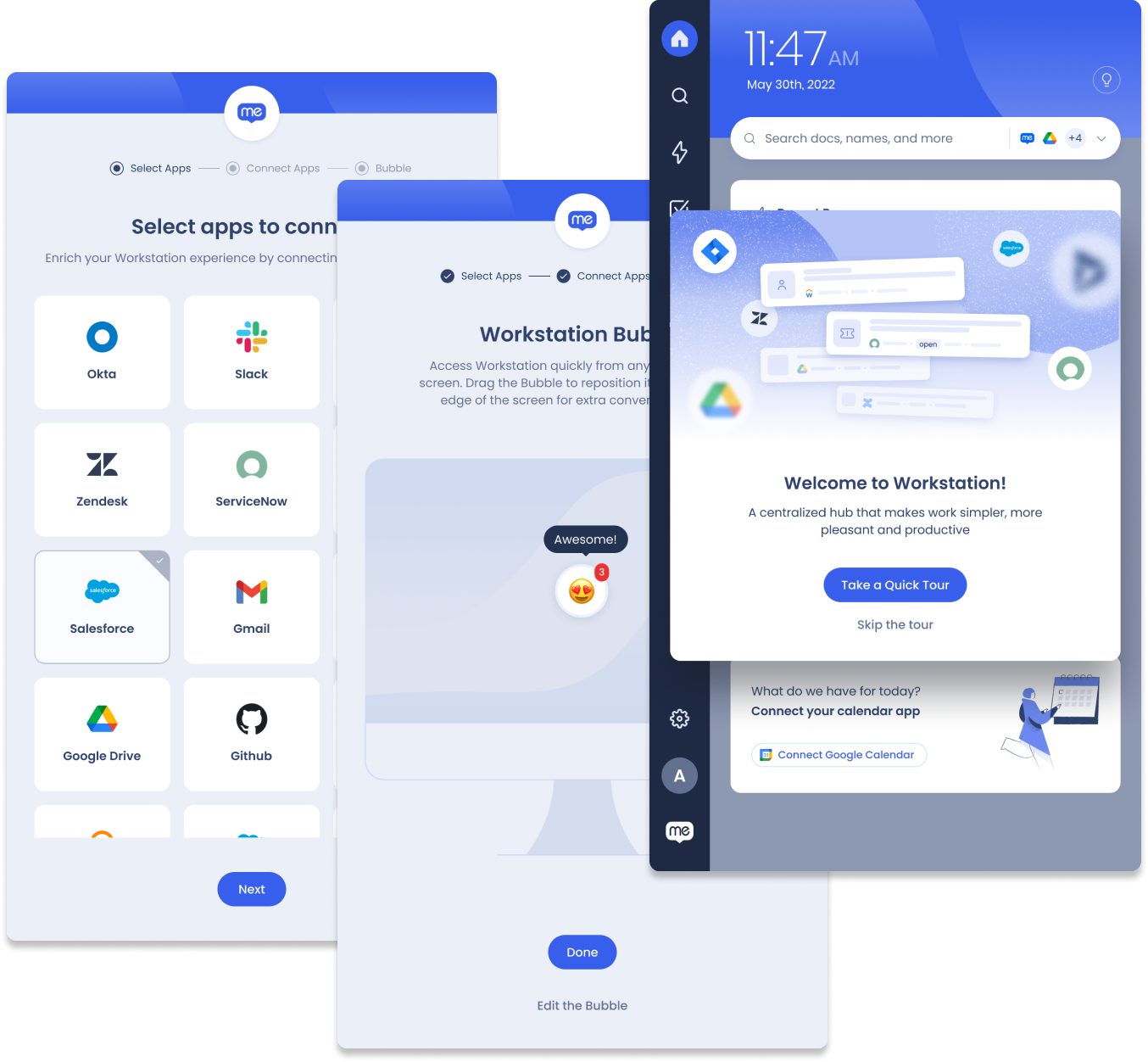
Se a sua organização ativou integrações para o menu, você será guiado por uma breve experiência de integração que inclui conectar seus aplicativos de trabalho e uma visita rápida pela interface do menu da área de trabalho.
A experiência de integração só está disponível se a sua organização ativar a integração de aplicativos
Escolha o idioma preferido
Antes de iniciar a experiência de integração, você pode selecionar qual idioma seu idioma preferido para o Menu.
O menu WalkMe e o fluxo de integração estão localizados (traduzidos) para os seguintes idiomas:
Inglês
Português
Espanhol
alemão
Chinês Simplificado
Turco
Japonês
Francês
Coreano (NOVO)
Depois de selecionar o idioma preferido, clique em Salvar Minhas Preferências. O menu da área de trabalho mudará para esse idioma e, em seguida, continuará a experiência de integração.
Você pode alterar o idioma do aplicativo a qualquer momento em Configurações -> Preferências.
Assistente de Configuração
O assistente de configuração é iniciado na primeira vez que você faz login no menu da área de trabalho e permite conectar rapidamente todos os Aplicativos necessários, para que o Menu esteja pronto para você quando você usá-lo pela primeira vez.
Para configurar integrações por meio do assistente:
Selecione todos os aplicativos que são relevantes para o seu trabalho
Clique em conectar para cada aplicativo
Faça login no aplicativo
Continuar para cada aplicativo
Se você mudou de ideia e não deseja conectar um aplicativo, clique em Ignorar Etapa
Você pode adicionar ou remover integrações mais tarde acessando a página Configurações -> Integrações.
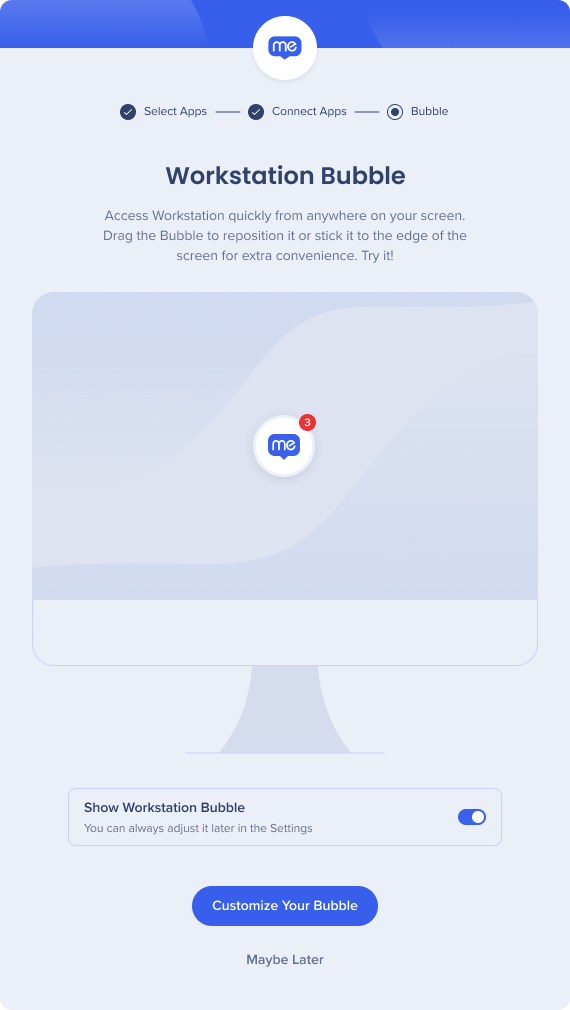
A próxima etapa na experiência de integração é personalizar sua Bolha:
Clique em Personalizar Bolha para abrir uma lista de emojis
Escolha o seu novo emoji Bolha
Clique emConcluído
Se quiser desativar a bolha do menu da área de trabalho, clique na opção Mostrar Bolha de Menu para desativá-la.
Por fim, você será questionado se deseja fazer uma visita rápida ao produto.
Não conseguiu fazer a experiência de Onboarding?
Você pode acessá-lo a qualquer momento na página Configurações-> Ajuda-> Iniciar Tour do Produto
Bolha do menu do Desktop
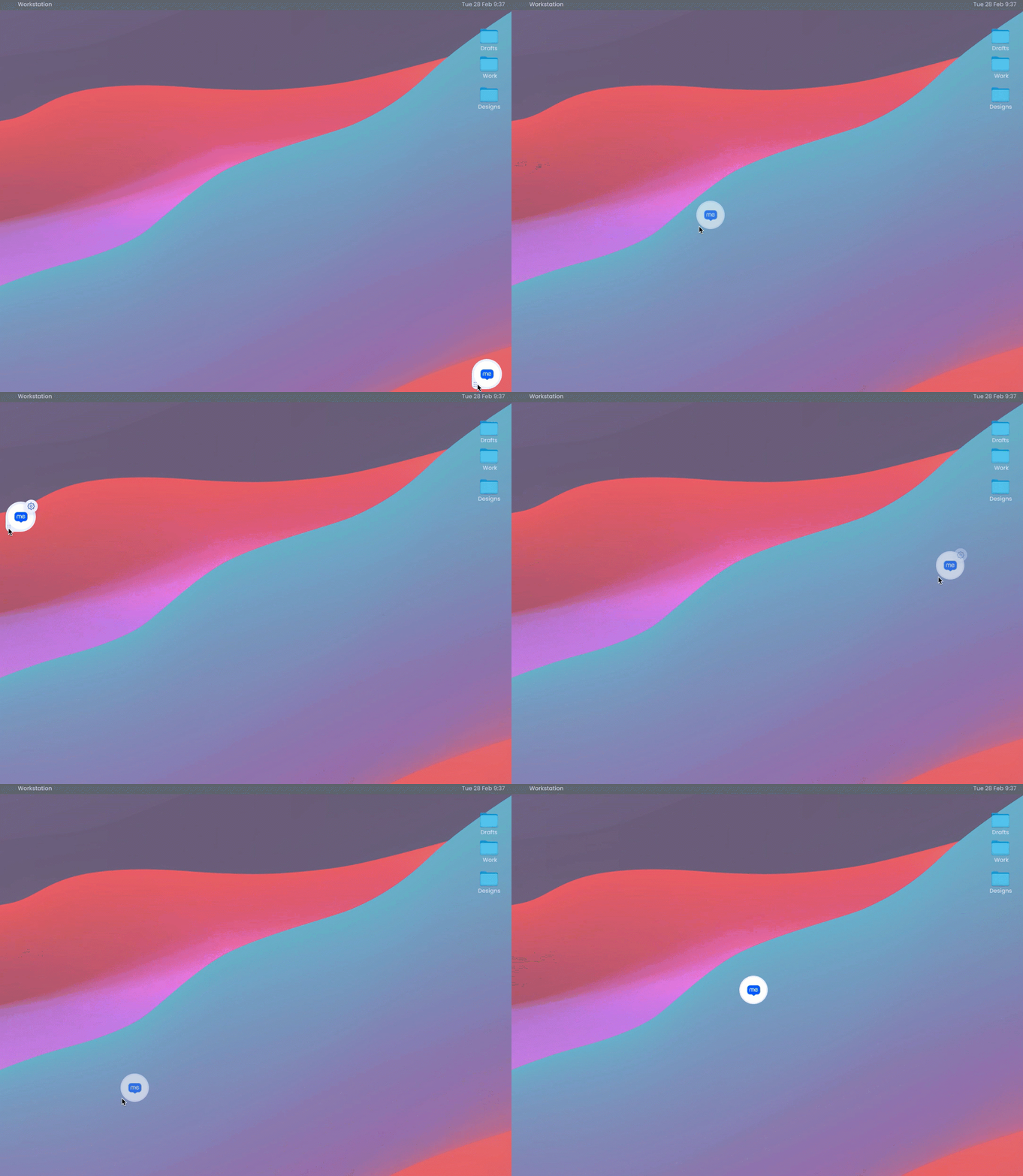
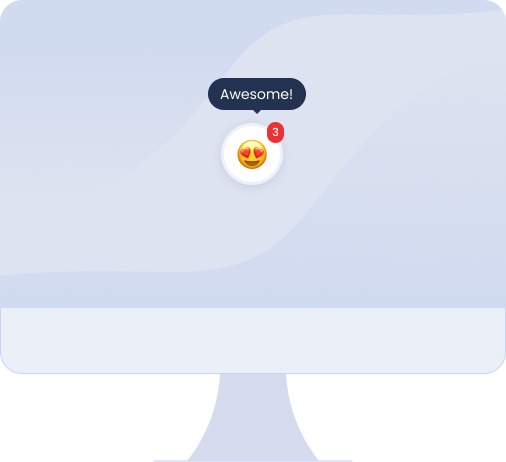
A bolha é um ícone de arrastar e soltar que abre o menu da área de trabalho. Você pode movê-lo e colocá-lo em qualquer lugar na tela. Pode flutuar na tela ou deslizar para o lado. Está sempre acessível, para que você possa abrir rapidamente o menu da área de trabalho sempre que precisar!
Você pode personalizar a Bolha com um emoji de sua escolha para adicionar um pouco de diversão à tela ou desativá-la se não for o seu estilo.
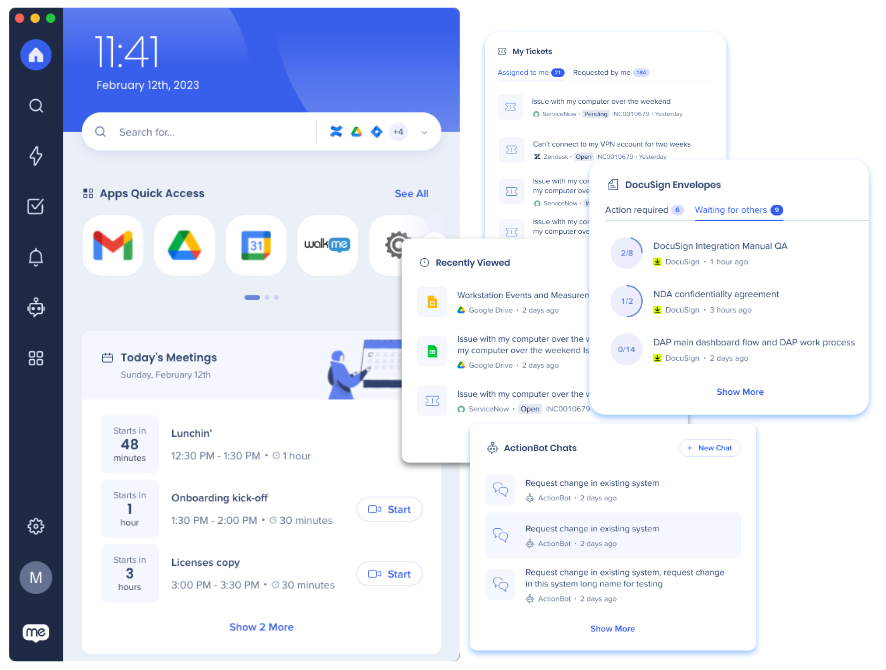
Na página inicial do menu da área de trabalho, você pode:
Pesquise em todos os seus recursos e aplicativos integrados com a barra de pesquisa
Interaja com os widgets da página inicial para obter uma visualização rápida dos tickets, tarefas ou conteúdo
Widgets
Algumas das integrações de aplicativos vêm com um widget de página inicial. Os widgets fornecem uma breve visão geral do que está acontecendo nesse aplicativo. Por exemplo, o widget ServiceNow exibe tickets atribuídos a você ou solicitados por você. O widget Calendário, que pode ser integrado aos calendários do Google ou do Outlook, lista as próximas reuniões, incluindo o acesso com um clique à sala de reuniões virtual, como o Zoom.
Se o aplicativo integrado tiver um widget, ele será adicionado automaticamente à página inicial.
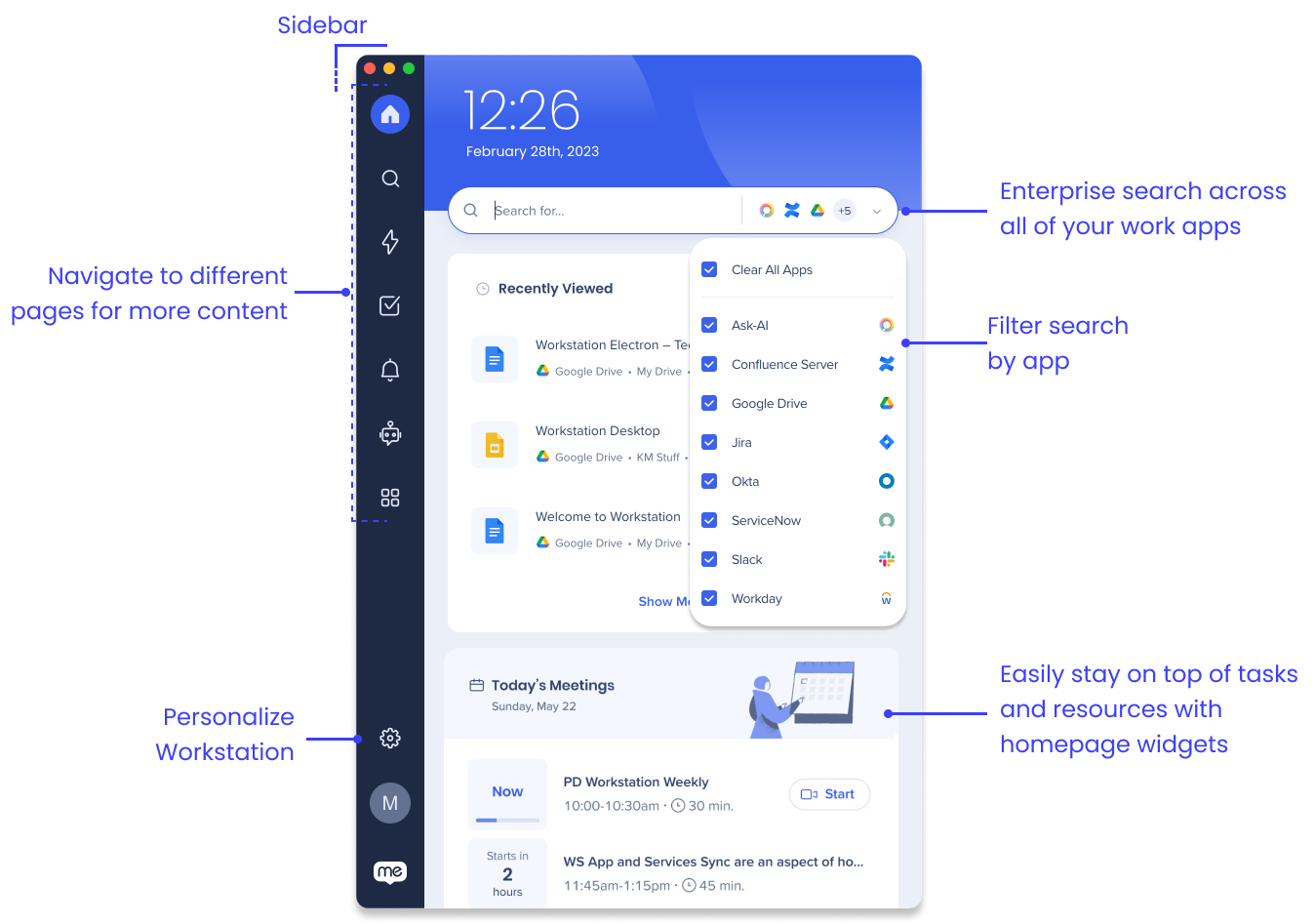
A funcionalidade de pesquisa corporativa do menu permite que você encontre rapidamente as informações necessárias em toda a organização, eliminando a necessidade de gastar tempo pesquisando em vários aplicativos ou recursos. Isso pode economizar tempo e aumentar a produtividade.
Basta pesquisar o conteúdo na barra de pesquisa e o menu da área de trabalho procurará pelos aplicativos e recursos integrados.
Você também pode filtrar a pesquisa para aplicativos específicos:
Clique no menu suspenso ao lado da barra de pesquisa
Selecione os aplicativos aos quais deseja limitar a pesquisa
Pesquisas recentes
Você pode visualizar suas pesquisas recentes clicando na barra de pesquisa ou acessando o widget Visualizado Recentemente para visualizar o conteúdo com o qual você interagiu recentemente.
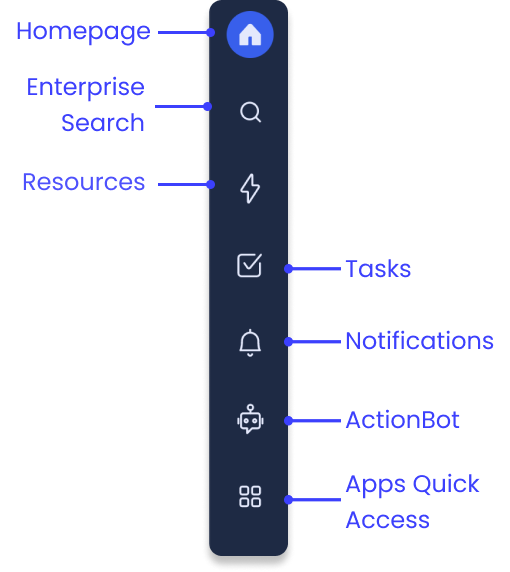
A barra lateral do menu da área de trabalho é como você navega para diferentes páginas. O que aparece na barra lateral depende de como a organização configurou o menu da área de trabalho.
A barra lateral pode incluir o seguinte:
Página inicial: disponível em todos os menus da área de trabalho
Pesquisa: disponível em todos os menus da área de trabalho
Recursos: ativados pela sua organização se eles conectarem os Recursos do WalkMe
Tarefas: ativadas pela sua organização se eles conectaram Tarefas de Onboarding do WalkMe
Notificações: disponível em todos os menus da área de trabalho
ActionBot: ativado pela sua organização se eles conectarem uma conversa do ActionBot do WalkMe
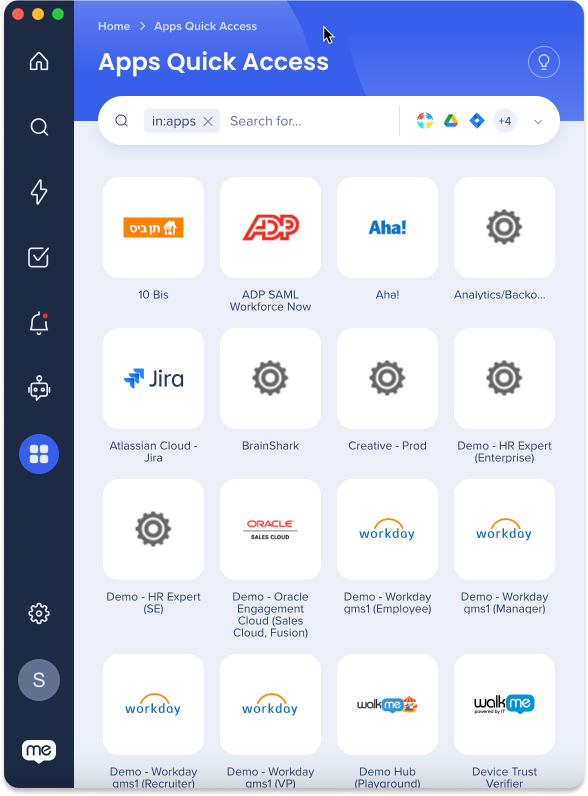
Acesso Rápido de Aplicativos: ativado por você se conectar seu Okta aos menus do desktop
Recursos
A página Recursos é onde você pode acessar informações curadas pela sua organização. Estes são os Recursos do WalkMe, que é um item criado usando o WalkMe. Recursos incluem artigos e vídeos e podem ser segmentados para direcionar pessoas específicas com base em departamento, local ou outros filtros. Portanto, se você vir um Recurso na página Recursos, alguém da sua organização fez isso apenas para você!
Use o widget Recursos Recentes para encontrar rapidamente os recursos do WalkMe que você usa mais.
Você é um Construtor WalkMe?
Se você for um construtor e estará criando Recursos para o Menu WalkMe para Desktop e Dispositivos Móveis, esses artigos podem ser úteis para você:
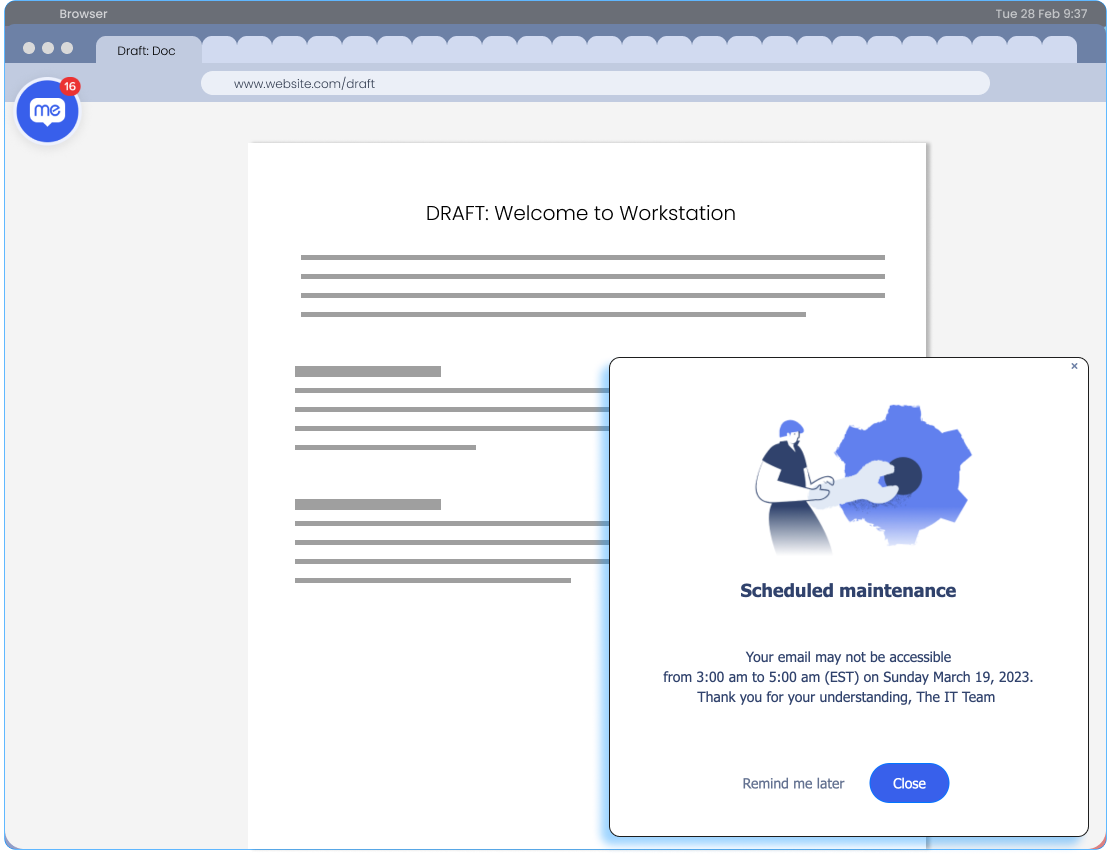
Não perca nada! O menu da área de trabalho oferece um centro de comunicação para que sua organização possa mantê-lo atualizado sobre o que está acontecendo. As notificações podem ser enviadas como uma notificação push ou um pop-up. As notificações push são exibidas na bandeja de notificações do computador. Pop-ups, por outro lado, aparecem na tela.
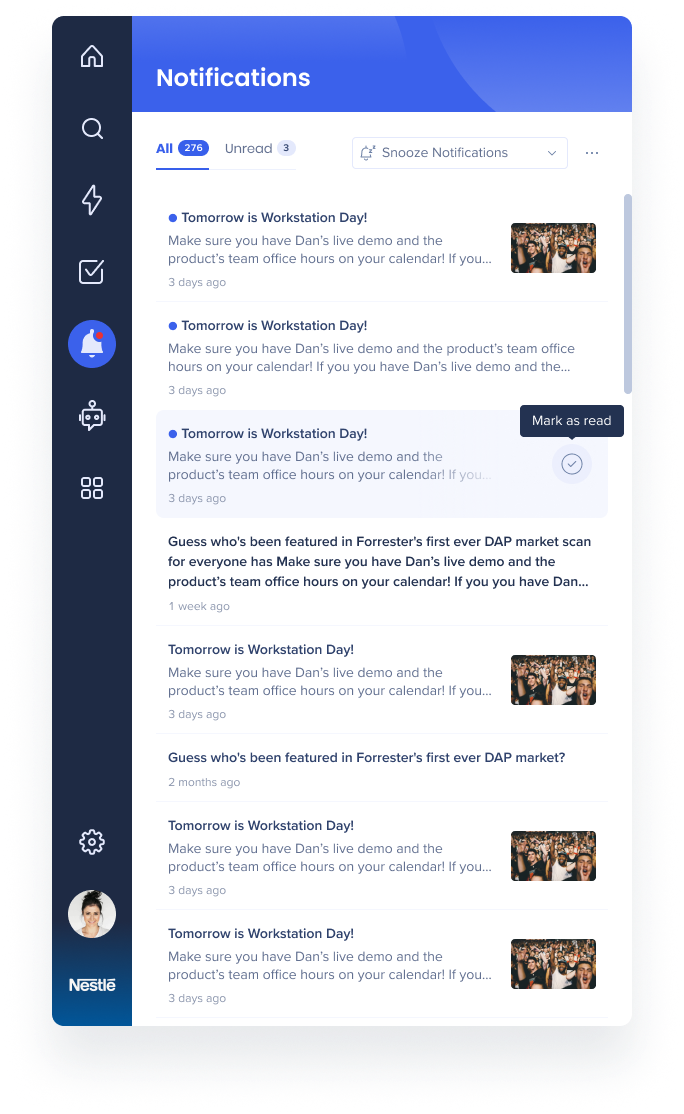
Em ambos os casos, o balão terá um indicador vermelho para informar que você tem notificações não lidas. Você pode ler todas as notificações não lidas na página Notificações.
Na página Notificações, você pode:
Ver todas as notificações em tempo real:
Clique em uma notificação para abri-la na íntegra
Adiar notificações:
Selecione por quanto tempo deseja suspender as notificações no menu suspenso
As notificações aparecerão na sua lista de notificações, mas você não será notificado
Marcar todas as notificações como lidas:
Clique no menu de três pontos no canto
Clique em Marcar tudo como lido
As notificações são feitas no Centro de Comunicação do Console WalkMe. A partir daqui, o Comunicador (a pessoa que faz e envia a notificação) pode determinar por quanto tempo a notificação fica disponível na lista de notificações. Depois que a linha do tempo de uma notificação terminar, ela não estará mais disponível na lista.
Você é um Comunicador?
Se você é um comunicador e tem acesso ao Console WalkMe e ao Centro de Comunicação, esses artigos podem ser úteis para você:
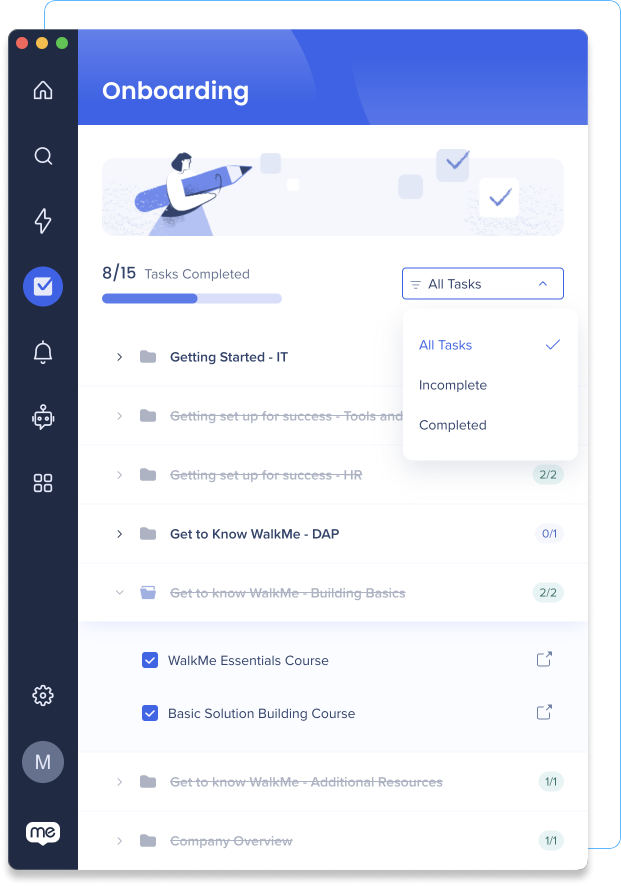
A página Tarefas é um recurso útil para novos funcionários começarem a trabalhar na organização ou função. Assim como os Recursos, as tarefas são feitas pela sua organização e segmentadas para você. As tarefas são criadas com itens do WalkMe e podem ajudar você a começar em sua nova função, como orientá-lo na criação de um perfil, inscrever-se para benefícios de RH ou configurar uma conta de despesas.
Tarefas é um recurso ativado, portanto, ele só estará disponível no menu da área de trabalho se a organização tiver adicionado Tarefas. O nome desta página pode mudar dependendo de como as tarefas foram criadas.
À medida que você concluir cada tarefa, seu progresso será atualizado na barra de progresso. Ao seguir esta lista de verificação, você pode acelerar seu treinamento e melhorar sua compreensão da sua organização e função.
Você é um construtor?
Se você for um Construtor e tiver acesso ao Console WalkMe e à Administração de conteúdos, esses artigos podem ser úteis para publicar tarefas no Menu da área de trabalho:
O ActionBot do menu da área de trabalho pode ajudar você a navegar em processos complexos ou encontrar recursos importantes, eliminando a necessidade de perder tempo descobrindo coisas por conta própria. Isso economiza tempo e reduz a frustração, permitindo que você se concentre em tarefas mais importantes.
O ActionBot é um recurso ativado, portanto, ele só estará disponível no menu da área de trabalho se a organização tiver criado um ActionBot
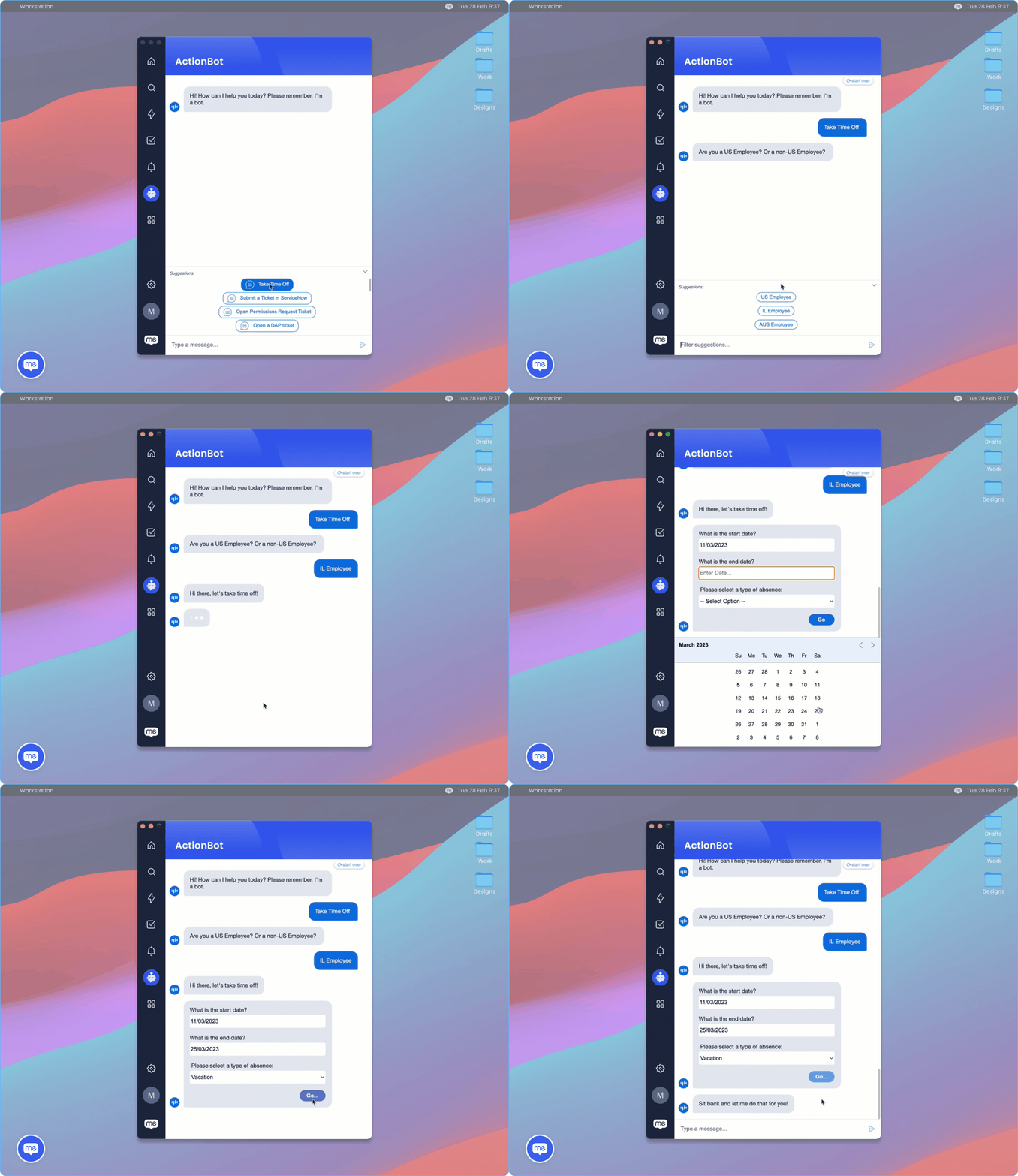
O ActionBot utiliza itens do WalkMe, como Smart Walk-Thrus ou AutoPlay, para concluir tarefas para você. Por exemplo, o ActionBot pode ajudar a enviar uma solicitação de férias. O Bot conversará com você para coletar as informações necessárias para enviar o formulário de folga. Em seguida, ele inicia um Smart Walk-Thru para preencher todos os dados na plataforma de RH da sua organização.
Você é um Construtor WalkMe?
Se você for um construtor e for criar Conversas do ActionBot para o Menu do desktop, este artigo pode ser útil para você:
A página Acesso Rápido aos Apps está disponível se você tiver a integração Okta. A página lista todos os aplicativos Okta para que você possa visualizar e encontrar facilmente o aplicativo necessário.
Configurações
A página Configurações é onde você pode personalizar o menu da área de trabalho, visualizar informações técnicas ou encontrar guias úteis sobre como usar o menu da área de trabalho.
Integrações
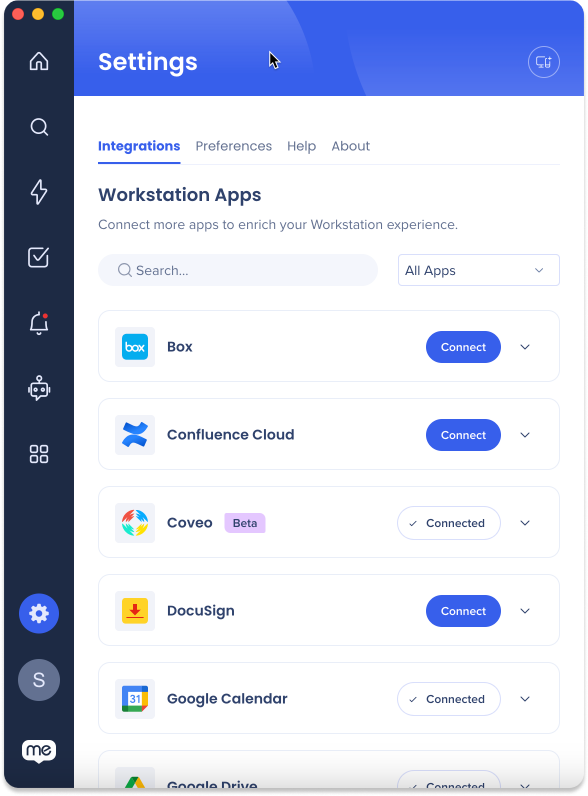
A guia Integrações é onde você conecta seus aplicativos de trabalho ao menu do desktop. Isso integra as informações do aplicativo para que você possa pesquisar seu conteúdo ou adicionar um widget à página inicial.
Para integrar um aplicativo ao menu do desktop:
Vá para Configurações -> Integrações
Encontre o aplicativo que deseja integrar
Clique emConectarao lado do aplicativo
Siga o processo de login para esse aplicativo
Feito! Se a integração incluir um widget, ele aparecerá na sua página inicial.
As integrações são um recurso ativado, portanto, só estarão disponíveis no menu da área de trabalho se a organização as ativar.
A guia Preferências permite personalizar o menu da área de trabalho. Você pode alterar o idioma, a formatação de data e hora ou personalizar o emoji da bolha.
Você também pode conectar outro dispositivo de menu.
Clique nas opções abaixo e siga as instruções para alterar as configurações no menu da área de trabalho:
Para alterar o idioma do menu:
<ol>
<li>Vá para a página <strong>Ajustes</strong> - ><strong>Preferências</strong> - ><strong>Idioma do aplicativo</strong></li>
<li>Selecione o idioma no menu suspenso</li>
<li>Clique em <strong>sim, Aplicar</strong> na janela pop-up de confirmação
Alterar o formato de exibição do relógio
Você pode alterar o relógio da página inicial para exibir o formato de 24 horas (13:00) ou de 12 horas (1:00 p.m.):</li>
</ol>
<ol>
<li>Vá para a página <strong>Ajustes</strong> -> <strong>Preferências</strong> -> <strong>Exibição do relógio</strong></li>
<li>Para ativar o <strong>formato de 24 horas</strong>, ative a opção.</li>
<li>Para ativar o <strong>formato de 12 horas</strong>, desative a opção
Alterar o formato de exibição da data
Para alterar a exibição da data na página inicial:</li>
</ol>
<ol>
<li>Vá para a página <strong>Ajustes</strong> -> <strong>Preferências</strong> -> <strong>Exibição da data</strong></li>
<li>Selecione o formato desejado no menu suspenso
<ul>
<li>Mês DD, AAAAA (12 de novembro de 2023)</li>
<li>DD/MM/AAAA (12/11/2023)</li>
<li>MM/DD/AAAA (11/12/2023)
Enable quick access hotkey
You can open the desktop menu by pressing on your keyboard - Cmd+Shift+E (Mac) or CTRL+Shift+E (Windows).
Go to the Settings page -> Preferences -> Enable quick access hotkey
To enable the hotkey, turn the toggle on
To disable the hotkey, turn the toggle off
Open application in background
To open the desktop menu in the background, toggle the Open application in the background setting. This will launch the app during operating system start-up without appearing on the screen, remaining minimized in the task bar.
Resize the text
You can make the text larger on the desktop menu, we recommend keeping it at 100%.
Go to the Settings page -> Preferences -> Display size
Select the display size you want (100%, 150%, 200%)
Click Yes, Apply on the confirmation pop-up to confirm the change
Connect another device
You can have WalkMe Menu on another desktop device. Connecting the menu between devices connects your integrations between these devices.
To connect another menu:
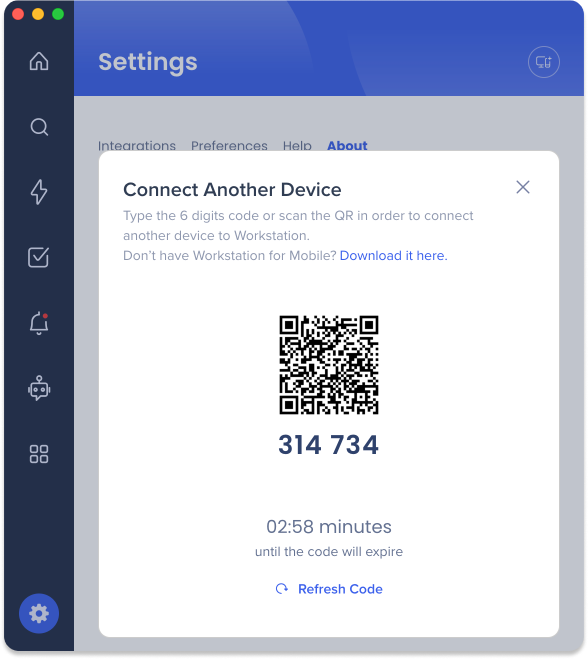
On your desktop menu, go to the Settings page -> Preferences -> Connect another device
Click Generate Code
Type the code in the new device
Done
Bubble settings
From Settings page -> Preferences -> Bubble settings you can enable or disable the bubble and change the emoji.
The Help tab provides links to WalkMe's Help Center and quick tips on how to use the desktop menu, including the Product Tour.
From Settings -> Help, you can:
View helpful keyboard shortcuts so you can navigate the desktop menu without a mouse
Send feedback about your menu experience
Take a quick product tour of the desktop menu
Reload the desktop menu
You can also reload with Cmd+R (Mac) or CTRL+R (Windows)
About
All the technical information about your desktop menu is in the About tab. You can also send us your feedback by clicking the Send Feedback button and filling out the short survey about your experience.
Connect Another Device
Connect to multiple devices to enjoy a continuous menu experience. Download the WalkMe Menu for Mobile app and have access to your most important resources on-the-go.
To connect another device from the mobile menu:
On the login page of the mobile menu, click Connect Another Device
On your connected device, go to Settings > Preferences
Select Connect Another Device
Typethe 6 digit verification code
Alternatively, click Scan QR Code on Mobile and scan the QR code from the connected device
To access the 6 digit verification code / QR code, click the connect another device icon in the top right of the Settings page.
That's it! Enjoy your desktop menu experience.
Technical Notes
If the product tour was disabled for a system, the Start Product Tour button will be hidden from the desktop menu Help page