Breve Visão Geral
Se o Smart Walk-Thru parar em uma determinada etapa e não prosseguir, existem várias causas comuns. Use o Flow Tracker para identificar onde o fluxo é interrompido antes de executar as etapas de solução de problemas abaixo.
Flow Tracker
Etapas de solução de problemas
A etapa anterior não foi acionada
A causa mais comum de um fluxo interrompido é uma etapa que não foi acionada corretamente, impedindo que o fluxo avance.
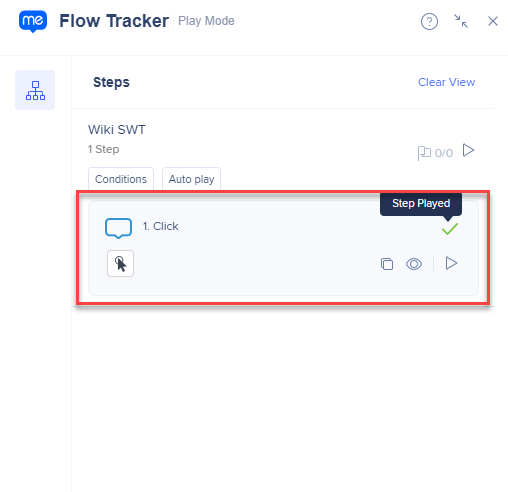
Abra o Flow Tracker enquanto o Smart Walk-Thru estiver sendo reproduzido e identifique onde o fluxo para. Se a última etapa mostrar uma única marca de seleção verde ("Etapa Realizada"), ela não foi acionada. Revise a configuração de acionamento da etapa:
- Acionador de clique — os usuários estão claramente instruídos a clicar no elemento relevante? Considere aumentar a área clicável do elemento ajustando a precisão
- Acionador de Atualização de Página — a página é atualizada corretamente quando o usuário conclui a ação solicitada?
- Gatilho personalizado — confirme que as regras estão sendo atendidas no construtor de condições. Se estiver usando jQuery, verifique se ele retorna "true" quando o elemento estiver visível. Caso contrário, o seletor pode estar incorreto ou o site pode ter sido atualizado
- Várias regras — confirme que os operadores entre as regras estão corretos. Considere se "Ou" faz mais sentido do que "E"
Se a etapa mostrar marcas de seleção duplas ("Etapa acionada"), prossiga para a próxima etapa de solução de problemas.
O elemento Step não pode ser encontrado
Se o Flow Tracker mostrar que a etapa está "pesquisando seu elemento", o elemento pode ter sido alterado ou atualizado desde que a etapa foi criada.
Tente selecionar novamente o elemento ou alterar seus Ajustes de precisão até que ele seja identificado consistentemente.
WalkMe Can’t Find an Element on the Page
Se o fluxo for interrompido após uma etapa de Mudar para quadro, faça o seguinte:
1. O flow funciona no modo de Pré-visualização, mas não funciona no ambiente publicado?
Isso geralmente indica que o WalkMe não está carregando nesse quadro no ambiente publicado.
- Para implementações baseadas em snippets, confirme com o administrador do site se o snippet do WalkMe foi adicionado aos iFrames entre domínios
- Para implementações baseadas em extensão, entre em contato com o Suporte para verificar se a extensão está configurada corretamente para carregar nesse iFrame
2. O elemento foi selecionado originalmente em um ambiente de controle de qualidade ou sandbox?
Se o domínio do iFrame diferir entre a produção e o controle de qualidade, o URL da etapa Mudar para Frame pode estar incorreto. Tente selecionar novamente o elemento no iFrame para gerar uma nova etapa de Mudar para Frame e comparar as regras de URL entre as etapas antigas e novas.
Switch to Frame Flow Steps
O WalkMe não está carregando na página
Se o flow funcionar no modo de pré-visualização, mas for interrompido após a publicação, o WalkMe pode não estar configurado para carregar na página onde o flow está sendo interrompido.
WalkMe Widget Not Appearing
Etapas de Dividir e tratamento de erros não estão avaliando corretamente
Se o fluxo estiver ficando preso ou seguindo o caminho errado em uma etapa de Dividir ou tratamento de erros, a etapa pode estar avaliando suas condições antes que a página termine de carregar.
- Adicione a etapa Aguarde a etapa antes de cada etapa de Dividir e tratamento de erros para garantir que todos os elementos relevantes sejam carregados antes que as condições sejam avaliadas
- Confirme que as regras são exibidas como "true" no construtor de condições quando estiver na página esperada
- Revise os operadores entre várias regras — confirme se "Ou" ou "E" está correto para o seu caso de uso
Wait For Steps: Getting Started Guide


