O WalkMe para Web móvel permite fornecer orientações aos usuários em dispositivos móveis — no Safari, Chrome ou qualquer navegador móvel. Se uma grande parte dos seus usuários trabalha remotamente ou em campo, a Web móvel é uma parte importante da sua implementação do WalkMe.
Todos os aplicativos disponíveis na Web estão disponíveis na web móvel e podem ser criados da mesma maneira. Cada item criado no seu sistema web móvel é separado dos itens nos seus sistemas web ou desktop para garantir a melhor experiência para os seus Usuários.
Acesso do editor
Observação
A Web móvel agora suporta o Menu Pro e o widget California
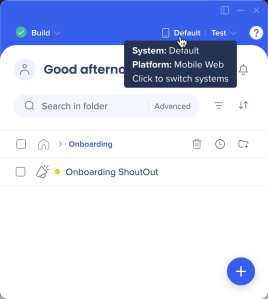
Você pode alternar entre sistemas no editor usando o botão Sistemas. Ao criar conteúdo para a Web móvel, certifique-se de estar na plataforma Web móvel.
Plataforma web móvel
Configurações da ferramenta de desenvolvimento
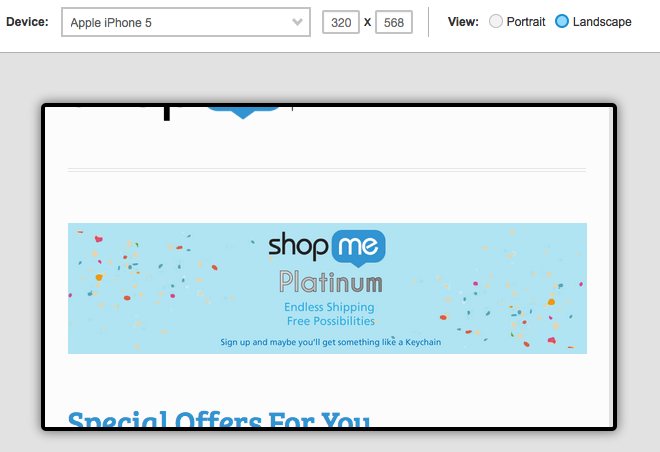
Configure seu navegador da Web para exibição móvel nas Tools de desenvolvimento antes de começar a criar. Isso permite gravar e visualizar conteúdo para celular e ver exatamente o que seus usuários móveis verão.
Botão para celular nas Tools de desenvolvimento do Chrome
Emulador móvel
Antes de mostrar qualquer conteúdo, o WalkMe verifica o tipo de dispositivo e a resolução de tela para decidir se deve carregar a experiência para celular ou desktop. O WalkMe verifica primeiro se você está usando um dispositivo móvel e, em seguida, verifica a resolução da tela. Quando um dispositivo móvel é detectado, apenas os itens criados com o emulador móvel são exibidos. Quando um navegador de desktop é detectado, o WalkMe filtra itens criados para tamanhos de tela menores que 600x800 (essa resolução pode ser personalizada).
O WalkMe para Web móvel usa o mesmo trecho que a versão para desktop. Como a interface do usuário de um ambiente móvel pode diferir significativamente do desktop, é recomendável criar seus itens do WalkMe especificamente para esse ambiente. O emulador móvel permite selecionar dispositivos específicos e visualizar seu ambiente na resolução de tela certa, para que você possa criar com confiança.
Trecho
Para usar o WalkMe para Web móvel, você precisa do snippet padrão no seu site ou de uma configuração auto-hospedada. Se você estiver usando uma extensão no momento, entre em contato com seu Gerente de Sucesso do Cliente ou contato da WalkMe para obter mais informações.
Observação
O Menu para Celular usa a extensão do WalkMe, permitindo que seus Usuários acessem o Conteúdo do WalkMe por meio de shuttles para o navegador móvel do menu sem precisar do snippet.
Diferenças do desktop
Smart Walk-Thrus, launchers, recursos, tarefas de onboarding e shuttles são criados da mesma maneira que no desktop, incluindo segmentação e objetivos. No entanto, alguns designs de itens se ajustam automaticamente para atender a tamanhos de tela menores.
Por exemplo, o Menu do WalkMe aparece menor, os balões são dimensionados com base na resolução da tela e os ShoutOuts têm modelos especiais para celular.
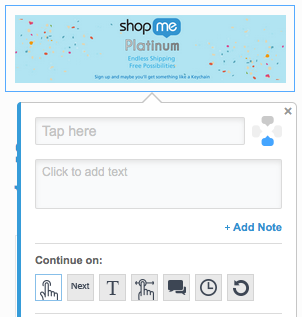
Também há algumas diferenças nos acionadores do Smart Walk-Thru. Como os Usuários de dispositivos móveis não podem usar "Click" ou "Hover", esses acionadores são substituídos por "Tap" e "Swipe" no emulador móvel.
Adicionar um Sistema Web Móvel
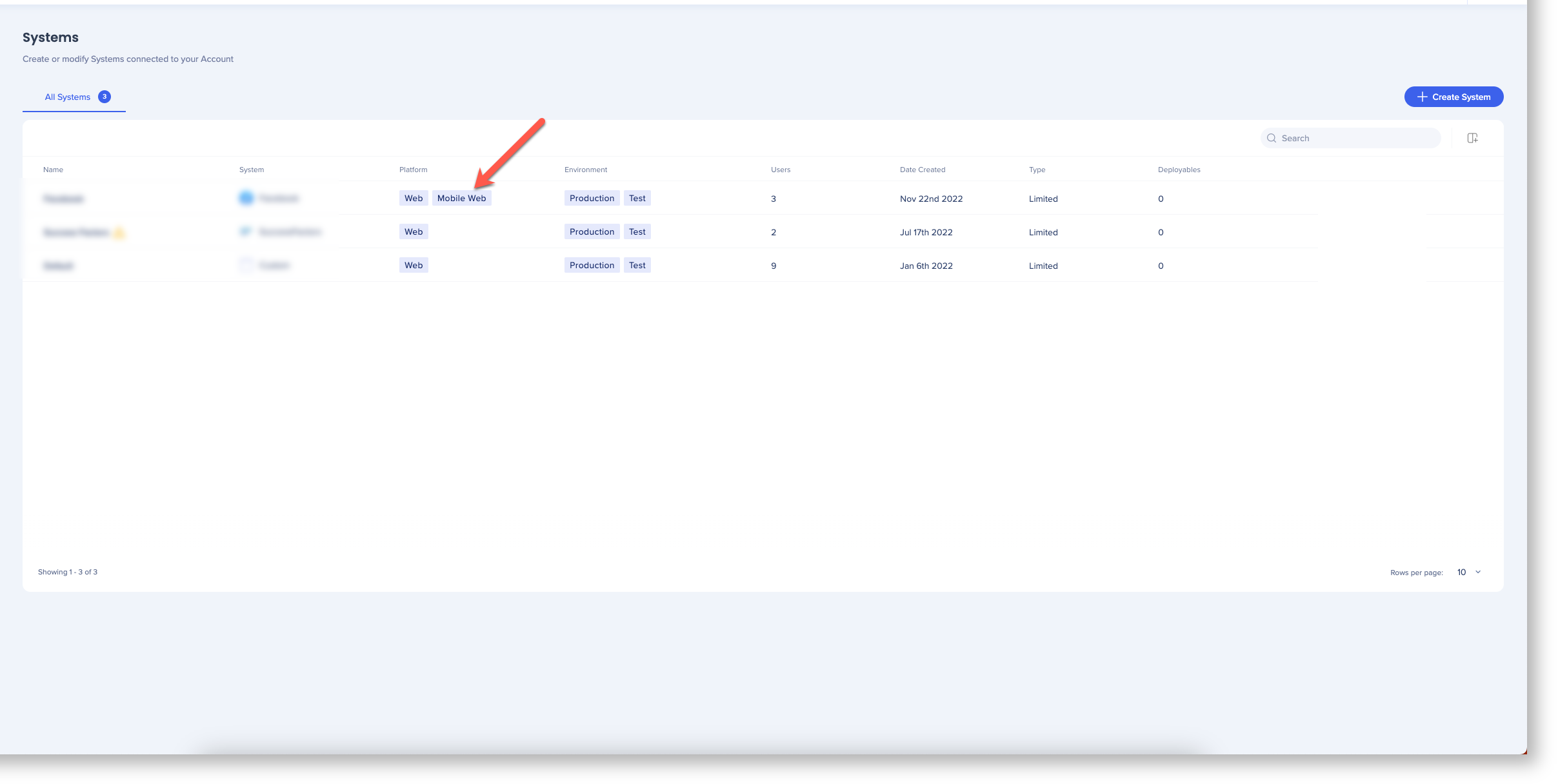
Você pode adicionar um sistema web móvel a um sistema web existente.
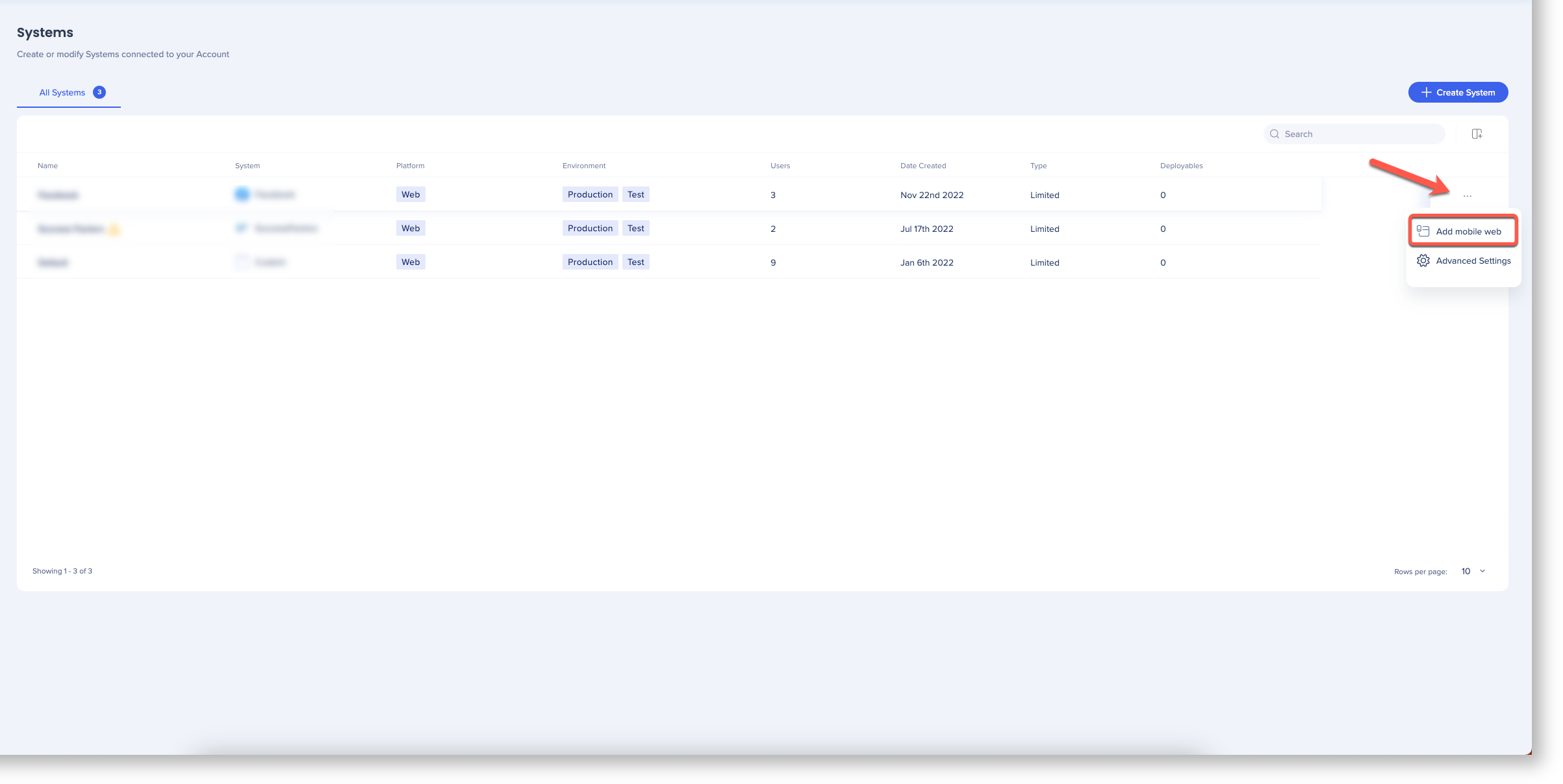
Passe o mouse sobre o sistema ao qual deseja adicionar a Web móvel
Abra o menu Opções
Selecione Adicionar web móvel
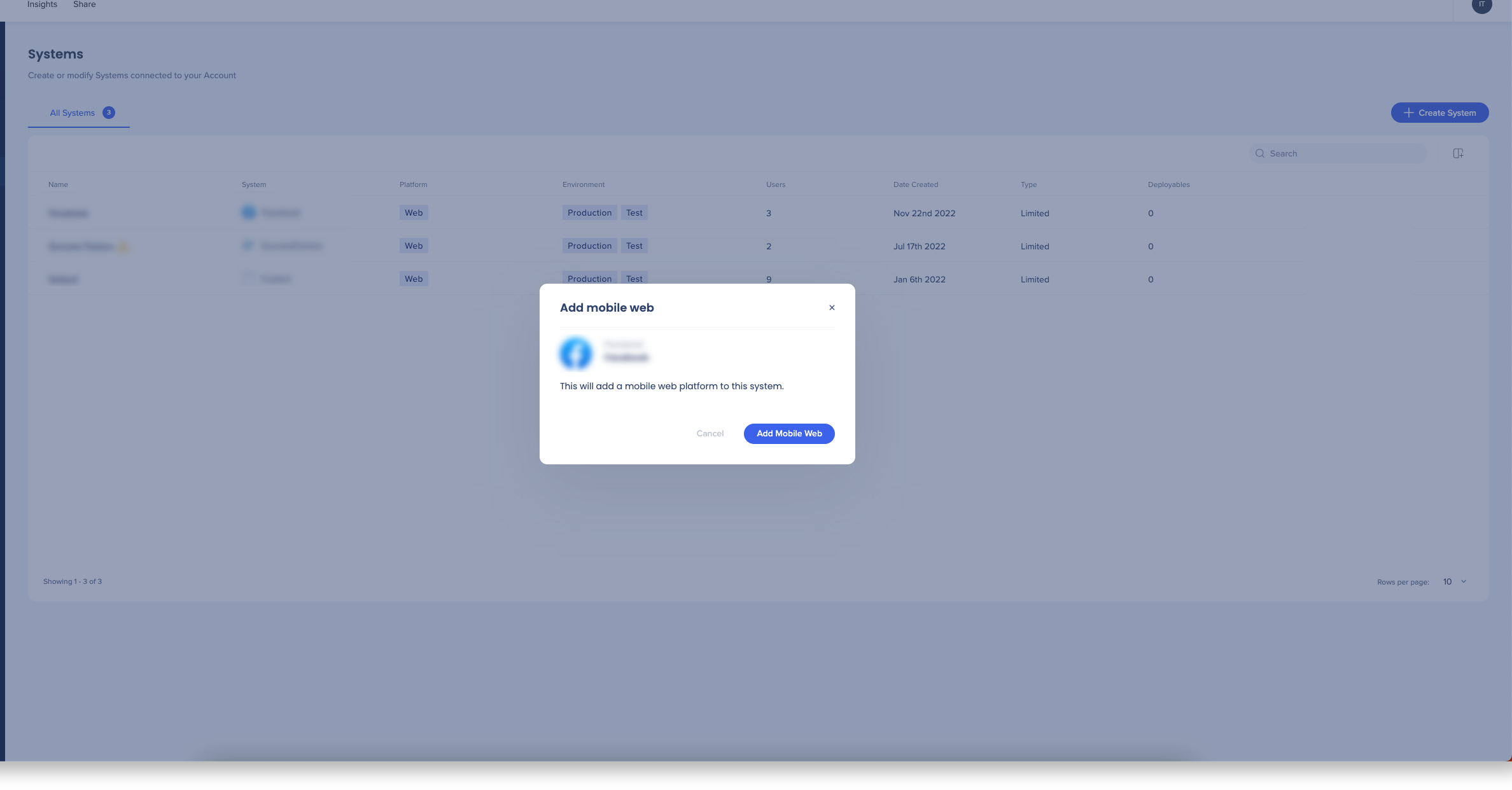
Confirme a ação e selecione Adicionar web móvel
A coluna Plataforma agora mostra uma tag Web móvel
Todos os tipos de regras estão disponíveis para a Web móvel, incluindo segmentação por variável, jQuery e cookie.
As regras "Tamanho da tela" e "Tamanho do navegador" são especialmente úteis para ambientes móveis. Use Tamanho da tela para definir o tamanho mínimo do desktop ou máximo do celular e Tamanho do navegador para lidar com sites responsivos.
Por exemplo, um Smart Walk-Thru que funciona para um iPhone 5 no modo retrato pode não funcionar para um iPad no modo paisagem. Nesse caso, duplique o Smart Walk-Thru, atualize apenas as etapas que diferem e segmente cada versão para que seja exibida apenas nos dispositivos apropriados.
Comece a testar o Smart Walk-Thrus e outros itens no modo de pré-visualização por meio do editor. Verifique todos os itens com cuidado, prestando atenção ao layout. Testar diretamente em um dispositivo móvel também é altamente recomendado: teste nos dispositivos mais usados pelos Usuários. Para testar em um dispositivo, publique seus itens em um ambiente de teste primeiro.
Depois de publicados para a produção, os dados da Web móvel são mesclados com os dados da Web do Desktop e podem ser revisados juntos no Insights.
Experimente
Recrie um Smart Walk-Thru existente usando o emulador de celular para entender como seu site difere entre desktop e celular. Teste no maior número possível de dispositivos para identificar possíveis pontos problemáticos.
Em seguida, faça um brainstorm com sua equipe para identificar quais processos seus usuários concluem mais no celular, pois isso geralmente é diferente do desktop. Converse com seus usuários diretamente para descobrir quais ações eles mais fazem de um dispositivo móvel.
Notas técnicas
A Web móvel agora suporta o Menu Pro e o widget California