Breve Visão Geral
O Centro de Comunicação WalkMe (ComCenter) permite que você envie notificações diretas aos funcionários por meio do menu WalkMe para Desktop e Dispositivos Móveis.
As notificações podem ser:
- Empresa, RH, TI, anúncios sociais e muito mais
- Enviado para todos os funcionários ou segmentado por grupo
- Enviado imediatamente ou agendado para mais tarde
- Monitorado para obter análises sobre visualizações, cliques, engajamento e muito mais
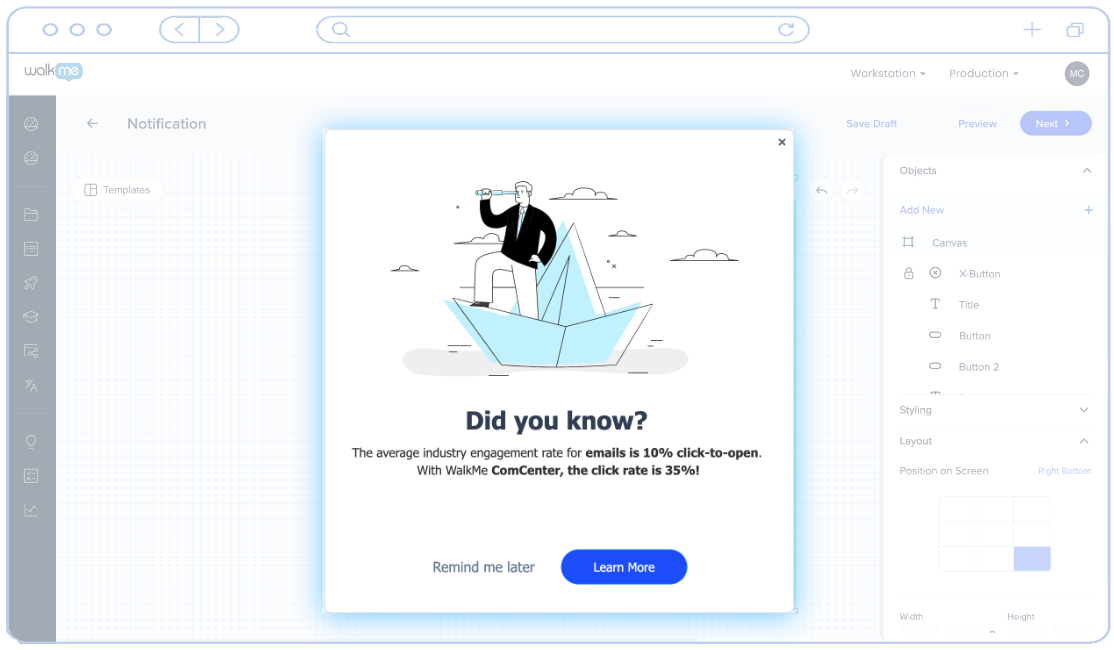
Casos de uso
- Compartilhe atualizações dentro de uma organização - Produto, RH, conquistas da empresa e quaisquer outros anúncios importantes
- Compartilhe anúncios urgentes ou chamadas para ação (por exemplo, a reunião do Zoom está cheia, entre neste link em vez disso)
- Compartilhe anúncios de TI, como paradas de sistema agendadas
- Compartilhar anúncios segmentados, como atualizações para um departamento específico
- Permitir que uma pessoa não familiarizada com o WalkMe envie anúncios
Como acessar
Os usuários que têm acesso a uma conta de menu desktop/dispositivo móvel poderão acessar o ComCenter usando estas duas opções:
Diretamente através do Console WalkMe
- Navegue até o Console WalkMe
- Na barra de navegação, acesse Central de Comunicações >Notificações
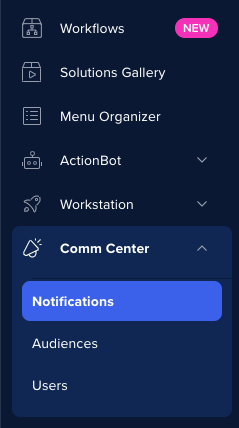
Links Diretos do ComCenter
Do Editor WalkMe
- Certifique-se de que o sistema está definido para um sistema de menu desktop/móvel
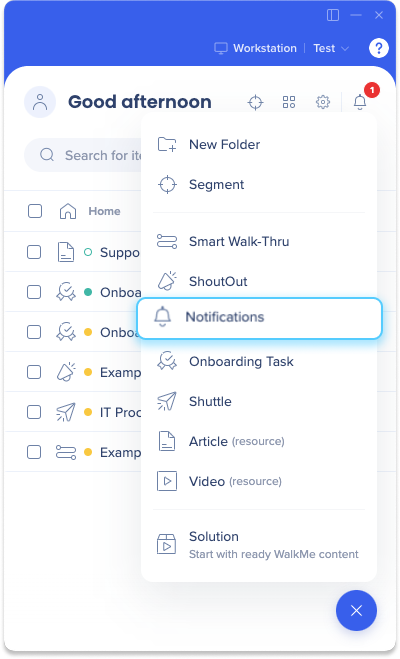
- Clique no botão + para abrir o menu
- Selecione Notificações
Observação: o Console suporta as versões mais recentes do Chrome, Firefox, Safari e Edge Chromium
Visualização Principal
A página principal é onde você pode visualizar notificações existentes e agendadas, gerenciar notificações e visualizar estatísticas.
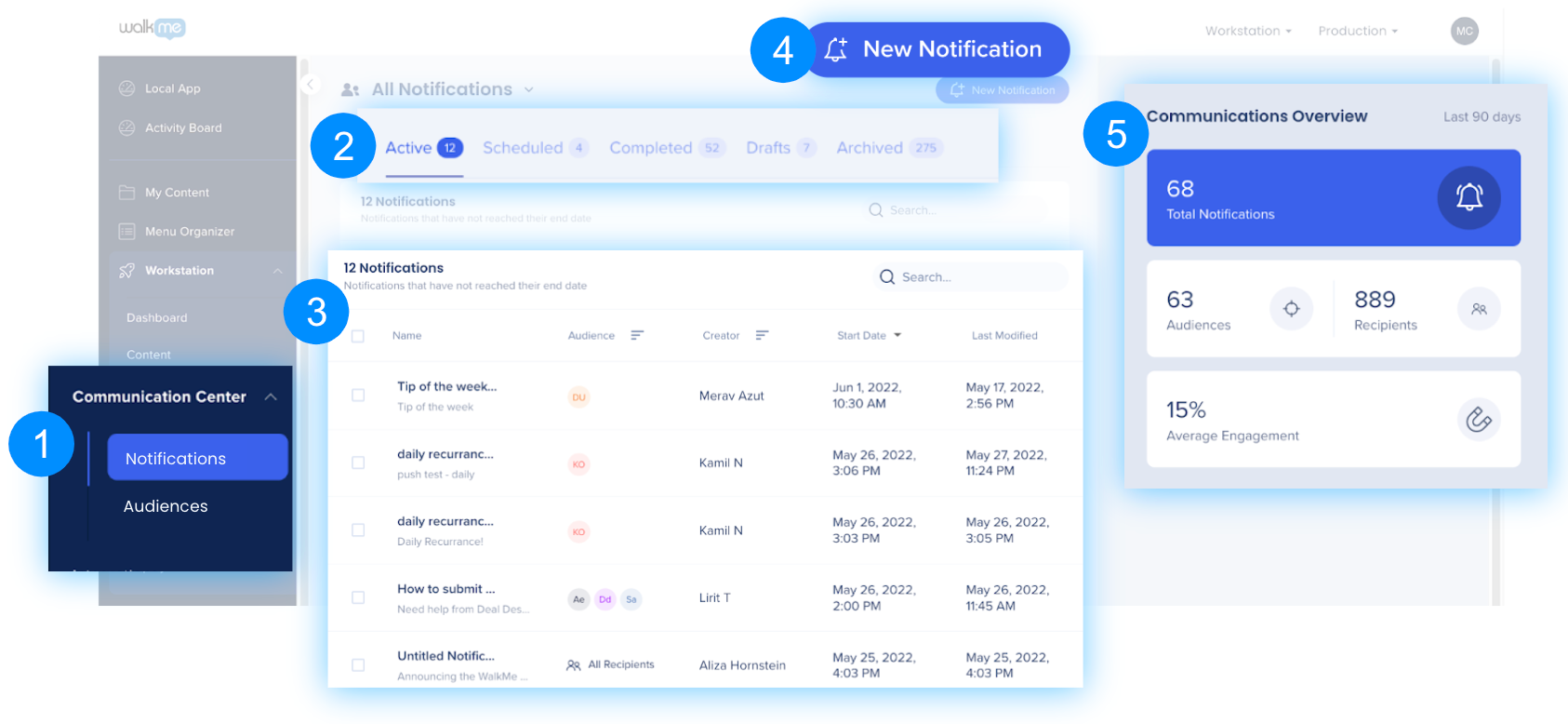
- Barra de navegação azul escuro à esquerda
- Notificações - Veja todas as notificações e análises
- Audiências - Controle e segmente seus grupos de destinatários
Audiências é um recurso ativado. Solicite acesso ao Gerente de Sucesso do Cliente ou ao contato do WalkMe.
- Guias de Status
- Ativo - Notificações sendo reproduzidas atualmente para os funcionários
- Agendado - Pronto para enviar, aguardando que as condições de data/hora sejam válidas
- Concluído - Notificações encerradas
Observação: as notificações concluídas permanecem no menu de notificações por 3 meses após a data de término
- Rascunhos - em desenvolvimento ou esperando envio/agendamento
- Lixeira - Notificações excluídas
Observação: a última aba ativa é salva, mesmo após o logout
- Lista de notificações: visualizar, editar ou excluir notificações
- Nova notificação: criar uma nova notificação
- Visão geral da comunicação: obtenha análises sobre todas as notificações ou clique em uma notificação para obter informações sobre o desempenho dessa notificação.
Existem alguns indicadores e opções de ação para cada notificação.
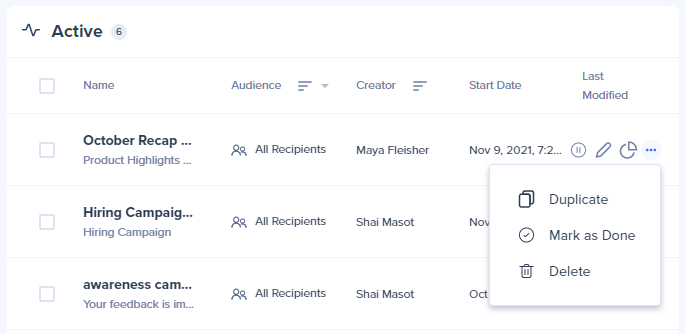
Ativo
 Pausar - parar de reproduzir notificações para os funcionários e continuar após a pausa
 Editar - Faça alterações enquanto mantém as notificações ativas
-
 Análise - abre a análise de notificações individuais à direita. O mesmo que clicar em uma linha
*No futuro, isso será usado para mais opções, como exportação e análise detalhada do usuário
-
 Duplicar - Faça uma cópia de uma notificação - abrirá o modo de edição
-
 Marcar como Concluído - Mover para Concluído e parar a reprodução da notificação
 Excluir - mover para a Lixeira e parar de reproduzir a notificação
Agendado
- Você pode editar, duplicar, marcar como concluído e excluir notificações agendadas
Concluído
- Você pode duplicar, excluir e visualizar análises de notificações concluídas
Rascunhos
- Você pode excluir ou editar (o que permite enviar ou agendar)
Lixo
- Você pode restaurar ou excluir para sempre
Como Criar uma Notificação
Para saber como criar uma Notificação, consulte o artigo Como Criar uma Notificação.
Insights de Comunicação
Para saber mais sobre o Communication Center Analytics, consulte o artigo Communication Center Analytics.
Depois que as notificações forem publicadas pela Central de Comunicações no console, elas aparecerão no aplicativo Notificações no menu para desktop e dispositivos móveis. Aqui estão os recursos do aplicativo:
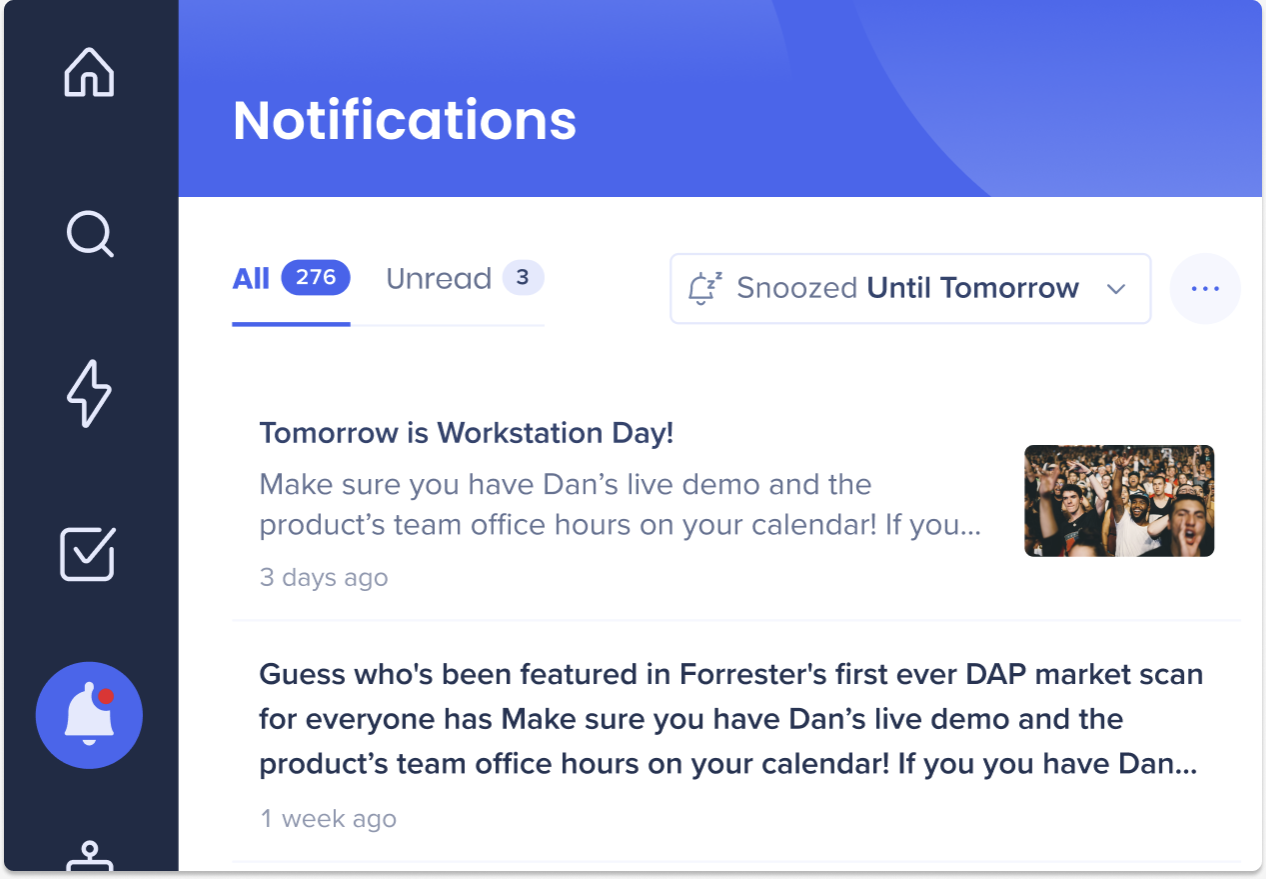
Guias
- Tudo: contém todas as notificações
- Não lido: contém notificações que não foram abertas
Observação
As notificações na guia Todas serão classificadas pelo tempo de criação (mais recente no topo)
Snooze
Os usuários finais da Central de Comunicação terão a opção de suspender notificações por um período de tempo.
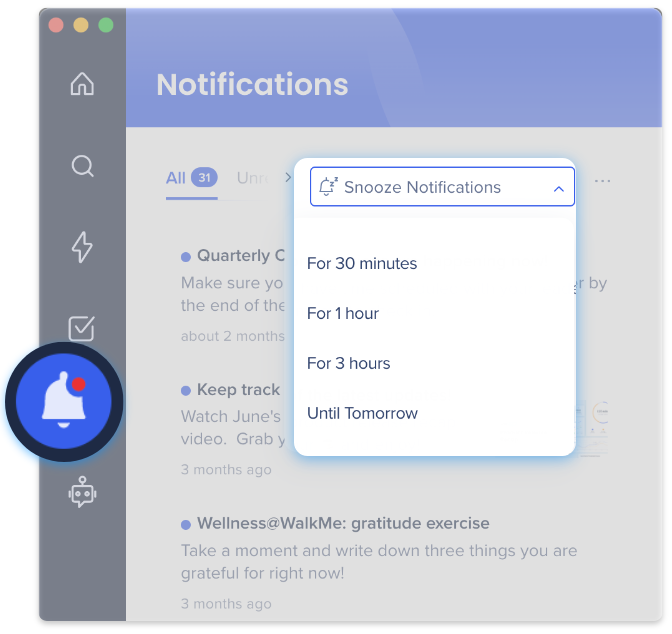
- Clique no ícone do sino de notificação.
- Selecione a duração desejada no menu suspenso Adiar Notificação:
- 30 minutos
- 1 hora
- 3 horas
- Até amanhã
- Atrasa a notificação até às 00:00 do dia seguinte
Observações
- As notificações desaparecem automaticamente da página de Notificações após 90 dias
-
A página de notificações não ficará visível se não houver notificações, incluindo notificações criadas há 90 dias ou mais.
Notas técnicas
Melhoria de segurança
Recentemente, fizemos uma melhoria de segurança nos arquivos da nossa central de comunicação pública para proteger suas informações de e-mail. Como resultado, agora estamos fazendo hash de todos os e-mails do usuário final para garantir que não haja risco de os e-mails do público serem expostos.


