Kurzübersicht
Der Content-Manager ist der Ort, an dem Sie alle WalkMe-Inhalte für Ihre mobile App erstellen, verwalten und veröffentlichen. Es bietet Ihnen eine zentralisierte Ansicht jedes Elements in Ordnern, Umgebungen und Segmenten – alles an einem Ort.
Der Content Manager für Mobilgeräte funktioniert auf die gleiche Weise wie für das Web mit Inhaltstypen und Spalten, die speziell für Mobilgeräte verfügbar sind.
Content Manager: Getting Started Guide
Zugriff
Greifen Sie auf den Content Manager in der Konsole zu:
- Öffnen Sie die WalkMe-Konsole
- Gehen Sie zur KategorieInhalt
- Content Manager auswählen
Funktionsweise
Erstellen Sie ein neues Element
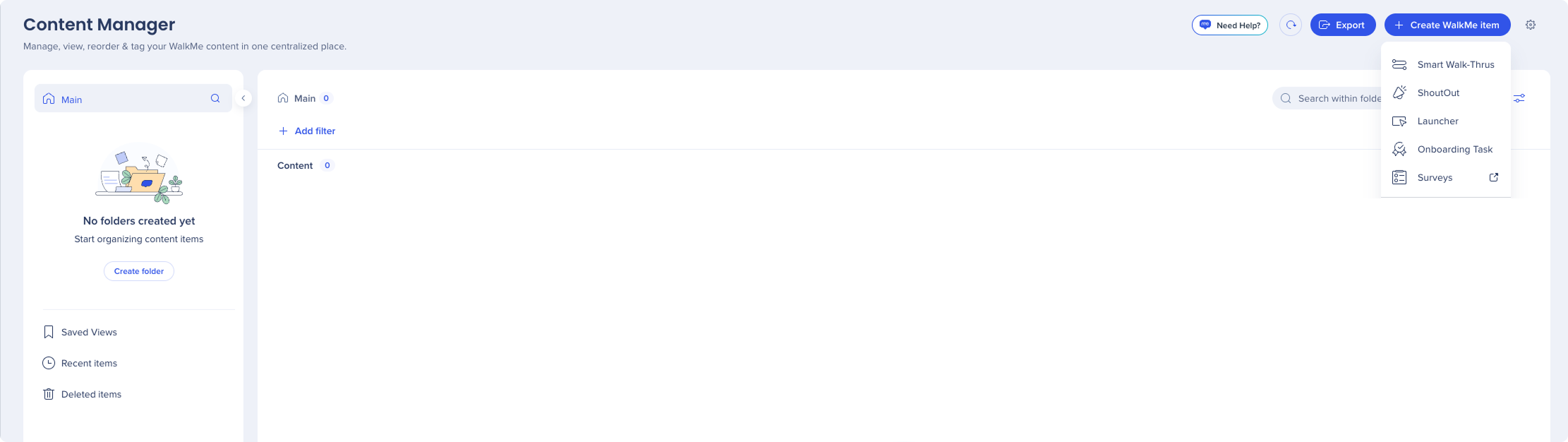
- Wählen Sie + WalkMe-Element erstellen oben rechts
- Wählen Sie den Inhaltstyp aus, den Sie erstellen möchten:
- Smart Walk-Thru
- ShoutOut
- Launcher
- Onboarding-Aufgabe
- Survey
- Der Visual Designer wird geöffnet – erstellen und passen Sie Ihre Inhalte dort an
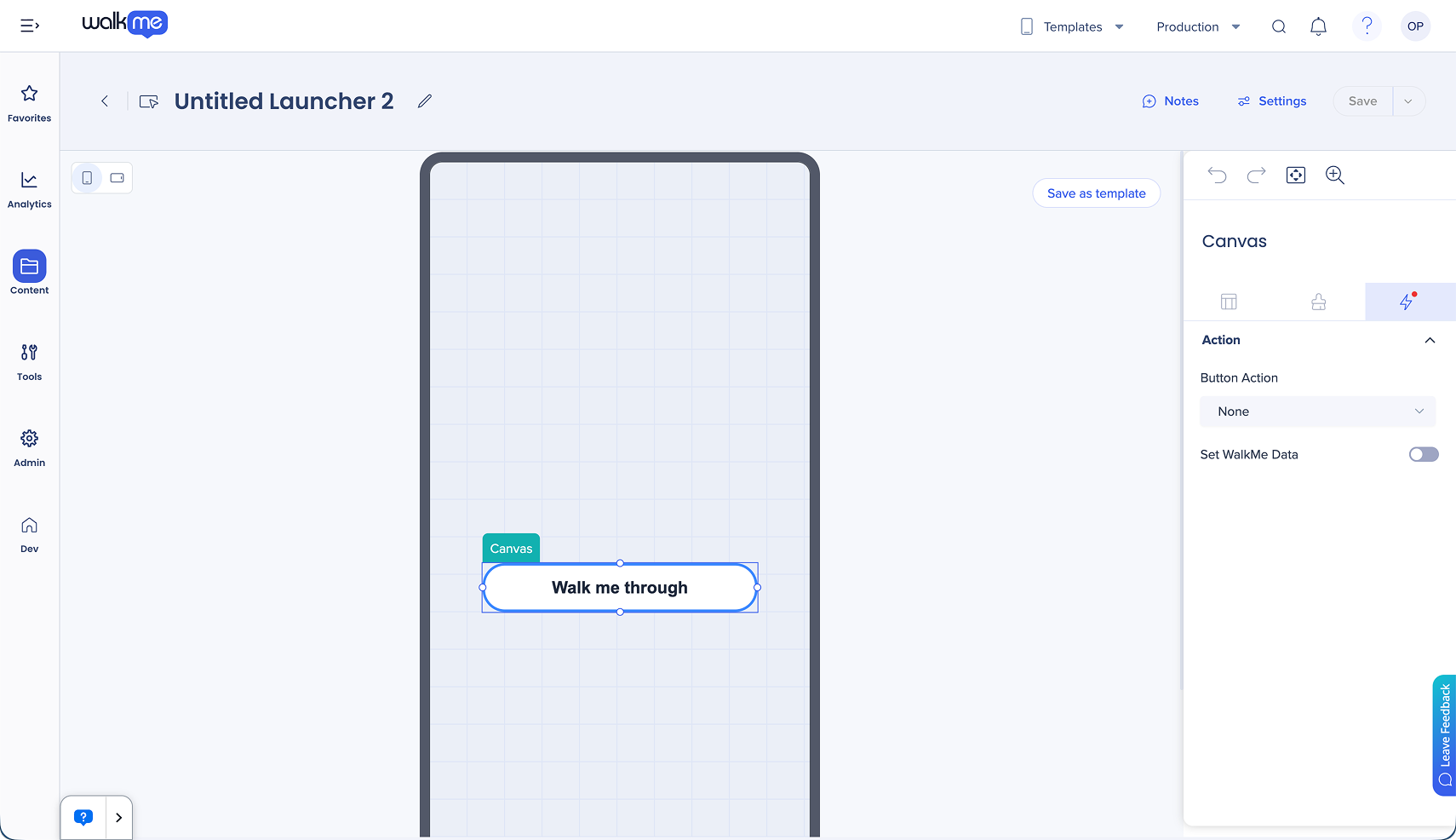
- Wählen Sie Einstellungen aus, um Regeln und Segmente für die automatische Wiedergabe in der Registerkarte Erscheinungsbild festzulegen
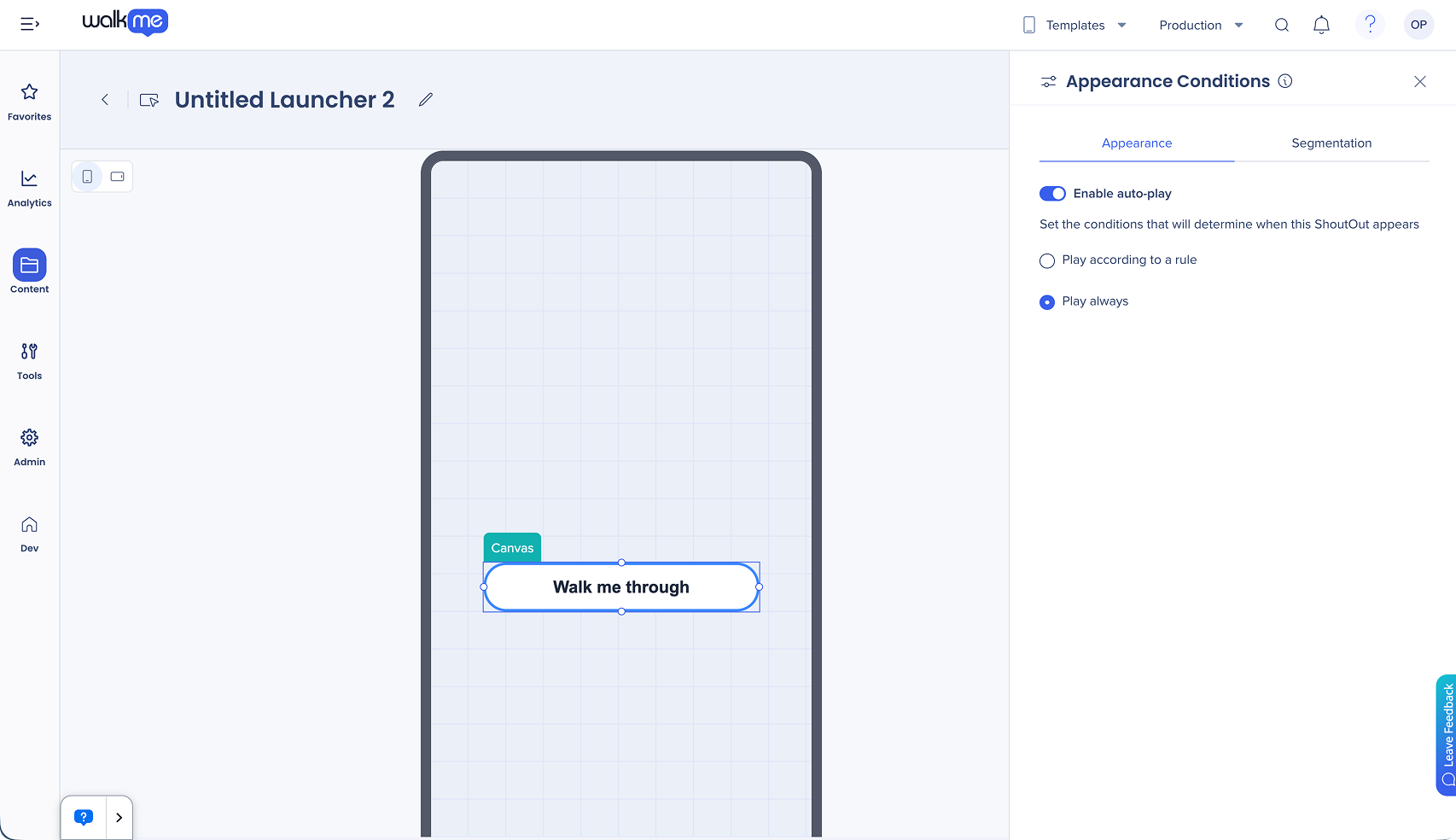
- Legen Sie für Smart Walk-Thrus, ShoutOuts und Onboarding-Aufgaben Ziele auf der Registerkarte Ergebnisverfolgung fest
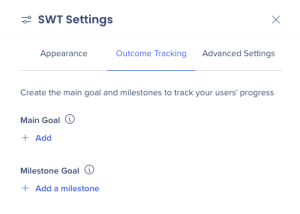
- Wählen Sie „Save“ (Speichern)
Zielbewertung
-
Die Bewertung der Ziele beginnt bei der Wiedergabe des Elements und wird fortgesetzt, bis die App-Sitzung endet.
-
Onboarding-Ziele werden kontinuierlich nach dem SDK-Laden überprüft, unabhängig von der SWT-Wiedergabe.
-
Verwenden Sie den Flow Tracker im Vorschau-Modus, um Ziele und Onboarding-Aufgaben zu testen.
-
Wird in den Widgets Top-Ziele, Hauptziel-Abschlüsse und Ziel-Abschluss-Analyse in Insights angezeigt.
Regeltypen
Auto-Play und Segmente
Split-Schritt
Warten Sie auf Schritt
Onboarding-Aufgaben
-
Wurde abgeschlossen
-
Wurde nicht abgeschlossen
-
Wurde in den letzten X Tagen abgeschlossen
-
Wurde in den letzten X Tagen nicht abgeschlossen
Verwenden und kombinieren Sie Und- und Oder-Operatoren beim Erstellen Ihrer Bedingungen:
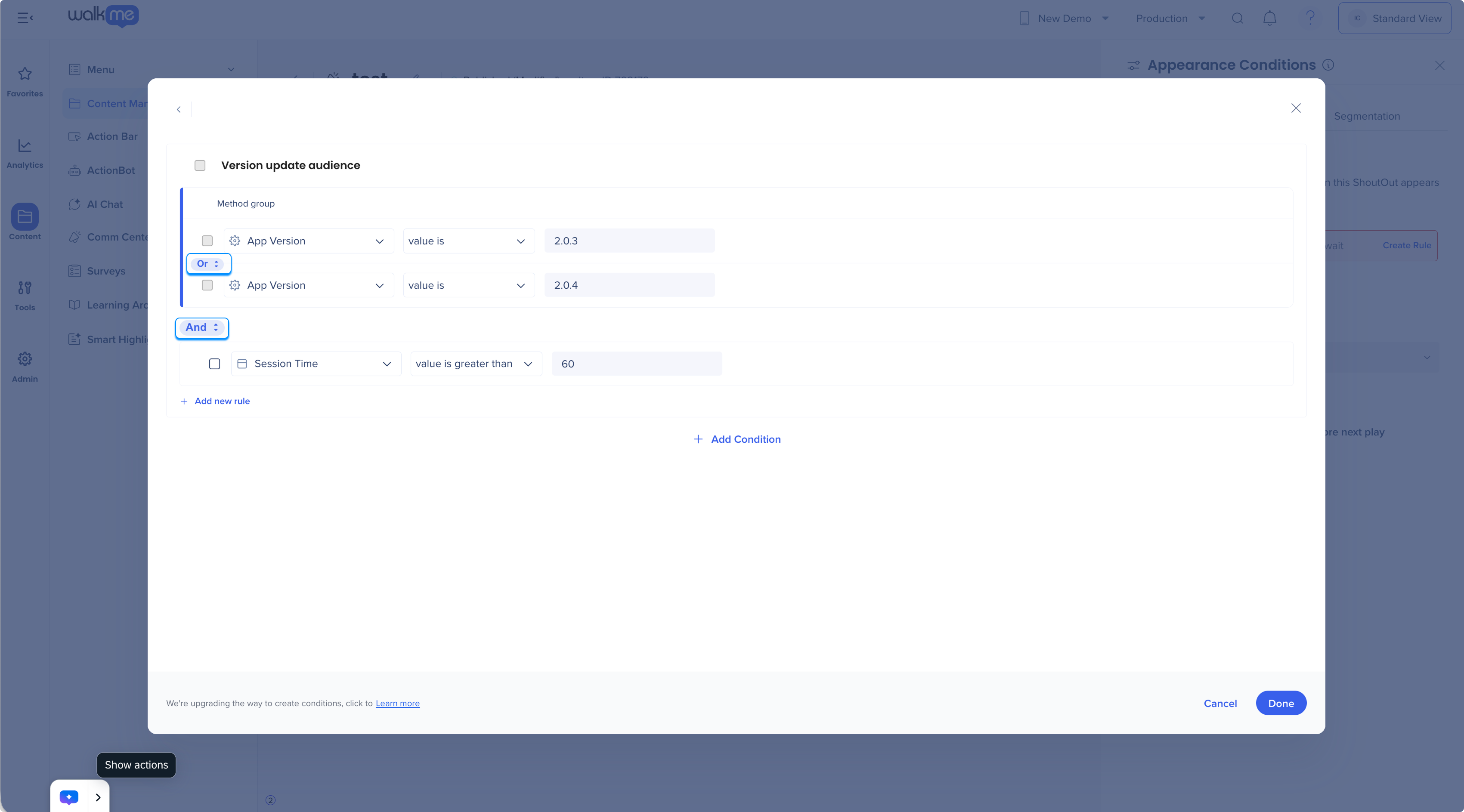
Condition Builder
Häufigkeitseinstellungen
Steuert, wie oft ein Element für einen Benutzer automatisch abgespielt wird. Die folgenden Optionen sind verfügbar:
-
Immer: Das Element wird jedes Mal abgespielt, wenn die Auslösebedingungen erfüllt sind.
-
Einmal: Das Element wird nur einmal pro Benutzer abgespielt und wird nie wieder abgespielt.
-
Einmal pro Sitzung: Das Element wird einmal pro Sitzung abgespielt. Sie können auch eine Abklingzeit über die Option „Wait X before next play“ (vor der nächsten Wiedergabe warten) mit Intervallen in Tagen, Wochen, Monaten oder Sitzungen festlegen.
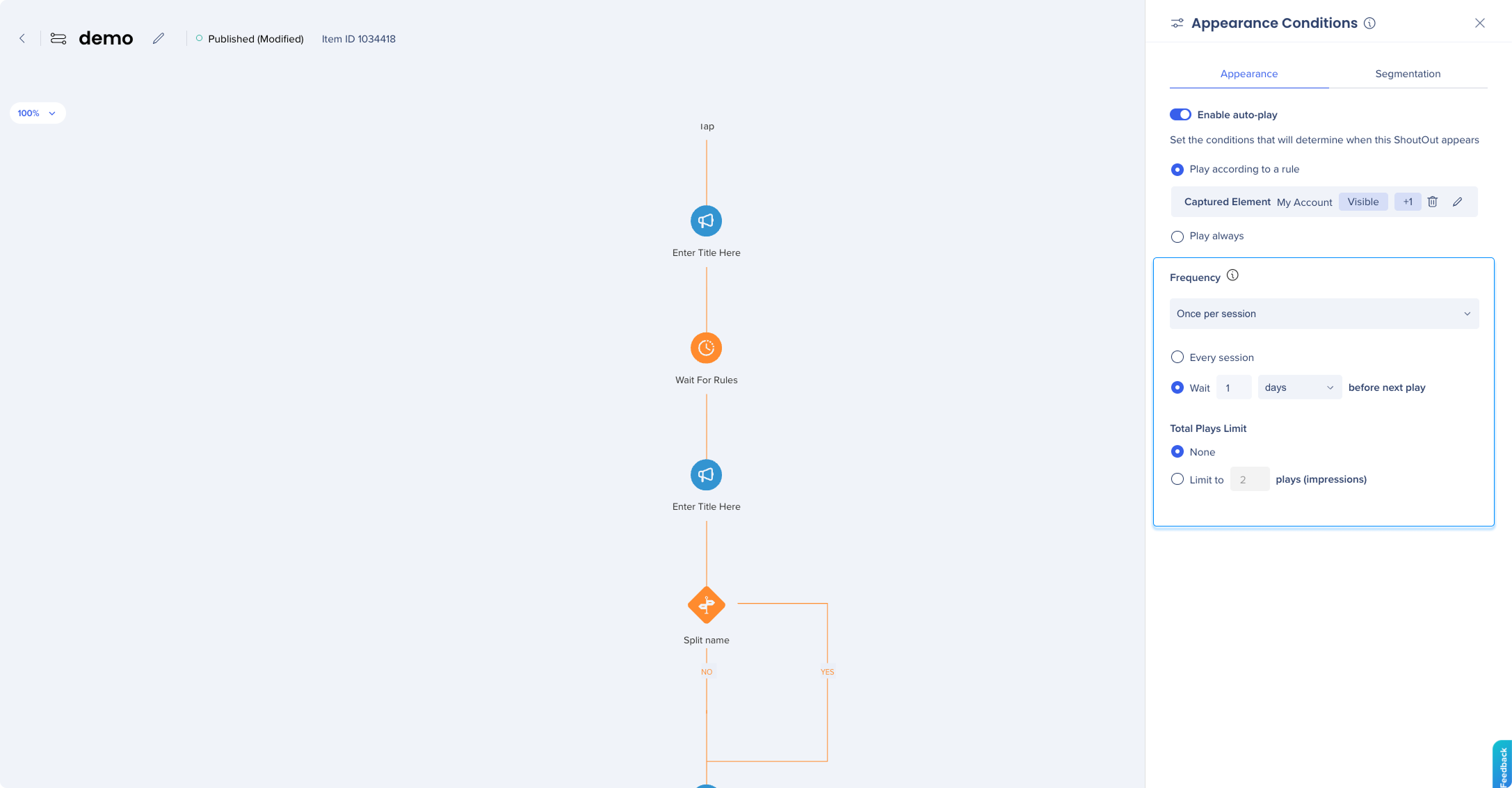
Gesamtwiedergabelimit
Verfügbar für alle Häufigkeitsoptionen. Legt eine Obergrenze für die Gesamtzahl der Wiedergaben eines Elements für einen Benutzer fest:
-
Keine — Keine Obergrenze, spielt unbegrenzt basierend auf der Häufigkeitseinstellung ab.
-
Beschränkt auf X Wiedergaben (Impressionen) — Das Element wird nicht mehr abgespielt, sobald es die angegebene Anzahl von Mal angezeigt wurde
Prioritätsliste
Mit Prioritätslisten können Sie die Reihenfolge steuern, in der Inhalte den Benutzern angezeigt werden, wenn mehrere Elemente gleichzeitig zulässig sind. Wenn die Bedingung für eine Liste erfüllt ist, bewertet WalkMe die Kampagnen in der Reihenfolge und spielt die erste ab, die als wahr bewertet wird.
Sie können mehrere Prioritätslisten erstellen, jede mit ihrer eigenen Erscheinungsbedingung.
So erstellen Sie eine Prioritätsliste:
- Wählen Sie im Content-Manager das Symbol + in der Spalte Prioritätsliste eines Elements
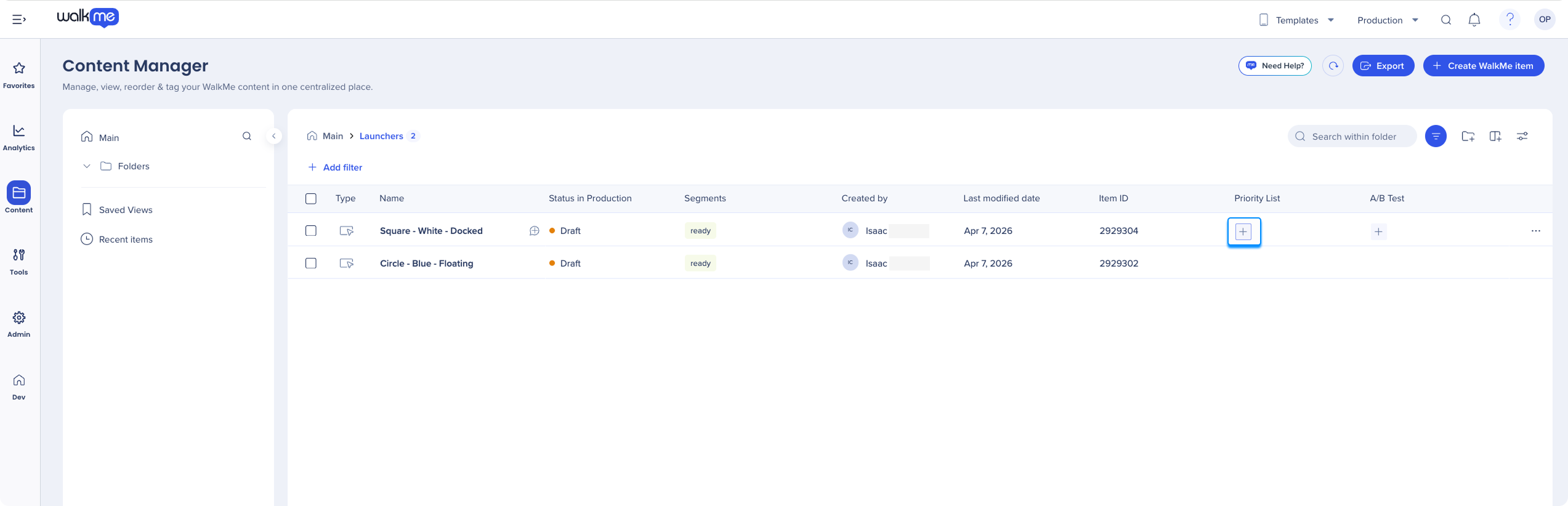
- Wählen Sie Prioritätsliste erstellen
- Geben Sie unter Listenname
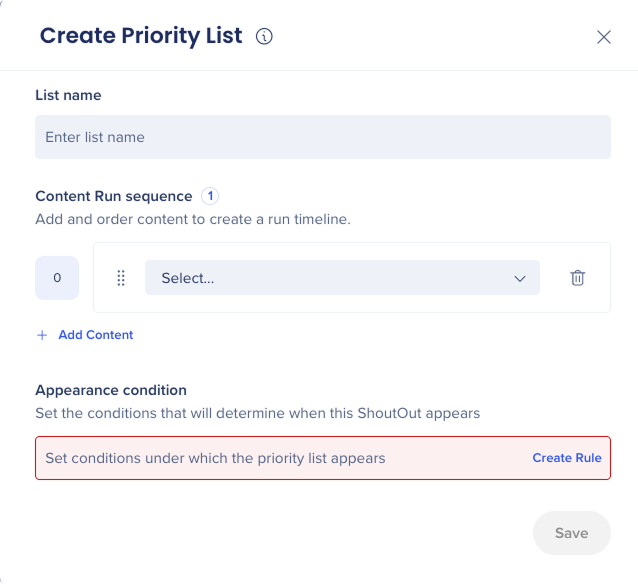
einen Namen für die Liste ein
- Wählen Sie Inhalte hinzufügen und wählen Sie den einzubeziehenden Inhalt die
- Ziehen Sie Inhalte, um ihre Wiedergabereihenfolge innerhalb der Liste festzulegen
- Legen Sie die Erscheinungsbedingungen fest
- Wählen Sie „Speichern“
A/B-Test
A/B-Tests ermöglichen es Ihnen, mehrere Inhaltsvarianten gleichzeitig auszuführen und ihre Leistung zu vergleichen. Jeder A/B-Test besteht aus Gruppen – jede Gruppe enthält ein oder mehrere Inhaltselemente und erhält einen Prozentsatz Ihrer Benutzerbasis. WalkMe weist Benutzer nach dem Zufallsprinzip entsprechend diesen Prozentsätzen Gruppen zu.
So erstellen Sie einen A/B-Test:
- Wählen Sie im Content-Manager das Symbol + in der Spalte A/B-Test des Elements aus, das Sie testen möchten
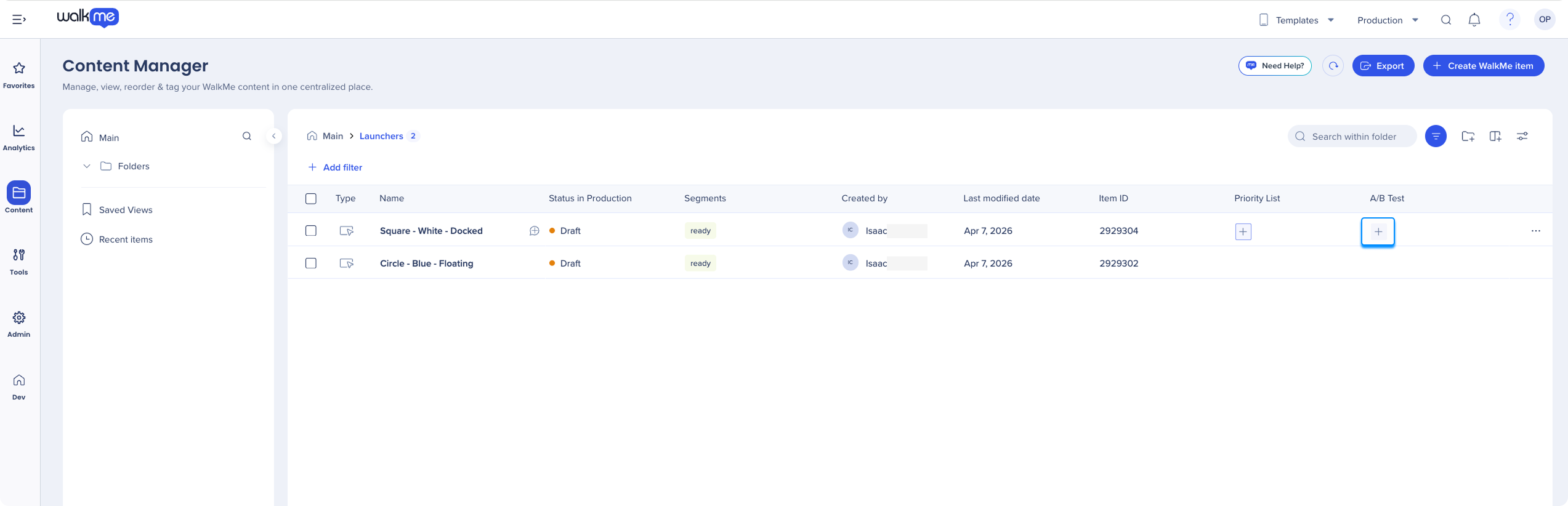
- Wählen Sie A/B-Test erstellen
- Geben Sie einen Testnamen ein
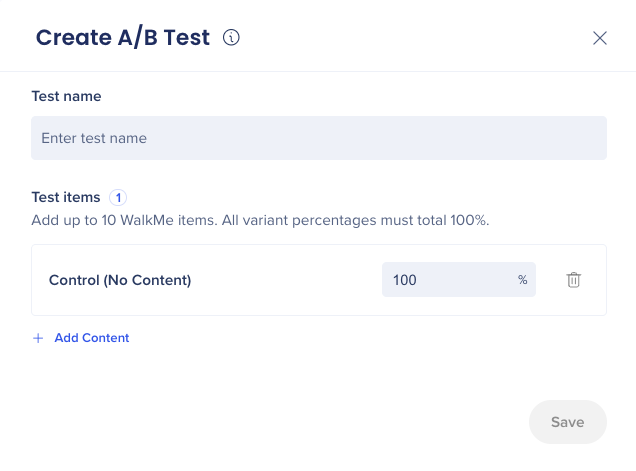
- Die Kontrollgruppe ist mit 100 % vordefiniert – passen Sie ihren Prozentsatz nach Bedarf an
- Wählen Sie Inhalte hinzufügen, um eine Inhaltsvariation hinzuzufügen – Sie können insgesamt bis zu 9 Einträge hinzufügen
- Weisen Sie jeder Gruppe einen Prozentsatz zu – die Summe aller Prozentsätze muss 100 % betragen
- Wählen Sie „Speichern“
- Stellen Sie sicher, dass alle Inhaltselemente im Test veröffentlicht werden
Anmerkung
Die maximale Anzahl der gleichzeitigen aktiven A/B-Tests beträgt 5. Wenn derselbe Inhalt in mehreren A/B-Gruppen angezeigt wird und ein Benutzer ihm mehr als einmal zugewiesen wird, sieht der Benutzer den Inhalt nur einmal.
A/B-Testergebnisse überprüfen
Sobald Ihr Test durchgeführt wurde, können Sie das Engagement über Gruppen hinweg vergleichen – einschließlich Impressionen und Klicks für jede Variante. Um die Ergebnisse zu überprüfen, laden Sie den Bericht A/B-Testing-Inhaltsengagement aus der Registerkarte Insights-Berichte herunter.
Content-Manager-Einstellungen
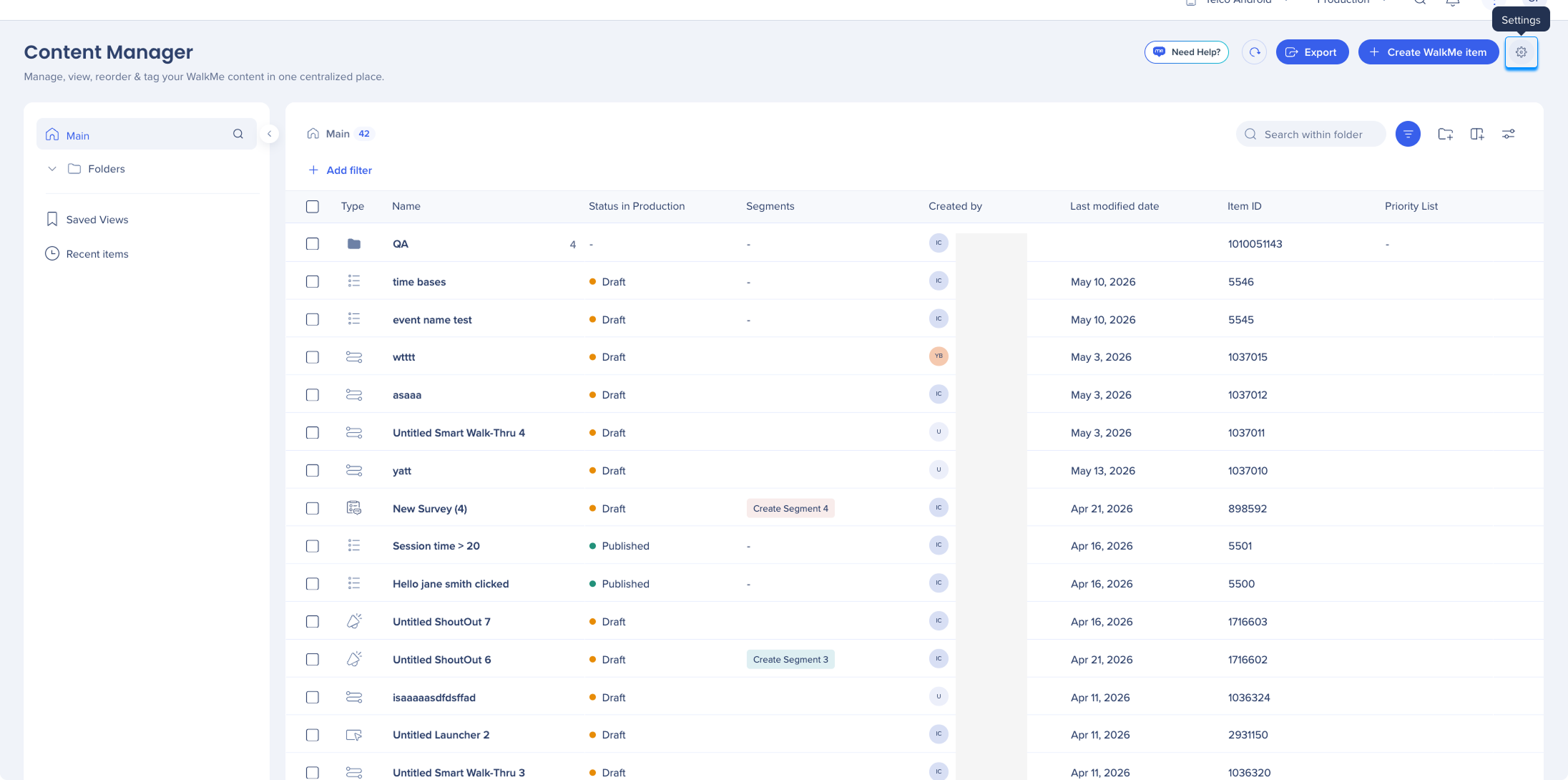
Über die Content-Manager-Einstellungen können Sie auf Folgendes zugreifen:
-
Systemeinstellungen
- Onboarding-Einstellungen
- Dynamische Textattribute
-
Typen
-
Date (Datum)
-
Number (Nummer)
-
Text
-
Methoden
-
Variable
-
WalkMe-Daten
-
Konstanter Wert
Technische Hinweise
- Prioritätsliste erfordert SDK Version 2.19.0 oder höher
- A/B-Test erfordert SDK Version 2.14.0 oder höher für iOS und Android
- Jede Prioritätsliste spielt ein Inhaltselement pro Sitzung ab – die Auswertung wird mit dem nächsten Inhaltselement in der folgenden Sitzung fortgesetzt
- Inhalte müssen veröffentlicht und aktiv sein, um für eine Prioritätsliste infrage zu kommen
- Die Summe aller A/B Testgruppen-Prozentsätze muss 100 % betragen.
- Bis zu 5 A/B-Tests können standardmäßig gleichzeitig aktiv sein default


