Problem
Onboarding-Aufgaben werden nicht im Menü gestrichen, wenn Benutzer sie abschließen. die Aufgaben die Aufgaben die
Funktionsweise des Aufgabenabschlusses
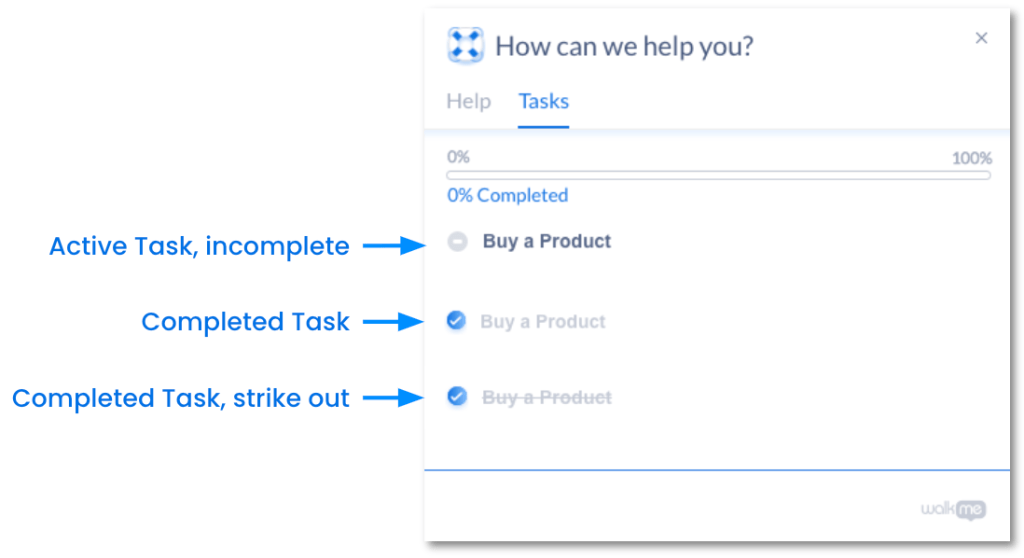
Eine Onboarding-Aufgabe kann entweder unvollständig oder vollständig sein.
Eine unvollständige Aufgabe wird klar mit einem Minus-Symbol angezeigt, das anzeigt, dass der Benutzer sie noch abschließen muss. Eine abgeschlossene Aufgabe zeigt ein Häkchen an und kann je nach Ihren Einstellungen in einem von zwei Zuständen angezeigt werden: die Aufgabe die
- ausgegraut die die
- Wird ausgegraut und durchgestrichen. die die die die die die
Lösung
Arbeiten Sie die folgenden Überprüfungen durch, um die Ursache zu finden.
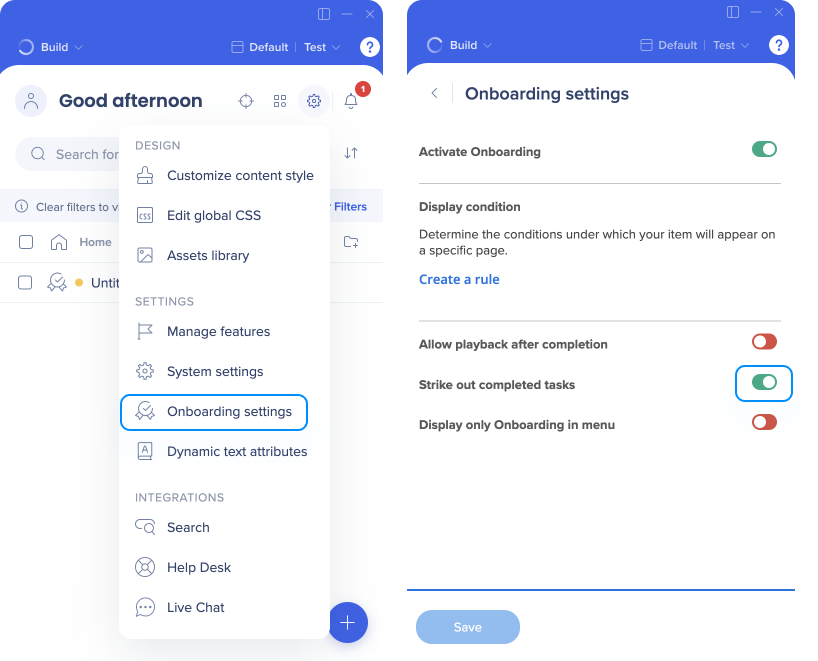
Aktivieren von „Abgeschlossene Aufgaben durchstreichen“ die Einstellung die
Wenn eine Aufgabe ausgegraut, aber nicht durchgestrichen ist, kann die Einstellung zum Durchstreichen deaktiviert sein. die die
- Editor-Einstellungen öffnen die die )
- Gehen Sie zu den Onboarding-Einstellungen die die
- Aktivieren Sie die Option Abgeschlossene Aufgaben durchstreichen die Option Erledigte Aufgaben durchstreichen die Option
- Wählen Sie „Save“ (Speichern)
Definieren einer eindeutigen Benutzer-ID
Ohne eine eindeutige Benutzerkennung können Onboarding-Aufgaben die Aktivität jedes Benutzers nicht individuell verfolgen. die die die Aktivität jedes Benutzers Verwenden Sie einen stabilen Identifikator wie einen Cookie, eine Variable oder einen jQuery-Selektor. die die die
Um zu überprüfen, ob die Benutzerverfolgung korrekt funktioniert, melden Sie sich bei der Umgebung an, in der die Aufgaben nicht gestrichen werden, schließen Sie eine Aufgabe ab, öffnen Sie dann die Browser-Konsole und führen Sie Folgendes aus:
_walkMe.getEndUserGuid()
Wenn das Ergebnis nicht dem entspricht, was Sie erwarten, liegt ein Problem mit der Methode der Benutzerverfolgung vor. Wenden Sie sich an den Support für weitere Hilfe. die
Unique User Settings (UUID)
Überprüfung des Abschlusses des Smart Walk-Thru
Wenn eine Aufgabe nicht abgeschlossen wird, liegt möglicherweise ein Problem mit dem verbundenen Smart Walk-Thru vor. Überprüfen Sie die korrekte Funktion des Smart Walk-Thru über den Flow Tracker. die die
Smart Walk-Thrus mit Abzweigungen oder steps Verbindung herstellen zu'.
Schritte mit Abzweigungen oder steps Verbindung herstellen zu' werden mit dem completed Smart Walk-Thru abgeschlossen'-Ziel nicht als abgeschlossen markiert. Wenn Ihr Smart Walk-Thru über eines dieser beiden Dinge, ändern Sie die Einstellung des Aufgabenabschlusses in „Durch ein Ziel“ und legen Sie das Ziel so ausgelöst, dass es für den Schritt direkt vor dem Abzweig oder dem Schritt „Verbindung herstellen mit“ ausgelöst wird. die Funktion die Funktion die Funktion die Funktion die
So ändern Sie den Abschlusstyp:
- Öffnen Sie die Onboarding-Aufgabe im Editor die die Onboarding-Aufgabe
- Wählen Sie unter Aufgabenabschluss Die Option Nach einem Ziel aus. die Option Nach einem Ziel aus.
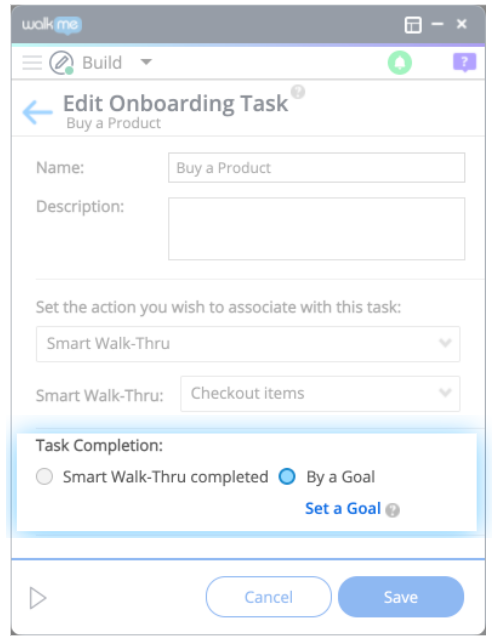
- Wählen Sie „Ziel festlegen“ aus. die Option die Option
- Verwenden Sie den Bedingungs-Builder, um ein Ziel zu erstellen, das für den Schritt vor dem Abzweig oder dem Schritt „Verbindung herstellen mit“ als wahr bewertet wird. die Ver
Alternativ können Sie einen WalkMe-Daten-Schritt vor dem Schritt „Verbindung herstellen mit“ hinzufügen und ein Ziel erstellen, das auf der Existenz dieser Daten basiert. die die Wenden Sie sich an den Support, um Hilfe bei der Einrichtung dieses Schritts zu erhalten.
Set WalkMe Data Flow Steps
Ziele überprüfen
Wenn die Aufgabe durch ein Ziel abgeschlossen werden soll, überprüfen Sie die Zielregeln:
Versuchen Sie, die Zielregeln manuell abzuschließen – werden sie in der Rule Engine als wahr bewertet?
- Wenn nicht, ist die Regel möglicherweise falsch eingerichtet – überprüfen Sie die Syntax und Logik
- Wenn die Regel korrekt aussieht, wenden Sie sich an den Support, um weitere Hilfe zu erhalten. die Regel die Regel


