Kurzübersicht
Mit Editor-Ordnern können Sie Ihre WalkMe-Inhalte im WalkMe-Editor organisieren, unabhängig davon, ob Sie alleine oder mit einem Team an einem Build arbeiten. Anstelle einer flachen, unorganisierten Liste aller Ihrer Elemente können Sie Inhalte nach Prozess, Produkt, Anwendungsfall und mehr gruppieren. die Liste Ordner werden über Builder hinweg geteilt, sodass Ihr gesamtes Team die gleiche Struktur sieht. die die

Anwendungsfälle
- Organisieren Sie WalkMe-Elemente nach Produkt oder Dienst.
- Gruppieren Sie Inhalte, die für ein zukünftiges Software-Update geplant sind
- Konzentrieren Sie sich auf bestimmte Inhalte, indem Sie alle anderen Ordner ausblenden
- Trennen Sie Ihre Arbeit von der Ihrer Teamkollegen, indem Sie einen persönlichen Ordner erstellen.
- Gruppieren Sie alle Elemente, die sich auf einen bestimmten Prozess beziehen.
Funktionsweise
Ordner werden im WalkMe Editor erstellt. Nach der Erstellung können Sie Elemente zu einem Ordner hinzufügen und Filter verwenden, um nur bestimmte Inhalte darin anzuzeigen.
Jeder Ordner zeigt: die folgenden Informationen die
- Ordnername
- Elementzähler – zeigt die Anzahl der Elemente innerhalb des Ordners an. die Anzahl der Elemente innerhalb des Ordners
- Optionsmenü – bewegen Sie den Mauszeiger über den Ordner, um alle verfügbaren Aktionen anzuzeigen.
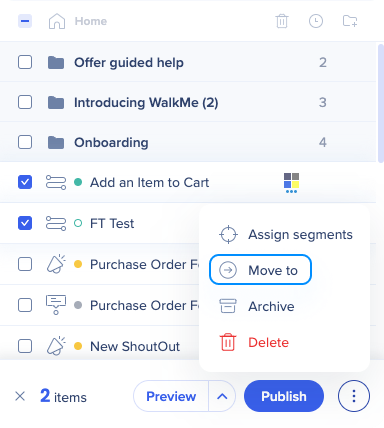
Sie können einen Ordner öffnen, indem Sie ihn auswählen. Elemente, die keinem Ordner zugewiesen sind, werden am Ende der Liste der Editor-Elemente angezeigt.
Ordner werden in allen Elementtypenansichten angezeigt, aber beim Filtern nach einem bestimmten Typ – z. B. Smart Walk-Thrus – werden nur Elemente dieses Typs innerhalb des Ordners angezeigt. Um alle Elemente zusammen anzuzeigen, gehen Sie zur Ansicht Alle Elemente im Editor.
Erstellen und Verwalten von Ordnern
Erstellen eines Ordners
- Wählen Sie + Ordner aus. die Option die
- Geben Sie einen eindeutigen Ordnernamen ein
- Wählen Sie Fortfahren aus
Tipp
Sie können so viele Ordner erstellen, wie Sie benötigen. die
Elemente verschieben die die die die
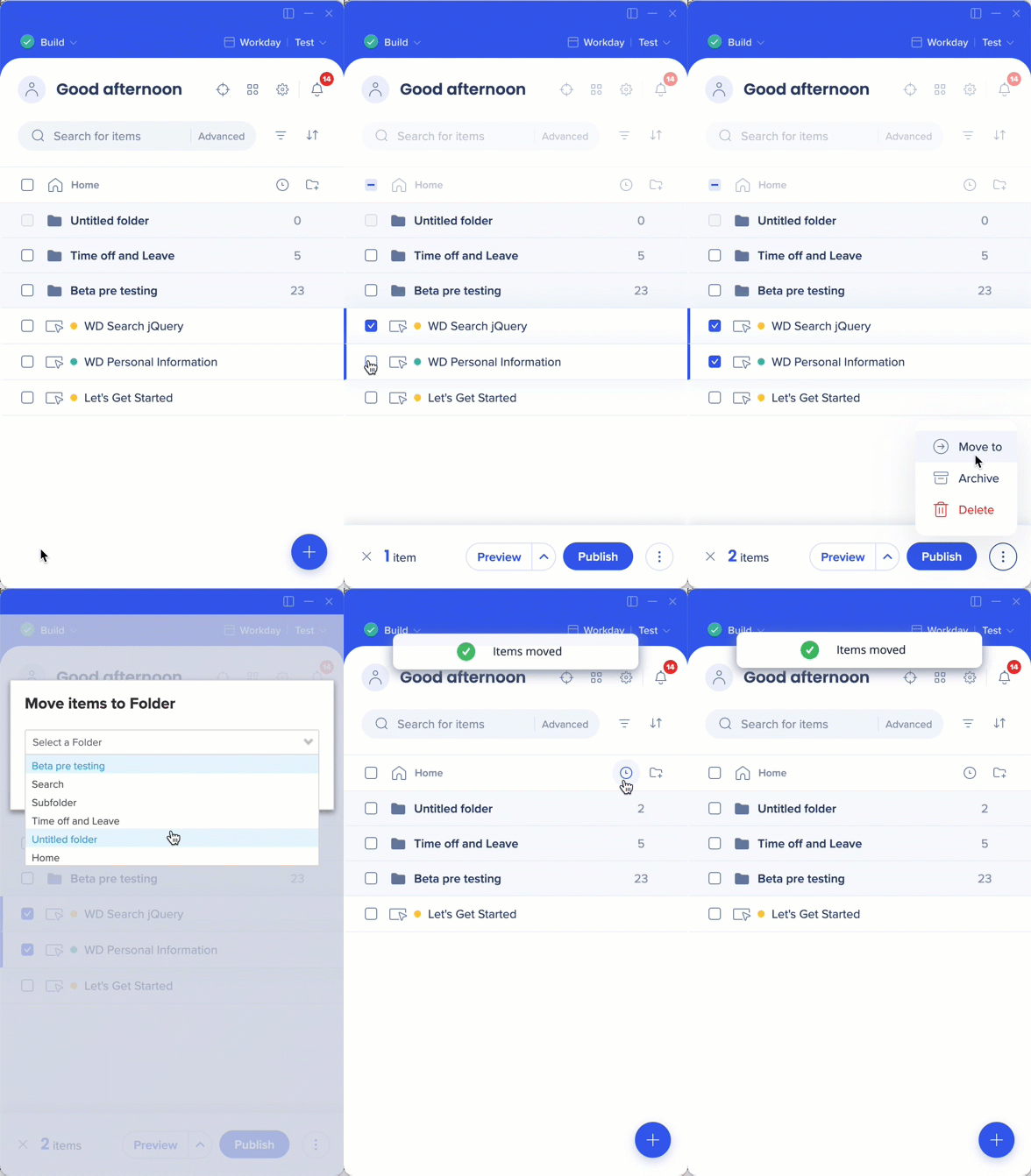
- Aktivieren Sie die Kästchen neben den Elementen, die Sie verschieben möchten.
- Öffnen Sie das Optionsmenü unten rechts im Editor und wählen Sie In Ordner verschieben aus.
- Wählen Sie einen Ordner aus dem Dropdown-Menü aus – Sie können suchen, um Ordner schneller zu finden.
- Wählen Sie Verschieben aus
Erstellen eines Unterordners die die die
- Öffnen Sie den Ordner, in dem Sie einen Unterordner erstellen möchten. die
- Wählen Sie + Ordner aus. die Option die
- Geben Sie einen eindeutigen Ordnernamen ein
- Wählen Sie Ordner erstellen aus.

Nach der Erstellung können Sie dem Unterordner Elemente auf die gleiche Weise hinzufügen, wie Sie es bei einem regulären Ordner tun würden.
Suchen und Filtern innerhalb eines Ordners die ) die die die
Wenn Sie im Editor suchen oder filtern, behalten die Ergebnisse ihre Ordnerstruktur bei – Sie sehen jeden Ordner und die übereinstimmenden Elemente darin. die die die die Der Elementzähler wird aktualisiert, um die Anzahl der gefilterten Elemente in jedem Ordner anzuzeigen.
Organisieren von Ordnern und Elementen die die
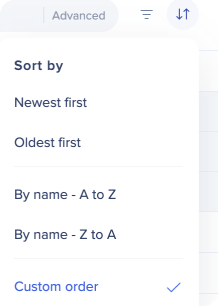
Sie können Ordner und Elemente im Editor mit einer der folgenden Optionen sortieren:
- Ziehen Sie sie per Drag & Drop in eine benutzerdefinierte Reihenfolge die die Lektion
- Nach Namen sortieren (aufsteigend oder absteigend) die die die
- Nach Erstellungsdatum sortieren (aufsteigend oder absteigend)
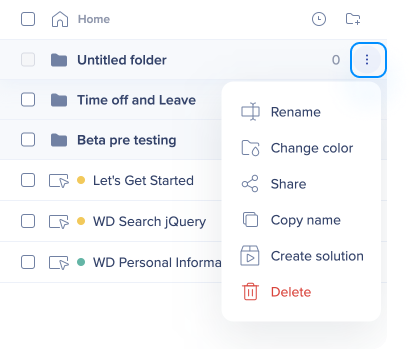
Umbenennen, Neu färben, Löschen oder Freigeben eines Ordners die die Liste die die
Bewegen Sie den Mauszeiger über den Ordner, öffnen Sie dann das Optionsmenü und wählen Sie die gewünschte Aktion aus.
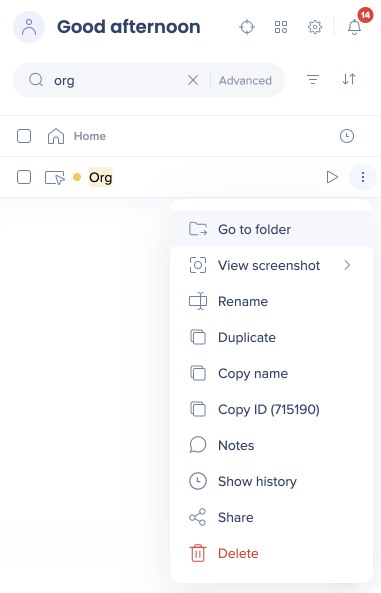
Gehen Sie zum Ordner
Bei der Suche im Editor werden Elemente in Ordnern und Unterordnern in den Ergebnissen angezeigt. Wählen Sie Zum Ordner gehen, um den enthaltenden Ordner zu öffnen und alle darin enthaltenen Elemente anzuzeigen. die Option die
Recent Items (Neueste Elemente)
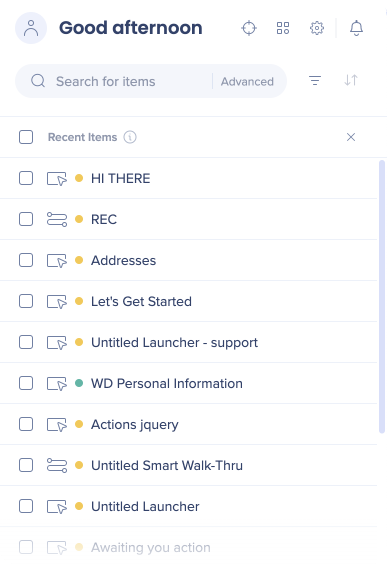
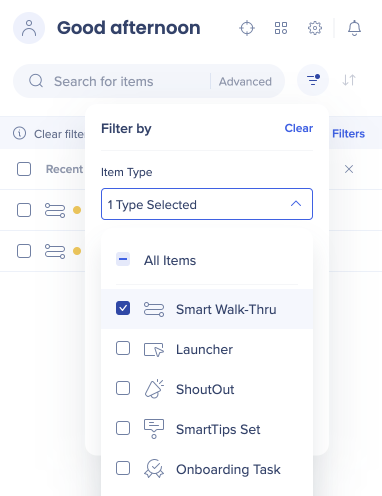
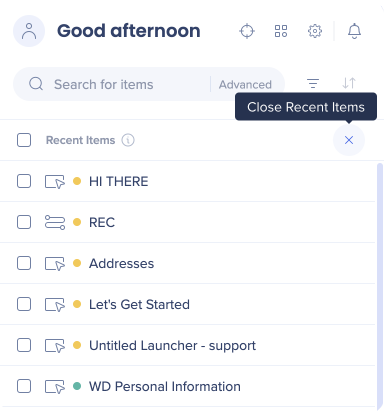
„Zuletzt verwendete Elemente“ bietet Ihnen einen schnellen Zugriff auf die letzten 20 Elemente, an denen ein Builder in seinem Editor gearbeitet hat. Jeder Builder hat seine eigene Liste der „Zuletzt verwendeten Elemente“, und Sie können sie nach dem Elementtyp filtern. die Liste die letzten
So greifen Sie auf „Kürzlich verwendete Elemente“ zu
- Wählen Sie das Symbol „Zuletzt verwendete Elemente“ im Editor aus. die
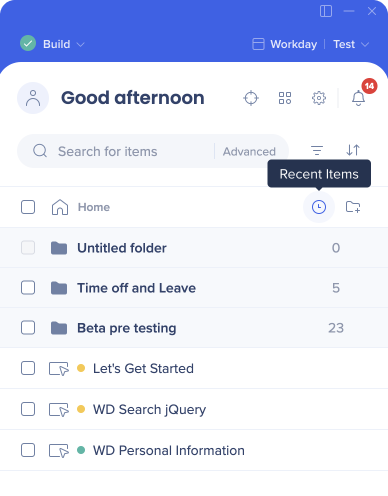
- Zeigen Sie bis zu 20 Ihrer zuletzt bearbeiteten Elemente an.
- Optional nach Elementtyp filtern (optional)
Anmerkung
Schließen Sie die Ansicht „Zuletzt verwendete Elemente“, bevor Sie ein neues Element oder einen neuen Ordner hinzufügen.
Technische Hinweise
- Ordner werden Ihren Benutzern nicht angezeigt.
- Ein Element kann nur in einem Ordner gleichzeitig vorhanden sein die die die die
- Um Inhalte für Ihre Benutzer zu organisieren, verwenden Sie Kategorien im Menü.
Bekanntes Problem
Das Erstellen eines Elements innerhalb eines Unterordners kann manchmal dazu führen, dass es dupliziert und auch im übergeordneten Ordner angezeigt wird. die Lernreise wird Wenn dies geschieht, öffnen Sie ein Support-Ticket oder wenden Sie sich an Ihren WalkMe-Kontakt. die
Gelöschte Elemente die die
Wenn ein Ordner gelöscht wird, werden alle darin enthaltenen Inhalte an das Ende des Editors verschoben. Um ein gelöschtes Element wiederherzustellen, wenden Sie sich an den WalkMe-Support.


