Aperçu rapide
Cet article explique comment créer des sondages dans la console WalkMe, y compris comment commencer un nouveau sondage, ajouter des questions et des pages, afficher un aperçu des sondages et les préparer à la publication ou à la distribution.
Accès
Vous pouvez accéder à la page du générateur de sondages à partir de la console WalkMe.
WalkMe Surveys in the Console
Créer un sondage
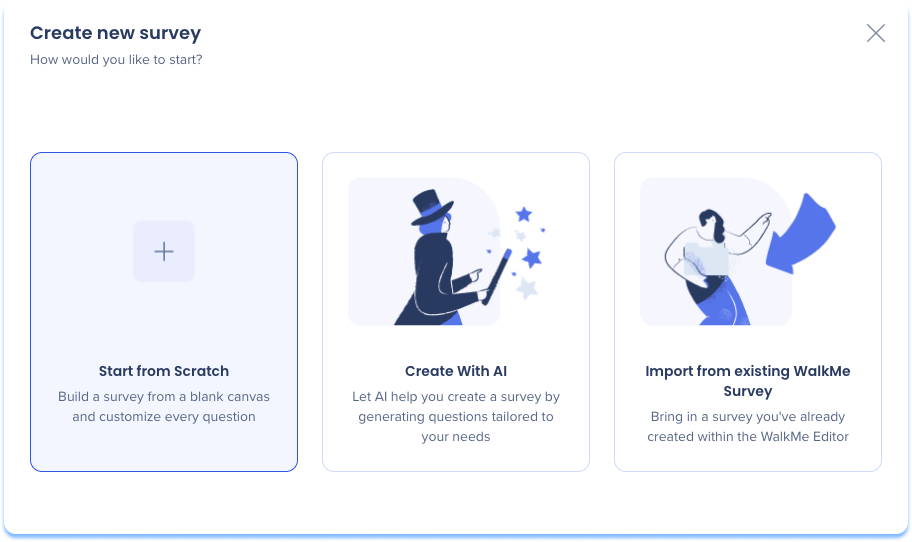
Il existe trois façons de créer un sondage dans la console WalkMe. Choisissez la méthode qui correspond le mieux à vos besoins.
- Commencer à partir de zéro : construire un sondage à partir d'un canevas vierge et personnaliser chaque question
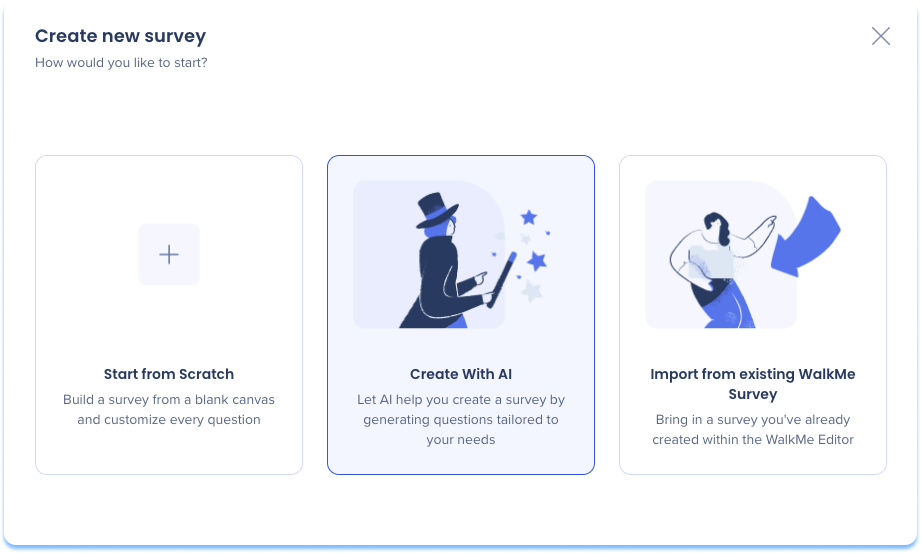
- Créer avec l'IA : laissez l'IA vous aider à créer un sondage en générant des questions adaptées à vos besoins
- Importer à partir d'un sondage WalkMe existant : apporter un sondage que vous avez déjà créé dans l'éditeur WalkMe
1. Commencez à partir de zéro
Commencer à partir de zéro vous permet de créer un sondage à partir d'un canevas vierge et de personnaliser chaque question.
- Dans la page du générateur de Surveys, sélectionnez + Créer un sondage
- Sélectionnez Commencer à partir de zéro
La structure du sondage par défaut comprend :
- Message de bienvenue
- Une page de questions
- Un message de remerciement
Remarque
Vous pouvez modifier, ajouter ou supprimer des pages et des questions au besoin.
2. Créer avec l'IA
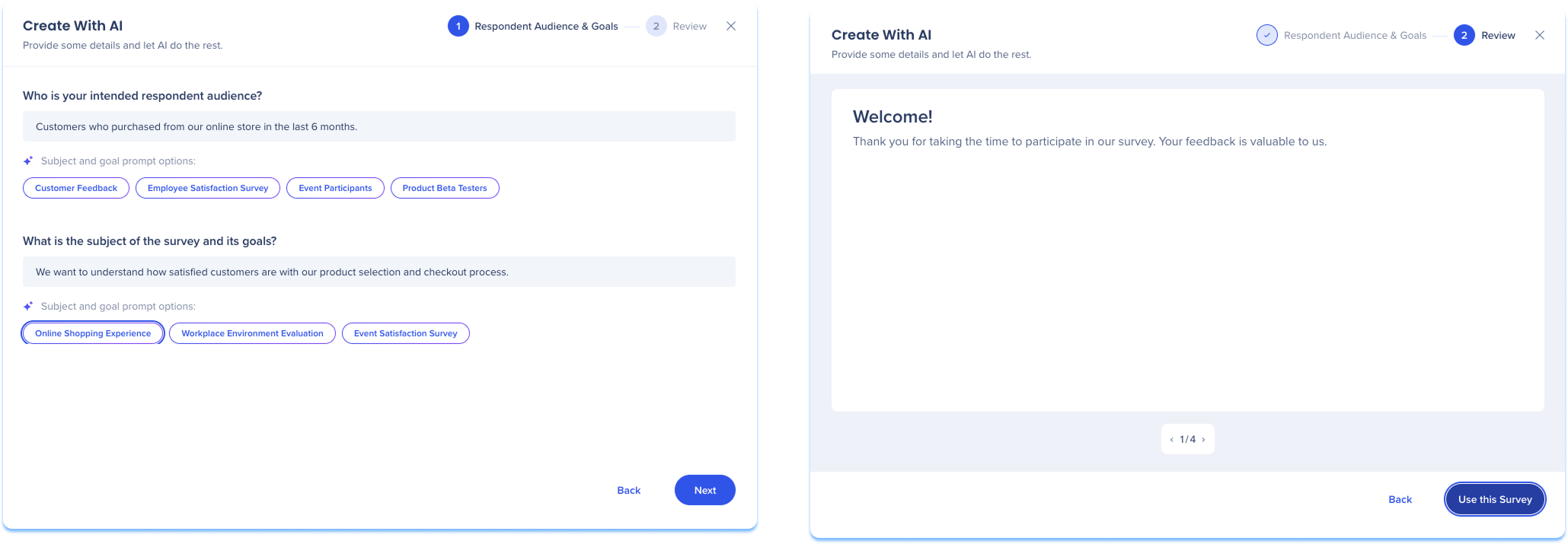
Créer avec l'IA permet à l'IA de générer un sondage en fonction de vos objectifs et de l'audience cible.
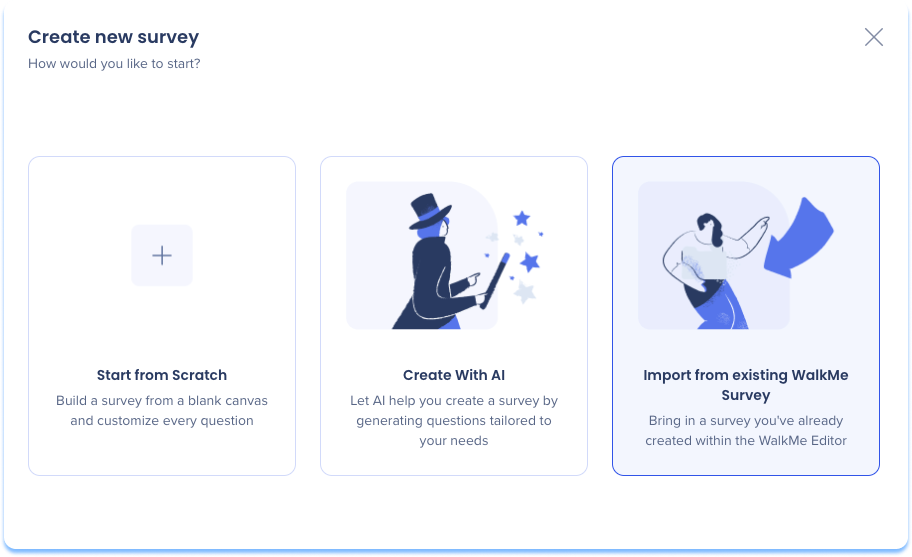
- Dans la page Générateur de sondage, sélectionnez + Créer un sondage
- Sélectionnez Créer avec l'IA
- Une fenêtre pop-up apparaîtra avec des étapes pour :
- Public interrogé et objectifs
- Examiner
Public interrogé et objectifs
- Définir l'audience des répondants
- Définir le sujet du sondage et les objectifs
- Sélectionnez Suivant
Examiner
- Examiner le sondage généré
- Sélectionnez Utiliser ce sondage
Remarque
Le sondage généré peut être modifié et personnalisé avant sa publication ou sa distribution.
3. Importer à partir d'un sondage WalkMe existant
- Dans la page Générateur de sondage, sélectionnez + Créer un sondage
- Sélectionnez Importer à partir d'un sondage WalkMe existant
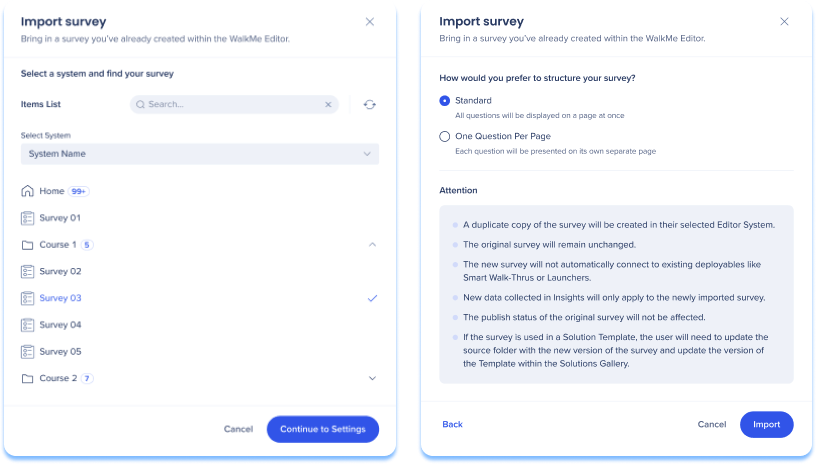
- Une fenêtre pop-up d'import de sondage apparaîtra pour apporter un sondage que vous avez déjà créé dans l'éditeur WalkMe
- Sélectionnez un système et un sondage
- Sélectionnez Continuer vers les paramètres
- Sélectionnez la structure préférée de votre sondage :
- Standard : Toutes les questions seront affichées sur une page en même temps
- Une question par page : Chaque question sera présentée sur sa propre page distincte
- Sélectionnez Importer
Remarques
- Lorsque vous importez un sondage existant pour l'éditeur WalkMe, le sondage est dupliqué en tant que copie
- Le sondage original reste inchangé
- Dans la fenêtre contextuelle, sélectionnez le système qui contient le sondage
- Dans la liste, sélectionnez le sondage que vous souhaitez importer
- Sélectionnez Continuer vers les paramètres
- Choisissez la façon dont le sondage importé doit être structuré :
- Standard : toutes les questions sont affichées sur une seule page
- Une question par page : chaque question est affichée sur sa propre page
- Sélectionnez Importer pour terminer le processus
Ajouter et gérer le contenu du sondage
Les sondages sont construits à l'aide de pages qui contiennent des questions ou des messages. Vous pouvez ajouter, modifier et réorganiser le contenu au besoin lors de la création de votre sondage.
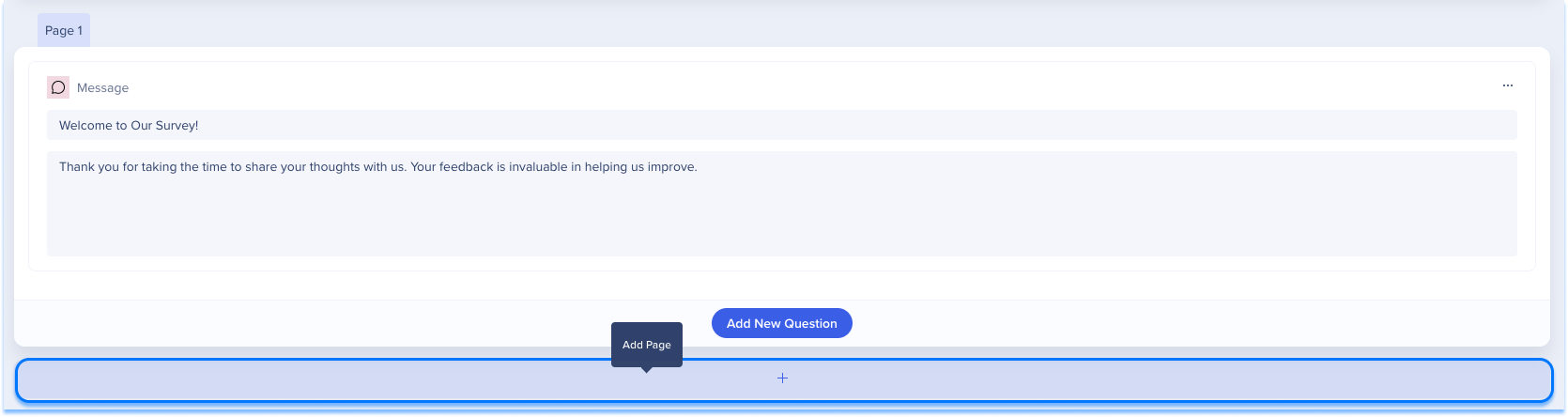
Ajouter des pages
Les pages aident à structurer votre sondage et à contrôler la présentation des questions.
- Sélectionnez Ajouter une page
- Choisissez où la page apparaît dans le sondage
Contenu des questions
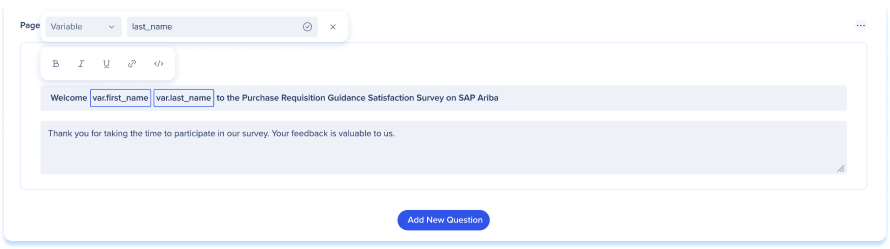
Utilisez l'éditeur de texte enrichi pour formater les titres et les descriptions des questions et ajouter une personnalisation dynamique Vous pouvez combiner du texte enrichi et du texte dynamique dans le même champ pour créer des messages de marque et personnalisés. Lorsque vous sélectionnez un titre de question ou un champ de description, une barre d'outils de formatage apparaît en haut du champ.
Formatage de texte riche
- Les éléments en gras, en italique, les listes et les hyperliens sont disponibles pour le contenu des questions
Texte dynamique
Personnalisez le contenu du sondage en fonction des données d'utilisateur réelles, telles que le nom d'un utilisateur ou les détails de l'environnement.
- Sélectionnez l'option Texte dynamique dans la barre d'outils pour insérer des espaces réservés dynamiques
- Choisissez parmi les sources de données suivantes :
- Variable : saisissez un identifiant de variable spécifique
- jQuery : saisissez un sélecteur jQuery pour extraire les données de la page
- Cookie : saisissez un nom de cookie spécifique
- Attributs de texte dynamique : sélectionnez parmi les attributs préconfigurés dans le centre des attributs
Dynamic Text Attributes
Remarques
- Le texte dynamique apparaît dans une zone stylisée dans l'éditeur pour le distinguer du texte statique
- Les attributs sont en lecture seule dans les sondages (impossible de créer, de modifier ou de supprimer les attributs dans l'application Sondages)
Ajouter des questions
Les Surveys WalkMe prennent en charge plusieurs types de questions, chacune avec ses propres options de configuration.
Pour ajouter une question :
- Sélectionnez Ajouter une nouvelle question
Remarque
Affichez les types de questions dans la section ci-dessous.
Types de questions
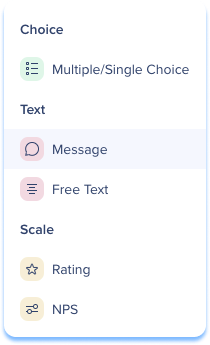
Choix multiple/unique : les questions à choix unique et à choix multiples permettent aux répondants de sélectionner une ou plusieurs réponses dans une liste prédéfinie
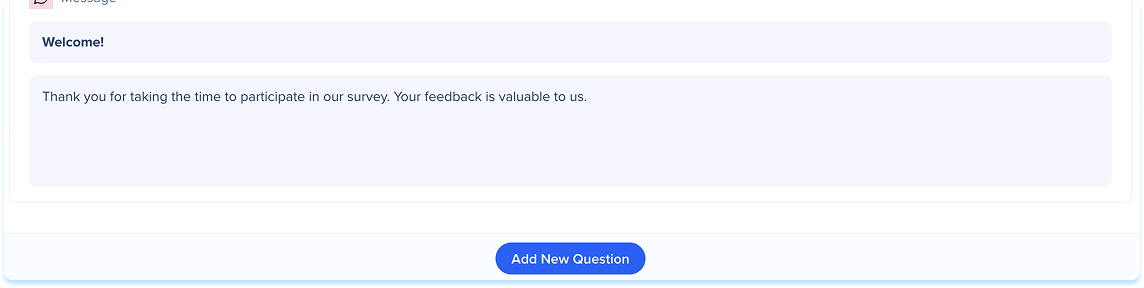
- Message : Ajoutez un message général au sondage, qui est distinct de l'une des questions
- Texte libre : Les répondants fournissent des réponses à questions ouvertes dans une zone de saisie
- Classement : Le répondant sélectionne à partir d'une échelle d'étoiles ou d'autres icônes
- NPS : Les répondants évaluent la probabilité qu'ils recommandent un produit ou un service sur une échelle allant de 0 à 10
- Booléen : les répondants choisissent entre deux options prédéfinies
Remarques
- Chaque type de question comprend des options de configuration qui contrôlent la façon dont les réponses sont collectées et affichées
- Vous pouvez modifier le type d'une question à tout moment à l'aide du menu déroulant Type de question
Paramètres des questions
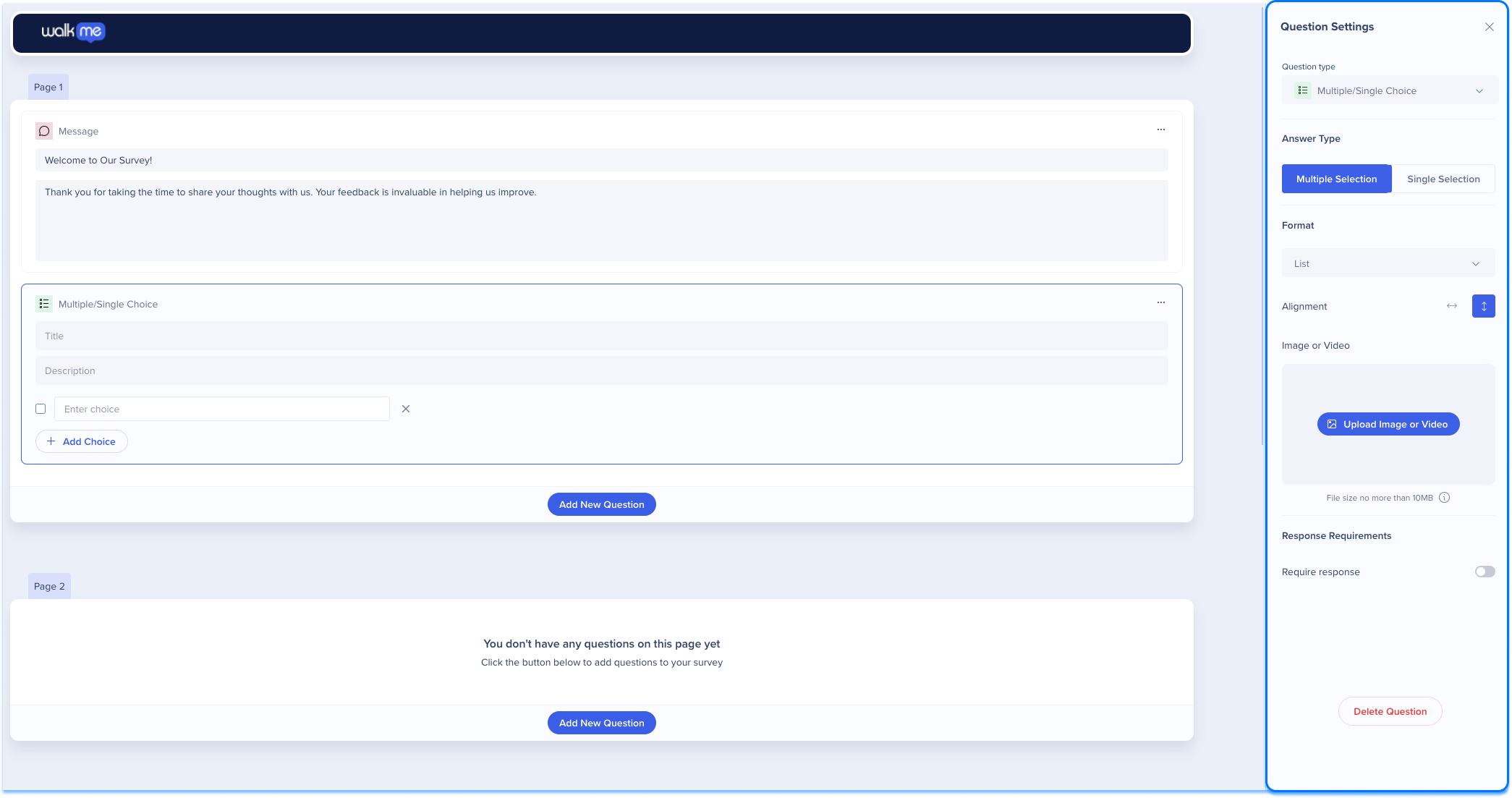
Après avoir ajouté une question au sondage, vous pouvez la personnaliser à l'aide du panneau Paramètres des questions. Sélectionnez la question pour ouvrir le panneau des paramètres des questions
Pour ajouter des images ou des vidéos à une question, la bibliothèque de ressources est nécessaire. Elle n'est accessible qu'après avoir enregistré le sondage et sélectionné un système. Si vous n'avez pas encore enregistré, une invite apparaîtra vous demandant d'effectuer d'abord cette étape.
Assets Library
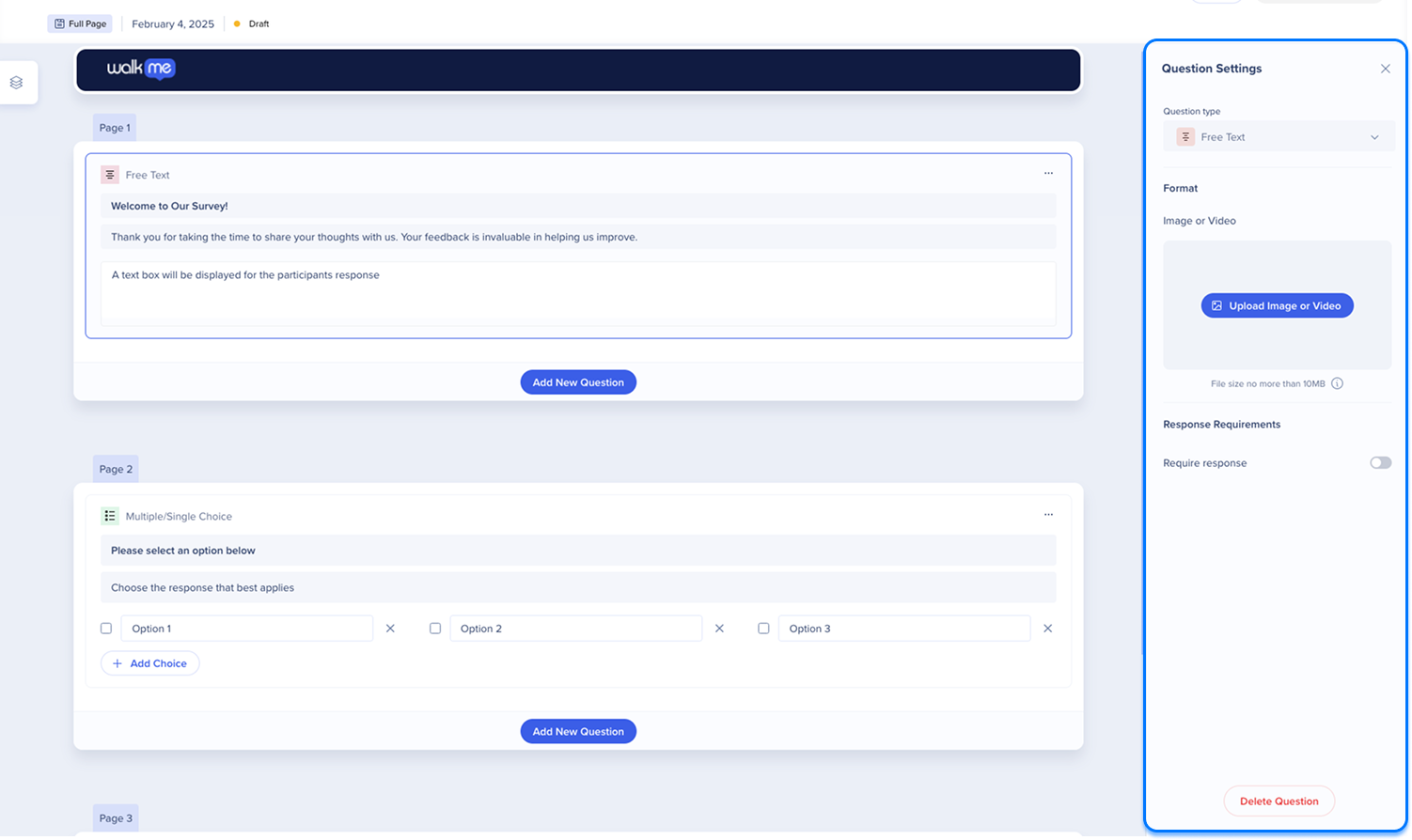
Choix multiple/choix unique
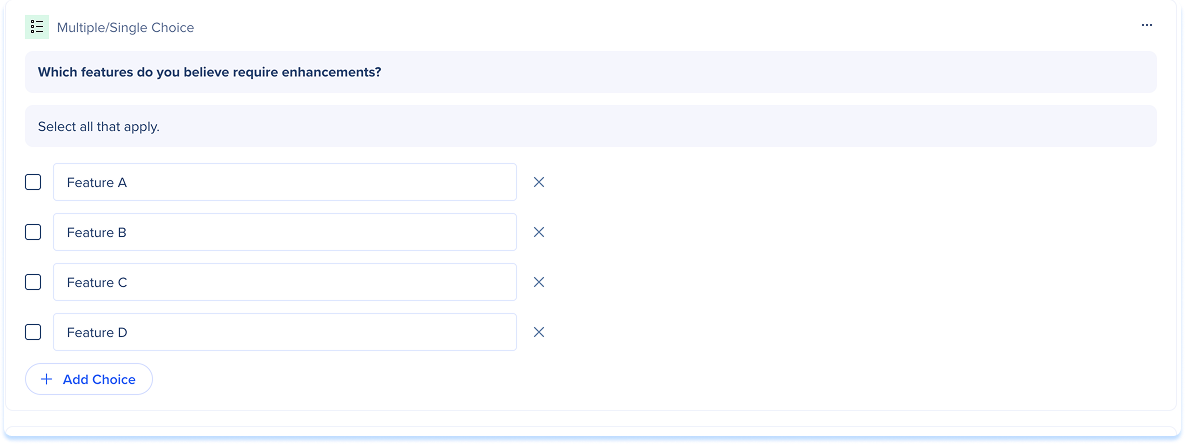
Comment ajouter :
- Sélectionnez Ajouter une nouvelle question
- Sélectionnez Choix multiple/unique
- Ajoutez le contenu de la question :
- Titre : saisissez la question
- Description (facultatif) : ajoutez une courte description
- Ajoutez les options de réponse dans les zones de texte
- Pour les questions à choix multiples, marquez la bonne réponse à l'aide de la case à cocher
- Sélectionnez Ajouter un choix pour ajouter plus d'options de réponse (facultatif)
Paramètres des questions
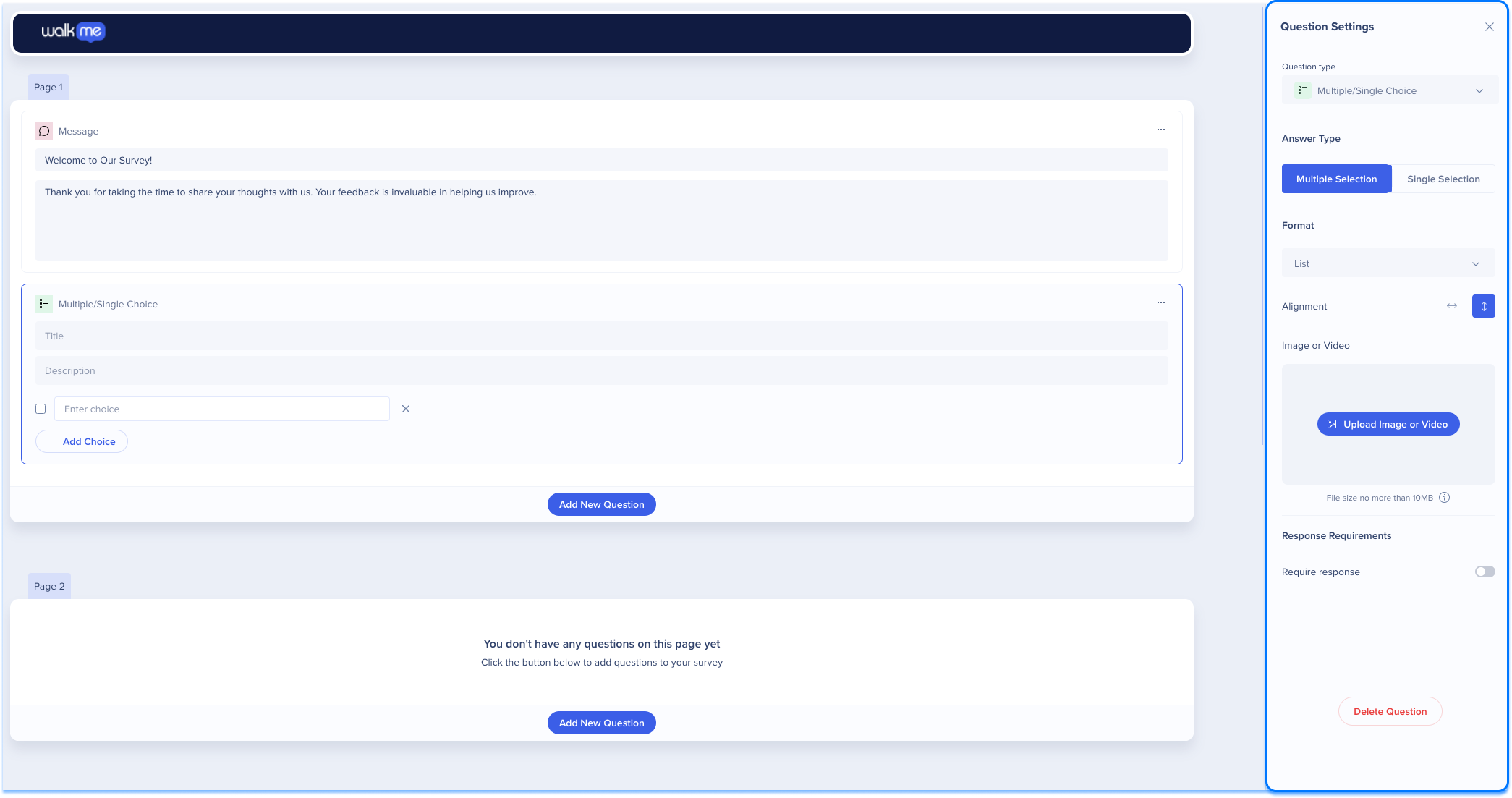
Après avoir ajouté une question au sondage, vous pouvez la personnaliser à l'aide du panneau Paramètres des questions.
- Sélectionnez la question pour ouvrir le panneau des paramètres des questions
- Sélectionnez le menu déroulant Type de question pour modifier le type de question
- Sélectionnez le type de réponse
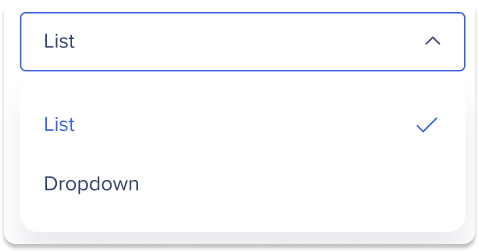
- Sélectionnez le menu déroulant Format pour modifier le format de la question
- Liste : affiche les options de réponse sous forme de liste visible
- Liste déroulante : affiche les options de réponse dans un menu déroulant
- Téléchargez une image ou une vidéo
- Définissez les exigences de réponse :
- Activez l'option Exiger une réponse pour demander une réponse avant de continuer
- Sélectionnez Supprimer la question pour supprimer la question de la page
Message
Comment ajouter :
- Sélectionnez Ajouter une nouvelle question
- Sélectionnez Message
- Ajoutez le contenu de la question :
- Titre : entrez le titre du message
- Message : entrez le contenu du message

Paramètres des questions
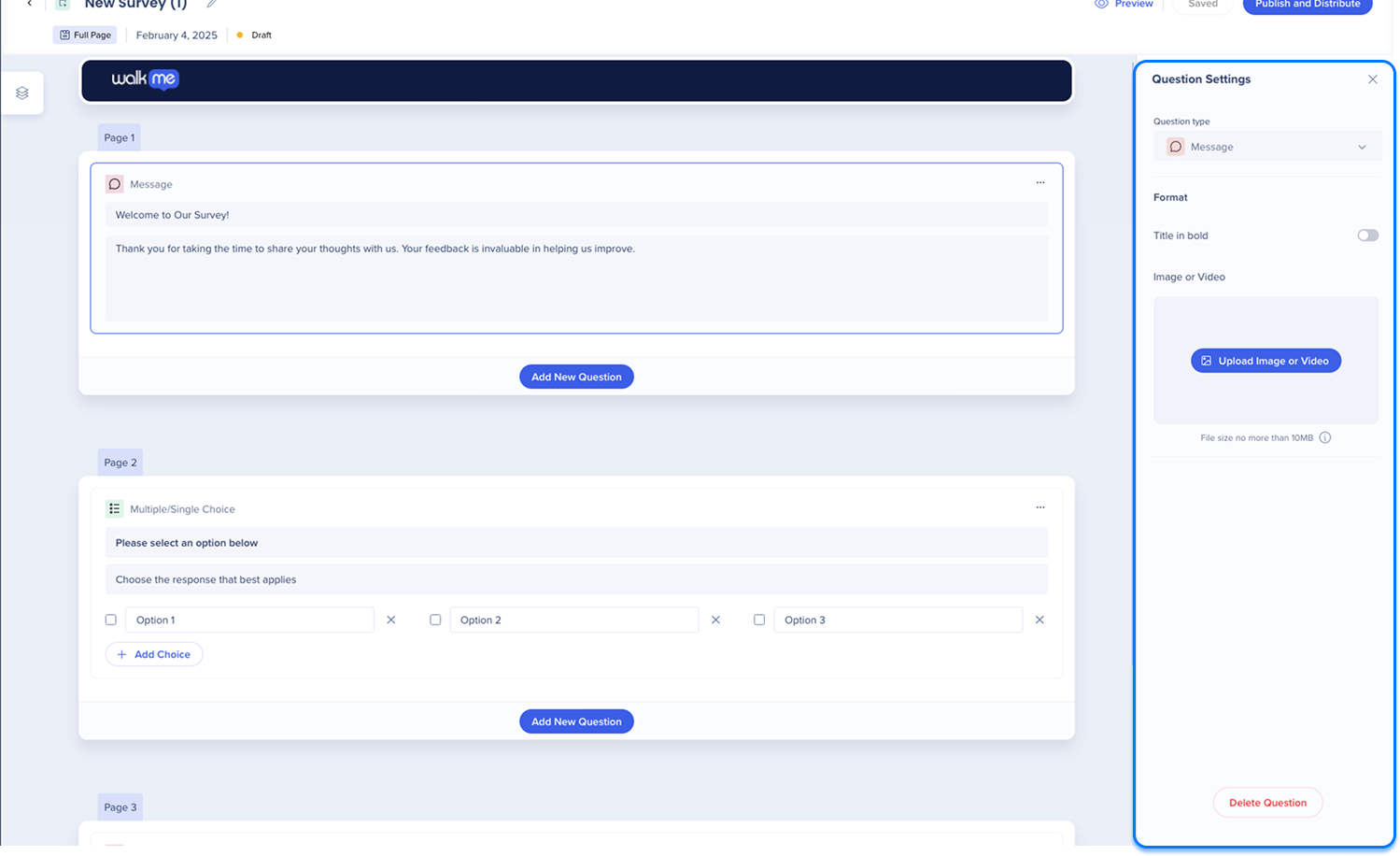
Après avoir ajouté un message au sondage, vous pouvez le personnaliser à l'aide du panneau Paramètres des questions.
- Sélectionnez le message pour ouvrir le panneau Paramètres des questions
- Sélectionnez le menu déroulant Type de question pour modifier le type de question
- Activez Titre en gras pour mettre l'accent sur le titre du message
- Téléchargez une image ou une vidéo
- Sélectionnez Supprimer la question pour supprimer le message de la page
Texte libre
Comment ajouter :
- Sélectionnez Ajouter une nouvelle question
- Sélectionnez Texte libre
- Ajoutez le contenu de la question :
- Titre : saisissez la question
- Description : ajoutez une courte description (facultatif)
Remarque
Un champ de saisie de texte est ajouté pour que les répondants puissent entrer leur réponse

Paramètres des questions
Après avoir ajouté une question au sondage, vous pouvez la personnaliser à l'aide du panneau Paramètres des questions.
- Sélectionnez la question pour ouvrir le panneau des paramètres des questions
- Sélectionnez le menu déroulant Type de question pour modifier le type de question
- Téléchargez une image ou une vidéo
- Définissez les exigences de réponse :
- Activez l'option Exiger une réponse pour demander une réponse avant de continuer
- Sélectionnez Supprimer la question pour supprimer la question de la page
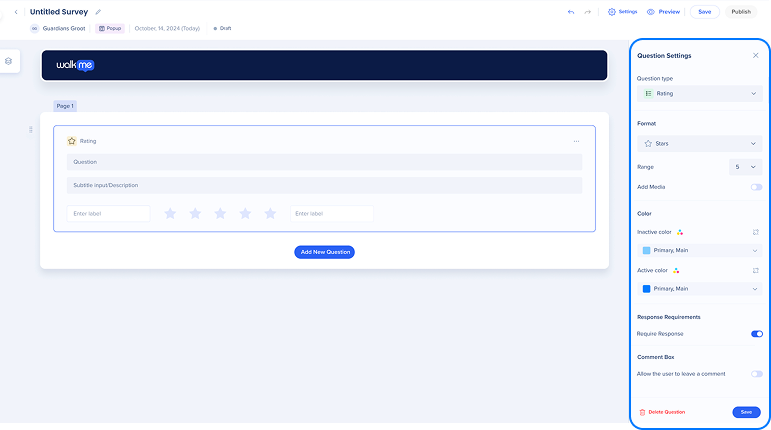
Évaluation
Comment ajouter :
- Sélectionnez Ajouter une nouvelle question
- Sélectionnez la note
- Ajoutez le contenu de la question :
- Titre : saisissez la question
- Description : ajoutez une courte description (facultatif)
- Étiquettes d'échelle : définissez les étiquettes minimales et maximales

Paramètres des questions
Après avoir ajouté une question au sondage, vous pouvez la personnaliser à l'aide du panneau Paramètres des questions.
- Sélectionnez la question pour ouvrir le panneau des paramètres des questions
- Sélectionnez le menu déroulant Paramètres des questions pour modifier le type de question (facultatif)
- Configurez le format :
- Sélectionnez la représentation visuelle pour l'évaluation (par exemple : étoiles, cœurs, pouces, émoticônes ou caractères numériques)
- Sélectionnez le menu déroulant Plage pour définir le nombre d'icônes sur l'échelle
- Activez le bouton Ajouter un média pour télécharger une image ou une vidéo
- Définissez la couleur inactive et la couleur active pour les icônes d'évaluation
- Définissez les exigences de réponse :
- Activez l'option Exiger une réponse pour demander une réponse avant de continuer
- Activez la zone de commentaires pour autoriser les commentaires de texte
- Sélectionnez Supprimer la question pour supprimer la question de la page
NPS
Comment ajouter :
- Sélectionnez Ajouter une nouvelle question
- Sélectionnez NPS
- Ajoutez le contenu de la question :
- Titre : saisissez la question
- Description : ajoutez une courte description (facultatif)
- Étiquettes d'échelle : définissez les étiquettes de score faible et élevé

Paramètres des questions
Après avoir ajouté une question au sondage, vous pouvez la personnaliser à l'aide du panneau Paramètres des questions.
- Sélectionnez la question pour ouvrir le panneau des paramètres des questions
- Sélectionnez le menu déroulant Type de question pour modifier le type de question
- Téléchargez une image ou une vidéo
- Définissez les exigences de réponse :
- Activez l'option Exiger une réponse pour demander une réponse avant de continuer
- Sélectionnez Supprimer la question pour supprimer la question de la page

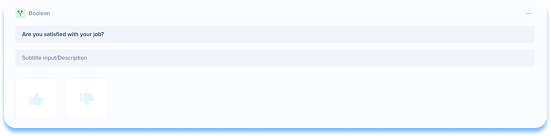
Booléen
Comment ajouter :
- Sélectionnez Ajouter une nouvelle question
- Sélectionnez Booléen
- Ajoutez le contenu de la question :
- Titre : saisissez la question
- Description : ajoutez une courte description (facultatif)
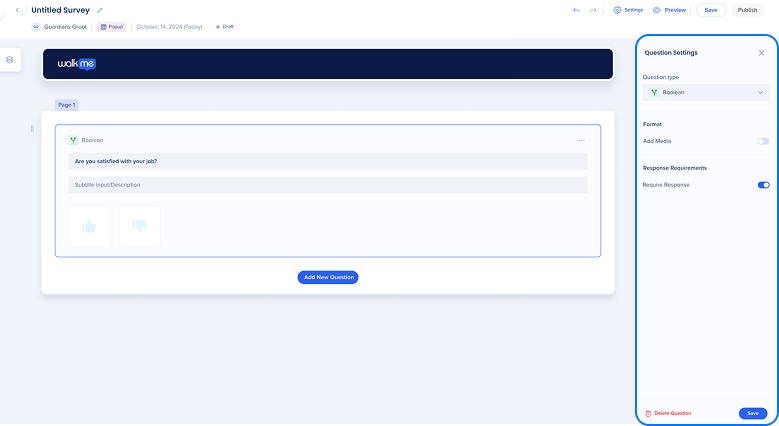
Paramètres des questions
- Sélectionnez la question pour ouvrir le panneau des paramètres des questions
- Sélectionnez le menu déroulant Type de question pour modifier le type de question (facultatif)
- Configurez le format :
- Activez le bouton Ajouter un média pour télécharger une image ou une vidéo
- Définissez les exigences de réponse :
- Activez l'option Exiger une réponse pour demander une réponse avant de continuer
- Sélectionnez Supprimer la question pour supprimer la question de la page
Livraison et publication de sondages
ENREGISTRER
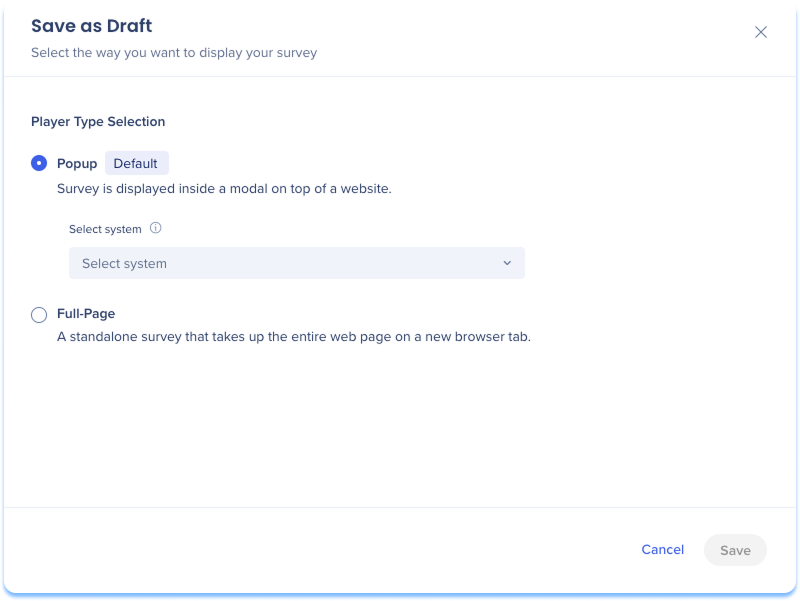
- Sélectionnez Enregistrer en haut de la page
- Choisissez le type de sondage :
- Contextuel : affiche le sondage dans une fenêtre modale au premier plan d'un site Web
- Sélectionnez le système qui hébergera le sondage
- Page complète : affiche le sondage sous forme de page autonome dans un nouvel onglet du navigateur
- Sélectionnez Save (enregistrer)
Remarque
Après avoir enregistré, le type de sondage et les paramètres du système ne peuvent pas être modifiés.
Publiez et distribuez des sondages pleine page
Les sondages pleine page sont publiés et distribués à partir de l'environnement de production uniquement.
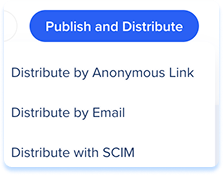
- Sélectionnez Publier et distribuer et choisissez une méthode de distribution :
- Lien anonyme
- Distribuer par e-mail
- Distribuer avec SCIM
Remarque
Si vous êtes dans un environnement de test ou de succès, Publier et distribuer est désactivé et l'état de publication est masqué. Vous pouvez toujours enregistrer vos modifications et revenir à la production lorsque vous êtes prêt.
Distribuer par lien anonyme
Distribuer par lien anonyme génère un lien partageable sans identifier les utilisateurs.
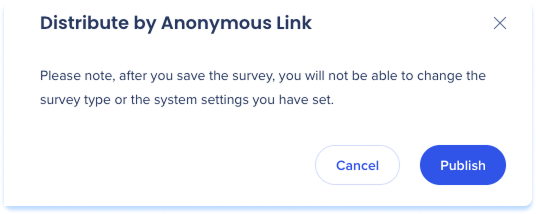
- Sélectionnez Distribuer par lien anonyme
- Sélectionnez Publier
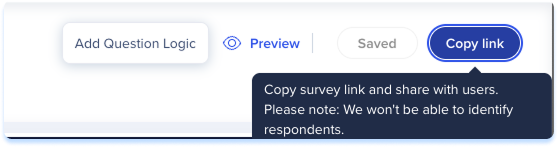
- Une fois publié, cliquez sur Copier le lien pour partager le sondage avec les répondants
Distribuer par e-mail
Distribuer par e-mail envoie le sondage aux utilisateurs à l'aide d'une liste de contacts.
- Sélectionnez Distribuer par e-mail
- Une fenêtre contextuelle apparaît avec les étapes suivantes :
- Importer CSV
- Paramètres
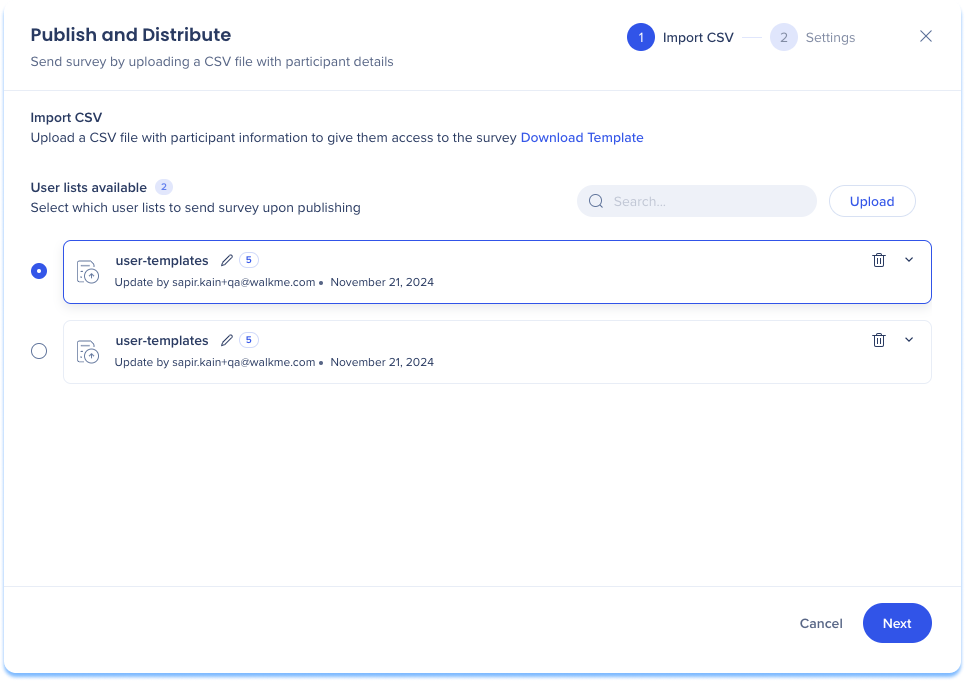
Importer CSV
Vous pouvez télécharger un fichier CSV ou sélectionner dans les listes d'utilisateurs enregistrées pour ajouter des participants.
- Télécharger un CSV :
- Sélectionnez Télécharger le modèle
- Ajoutez les adresses e-mail des participants au modèle
- Sélectionnez Téléverser
- Sélectionnez Suivant
- Sélectionnez une liste d'utilisateurs existante :
- Sélectionnez une ou plusieurs listes sous Listes d'utilisateurs disponibles
- Sélectionnez Suivant
Remarque
Les fichiers CSV sont validés et enregistrés pour une utilisation future
Les utilisateurs répertorient les actions et les détails suivants :
- Recherche : parcourez les listes d'utilisateurs à l'aide de la barre de recherche
- Nom et nombre d'e-mails : affichez le nom du fichier et le nombre total d'e-mails, nom et nombre
- Modifier : Modifier le nom de la liste d'utilisateurs
- Supprimer : Supprimer une liste d'utilisateurs du gestionnaire de distribution
- Développer : afficher la liste complète des adresses e-mail
Paramètres
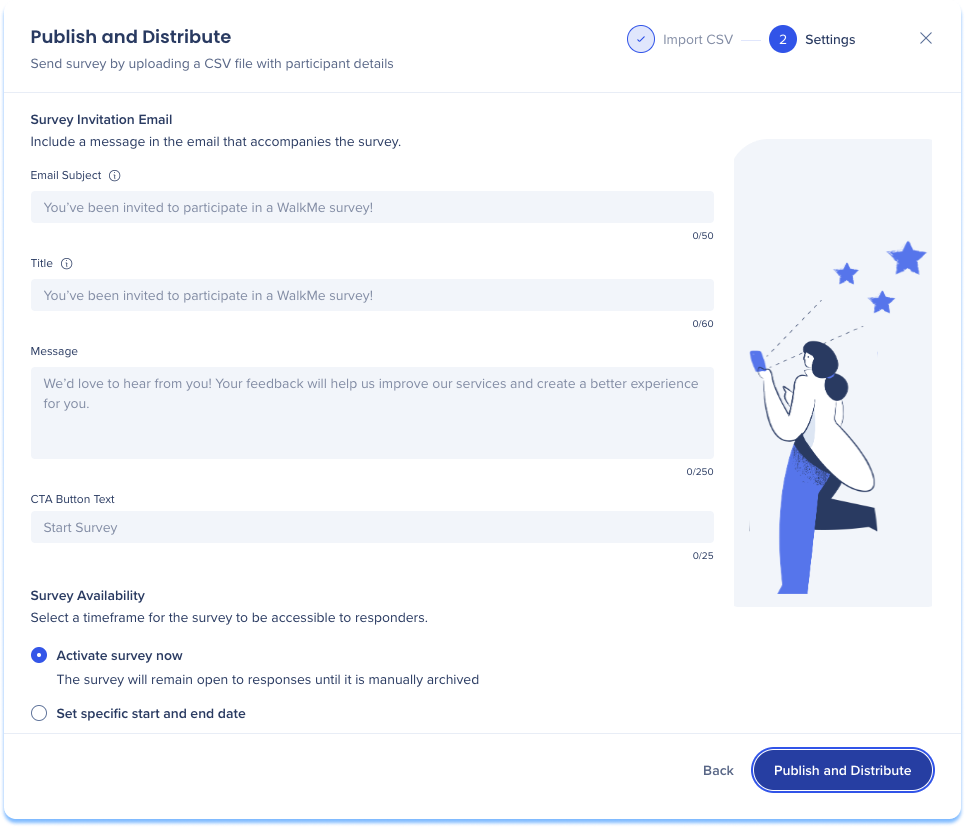
Configurez le contenu des e-mails et la disponibilité des sondages.
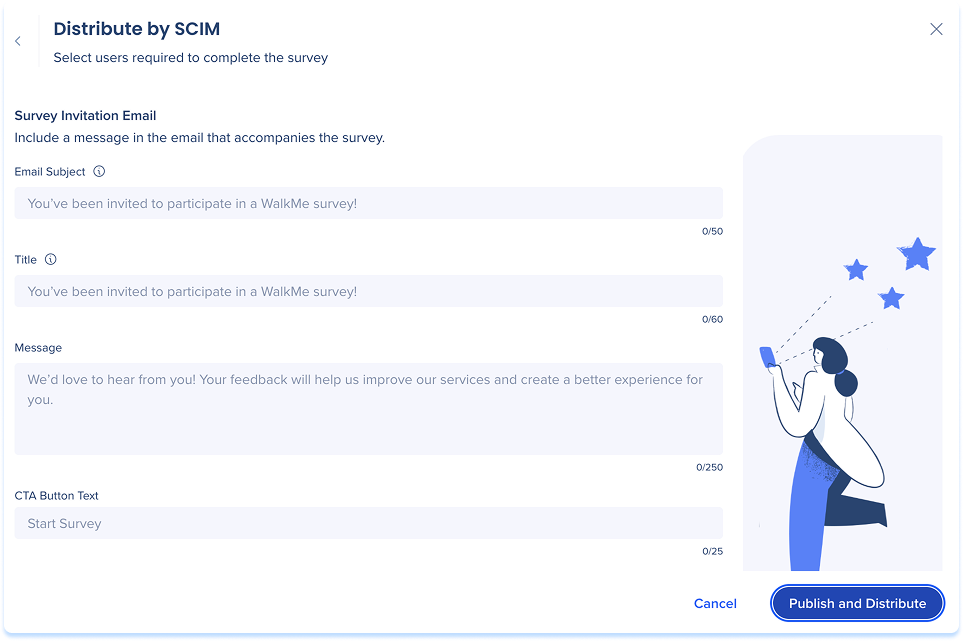
- E-mail d'invitation au sondage :
- Objet de l'e-mail : Apparaît dans la boîte de réception du destinataire et en haut du contenu de l'e-mail
- Titre : Apparaît comme l'en-tête dans le corps de l'e-mail
- Message : le contenu de l'e-mail envoyé aux destinataires
- Texte du bouton CTA : le texte affiché sur le bouton d'appel à l'action par e-mail
- Disponibilité des sondages :
- Activer le sondage maintenant : le sondage reste ouvert jusqu'à ce qu'il soit archivé manuellement
- Définir une date de début et une date de fin spécifique : le sondage est disponible pendant une période définie
- Sélectionnez Publier et distribuer pour envoyer le sondage
Distribuer avec SCIM
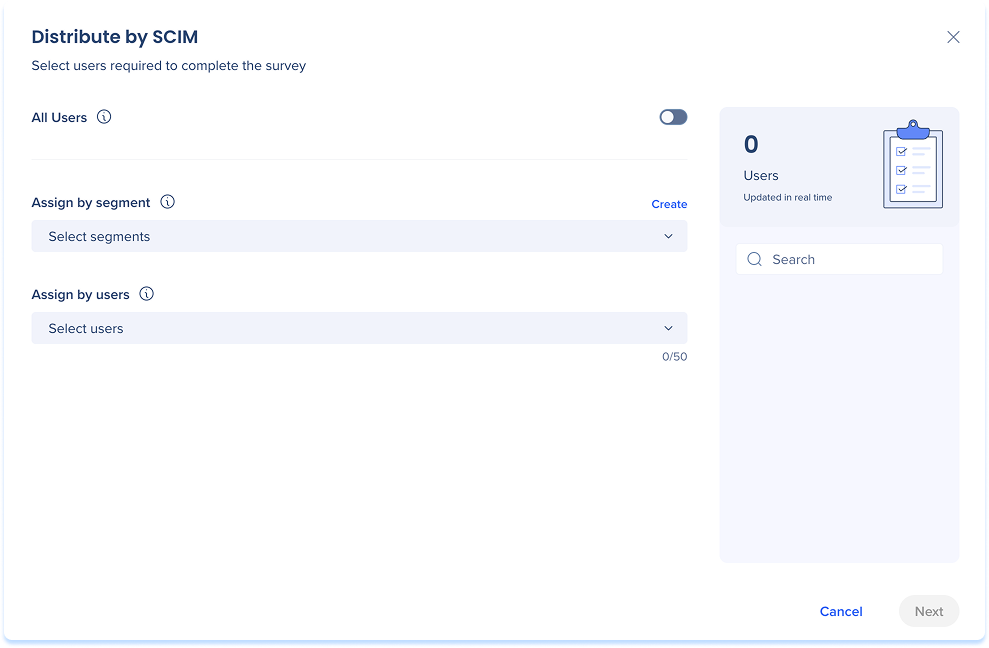
Vous pouvez distribuer des sondages à des publics dynamiques à l'aide des attributs d'identité du fournisseur d'identité (IDP) de votre organisation. Cette méthode utilise un ciblage dynamique, garantissant que votre liste d'audience est toujours à jour.
Si une intégration SCIM n'est pas configurée dans votre centre d'administration, l'option Distribuer avec SCIM sera désactivée. Contactez votre administrateur pour vérifier l'intégration.
SCIM API for WalkMe
- Sélectionnez Distribuer avec SCIM
- Choisissez votre sélection de public :
- Tous les utilisateurs : sélectionne automatiquement tous les utilisateurs récupérés dans votre IDP
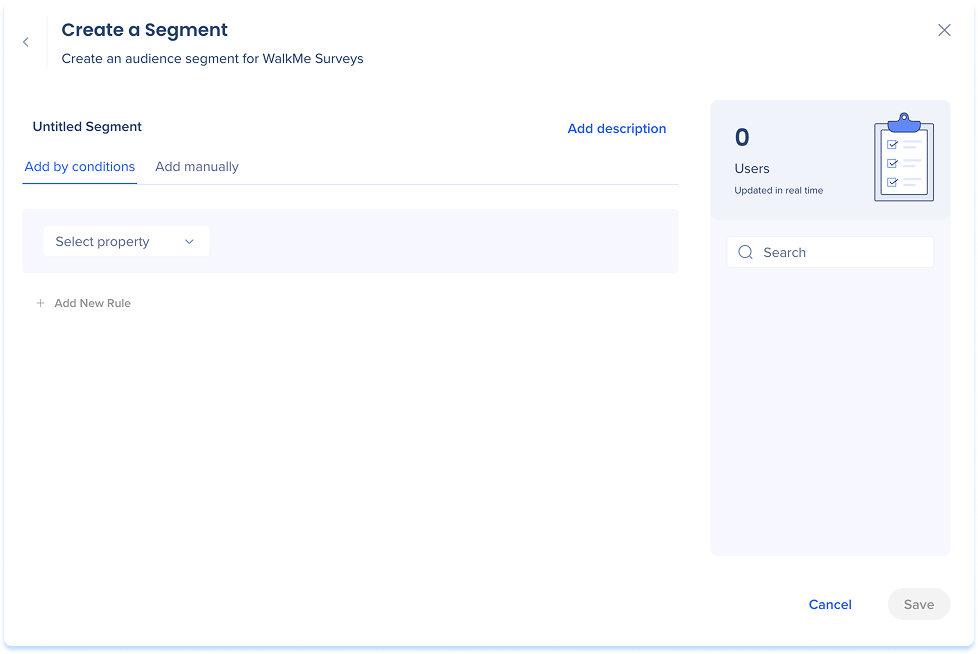
- Attribuer par segment : choisissez un segment existant dans la liste ou cliquez sur Créer pour en créer un
- Attribuer par utilisateurs : recherchez et sélectionnez manuellement des utilisateurs individuels par nom ou e-mail
- Examinez le nombre d'utilisateurs et l'aperçu dans le panneau de droite
- Sélectionnez Suivant
Condition Builder
-
Configurez le contenu des e-mails et la disponibilité des sondages (identique à l'option Distribuer par e-mail)
Publier les sondages contextuels
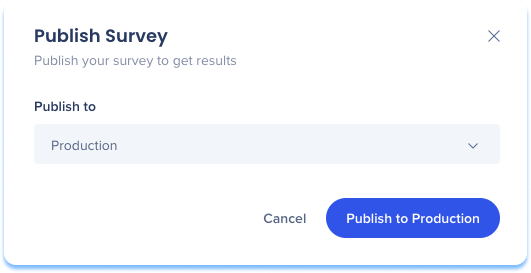
Les sondages contextuels sont publiés directement dans un environnement.
- Sélectionnez Publier
- Sélectionnez l'environnement où le sondage sera publié :
- Production
- test
- Succès
- Cliquez sur Publier.
Comportement de l'éditeur pour les sondages contextuels
- Les sondages contextuels apparaissent dans l'éditeur WalkMe
- Les paramètres des sondages restent accessibles dans l'éditeur
- La logique de déploiement, telle que les Smart Walk-Thru, les Launchers et d'autres déclencheurs, reste disponible et configurable dans l'éditeur
- L'application de la console Surveys est uniquement destinée à la création de sondages, la logique de déploiement continue d'être gérée dans l'éditeur WalkMe