Aperçu rapide
Le gestionnaire de contenu est l'endroit où vous créez, gérez et publiez tout le contenu WalkMe pour votre application mobile. Il vous donne une vue centralisée de chaque élément dans les dossiers, les environnements et les segments, le tout en un seul endroit.
Le Gestionnaire de contenu pour mobile fonctionne de la même manière que pour le Web avec des types de contenu et des colonnes disponibles spécifiques au mobile.
Content Manager: Getting Started Guide
Accès
Accédez au gestionnaire de contenu dans la console :
- Ouvrez la console WalkMe
- Accédez à la catégorie Contenu
- Sélectionnez Gestionnaire de contenu
Créer un nouvel élément
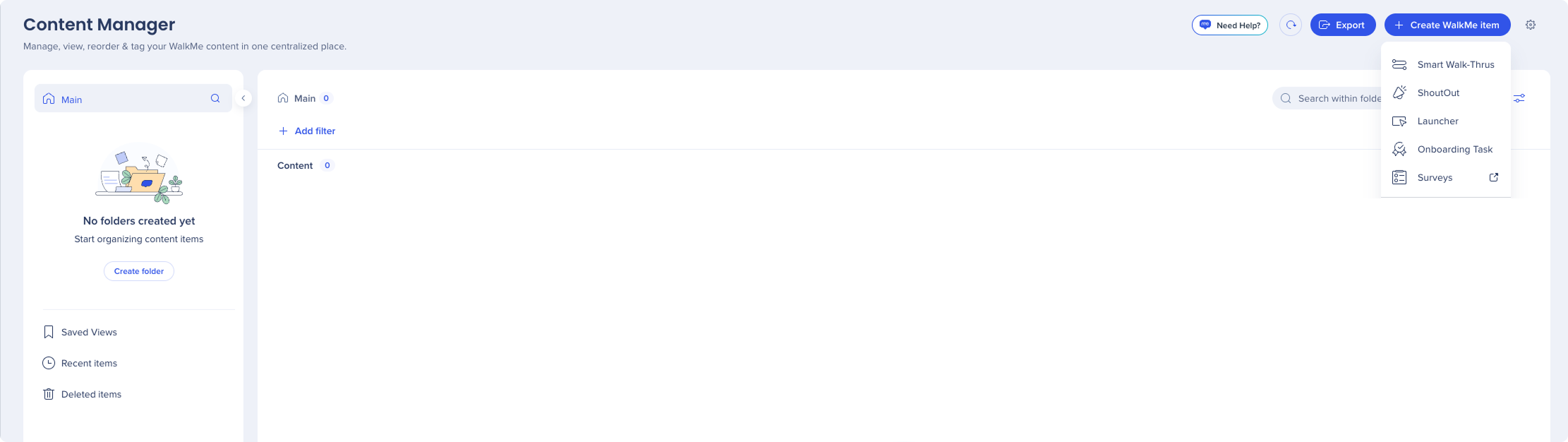
- Sélectionnez + Créer un élément WalkMe en haut à droite
- Choisissez le type de contenu que vous souhaitez créer :
- Smart Walk-Thru
- ShoutOut
- Launcher
- Tâche d'accueil
- Sondage
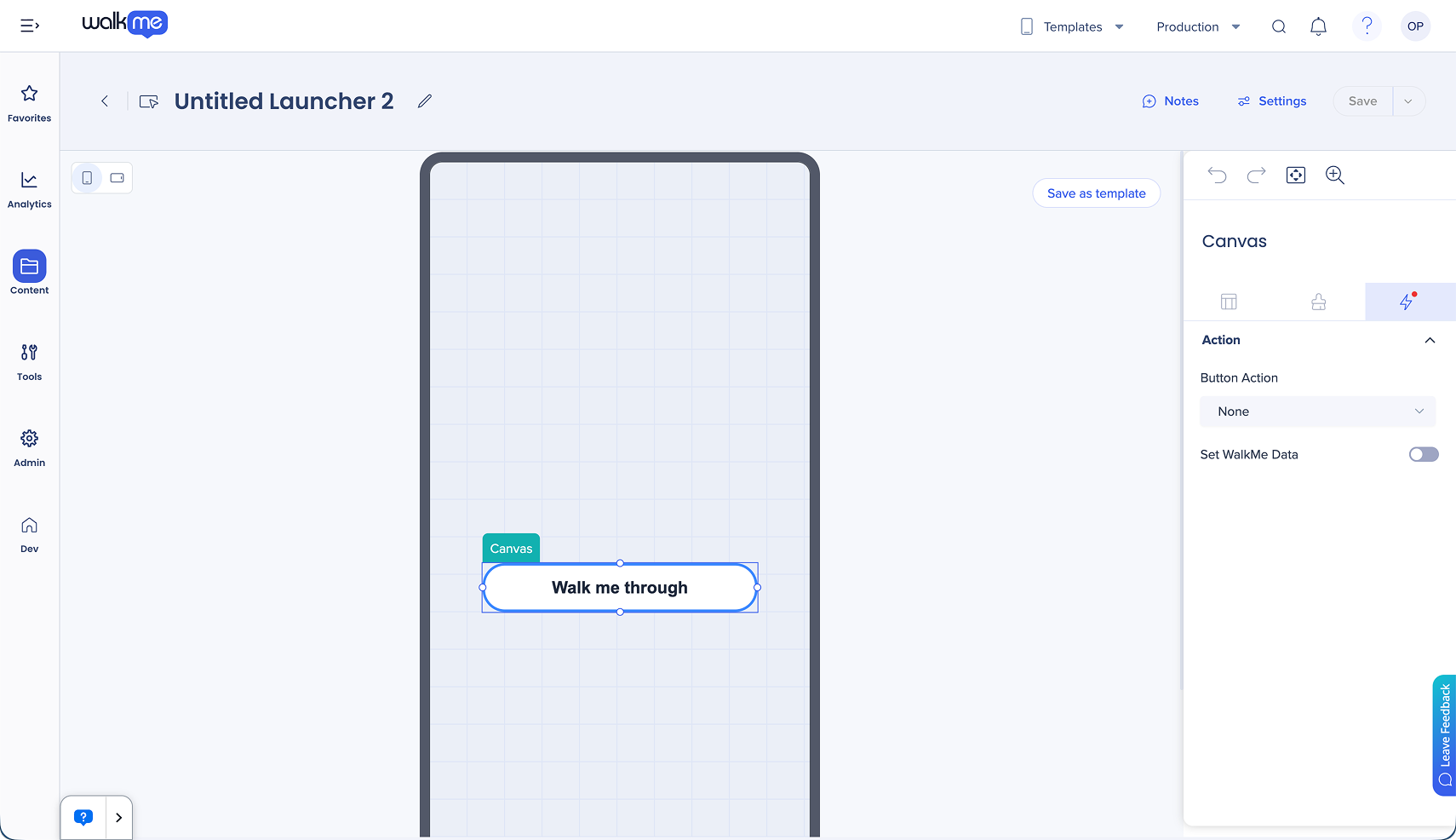
- Le Concepteur graphique s'ouvre : créez et personnalisez votre contenu là-bas
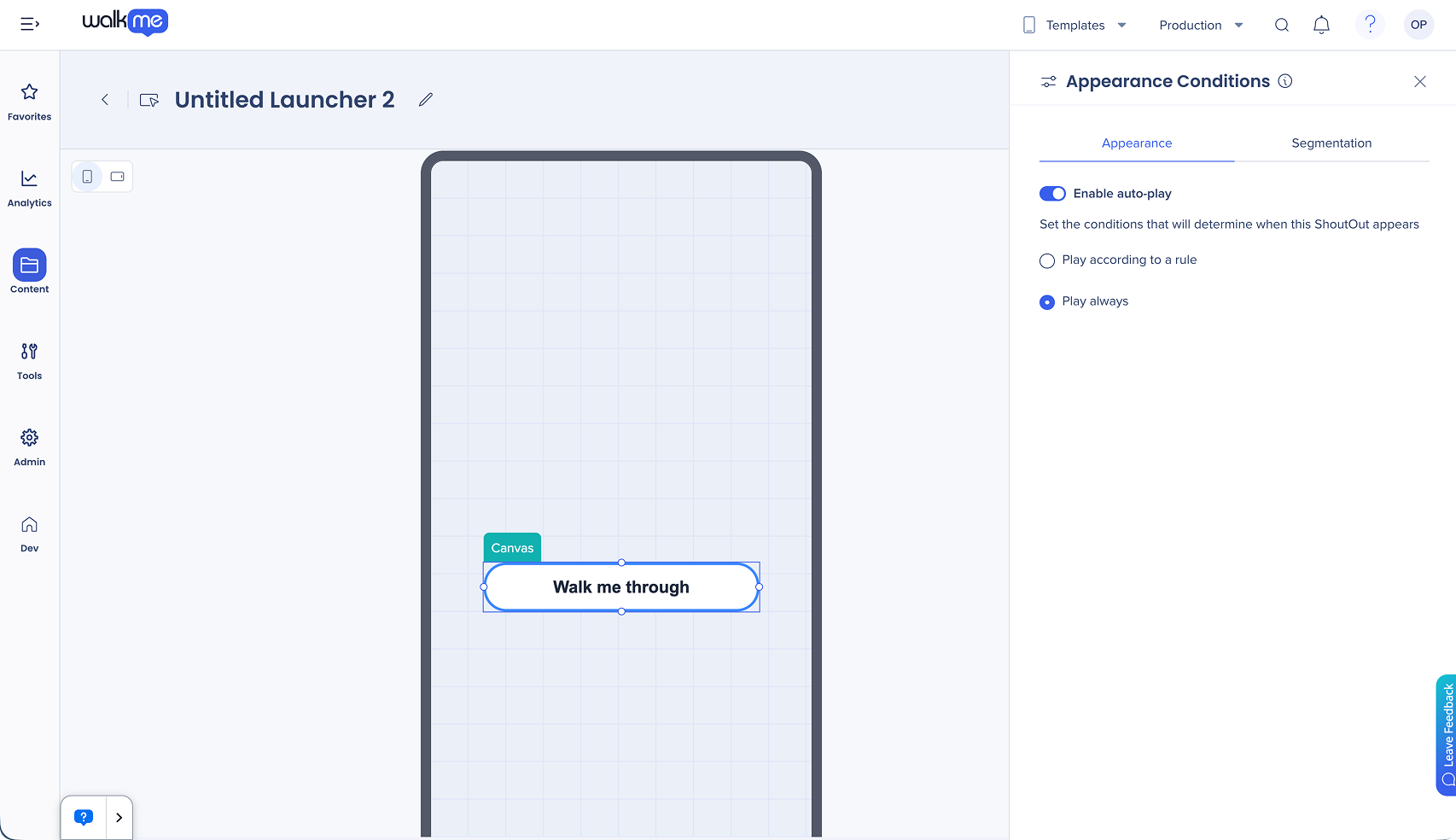
- Sélectionnez Paramètres pour définir les règles et les segments de lecture automatique dans l'onglet Apparence
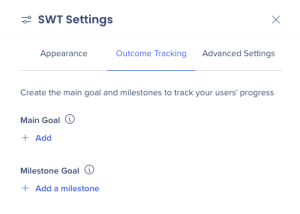
- Pour les Smart Walk-Thrus, les ShoutOuts et les tâches d'intégration, définissez des objectifs dans l'onglet Suivi des résultats
- Sélectionnez Save (enregistrer)
Évaluation des objectifs
-
Les objectifs commencent à être évalués lorsque l'élément est lu et se poursuivent jusqu'à la fin de la session de l'application
-
Les objectifs d'Onboarding sont vérifiés en continu à partir de la charge du SDK, indépendamment de la lecture SWT
-
Utilisez le suivi de flux en mode d'aperçu pour tester les objectifs et les tâches d'Onboarding
-
Surfaces dans les widgets Objectifs principaux, Achèvements d'objectifs principaux et Analyse de l'achèvement des objectifs dans Insights
Types de règles
Lecture automatique et segments
Embranchement de l'étape
Attendre l'étape
Tâches d'onboarding
Utilisez et combinez les opérateurs Et et Ou lors de la création de vos conditions :
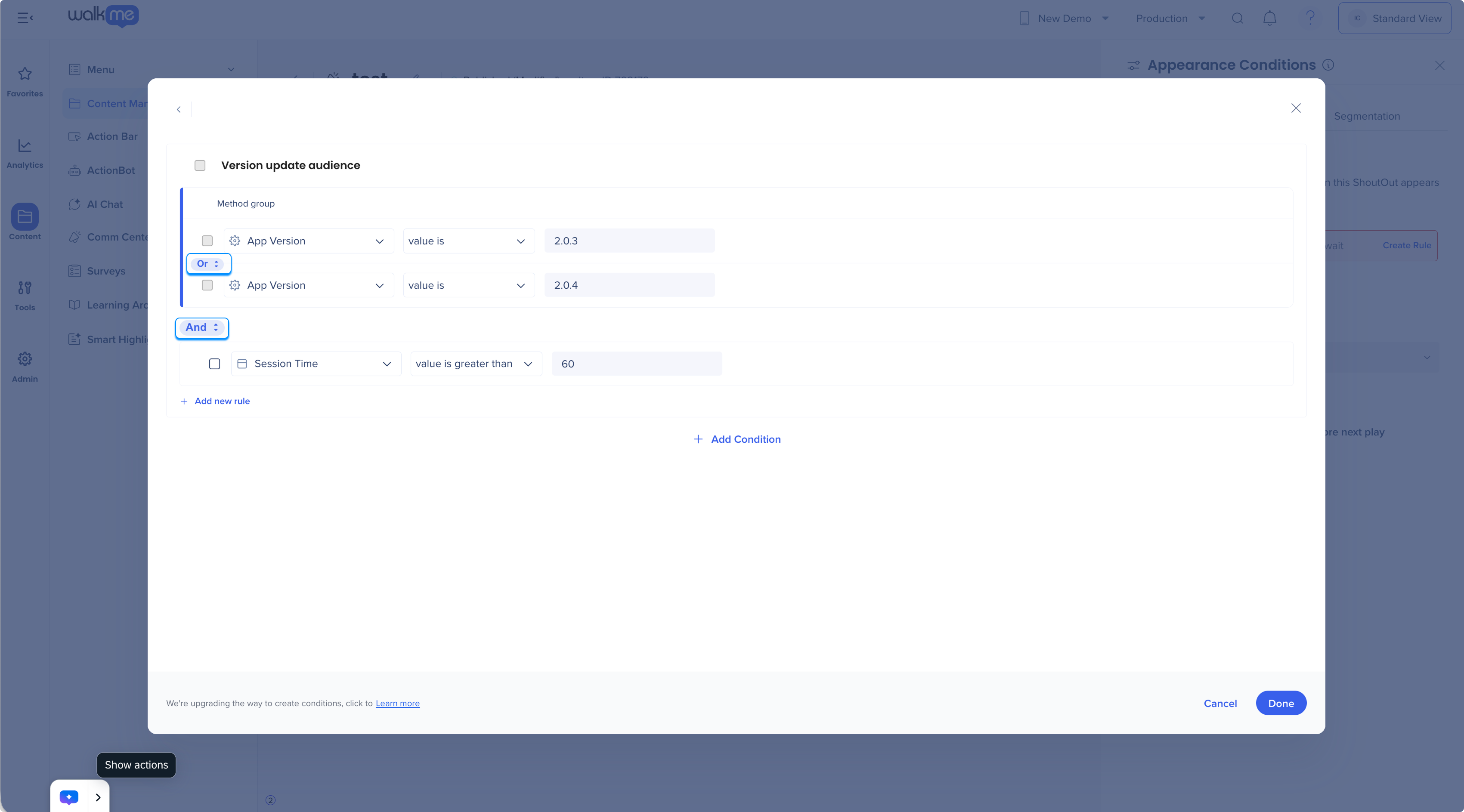
Condition Builder
Paramètres de fréquence
Contrôle la fréquence à laquelle un élément est automatiquement lu pour un utilisateur. Les options suivantes sont disponibles :
-
Toujours : l'élément est lu chaque fois que les conditions de déclenchement sont remplies
-
Une fois : l'élément est lu une seule fois par utilisateur et ne sera plus jamais lu
-
Une fois par session : l'élément est lu une fois par session. Vous pouvez également définir une période d'attente à l'aide de l'option Attendre X avant la prochaine lecture, avec des intervalles en jours, semaines, mois ou sessions.
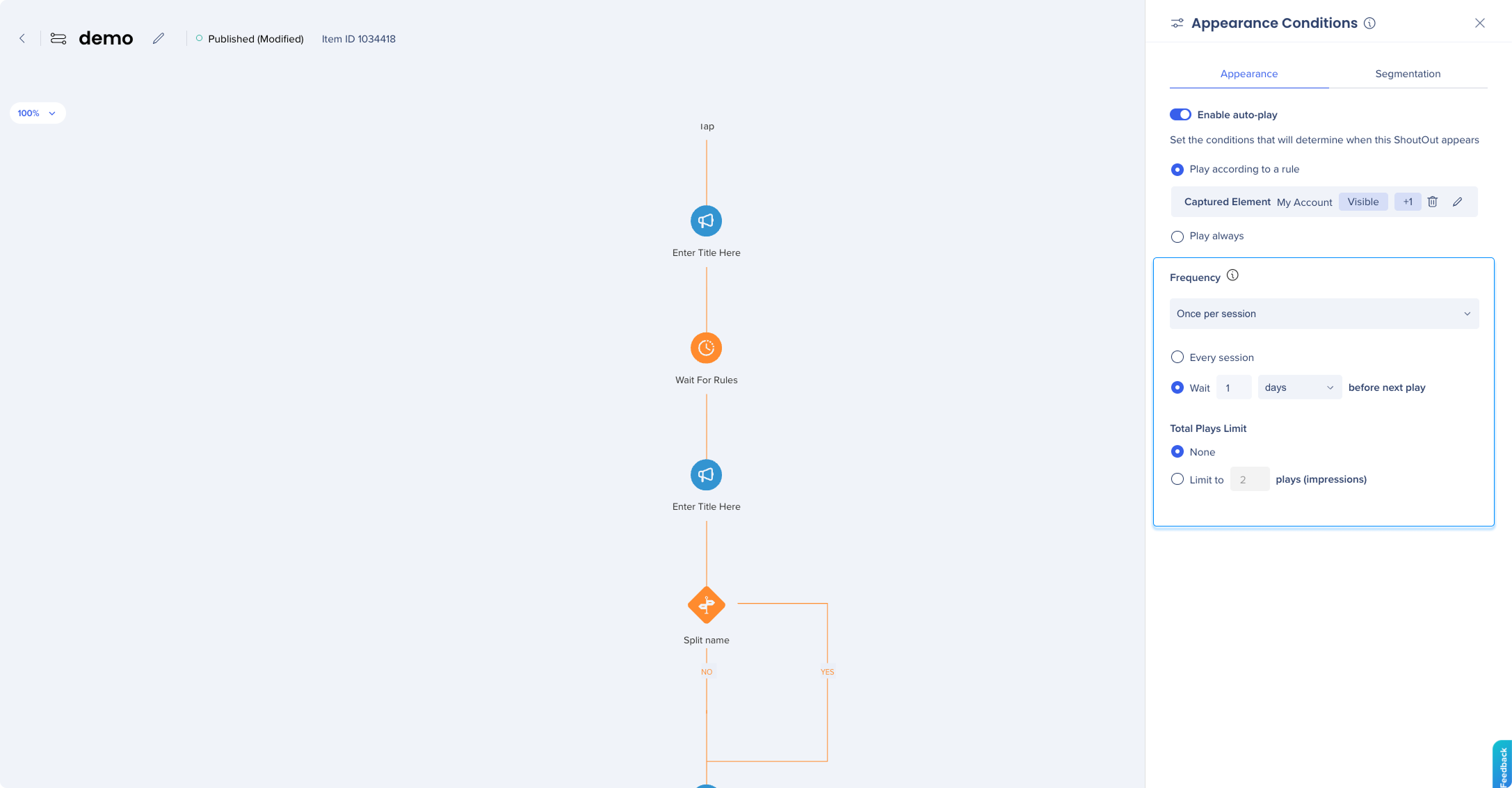
Limite de lectures totales
Disponible pour toutes les options de fréquence. Définit un plafond sur le nombre total de fois qu'un élément peut être lu pour un utilisateur :
-
Aucun — Pas de plafond, lecture indéfinie en fonction du paramètre de fréquence
-
Limiter à X lectures (impressions) — L'élément s'arrête une fois qu'il a été affiché le nombre de fois spécifié
Liste de priorités
Les listes de priorité vous permettent de contrôler la séquence dans laquelle le contenu est affiché aux utilisateurs lorsque plusieurs éléments sont éligibles en même temps. Lorsque la condition d'une liste est remplie, WalkMe évalue les campagnes dans l'ordre et lit la première qui est évaluée comme vraie.
Vous pouvez créer plusieurs listes de priorité, chacune avec sa propre condition d'apparence.
Pour créer une liste de priorité :
- Dans le Gestionnaire de contenu, sélectionnez l'icône + dans la colonne Liste de priorités d'un élément
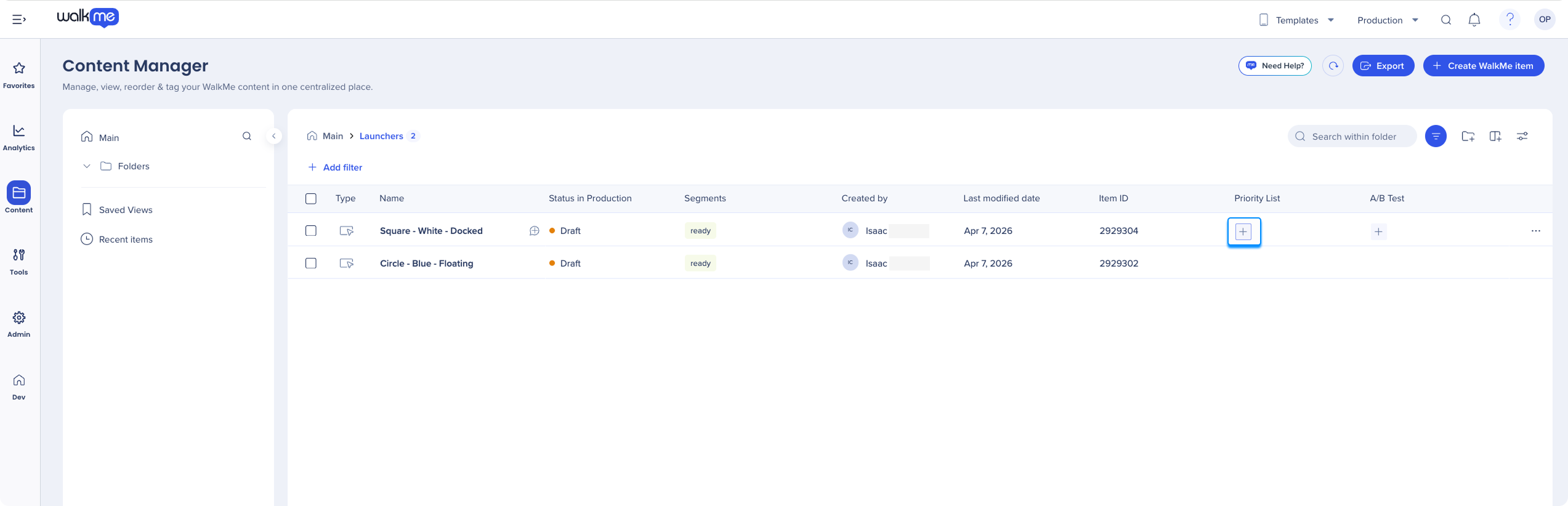
- Sélectionnez Créer une liste de priorité
- Saisissez un nom pour la liste dansNom de la liste
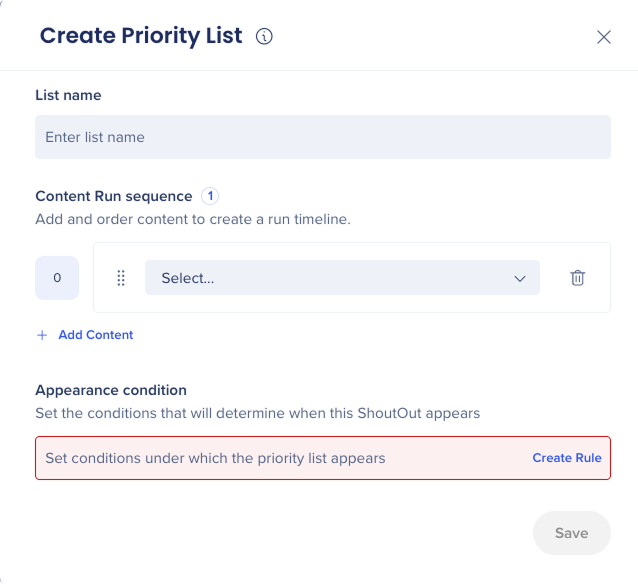
- Sélectionnez Ajouter du contenu et choisissez le contenu à inclure
- Glissez et déposez le contenu pour définir son ordre de lecture dans la liste
- Définir les conditions d'apparence
- Sélectionnez Save (enregistrer)
Test A/B
Les tests A/B vous permettent d'exécuter plusieurs variations de contenu simultanément et de comparer leurs performances. Chaque test A/B est composé de groupes : chaque groupe contient un ou plusieurs éléments de contenu et se voit attribuer un pourcentage de votre base d'utilisateurs. WalkMe attribue aléatoirement des utilisateurs à des groupes en fonction de ces pourcentages.
Pour créer un test A/B :
- Dans le Gestionnaire de contenu, sélectionnez l'icône + dans la colonne Test A/B de l'élément que vous souhaitez tester
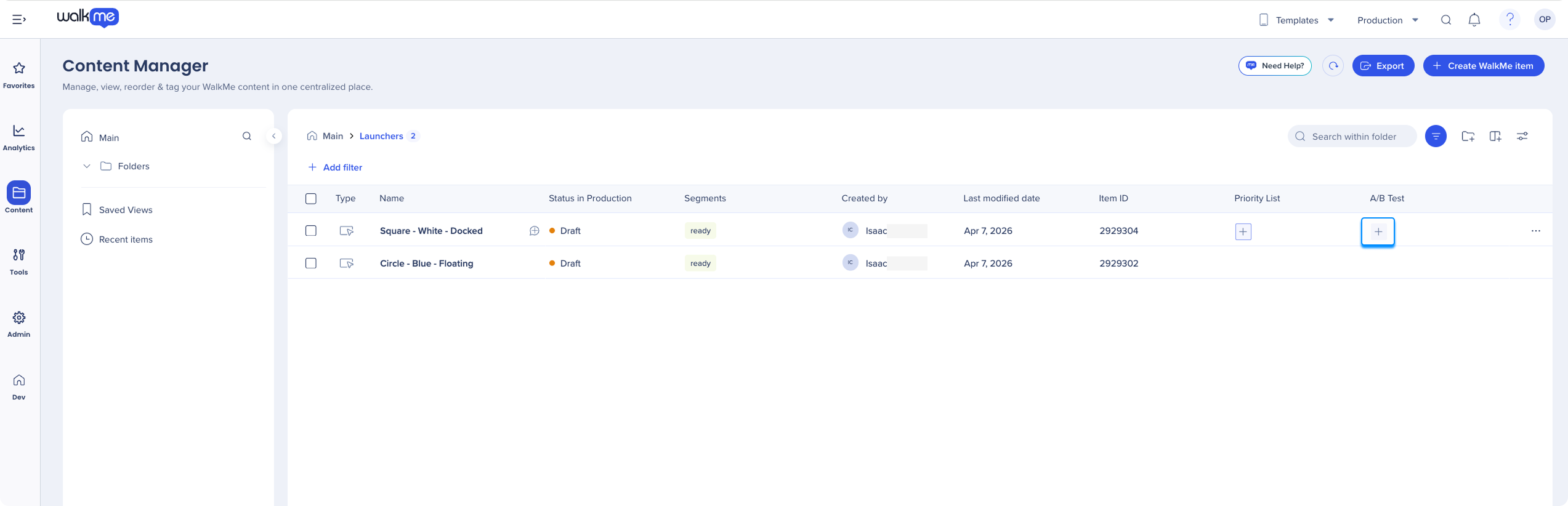
- Sélectionnez Créer un test A/B
- Saisissez un nom de test
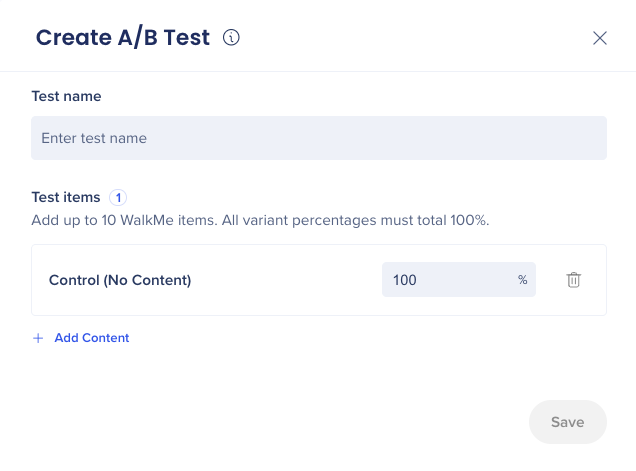
- Le groupe de contrôle est prédéfini à 100 % : ajustez son pourcentage si nécessaire
- Sélectionnez Ajouter du contenu pour ajouter une variation de contenu : vous pouvez ajouter jusqu'à 9 entrées au total
- Attribuez un pourcentage à chaque groupe : la somme de tous les pourcentages doit être égale à 100 %
- Sélectionnez Save (enregistrer)
- Assurez-vous que tous les éléments de contenu dans le test sont publiés
Remarque
Le nombre maximum par défaut de tests A/B actifs simultanés est de 5. Si le même contenu apparaît dans plusieurs groupes A/B et qu'un utilisateur y est attribué plus d'une fois, l'utilisateur ne voit le contenu qu'une seule fois.
Examiner les résultats du test A/B
Une fois votre test exécuté, vous pouvez comparer l'engagement entre les groupes, y compris les impressions et les clics pour chaque variation. Pour examiner les résultats, téléchargez le rapport sur l'engagement de contenu du test A/B à partir de l'onglet Rapports Insights.
Paramètres du gestionnaire de contenu
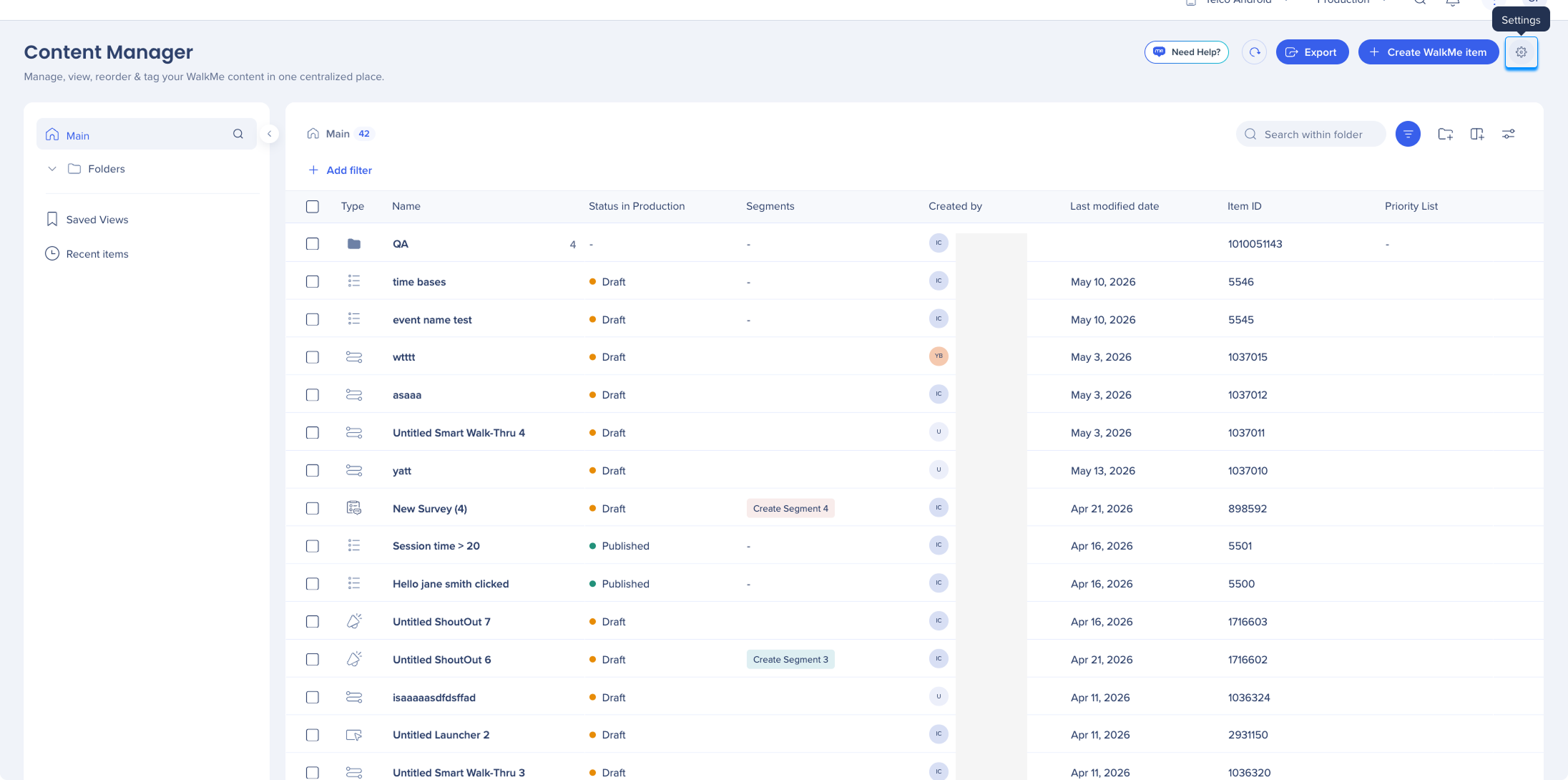
À partir des paramètres du gestionnaire de contenu, vous pouvez accéder à :
-
Paramètres du système
- Paramètres d'intégration
- Attributs de texte dynamiques
-
Types
-
Méthodes
-
Variable
-
Données WalkMe
-
Valeur constante
Notes techniques
- La liste de priorité nécessite la version 2.19.0 ou ultérieure du SDK
- Le test A/B nécessite la version SDK 2.14.0 ou ultérieure pour iOS et Android
- Chaque liste de priorité lit un élément de contenu par session — l'évaluation reprend à partir de l'élément de contenu suivant dans la session suivante
- Le contenu doit être publié et actif pour être éligible dans une liste de priorité
- La somme de tous les pourcentages du groupe de test A/B doit être égale à 100 %
- Jusqu'à 5 tests A/B peuvent être actifs simultanément par défaut


