Aperçu rapide
WalkMe fournit des conseils étape par étape à travers des processus courants dans Workday®, vous aidant à clarifier les zones de confusion et à améliorer l'exactitude de vos rapports tout en économisant du temps et de l'argent.
Étant donné que les utilisateurs utilisent souvent Workday de manière sporadique, ils oublient comment terminer ces processus même après la formation, ce qui augmente la dépendance à l'égard de l'assistance. Les champs prêtant à confusion dans Workday peuvent également entraîner des erreurs coûteuses ou une saisie de données lente. WalkMe résout ces problèmes avec une assistance opportune et en contexte. Utilisez les techniques les meilleures pratiques dans cet article pour obtenir les meilleurs résultats.
Fonction activée
Veuillez demander l'accès à Workday auprès de votre Customer Success Manager ou de votre contact WalkMe.
Cas d'utilisation
WalkMe prend en charge les processus Workday courants, notamment :
- Définir des objectifs
- Terminer les évaluations de performances
- Création de demandes d'emploi
Workday® est une application à page unique, ce qui signifie que l'URL ne change pas de manière prévisible entre les pages. Workday® est également mis à jour fréquemment, ce qui entraîne parfois un comportement inattendu. WalkMe maintient une version de notre logiciel optimisée pour Workday®, avec des fonctionnalités spéciales conçues pour prendre en charge ses performances. WalkMe vérifie régulièrement que vos Smart Walk-Thrus se lisent correctement et si un comportement inhabituel est détecté, nous travaillerons de manière proactive avec vous pour le résoudre.
Mise en page
Workday est composé d'une page d'accueil, de pages, de sous-pages et de formulaires. Les utilisateurs démarrent le plus souvent un Walk-Thru à partir de la page d'accueil, mais ils peuvent également commencer à partir d'un worklet, dont chacun a sa propre page.
Les utilisateurs peuvent commencer un processus à partir de n'importe lequel de ces emplacements. Les points de départ peuvent être utilisés pour prendre en charge plusieurs points de départ et peuvent être configurés avec les règles spécifiques à Workday® décrites ci-dessous.
Dans certains cas, les tâches ne sont pas accessibles à partir d'une feuille de travail et les utilisateurs doivent être dirigés vers le champ de recherche pour terminer leur tâche. Lorsqu'un utilisateur effectue une recherche, il peut utiliser le menu déroulant de saisie automatique de Workday® pour accéder directement à une sous-page. S'il sélectionne Rechercher à la place (ou appuie sur Entrée), il sera dirigé vers une page de résultats de recherche.
Il existe trois endroits principaux où les utilisateurs démarrent les processus dans Workday® :
- page d'accueil
- Boîte de recherche
- Boîte de réception
Conseil
Nous vous recommandons de ne pas utiliser la boîte de réception comme point de départ — il est plus facile de créer des Smart Walk-Thrus qui commencent à partir de la page d'accueil. Un ShoutOut bien planifié au début ou à la fin d'un trimestre peut aider à mettre en œuvre des processus de révision des performances à partir de la page d'accueil.
Conditions
WalkMe pour Workday vous donne accès aux types de règles spécifiques à Workday dans le Générateur de conditions. Ces conditions utilisent une variable pour vérifier l'emplacement d'un utilisateur et doivent être utilisées dans les points de départ, les objectifs et la segmentation.
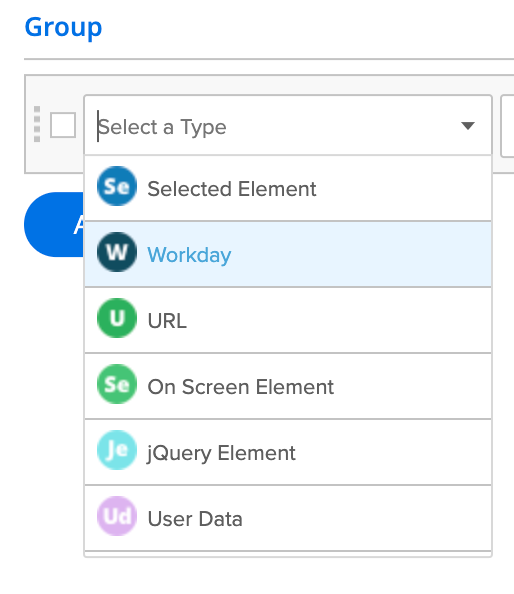
Condition Builder
Page
Également connu sous le nom de Worklet, ce type de règle détecte si un utilisateur est sur une page. Utilisez le remplissage de valeur actuel pour charger les informations sur la page sur laquelle vous vous trouvez actuellement. Combinez toujours cette règle avec une règle de sous-page et connectez les deux à l'aide de « ET ».
Sous-page
À partir d'une page, vous pouvez accéder à différentes sous-pages et chaque sous-page a sa propre variable unique. Si aucune sous-page n'est disponible, utilisez l'opérateur « N'existe pas ». Combinez toujours cette règle avec une règle de page et connectez les deux à l'aide de « ET ».
Le type de règle Workday de WalkMe vous permet de déterminer si un utilisateur est sur un formulaire et d'identifier le nom du formulaire.
Remarque
Pour les pages, les sous-pages et les formulaires, vous pouvez sélectionner l'icône de sélection automatique (loupe) pour remplir la page ou la sous-page sur laquelle vous vous trouvez actuellement lors de la création de la règle.
Segmentation
Tous les worklets Workday ne sont pas disponibles pour tous les utilisateurs. Par exemple, seuls les responsables disposent du worklet « Mon équipe » et les éléments qui lui sont liés ne doivent apparaître qu'aux utilisateurs qui y ont accès. WalkMe fournit une variable qui vous permet de segmenter vos éléments WalkMe en fonction de la disponibilité ou non d'un worklet.
Tout d'abord, trouvez l'ID du worklet. Dans le Générateur de conditions, sélectionnez le type de règle Données de l'utilisateur, puis sélectionnez Variable. Saisissez walkMeWorkday.segmentation.worklets dans la zone de texte et ajoutez l'ID du worklet à la fin de la variable pour identifier le worklet spécifique. Ensuite, choisissez Existe.

Les meilleures pratiques
Smart Walk-Thrus
Les utilisateurs sont plus susceptibles de terminer les Smart Walk-Thrus simples et les Smart Walk-Thrus courts sont plus faciles à construire et à maintenir. La meilleure pratique est de :
- Soyez concis : utilisez moins de 5 étapes principales
- Ajoutez des points de départ pour permettre à vos utilisateurs de commencer à partir de n'importe quelle page
- Inclure une étape de navigation qui permet aux utilisateurs de démarrer à partir d'une autre worksheet en sélectionnant Accueil (cette étape doit apparaître uniquement si l'utilisateur n'est pas sur la page d'accueil)
Créer des processus simples dans Workday® rend vos Smart Walk-Thrus plus faciles à maintenir et à mettre à jour au fil du temps.
Les SmartTips sont des infobulles avancées qui fournissent des informations contextuelles supplémentaires à vos utilisateurs. Les SmartTips individuels sont créés dans un Set, c'est-à-dire un groupe de SmartTips qui apparaissent généralement de la même manière ou sur la même page. Les SmartTips peuvent être utilisés à la place ou à côté d'un Walk-Thru et sont idéaux pour traiter les formulaires problématiques et valider les informations saisies.
Générateur de conditions
Le type de règle spécifique à Workday® de WalkMe peut identifier les pages et les sous-pages à l'aide d'une variable. Utilisez le remplissage de valeur actuelle pour renseigner automatiquement la variable de page ou de sous-page.
Dans Workday®, évitez d'utiliser Identifier par texte dans les paramètres de précision — WalkMe n'utilise pas le texte à l'écran pour identifier les éléments. Si vous devez identifier du texte dans une règle, utilisez l'élément à l'écran « Le texte est / Le texte n'est pas » à la place.
Éviter le traitement des erreurs
Workday® comprend une gestion des erreurs intégrée, vous n'avez donc pas besoin de créer votre propre logique de gestion des erreurs dans vos Walk-Thrus.
Test, test, test, répétez
Testez tout ce que vous créez pour confirmer qu'il fonctionne de manière cohérente. Lisez votre Walk-Thru à partir de différentes pages et formulaires pour vérifier qu'il ne se lit pas par erreur sur des pages où il ne devrait pas se produire.
Aide au dépannage
SmartTips
Si vos SmartTips n'apparaissent pas là où ils le devraient sur Workday®, vous devrez peut-être supprimer certaines de vos règles de segmentation ou d'affichage.
S'il ne vous manque qu'un ou deux SmartTips (pas l'ensemble complet), essayez de resélectionner les éléments ou de les placer sur différents éléments à proximité.
Si votre ensemble complet ne s'affiche pas :
- Ouvrez la page où les SmartTips doivent apparaître
- Ouvrez les conditions d'affichage des SmartTips
- Recherchez les règles qui ne s'affichent pas comme vraies et vérifiez que ces entrées sont correctes
- Si vous placez vos SmartTips dans un endroit accessible à partir d'un worklet, de la page de recherche ou de la boîte de réception, essayez de supprimer la variable de page (laissez les variables de sous-page et de formulaire en place le cas échéant)
Si vos SmartTips apparaissent à des endroits où ils ne devraient pas apparaître, ajoutez une segmentation ou des variables pour affiner l'endroit où ils s'affichent :
- Ajoutez une variable de page si vous n'en avez pas déjà une
- Ajoutez une variable de sous-page si vous n'en avez pas déjà une
- Si vous ne pouvez pas sélectionner de sous-page de variable, modifiez l'opérateur à « n'existe pas ».
- Ajoutez une variable de formulaire si vous utilisez des SmartTips sur un formulaire
Assistance à la sélection d'éléments
Si la sélection d'éléments à l'écran ne fonctionne pas, ouvrez un ticket d'assistant WalkMe pour obtenir de l'aide.
WalkMe Builder Assistant: Tickets


