デスクトップ向けWalkMeメニュヌぞようこそ

Last Updated 10月 9, 2026

抂芁

デスクトップ向けWalkMeメニュヌは、すべおの業務アプリケヌション向けの集䞭型ハブを提䟛し、必芁なものすべおを1か所で簡単に怜玢、アクセスできたす。 このように、1日䞭異なるアプリケヌション間の切り替えをする必芁がなく、時間を節玄し、生産性を高めるこずができたす。

この蚘事では、組織にデスクトップメニュヌが導入された埌の゚クスペリ゚ンスを抂説したす。 デスクトップメニュヌの開始方法、䜿甚方法、期埅される内容を確認したす。

結局、メニュヌはあなたの仲間であり、どのようにそれを䜿甚するかは、仕事䞭にどのようなサポヌトを必芁ずするかによっお異なりたす。

利甚可胜な機胜に関する泚意

組織はデスクトップメニュヌをカスタマむズしおいる可胜性があり、この蚘事で説明した機胜が適甚されない堎合がありたす。 組織のWalkMe管理者が、どの機胜を有効化たたは無効化できるのかを瀺しおありたす。

詳现

デスクトップメニュヌは、さたざたな目的で䜿甚できたす。 メニュヌがどのように圹立぀のかいく぀かの䟋をご玹介したす

  • 割り圓おられたチケットやタスクを管理したり、ホヌムペヌゞりィゞェットで確認したりするこずで、より効率的に䜜業に優先順䜍を付けるこずができたす
  • デスクトップ通知で、組織から重芁なアップデヌトに関する通知を受け取りたす
  • 組織がキュレヌションしたコンテンツを衚瀺し、最新か぀関連性の高いリ゜ヌスにアクセスできるようにしたす
  • オヌルむンワン怜玢で、アプリ内のすべおの情報を怜玢する時間を節玄できたす

デスクトップメニュヌの甚語

デスクトップメニュヌを知るために、甚語を簡単に芋盎したしょう

  • 統合メニュヌ統合は、デスクトップメニュヌに接続するアプリです。 組織によっおデフォルトで有効になっおいるアプリもあれば、メニュヌ統合ペヌゞから接続を決定できるアプリもありたす
  • りィゞェット䞀郚の統合には、そのアプリから有甚な情報を衚瀺するホヌムペヌゞりィゞェットがありたす
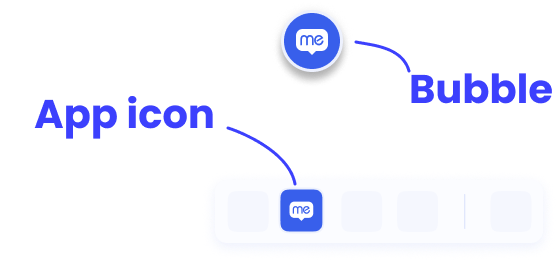
  • バブルデスクトップ画面で垞に利甚可胜なドラッグアンドドロップアむコンでデスクトップメニュヌを開きたす

デスクトップメニュヌにアクセスする

組織がデスクトップメニュヌをどのようにデプロむしたかに応じお、デスクトップの画面䞊のバブルからメニュヌを開くか、アプリケヌションリストでWalkmeメニュヌを怜玢できたす。

メニュヌを初めお開く堎合は、サむンむンボタンをクリックしおください。これでブラりザが開き、仕事甚のメヌルでログむンできたす。

WalkMeメニュヌ補品ツアヌ

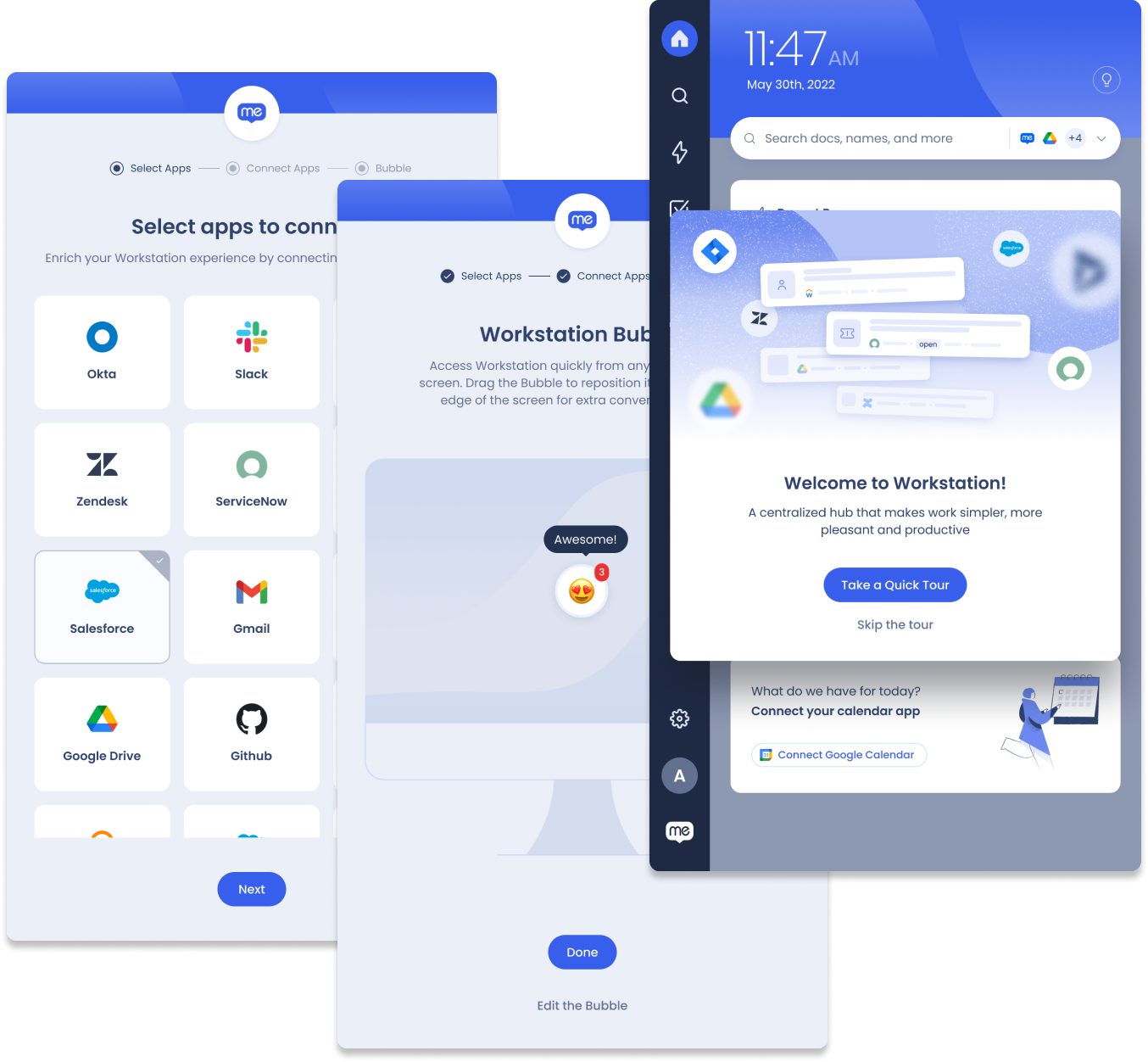
組織がメニュヌの統合を有効にしおいる堎合、業務アプリの接続やデスクトップメニュヌのむンタヌフェヌスの簡単な説明など、簡単なオンボヌディング䜓隓が案内されたす。

オンボヌディング䜓隓は、組織がアプリの統合を有効にしおいる堎合にのみ利甚できたす
優先する蚀語を遞択したす

オンボヌディング゚クスペリ゚ンスを開始する前に、メニュヌに衚瀺する蚀語を遞択できたす。

WalkMeメニュヌずオンボヌディングフロヌは、以䞋の蚀語にロヌカラむズ翻蚳されおいたす

  • 英語
  • ポルトガル語
  • スペむン語
  • ドむツ語
  • 䞭囜語簡䜓字
  • トルコ語
  • 日本語
  • フランス語
  • 韓囜語NEW

優先する蚀語を遞択したら、Save My Preferences環境蚭定を保存をクリックしたす。 デスクトップメニュヌがその蚀語に切り替えられ、オンボヌディング゚クスペリ゚ンスが継続されたす。

蚭定 - >環境蚭定で、い぀でもアプリケヌションの蚀語を倉曎できたす。

セットアップ・りィザヌド

デスクトップメニュヌに初めおサむンむンしたずきにセットアップりィザヌドが開始され、必芁なすべおのアプリをすばやく接続しお、初めお䜿甚する際にメニュヌが甚意された状態で利甚できたす。

りィザヌドを介しお統合を蚭定するには

  1. 仕事に関連するすべおのアプリを遞択したす
  2. connect for each app各アプリに接続をクリックしたす
  3. アプリにサむンむンしたす
  4. それぞれのアプリで続行したす
    • もし気が倉わっおアプリを接続したくない堎合は、Skip Stepステップをスキップするをクリックしたす

あずで、「蚭定」ペヌゞ - >「統合」に移動しお、「統合」を远加たたは削陀するこずができたす。

この蚘事の統合セクションで、統合の詳现をご芧いただくか、利甚可胜なすべおの統合をご確認ください。

バブルをカスタマむズ

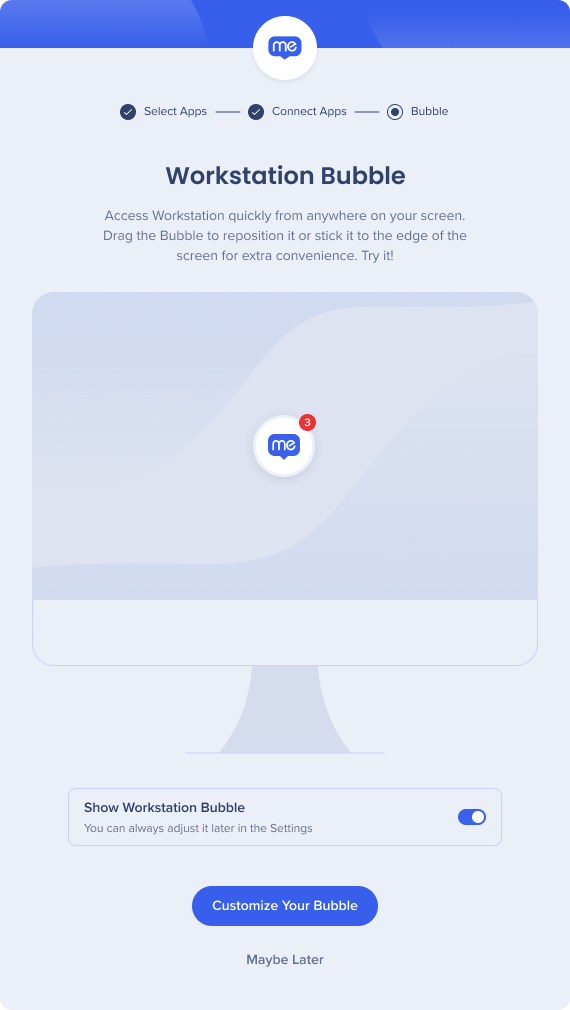
オンボヌディング䜓隓の次のステップは、バブルをカスタマむズするこずです

  1. Customize Bubbleバブルをカスタマむズをクリックしお、絵文字のリストを開きたす
  2. 新しいバブルの絵文字を遞択したす
  3. Done完了をクリックしたす。

デスクトップメニュヌバブルを無効にしたい堎合は、「メニュヌバブルを衚瀺」トグルをクリックしおオフにしおください。

最埌に、補品の簡単なツアヌに参加するかどうかを尋ねられたす。

オンボヌディングを䜓隓できたせんでしたか

蚭定ペヌゞ -> ヘルプ -> 補品ツアヌをスタヌトで、い぀でもアクセスできたす

デスクトップメニュヌバブル

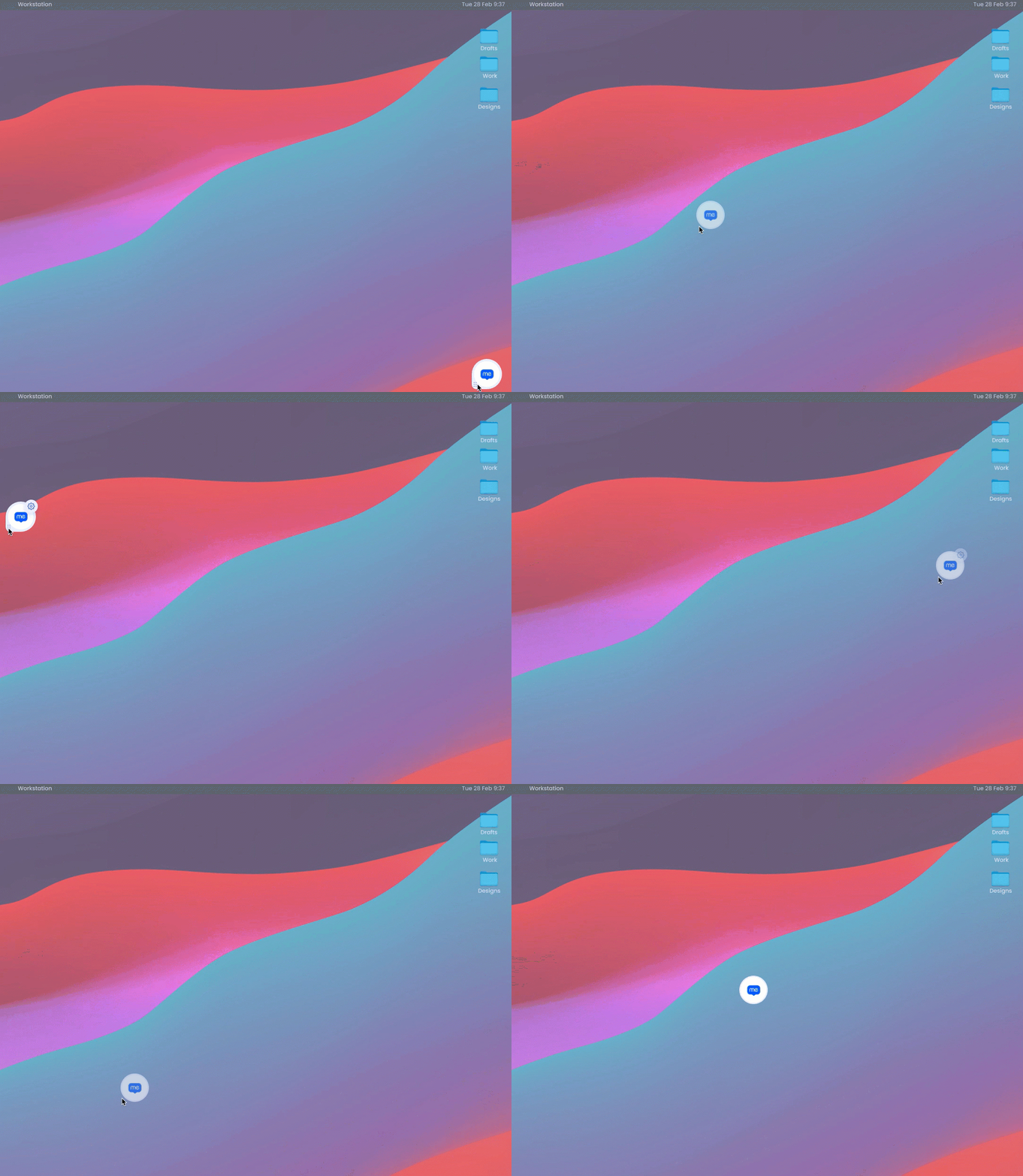
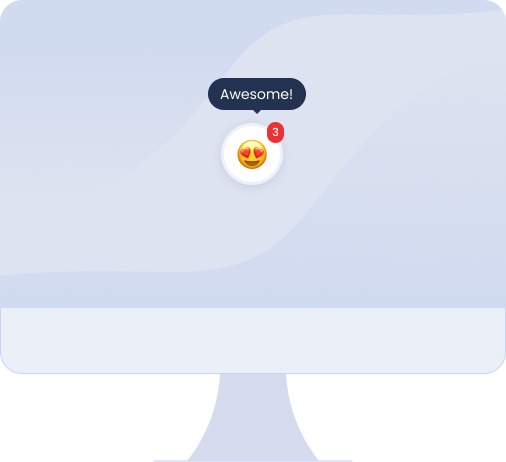
バブルは、デスクトップメニュヌを開くドラッグアンドドロップアむコンです。 バブルを動かしお、画面のどこにでも配眮できたす。 画面にフロヌティングするか、サむドにスナップできたす。 い぀でもアクセス可胜で、必芁なずきにデスクトップメニュヌをすばやく開くこずができたす

遞択した絵文字でバブルをカスタマむズしお画面を少し楜しいものにしたり、自分のスタむルに合わない堎合はオフにしたりできたす。

デスクトップメニュヌバブルずそのカスタマむズ方法に぀いおご芧ください。

ホヌムペヌゞ

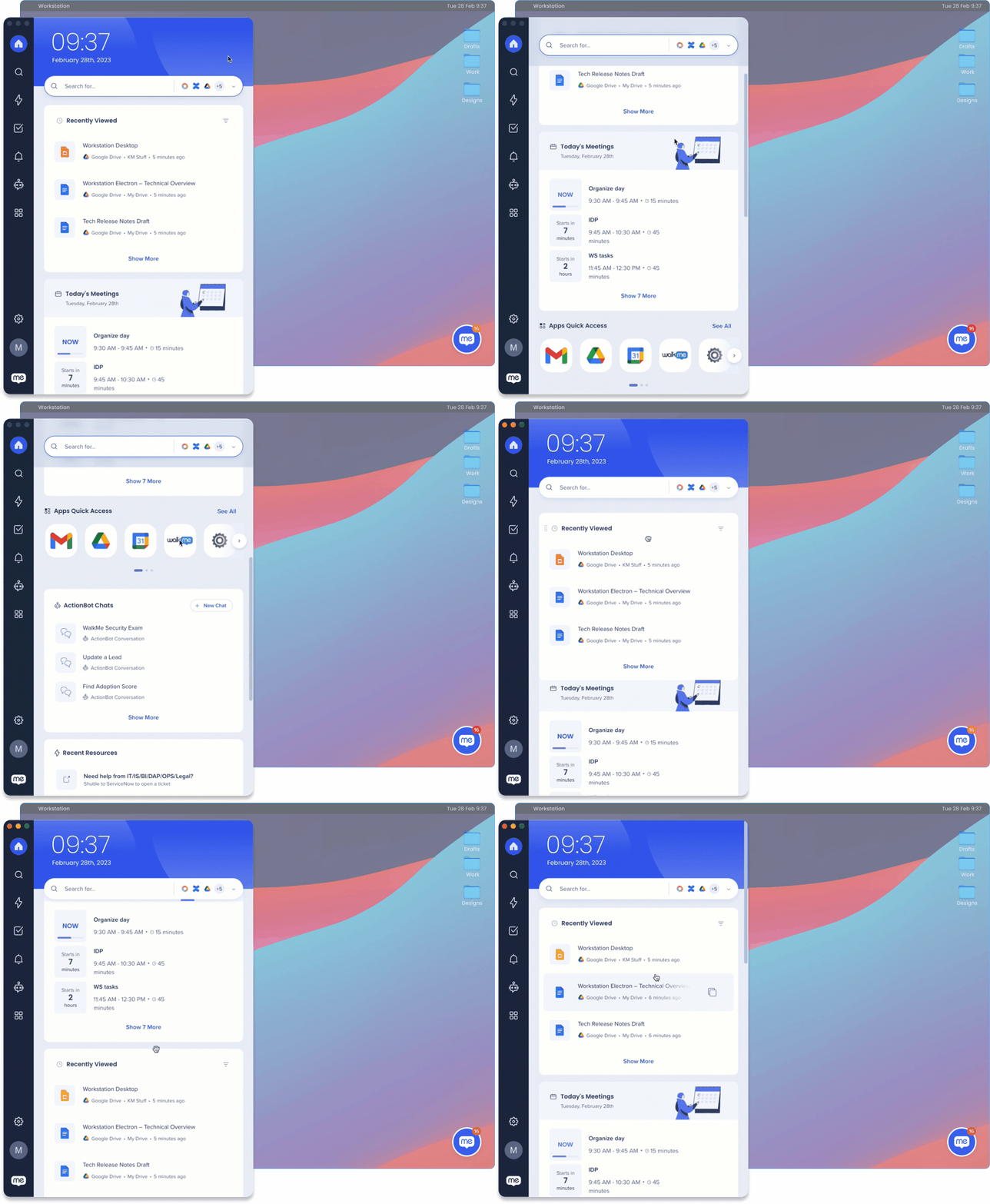
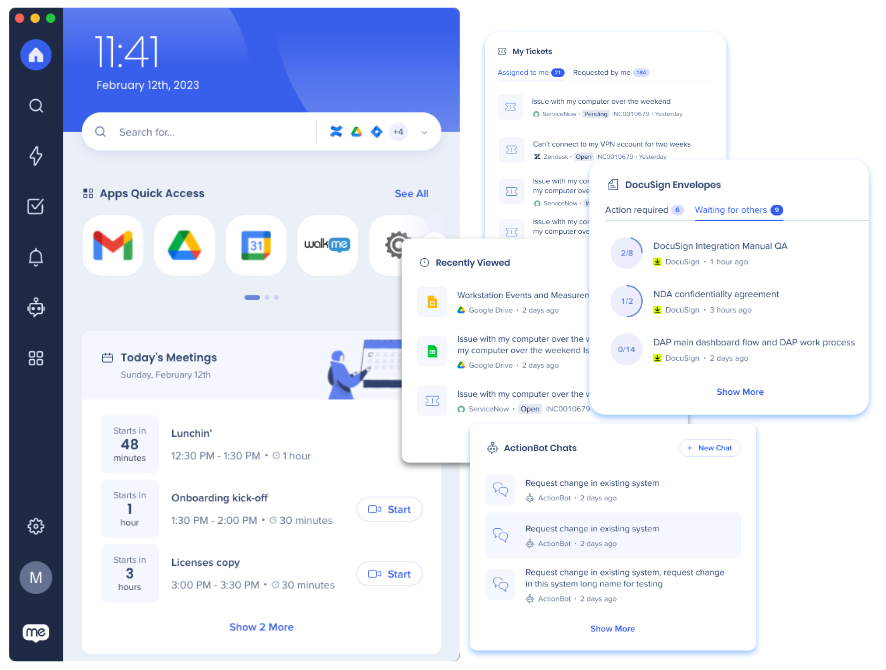
デスクトップメニュヌホヌムペヌゞから以䞋の操䜜が可胜です

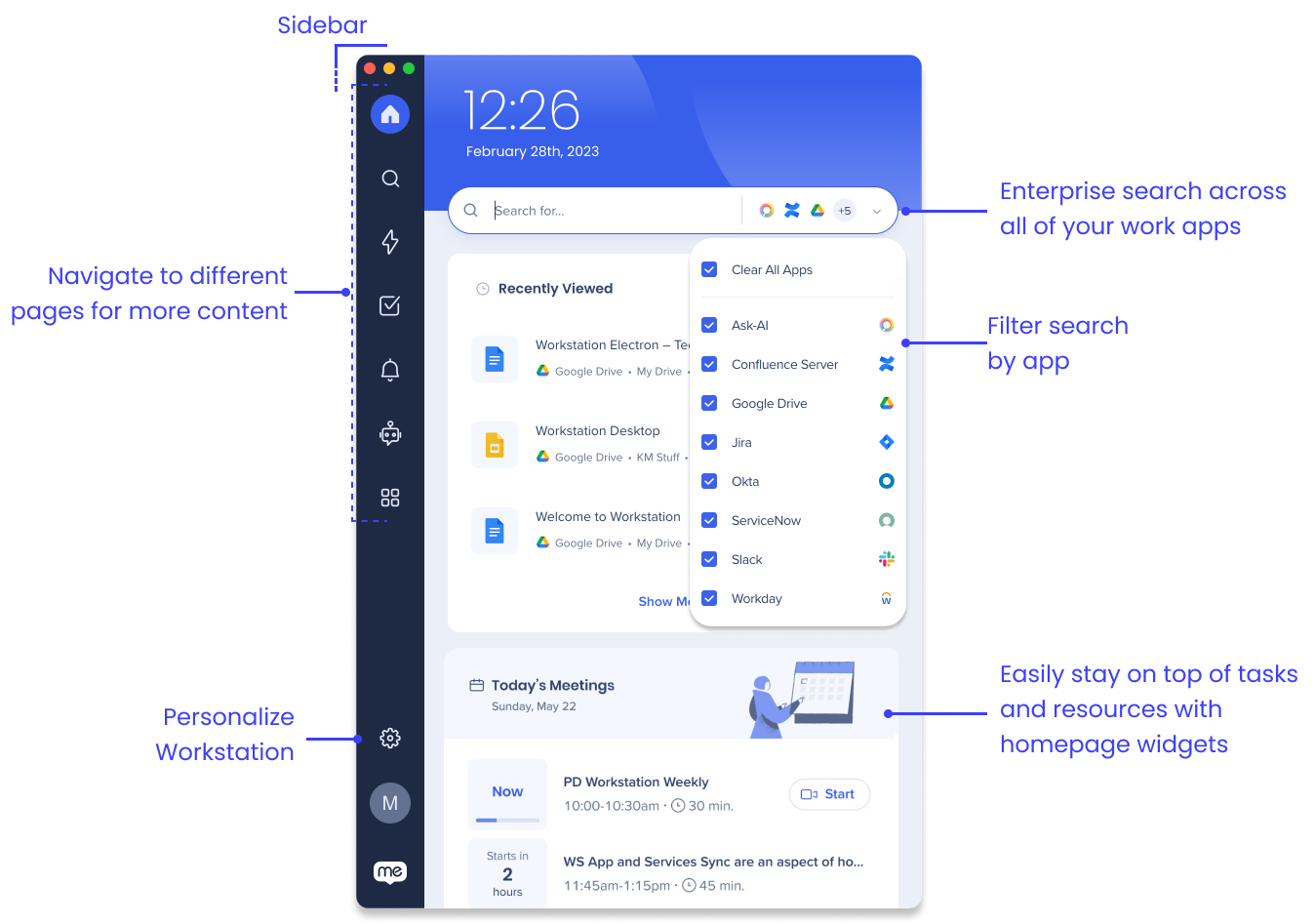
  • 怜玢バヌを䜿甚しお、すべおのリ゜ヌスず統合されたアプリを怜玢
  • ホヌムペヌゞりィゞェットずむンタラクションしお、チケット、タスク、たたはコンテンツをすばやく衚瀺

りィゞェット

アプリ統合の䞀郚には、ホヌムペヌゞりィゞェットが付属しおいたす。 りィゞェットでは、そのアプリケヌションの状況に぀いお抂芁を提䟛したす。 䟋えば、ServiceNowりィゞェットには、あなたに割り圓おられた、もしくはあなたが芁求したチケットが衚瀺されたす。 GoogleやOutlookのカレンダヌず統合できるカレンダヌりィゞェットは、Zoomのようなバヌチャル䌚議宀ぞのワンクリックアクセスなど、次のミヌティングのリストを衚瀺したす。

統合されたアプリにりィゞェットがある堎合、ホヌムペヌゞに自動的に远加されたす。

ホヌムペヌゞりィゞェットずりィゞェットの管理の詳现をご芧ください。

怜玢

メニュヌの゚ンタヌプラむズ怜玢機胜により、組織党䜓から必芁な情報を迅速に芋぀けるこずが可胜ずなり、耇数のアプリケヌションやリ゜ヌスを怜玢するのに時間を費やす必芁がなくなりたす。 これによっお、時間を節玄し、生産性を高めるこずができたす。

怜玢バヌでコンテンツを怜玢するだけで、デスクトップメニュヌに統合されたアプリやリ゜ヌスが怜玢されたす。

特定のアプリを絞り蟌んで怜玢するこずもできたす。

  1. 怜玢バヌの暪のドロップダりンをクリックしたす
  2. 怜玢を制限したいアプリを遞択したす

最近の怜玢

怜玢バヌをクリックしお最近の怜玢を衚瀺するか、もしくは最近衚瀺されたりィゞェットをチェックしお、最も最近むンタラクションしたコンテンツを衚瀺するこずができたす。

メニュヌ゚ンタヌプラむズ怜玢の詳现をご芧ください。

サむドバヌ

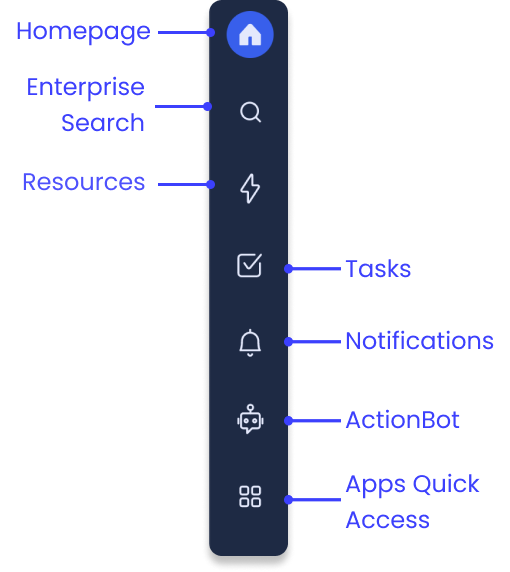
デスクトップメニュヌサむドバヌは、さたざたなペヌゞに移動するための手段です。 サむドバヌに衚瀺される内容は、組織がデスクトップメニュヌをどのように蚭定したかによっお異なりたす。

サむドバヌには、以䞋を含めるこずができたす。

  • ホヌムペヌゞすべおのデスクトップメニュヌで利甚可胜です
  • 怜玢すべおのデスクトップメニュヌで利甚可胜です
  • リ゜ヌス組織がWalkMeリ゜ヌスに接続しおいる堎合、組織によっお有効化されたす
  • タスク組織がWalkMeオンボヌディングタスクに接続しおいる堎合、組織によっお有効化されたす
  • 通知すべおのデスクトップメニュヌで利甚可胜です
  • ActionBot組織がWalkMe アクションボットの䌚話に接続しおいる堎合、組織によっお有効化されたす
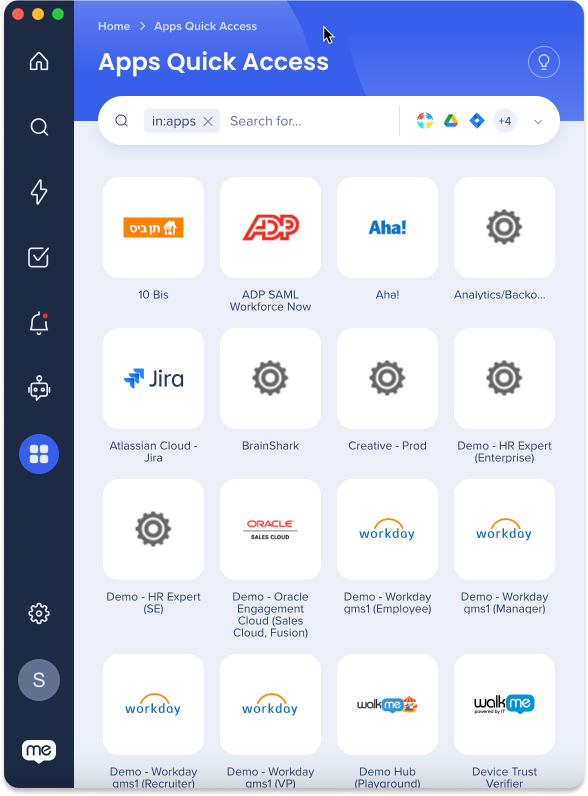
  • アプリのクむックアクセスOktaをデスクトップメニュヌに接続しおいる堎合、ナヌザヌによっお有効化されたす

リ゜ヌス

リ゜ヌスペヌゞでは、組織によっおキュレヌションされた情報にアクセスできたす。 これらはWalkMeリ゜ヌスであり、WalkMeを䜿甚しお構築されたアむテムです。 リ゜ヌスには、蚘事ず動画があり、郚門、堎所、その他のフィルタヌに基づいお、特定の人物をタヌゲットにするためにセグメント化できたす。 ですから、もしリ゜ヌスペヌゞでリ゜ヌスが衚瀺された堎合、組織内の誰かがあなたのためだけにそれを䜜成したのです

最近のリ゜ヌスりィゞェットを䜿甚しお、最もよく䜿甚するWalkMeリ゜ヌスをすばやく芋぀けおください。

あなたはWalkMeビルダヌですか

もしあなたがビルダヌで、デスクトップおよびモバむル向けのWalkMeメニュヌのリ゜ヌスを䜜成する堎合は、以䞋の蚘事が圹立぀でしょう

通知

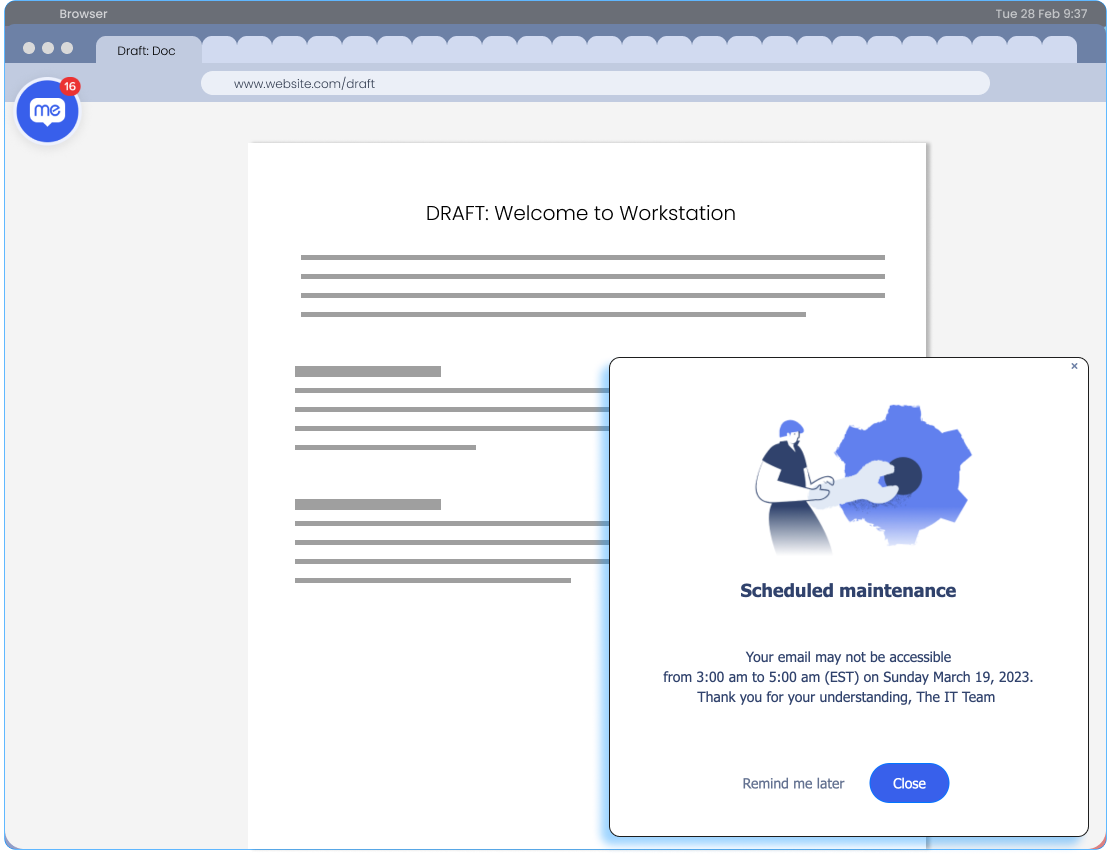
お芋逃しなく デスクトップメニュヌは、組織が最新の状況を把握できるようにコミュニケヌションハブを提䟛しおいたす。 通知は、プッシュ通知たたはポップアップずしお送信されたす。 プッシュ通知は、コンピュヌタの通知トレむに衚瀺されたす。 䞀方、ポップアップは画面に衚瀺されたす。

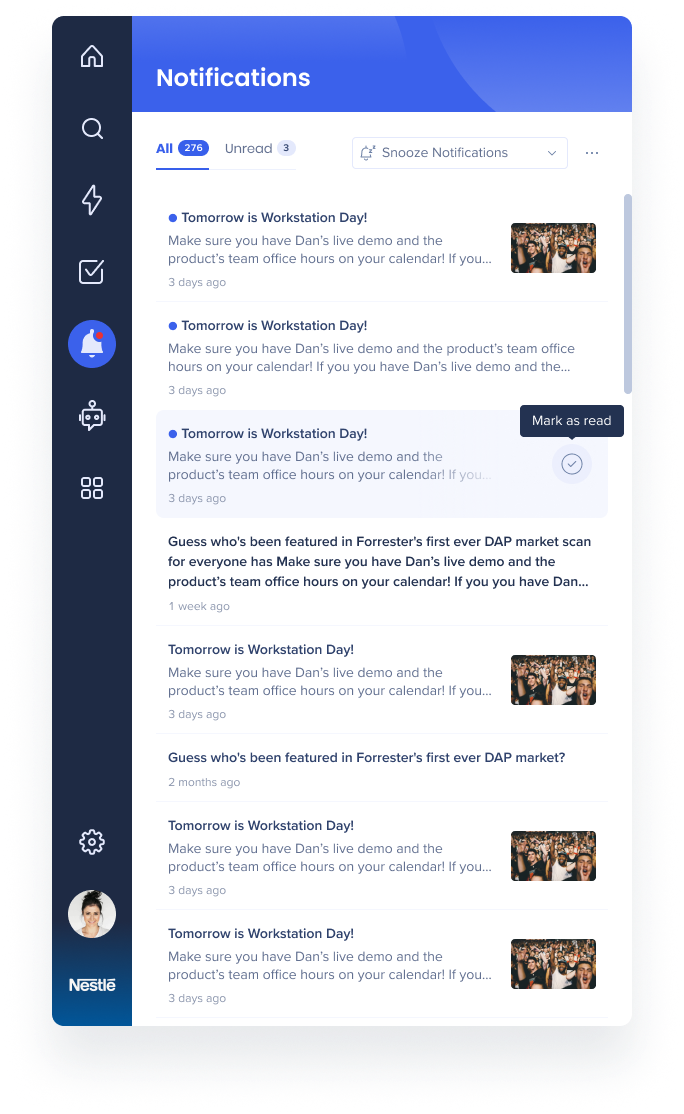
どちらの堎合も、バブルに未読通知があるこずを知らせる赀いむンゞケヌタヌが衚瀺されたす。 通知ペヌゞで、すべおの未読の通知を読むこずができたす。

通知ペヌゞでは、以䞋のこずを実行できたす。

  • すべおのラむブ通知を衚瀺したす。
    • 通知をクリックしお、完党に開きたす
  • 通知をスヌヌズしたす。
    • ドロップダりンから通知をスヌヌズする時間を遞択したす
    • 通知は通知リストに衚瀺されたすが、通知はされたせん
  • すべおの通知を既読ずしおマヌクしたす。
    1. 隅にある3぀のドットのメニュヌをクリックしたす
    2. Mark all as readすべお既読にするをクリックしたす

通知は、WalkMeコン゜ヌルコミュニケヌションセンタヌで行われたす。 コミュニケヌタヌ通知を䜜成し送信する人は、こちらから通知リストにおける通知の利甚可胜時間を決定できたす。 通知のタむムラむンが終了するず、そのリストでは䜿甚できなくなりたす。

あなたはコミュニケヌタヌですか

もしあなたがコミュニケヌタヌで、WalkMeコン゜ヌルずコミュニケヌションセンタヌにアクセスできる堎合は、以䞋の蚘事が圹に立぀でしょう。

タスク

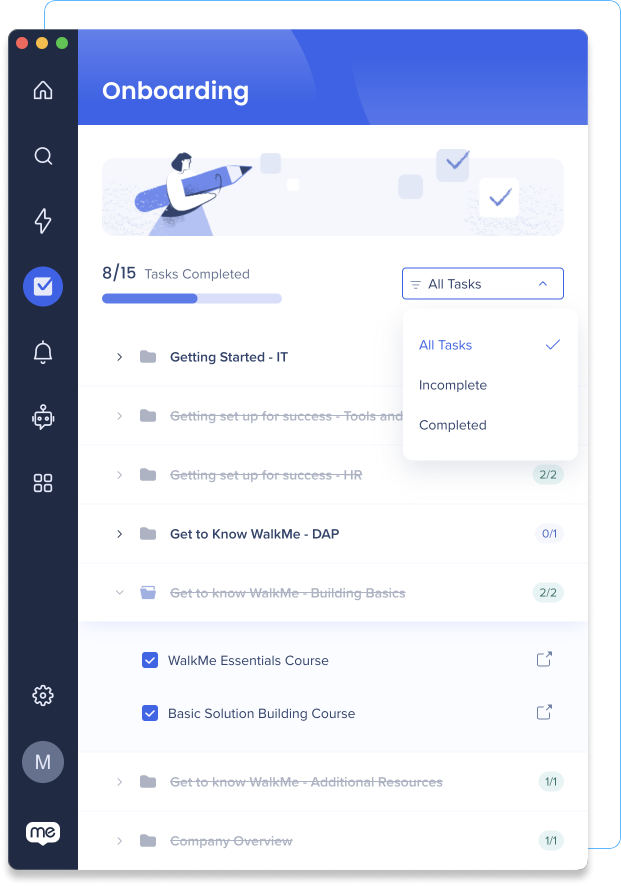
タスクペヌゞは、新芏埓業員が組織やロヌルを始めるための有甚なリ゜ヌスです。 リ゜ヌスず同様に、タスクは組織によっお䜜成され、ナヌザヌ向けにセグメント化されおいたす。 タスクはWalkMeアむテムで構築されおおり、プロフィヌルの䜜成から犏利厚生プログラムぞの登録や経費粟算甚アカりントの蚭定たで、新しい職務を始めるのに圹立ちたす。

タスクは有効な機胜であるため、組織がタスクを远加した堎合にのみデスクトップメニュヌで利甚可胜ずなりたす。 このペヌゞの名前は、構築されたタスクに応じお倉曎される堎合がありたす。

各タスクを完了するず、進捗状況バヌで進捗状況が曎新されたす。 このチェックリストに埓うこずで、トレヌニングを加速し、組織ず職務の理解を向䞊させるこずができたす。

あなたはビルダヌですか

もしあなたがビルダヌで、WalkMeコン゜ヌルずコンテンツマネヌゞャヌにアクセスできる堎合は、デスクトップメニュヌにタスクを公開するのに以䞋の蚘事が圹立぀でしょう

ActionBot

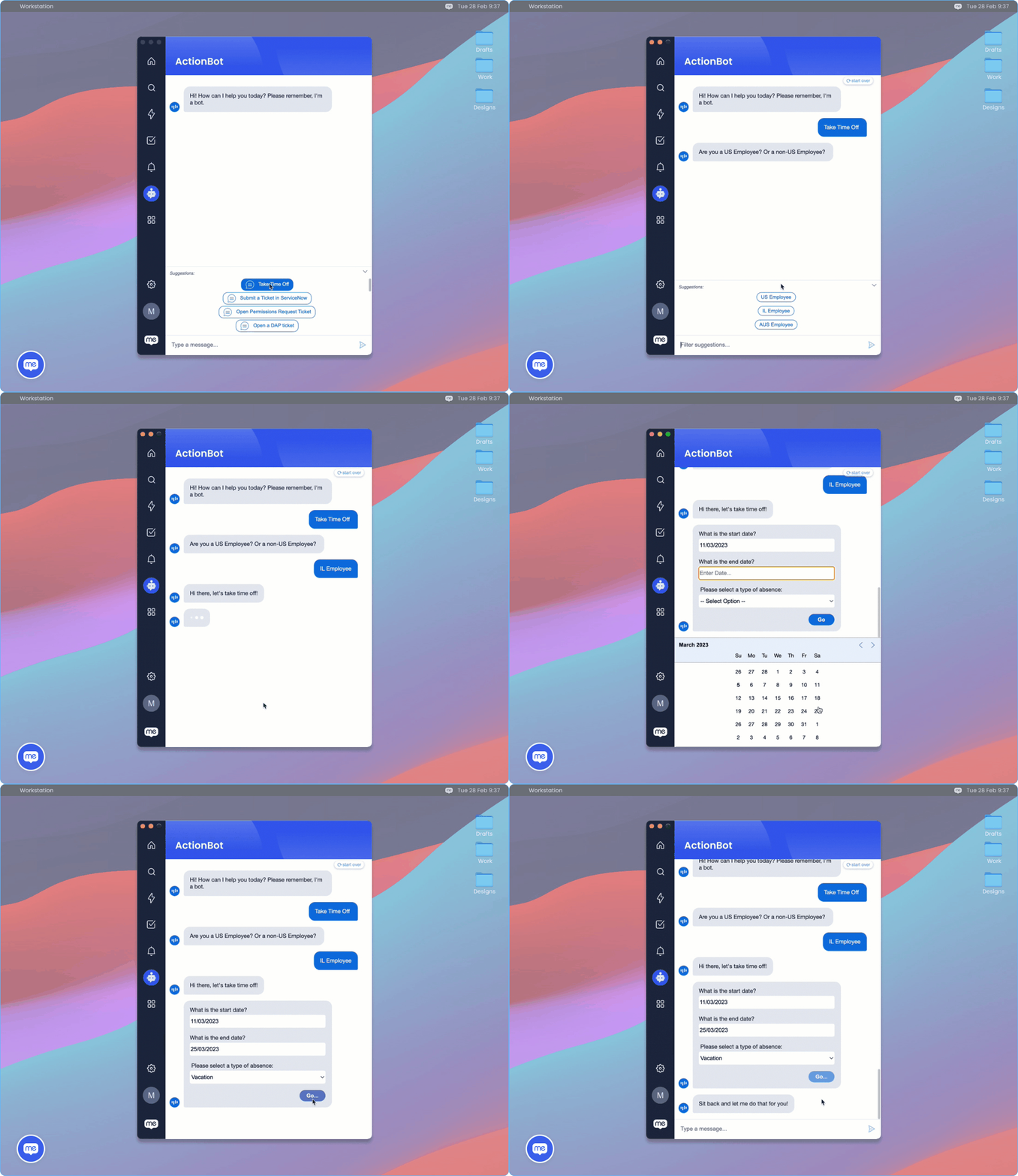
デスクトップメニュヌのアクションボットを利甚した自動化は、耇雑なプロセスをナビゲヌトしたり、重芁なリ゜ヌスを芋぀けたりするのに圹立ちたす。 これにより、時間を節玄し、フラストレヌションを軜枛し、より重芁なタスクに集䞭できたす。

アクションボットを利甚した自動化は有効な機胜であるため、組織がアクションボットを構築した堎合にのみデスクトップメニュヌで利甚可胜ずなりたす

ActionBotは、スマヌトりォヌクスルヌや自動再生などのWalkMeアむテムを利甚しお、タスクを完了したす。 䟋えば、ActionBotは、䌑暇の申請を送信するのに圹立ちたす。 ActionBotは、䌑暇フォヌムを提出するために必芁な情報を収集したす。 それから、スマヌトりォヌクスルヌを起動し、組織の人事プラットフォヌム䞊のすべおのデヌタを入力したす。

あなたはWalkMeビルダヌですか

もしあなたがビルダヌで、デスクトップメニュヌ向けのActionBotの䌚話を䜜成する堎合は、以䞋の蚘事が圹立぀でしょう

アプリのクむックアクセス

Okta統合がある堎合、アプリのクむックアクセスのペヌゞが利甚できたす。 このペヌゞでは、必芁なアプリを簡単に衚瀺しお芋぀けるこずができるように、Oktaのすべおのアプリケヌションを䞀芧衚瀺しおいたす。

蚭定

蚭定ペヌゞでは、デスクトップメニュヌのパヌ゜ナラむズ、技術情報の衚瀺、デスクトップメニュヌの䜿甚方法に関する圹立぀ガむドの怜玢が可胜です。

統合

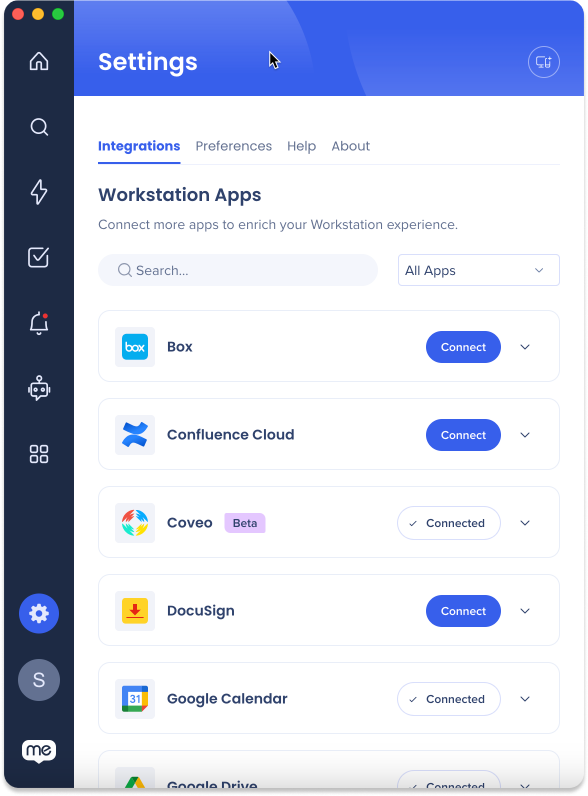
統合タブは、業務アプリケヌションをデスクトップメニュヌに接続する堎所です。 これにより、アプリの情報を統合しお、コンテンツを怜玢したり、ホヌムペヌゞにりィゞェットを远加したりできたす。

アプリをデスクトップメニュヌに統合するには

  1. [蚭定] - >[統合] に移動したす
  2. 統合するアプリを芋぀けたす
  3. アプリの暪にあるConnect接続をクリックしたす
  4. そのアプリのサむンむンプロセスに埓いたす
  5. 完了したした 統合にりィゞェットが含たれおいる堎合、ホヌムペヌゞに衚瀺されたす。

統合は有効な機胜であるため、組織が統合を有効化した堎合にのみデスクトップメニュヌで利甚可胜ずなりたす。

統合のセキュリティに぀いおをご芧ください。

必芁なアプリが衚瀺されたせんか

蚭定

蚭定タブでは、デスクトップメニュヌをパヌ゜ナラむズできたす。 蚀語、日付、時刻のフォヌマットを倉曎したり、バブルの絵文字をカスタマむズしたりできたす。

別のメニュヌデバむスを接続するこずもできたす。

以䞋のオプションをクリックし、指瀺に埓っおデスクトップメニュヌで蚭定を倉曎しおください

メニュヌ蚀語を倉曎するには
<ol>
<li><strong>蚭定</strong>ペヌゞ - ><strong>環境蚭定</strong> - ><strong>アプリケヌション蚀語</strong>に移動したす</li>
<li>ドロップダりンから蚀語を遞択したす</li>
<li>確認ポップアップで「<strong>はい、適甚</strong>」をクリックしたす
時蚈の衚瀺圢匏を倉曎したす
ホヌムペヌゞの時蚈を24時間13:00たたは12時間1:00pm圢匏で衚瀺するように倉曎できたす</li>
</ol>
<ol>
<li><strong>蚭定</strong>ペヌゞ - ><strong>環境蚭定</strong> -> <strong>時蚈衚瀺</strong>に移動したす</li>
<li><strong>24時間フォヌマット</strong>を有効にするには、トグルをオンにしたす</li>
<li><strong>12時間圢匏</strong>を有効にするには、トグルをオフにしたす
日付の衚瀺圢匏を倉曎したす
ホヌムペヌゞの日付衚瀺を倉曎するには</li>
</ol>
<ol>
<li><strong>蚭定</strong>ペヌゞ - ><strong>環境蚭定</strong> - ><strong>日付衚瀺</strong>に移動したす</li>
<li>ドロップダりンから垌望のフォヌマットを遞択したす
<ul>
<li>Month DD, YYYY2023幎11月12日</li>
<li>DD/MM/YYYY12/11/2023</li>
<li>MM/DD/YYYY11/12/2023
Enable quick access hotkey
You can open the desktop menu by pressing on your keyboard - Cmd+Shift+E (Mac) or CTRL+Shift+E (Windows).
  1. Go to the Settings page -> Preferences -> Enable quick access hotkey
  2. To enable the hotkey, turn the toggle on
  3. To disable the hotkey, turn the toggle off
Open application in background
To open the desktop menu in the background, toggle the Open application in the background setting. This will launch the app during operating system start-up without appearing on the screen, remaining minimized in the task bar.
Resize the text
You can make the text larger on the desktop menu, we recommend keeping it at 100%.
  1. Go to the Settings page -> Preferences -> Display size
  2. Select the display size you want (100%, 150%, 200%)
  3. Click Yes, Apply on the confirmation pop-up to confirm the change
Connect another device
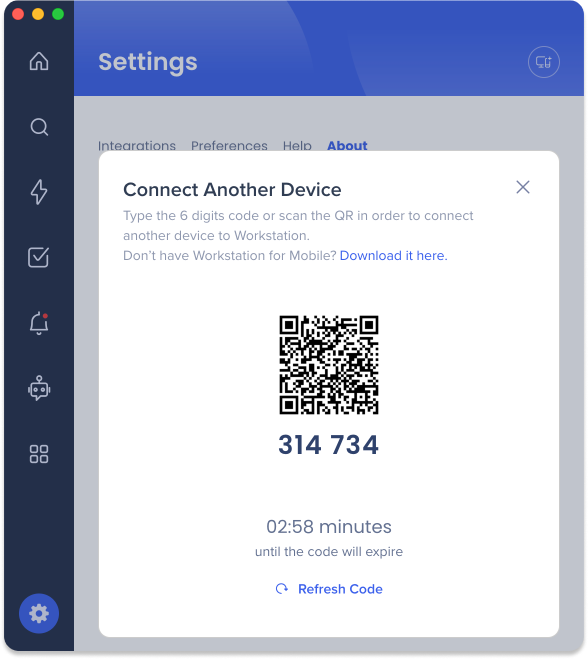
You can have WalkMe Menu on another desktop device. Connecting the menu between devices connects your integrations between these devices.

To connect another menu:

  1. On your desktop menu, go to the Settings page -> Preferences -> Connect another device
  2. Click Generate Code
  3. Type the code in the new device
  4. Done
Bubble settings
From Settings page -> Preferences -> Bubble settings you can enable or disable the bubble and change the emoji.

Read more about the desktop menu bubble.

Help

The Help tab provides links to WalkMe's Help Center and quick tips on how to use the desktop menu, including the Product Tour.

From Settings -> Help, you can:

  • View helpful keyboard shortcuts so you can navigate the desktop menu without a mouse
  • Send feedback about your menu experience
  • Take a quick product tour of the desktop menu
  • Reload the desktop menu
    • You can also reload with Cmd+R (Mac) or CTRL+R (Windows)

About

All the technical information about your desktop menu is in the About tab. You can also send us your feedback by clicking the Send Feedback button and filling out the short survey about your experience.

Connect Another Device

Connect to multiple devices to enjoy a continuous menu experience. Download the WalkMe Menu for Mobile app and have access to your most important resources on-the-go.

To connect another device from the mobile menu:

  1. On the login page of the mobile menu, click Connect Another Device
  2. On your connected device, go to Settings > Preferences
  3. Select Connect Another Device
  4. Type the 6 digit verification code
    1. Alternatively, click Scan QR Code on Mobile and scan the QR code from the connected device

To access the 6 digit verification code / QR code, click the connect another device icon in the top right of the Settings page.

That's it! Enjoy your desktop menu experience. 

Technical Notes

  • If the product tour was disabled for a system, the Start Product Tour button will be hidden from the desktop menu Help page

この蚘事は圹に立ちたしたか

ご意芋ありがずうございたす

Be part of something bigger.

Engage with peers, ask questions, share ideas

Ask the Community
×
×