Problème
Après avoir sélectionné un élément pour une étape et lu un Smart Walk-Thru, WalkMe affiche le message : « L'élément n'est pas présent sur cette page. »

Solution
Essayez les correctifs ci-dessous dans l'ordre, en commençant par resélectionner l'élément avant d'ajuster les paramètres.
Resélectionner l'élément
Une étape ne se lit pas ou un launcher n'apparaîtra pas si WalkMe ne peut pas trouver l'élément auquel elle est connectée. Commencez ici.
- Ouvrez l'étape, le lanceur ou le SmartTip dans l'éditeur
- Sélectionnez Ré-sélectionner un élément
- Ré-sélectionnez l'élément sur la page
- Essayez de lire à nouveau votre contenu
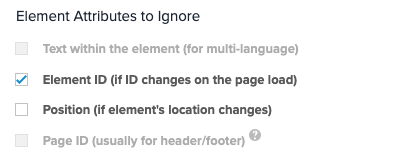
Ignorer l'ID de l'élément
Si l'élément possède un ID de variable qui change à chaque chargement de page, WalkMe ne peut pas l'identifier de manière fiable. Pour corriger cela :
- Accédez à l'onglet Élément sélectionné dans les options de l'étape
- Cochez l'ID de l'élément (si l'ID change lors du chargement de la page)
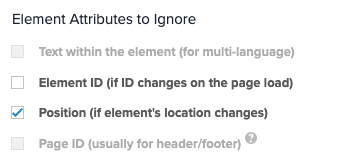
Ignorer la position de l'élément
Si l'emplacement de l'élément sur l'écran change — par exemple, lorsqu'un utilisateur a une taille d'écran différente — WalkMe peut ne pas le reconnaître. Pour corriger cela :
- Accédez à l'onglet Élément sélectionné dans les options de l'étape
- Cochez la position (si l'emplacement de l'élément change)
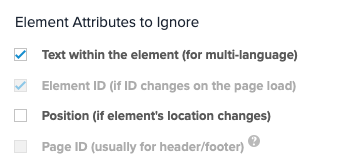
Ignorer le texte dans l'élément
Si le texte de l'élément change, par exemple, sur un site multilingue ou lorsque l'étiquette est dynamique — WalkMe peut ne pas le reconnaître. Pour corriger cela :
- Accédez à l'onglet Élément sélectionné dans les options de l'étape
- Cochez le Texte dans l'élément