Breve Visão Geral
Se o WalkMe não estiver aparecendo no seu ambiente, analise as listas de verificação abaixo em ordem. Comece com as verificações do editor e depois passe para as verificações de extensão e técnicas se o problema persistir.
Verificações do editor
O Editor está aberto
O conteúdo publicado do WalkMe não aparecerá no seu ambiente enquanto o editor estiver aberto.
- Fechar o editor
- Atualize seu ambiente
- Verifique se o conteúdo do WalkMe aparece
- Confirme se o trecho está ativado para esse ambiente
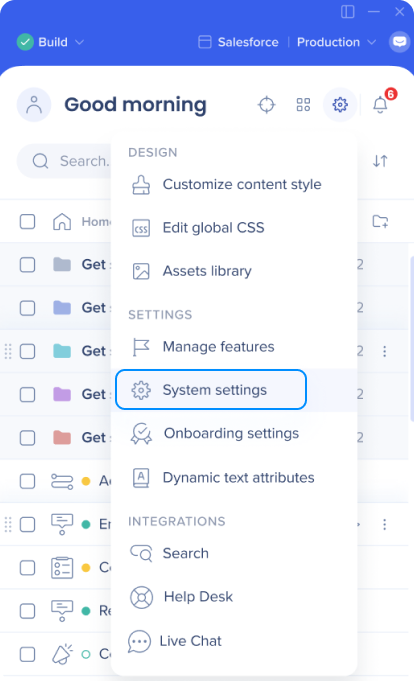
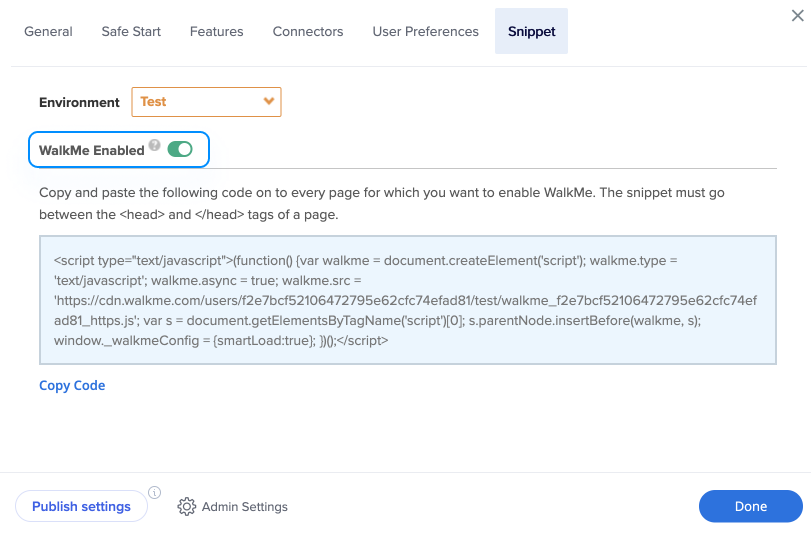
- Confirme se o conteúdo foi adicionado no Organizador de menu
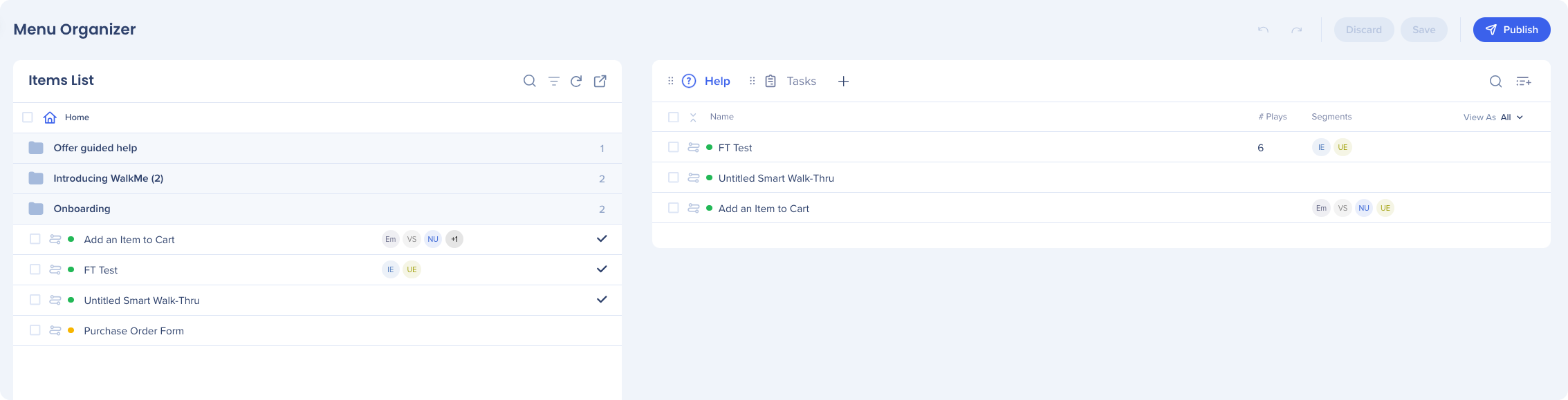
- Confirme se o conteúdo no organizador de menus foi publicado nesse ambiente (ele deve ter um ícone verde)

- Verifique se um estilo de widget foi escolhido e não está definido como Nenhum
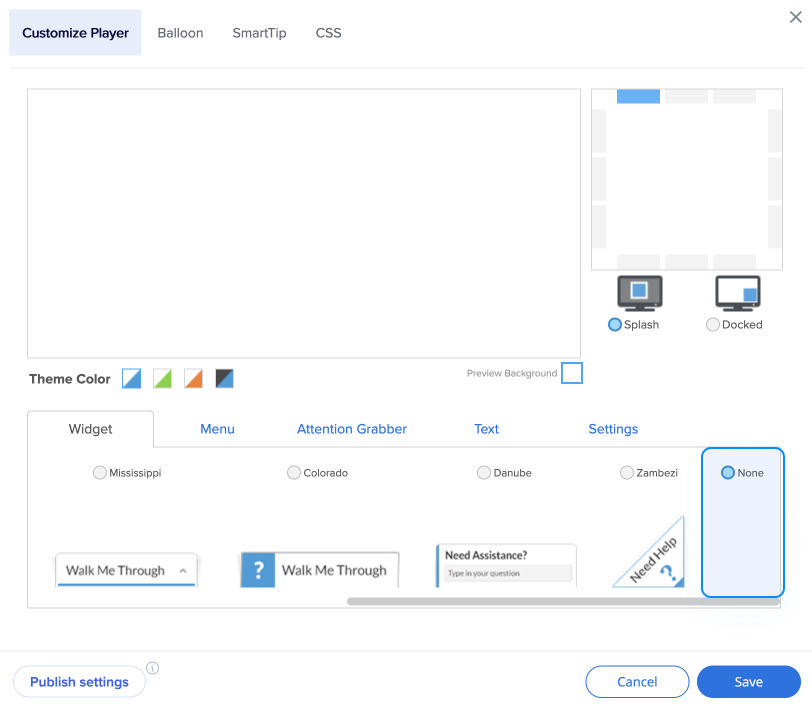
- Se Nenhum estiver selecionado, verifique se um inicializador abre o Menu em vez disso
- Verifique se o menu do WalkMe não está segmentado — vá para Personalizar → Personalizar Player → Ajustes → Condições de exibição
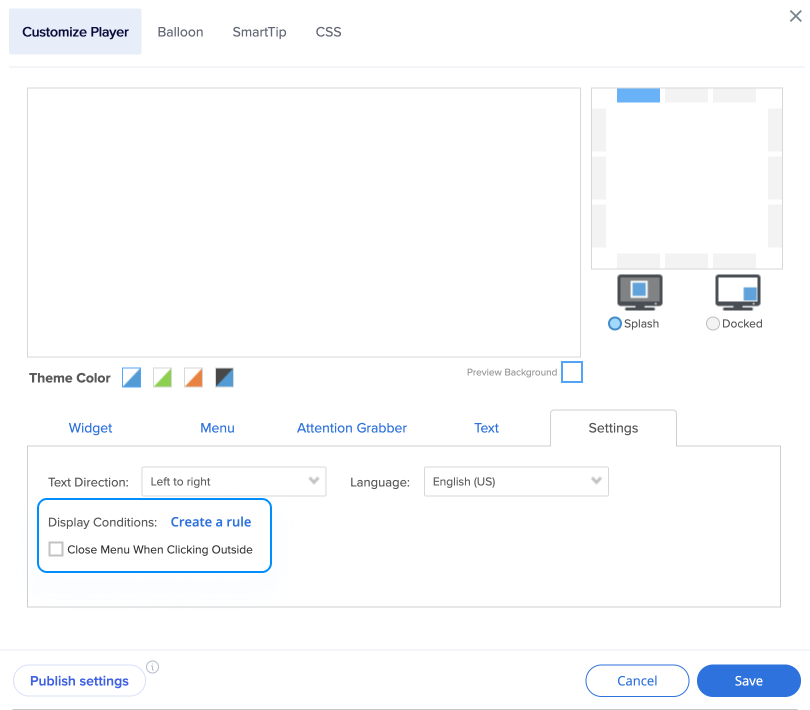
- Se estiver usando um inicializador em vez do widget, verifique o seguinte:
- Confirme se o Inicializador não tem tags de segmento aplicadas que impedem sua aparição
- Confirme que o inicializador não tenha segmentação individual aplicada que o impeça de aparecer
- Confirme se o lançador consegue encontrar seu elemento na página onde o WalkMe está inativo
Verificações de tela principais
- Alterne o editor para o ambiente relevante
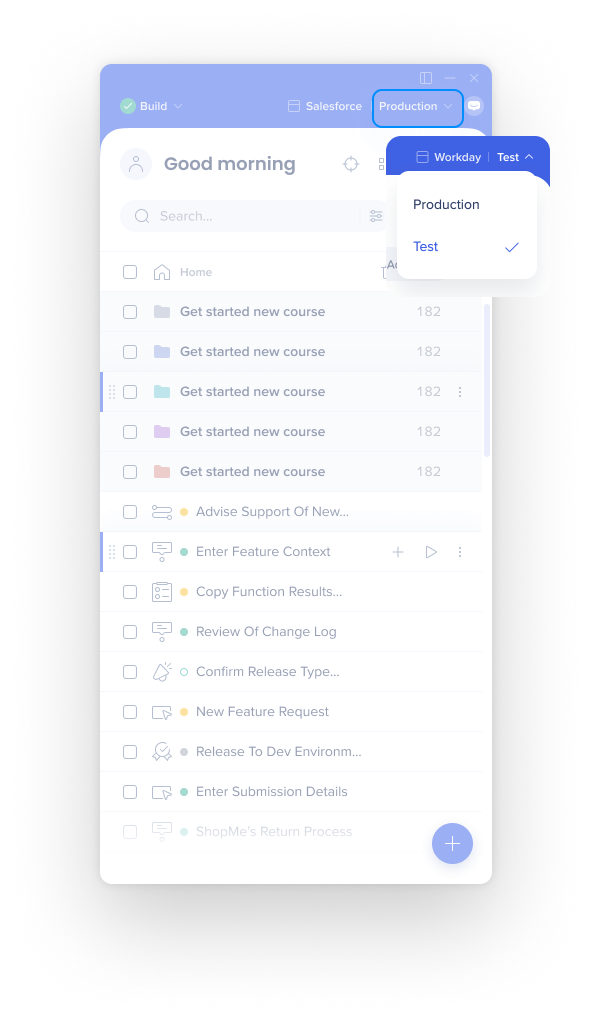
- Confirme que há conteúdo publicado — indicado por um ícone verde
- Verifique se algum conteúdo publicado tem tags de segmento aplicadas
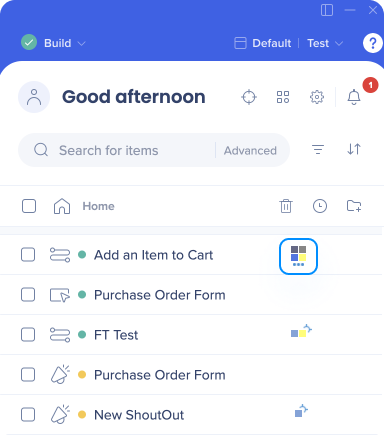
- Em caso afirmativo, reveja as condições de segmentação e verifique se as condições são atendidas no aplicativo relevante
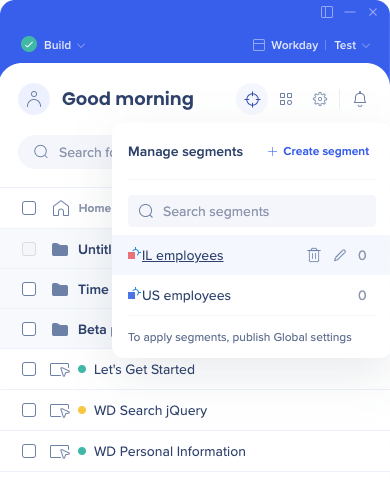
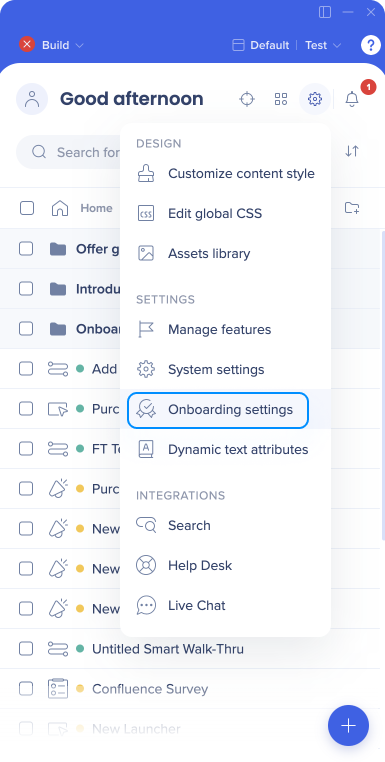
- Vá para Ajustes de onboarding
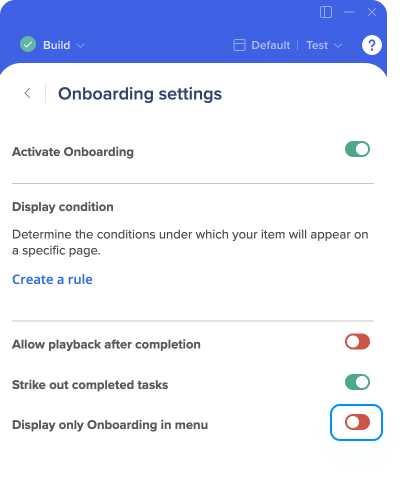
- Confirme que Exibir apenas Onboarding no menu está desativado
Verificações de extensão
Esta seção só se aplica se o WalkMe for implantado por meio da Extensão de Usuário — não do snippet.
Se a chamada de API do WalkMe_Extension retornar false, a extensão pode estar instalada, mas desativada no navegador.
Chrome
- Abra o menu Opções no canto superior direito do navegador
- Passe o mouse sobre Mais Tools
- Selecione Extensões e confirme que a extensão do WalkMe está ativada
Verificações do ambiente técnico
Se o WalkMe ainda não estiver aparecendo depois de concluir as verificações acima, use o console do navegador para se aprofundar.
Verificando se o WalkMe está carregando
- Abra o console das Tools do desenvolvedor
- Digite _walkmeInternals e pressione Enter:
- Indefinido — O WalkMe não está carregando. Verifique o DOM para encontrar o snippet ou confirme que a extensão está instalada e ativada
- Retorna um valor — o WalkMe está carregando. Continuar para a próxima verificação
Verificação do motivo de remoção
Se _walkmeInternals retornar um valor, verifique _walkmeInternals.removeWalkMeReason:
Falha no carregamento do armazenamento — abra um ticket de suporte
ID de usuário não encontrado — a variável definida para o seu ID de usuário exclusivo não está definida. O WalkMe precisa disso para carregar. Verifique se o UUID está disponível colando-o no console ou executando _walkMe.getEndUserGuid(). Se estiver definido, abra um ticket de suporte para investigar mais.
Se _walkmeInternals retornar, mas não houver motivo para remoção, tente abrir o Menu manualmente:
Executar: WalkMePlayerAPI.toggleMenu()
- O Menu é aberto — o problema provavelmente é causado pela segmentação ou pelo conteúdo não estar disponível no menu
- Retorna "undefined" — abra um ticket de suporte
Para confirmar que o ambiente correto está sendo carregado, execute: _walkMe.getEnvId()
- 0 — O WalkMe carregou o conteúdo de produção
- 3 — O WalkMe carregou o conteúdo de teste
- Erro — O WalkMe não carregou
Para obter ajuda para executar comandos de API, consulte o artigo Como tirar capturas de tela do Console para suporte.
How to Take Console Screenshots for Support


