Breve Visão Geral
Gerencie facilmente todos os seus sistemas em um só lugar com o Admin Center.
O Centro de Administração do WalkMe oferece uma ferramenta unificada que traz todos os Ajustes essenciais do sistema em uma interface única e amigável. Essa visualização centralizada simplifica o gerenciamento do sistema, ajudando você a configurar e manter sistemas com maior facilidade e eficiência.
Acesso
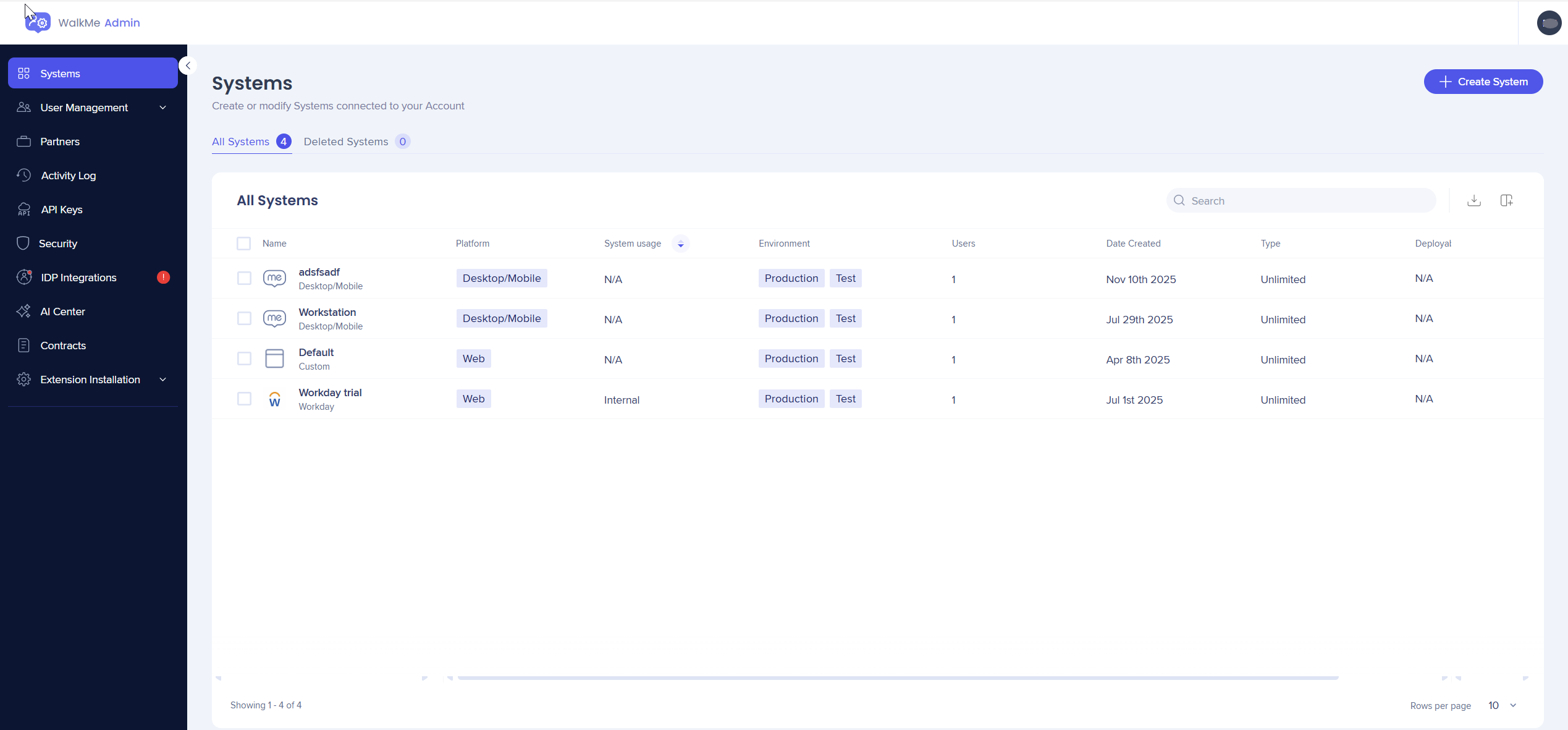
Para acessar os Ajustes de gerenciamento do sistema, abra a página Sistemas no WalkMe Centro de administração Escolha o link para o seu data center.
WalkMe Admin Center
Como funciona
Página Sistemas
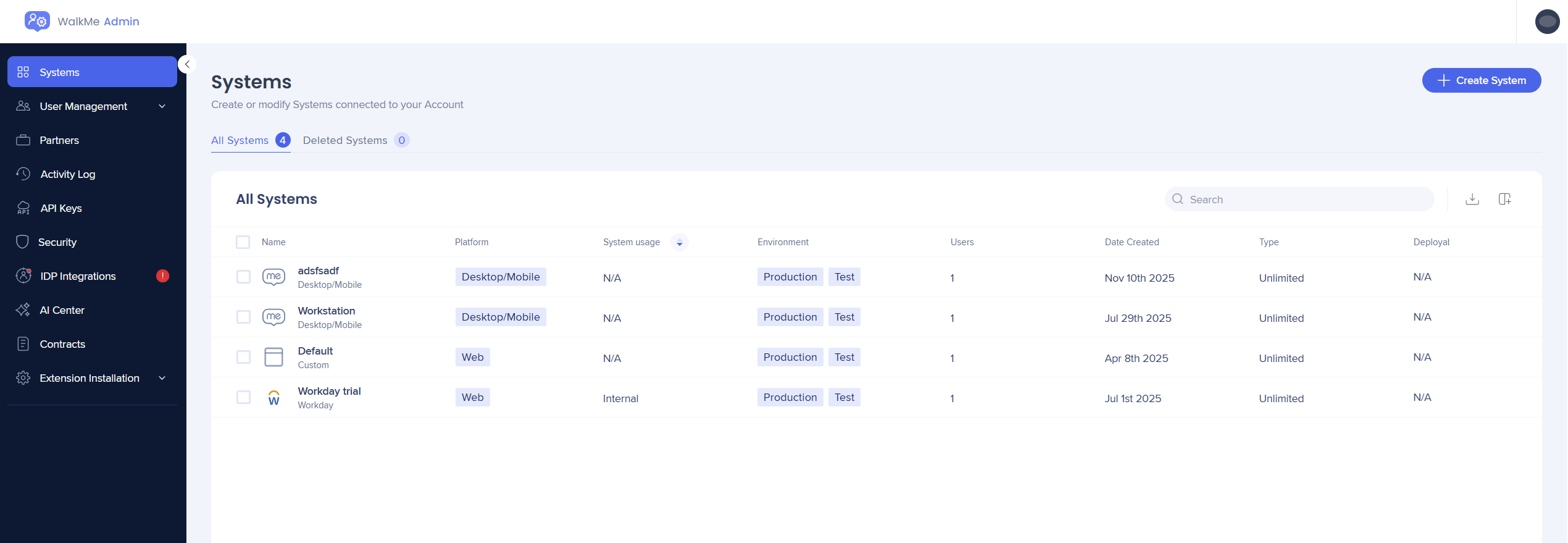
Você pode ver, visualizar e gerenciar todos os sistemas associados à sua conta.
Selecione o menu Opções ao lado de um sistema para:
WalkMe Systems
Configurações do sistema
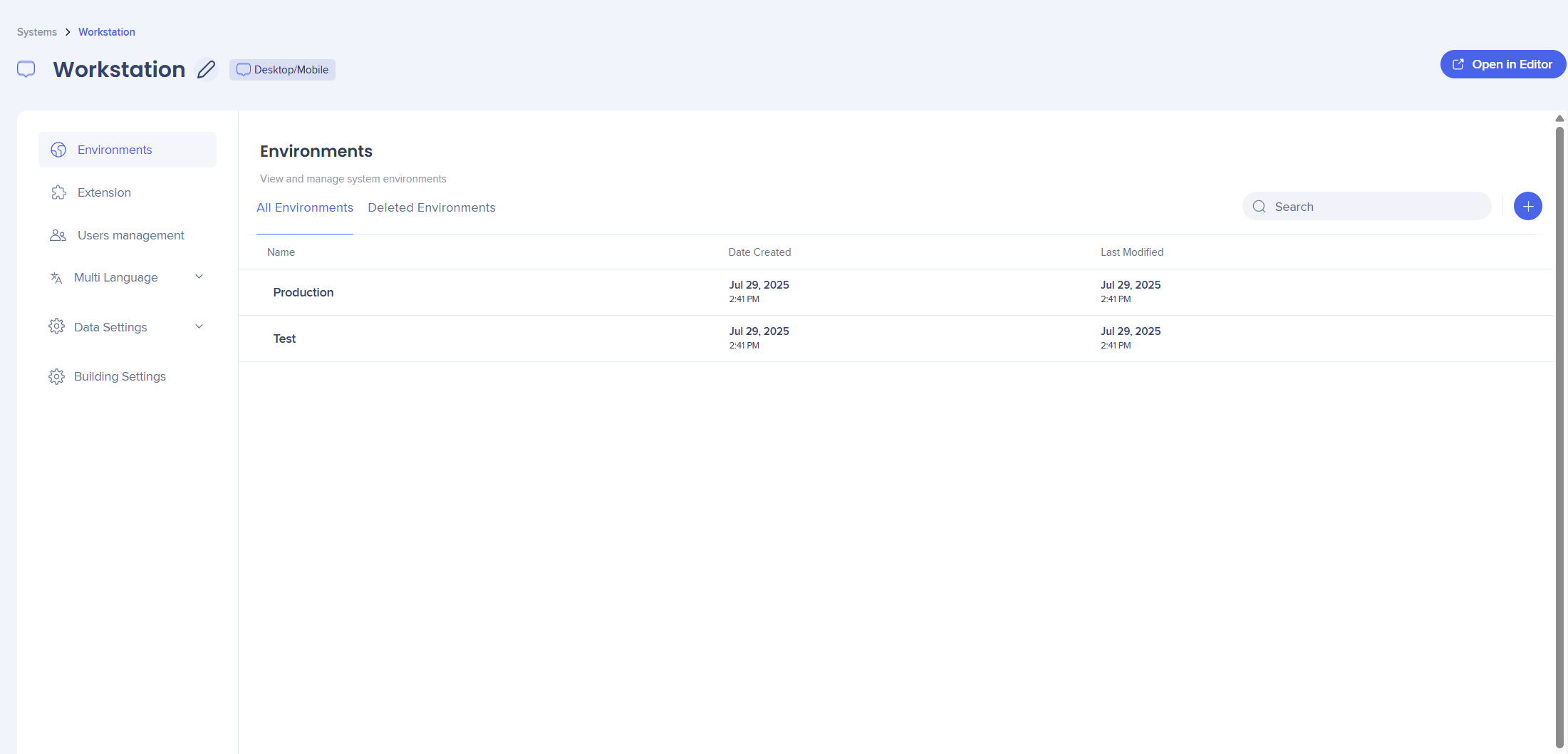
Depois de selecionar um sistema na página Sistemas, você poderá gerenciar todas as configurações e 7 abas estarão disponíveis:
-
Ambientes
-
Extensão
-
Usuários do sistema
-
Multilíngue
-
Configurações de dados
-
Acessibilidade
-
Configurações de construção
Observação
Todos os ajustes de gerenciamento do sistema se aplicam às plataformas Web e Web móvel.
Ambientes
Na guia Ambiente, gerencie todas as configurações relacionadas ao ambiente:
- Os ambientes padrão "Produção" e "Teste" são criados automaticamente
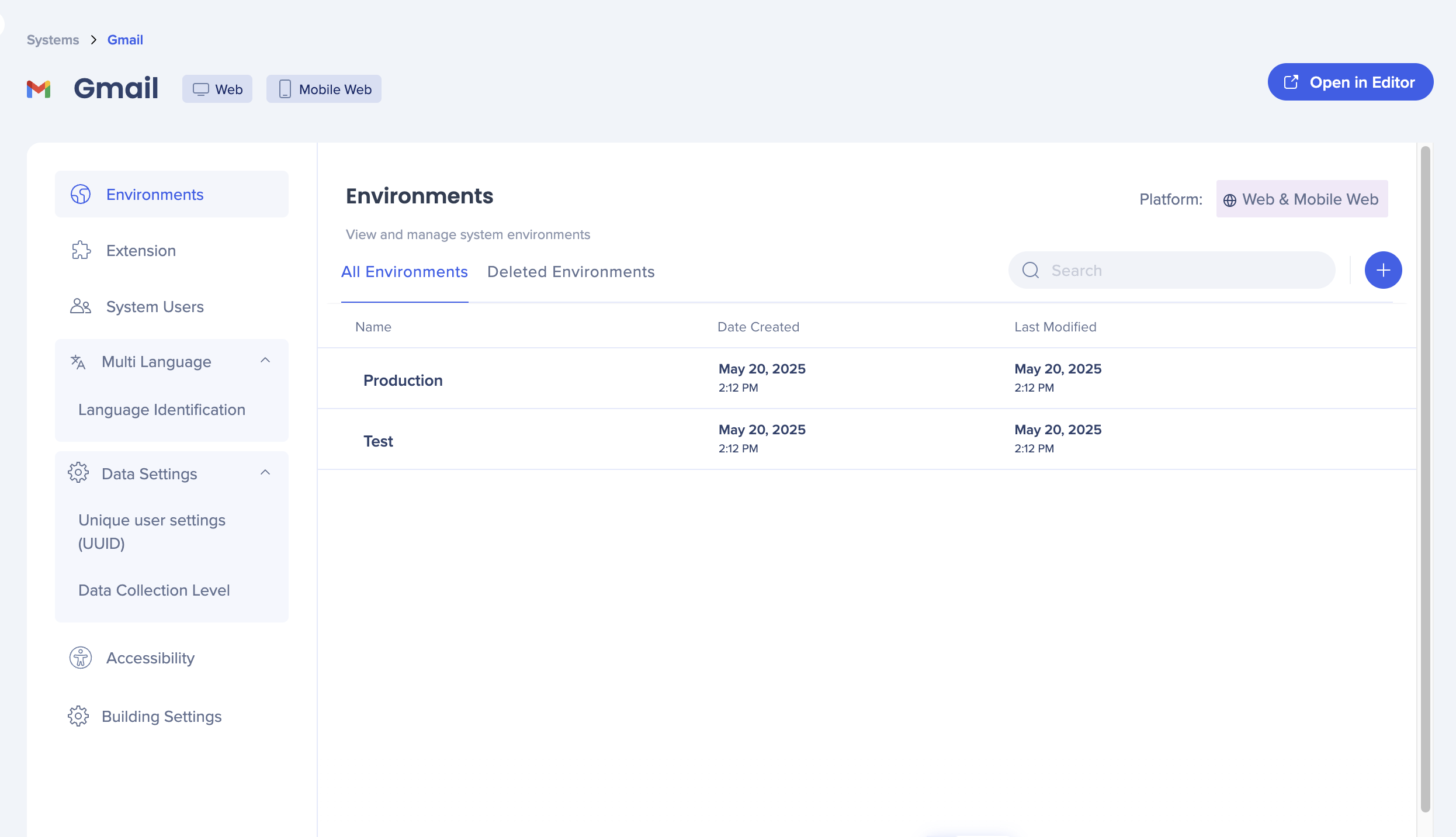
- Esses ambientes padrão não podem ser renomeados ou excluídos
- Selecione o azul + para criar um novo ambiente personalizado
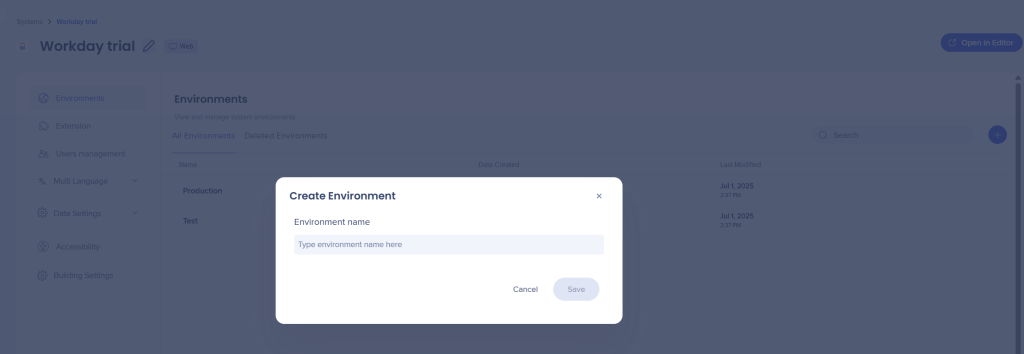
Depois de criado, você pode copiar o snippet correspondente para implantação.
Se o método de implantação usar uma extensão, configure URLs na guia Extensão.
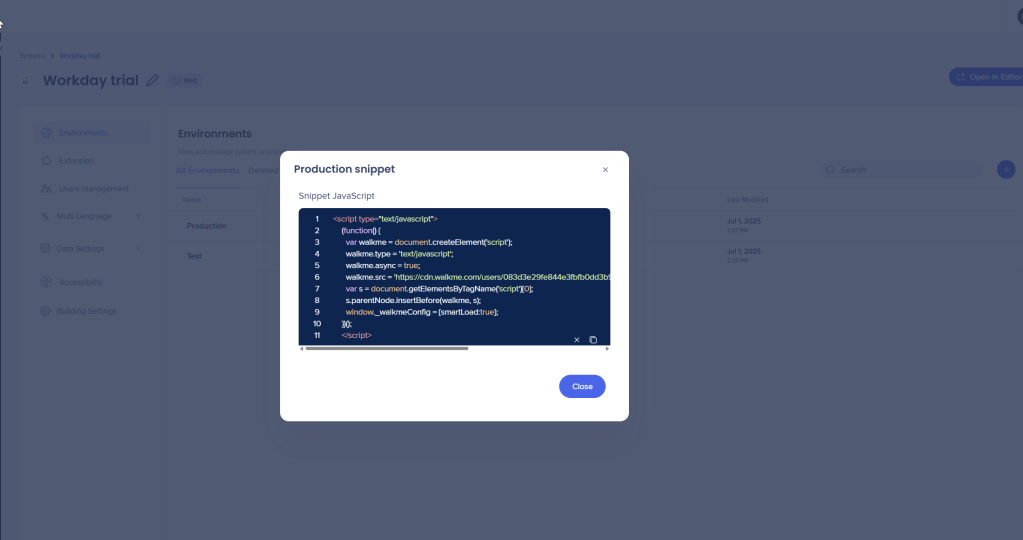
Para requisitos detalhados, consulte a seção Extensão.
Renomear e excluir ambientes
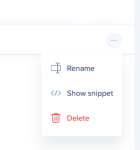
Você pode renomear e excluir ambientes personalizados, mas não "Produção" e "Teste".
-
- Passe o mouse sobre o ambiente personalizado
- Selecione o menu Opções (três pontos)
- Clique em Renomear ou Excluir
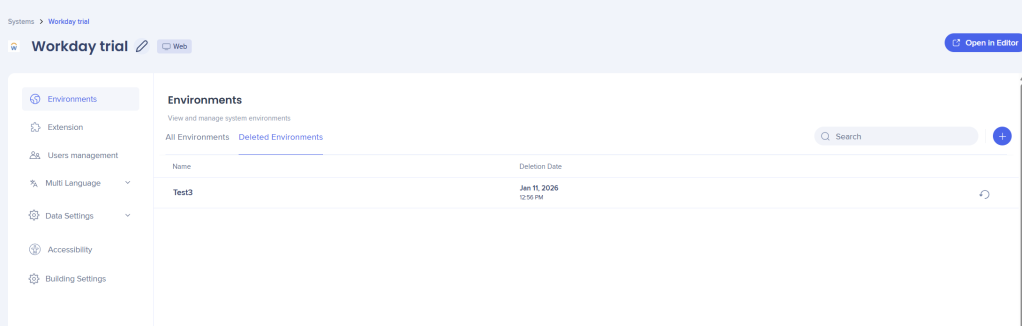
Restaurando ambientes excluídos
- Vá para a guia Ambientes Excluídos
- Passe o mouse sobre o ambiente
- Selecione o botão Restaurar
Extensão
Cada conta inclui uma extensão criada automaticamente, à qual novos sistemas são adicionados, mas permanecem inativos por padrão.
Os ajustes da extensão podem ser gerenciados por ambiente.
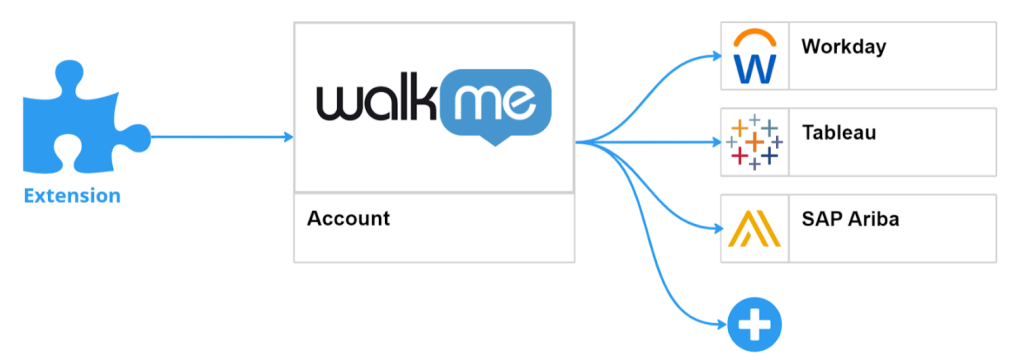
Configure:
Seus URLs de extensão e ajustes na página Ajustes da Extensão.
"
Extension Settings in Admin Center
Usuários do sistema
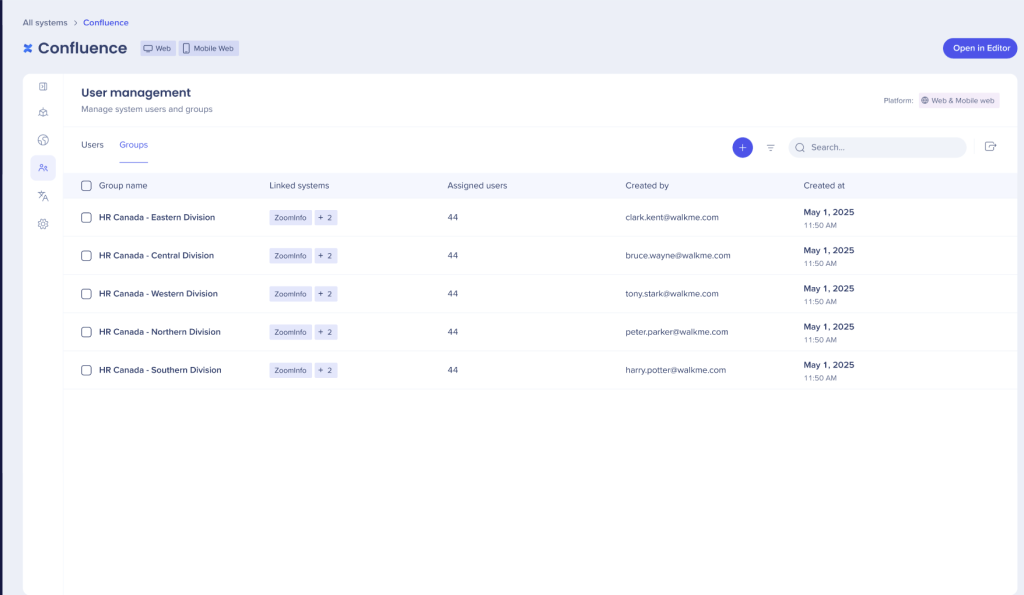
Duas abas são exibidas em Gerenciamento de usuários. Usuários e Grupos.
Os usuários podem ser atribuídos a um grupo na guia Grupos.
Esta guia exibe uma lista de todos os usuários atribuídos para trabalhar no sistema.
Informações
- Todos os ajustes na guia Gerenciamento de usuários se aplicam às plataformas Desktop e Móvel.
- Os usuários não podem ter funções diferentes para sistemas diferentes
- A função é concedida uma vez e aplicada a todos os sistemas aos quais o usuário foi adicionado
- Selecione o botão + para remover ou adicionar Usuários adicionais ao sistema
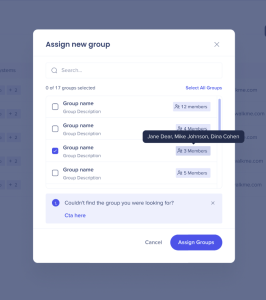
- Selecione Atribuir novo grupo, pesquise o grupo ou clique na sua seleção
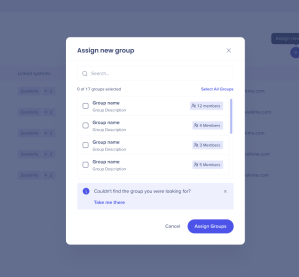
- Os membros do grupo são exibidos quando passam o mouse
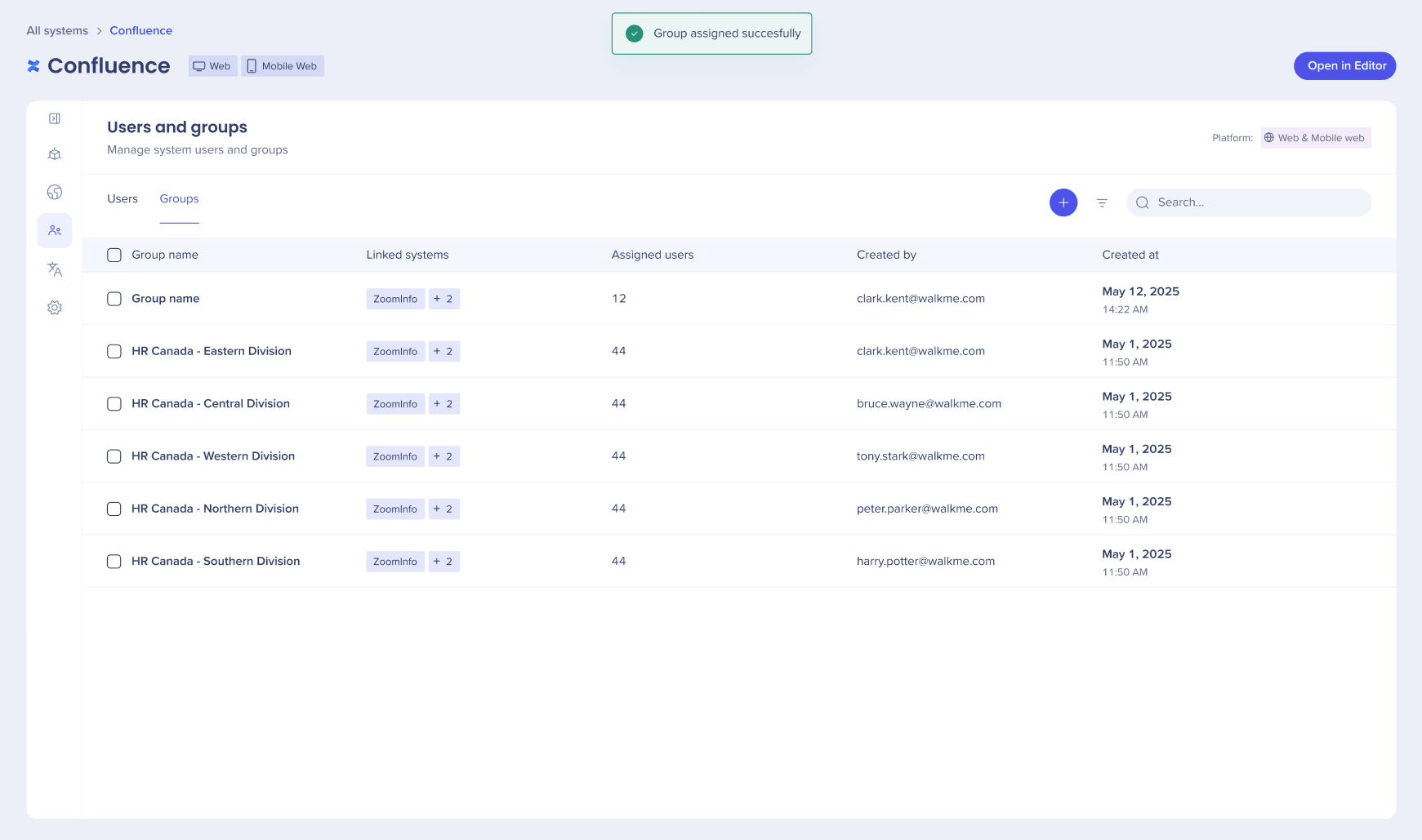
 Um pop-up é exibido quando um grupo é adicionado
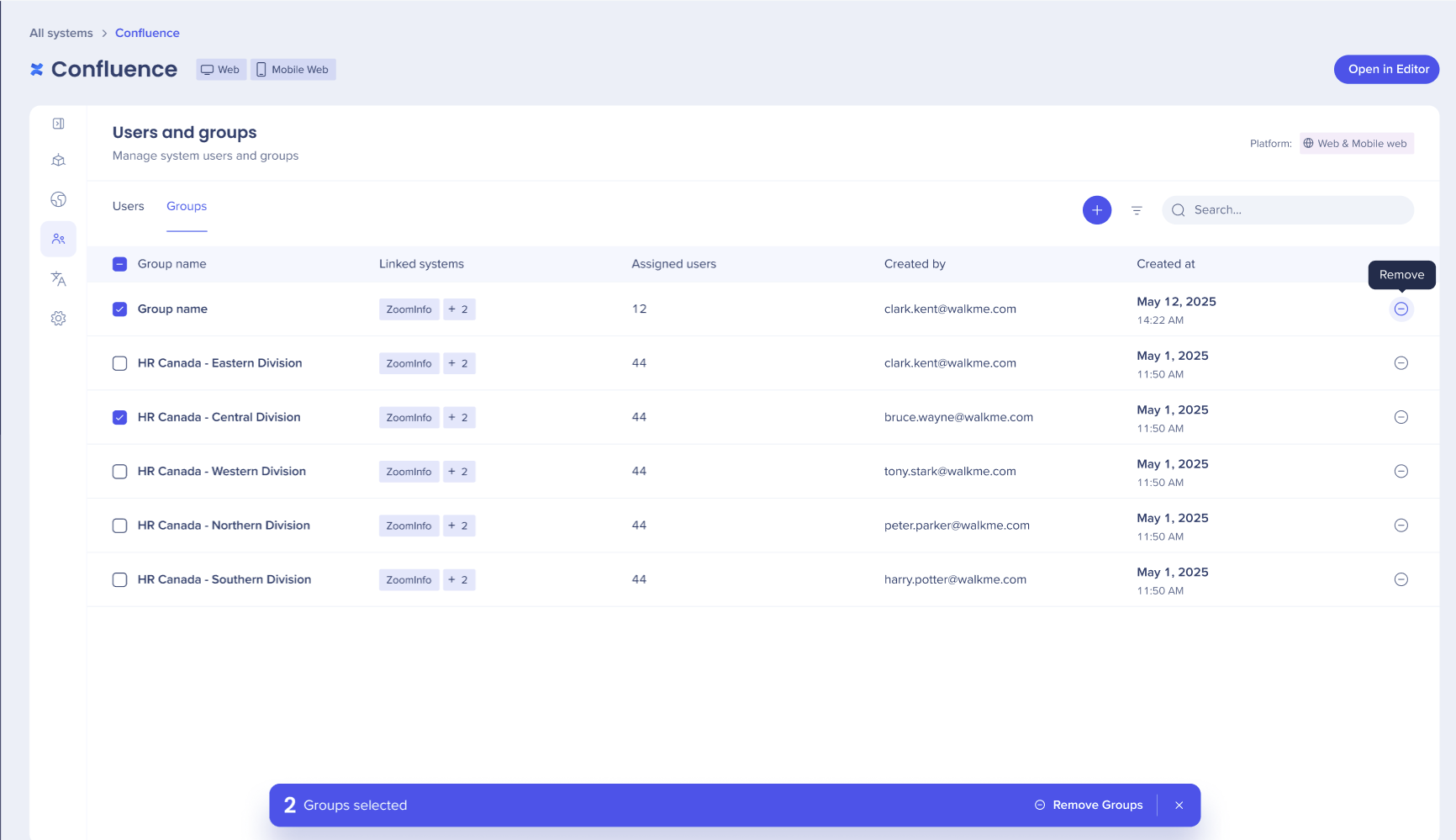
 4. Selecione o ícone para remover um grupo
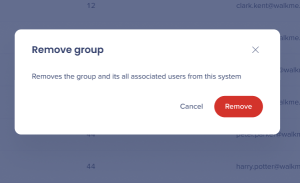
 5. Uma janela popup de confirmação é exibida, confirme a decisão de remover o grupo
 6. Selecione o ícone para remover um usuário
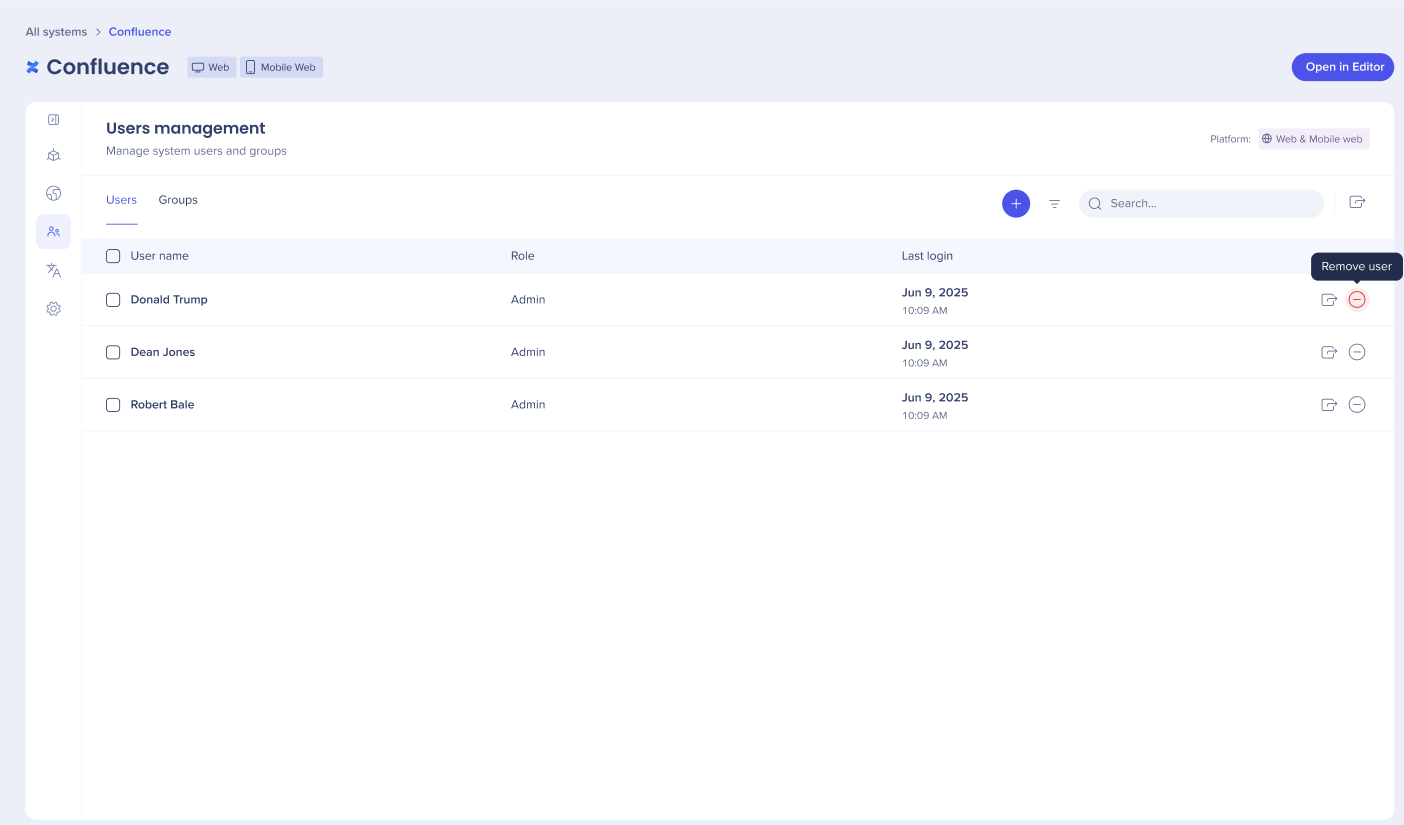
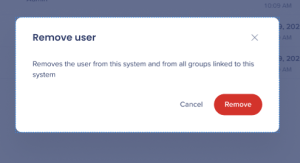
7. Um pop-up de confirmação é exibido, confirme a decisão de remover um usuário
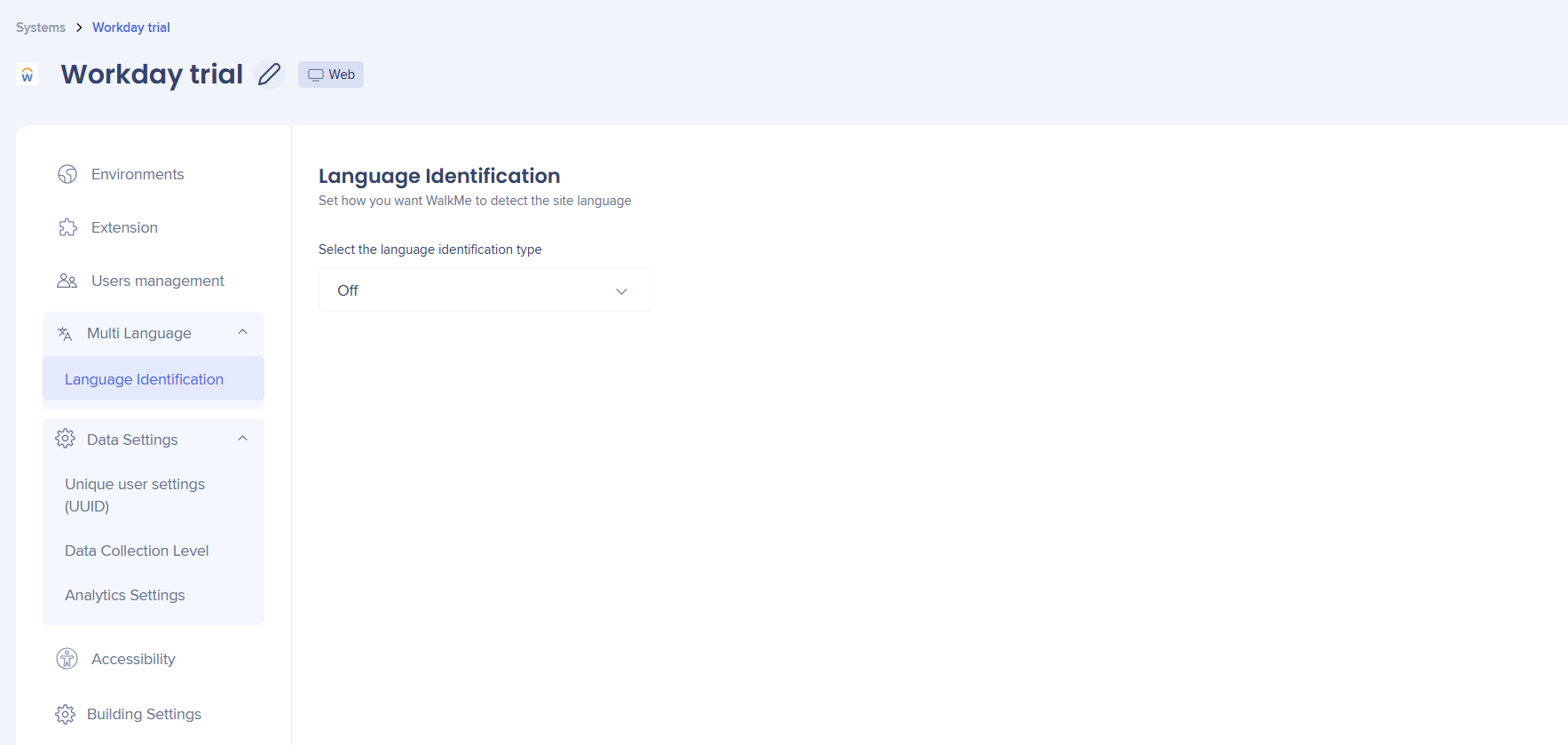
Na guia Vários Idiomas, você pode selecionar como deseja que o WalkMe identifique o idioma do site.
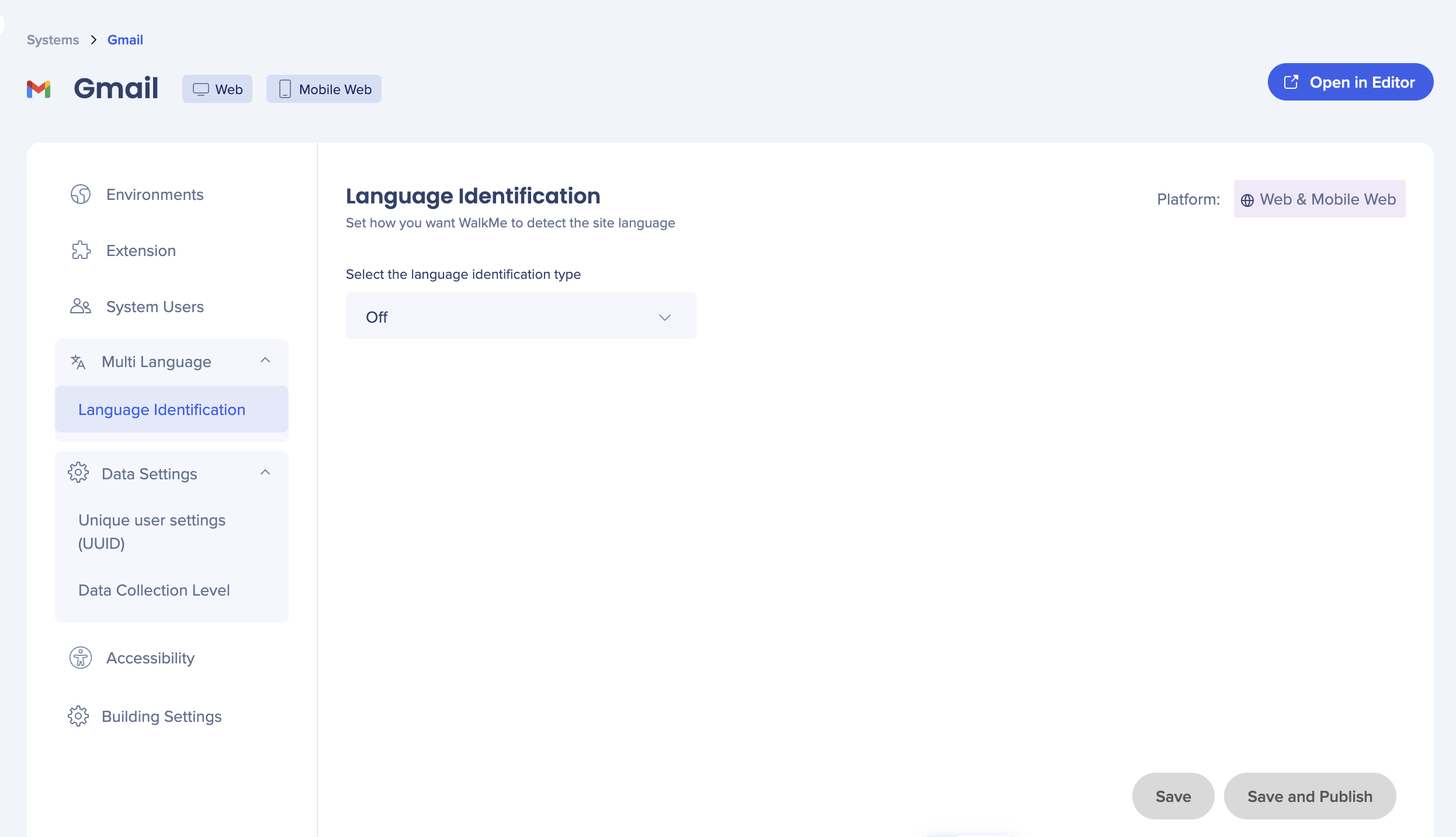
As opções disponíveis são:
- Atributos da linguagem HTML
- Detecção automática
- Parâmetro de URL
- Variável de site
- Armazenamento local
- Cookie
- jQuery
Todas as configurações na guia Usuários do Sistema se aplicam às plataformas Web e Web Móvel.
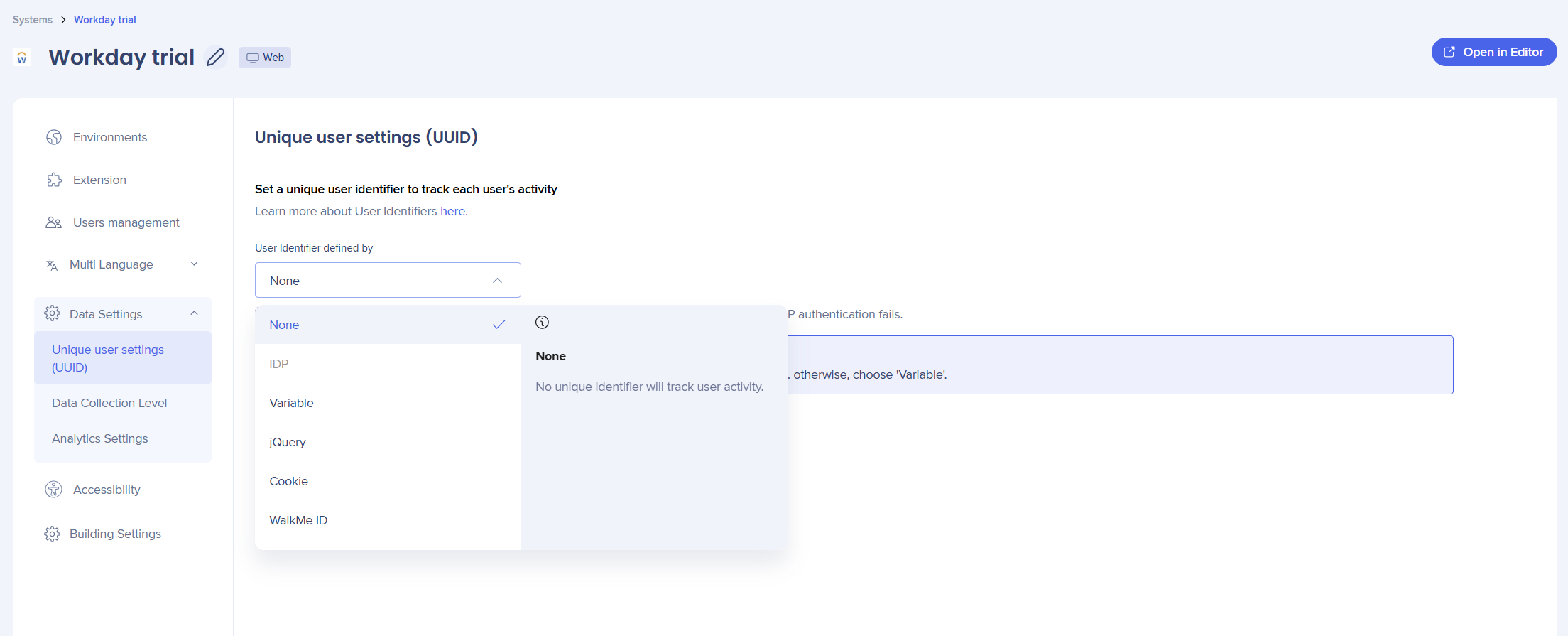
Identificador de usuário exclusivo (UUID)
Defina um UUID para definir como você gostaria de coletar dados sobre seus usuários finais.
- Ao passar o mouse sobre cada valor no menu suspenso UUID, uma dica será exibida
- Para contas com um IDP já configurado, essa opção será pré-selecionada
Unique User Settings (UUID)
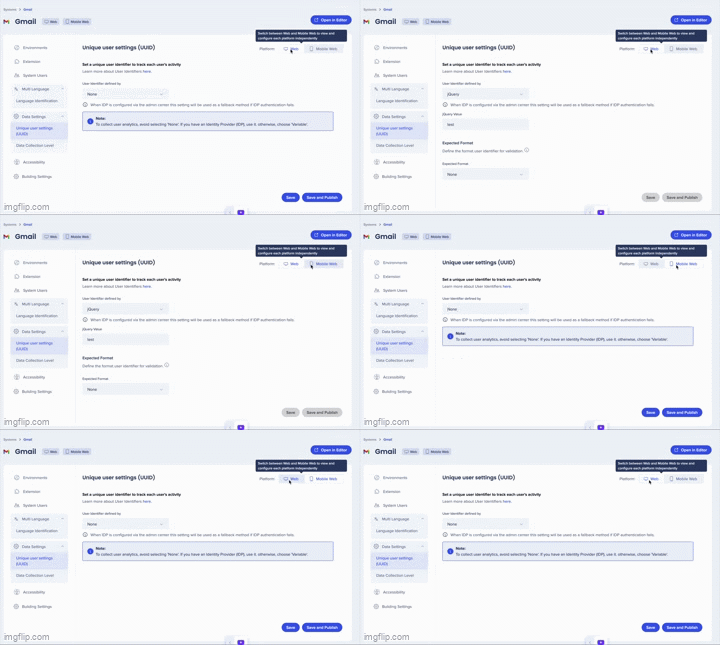
Expected Format
- O objetivo do formato esperado é validar o valor inserido pelo usuário no campo Identificador de Usuário.
- Os valores disponíveis incluem:
- E-mail
- GUID
- Inteiro
- Regex personalizado
- Nenhum (padrão)
As Configurações de Usuário Exclusivo (UUID) se aplicam separadamente para plataformas Web e Web Móvel.
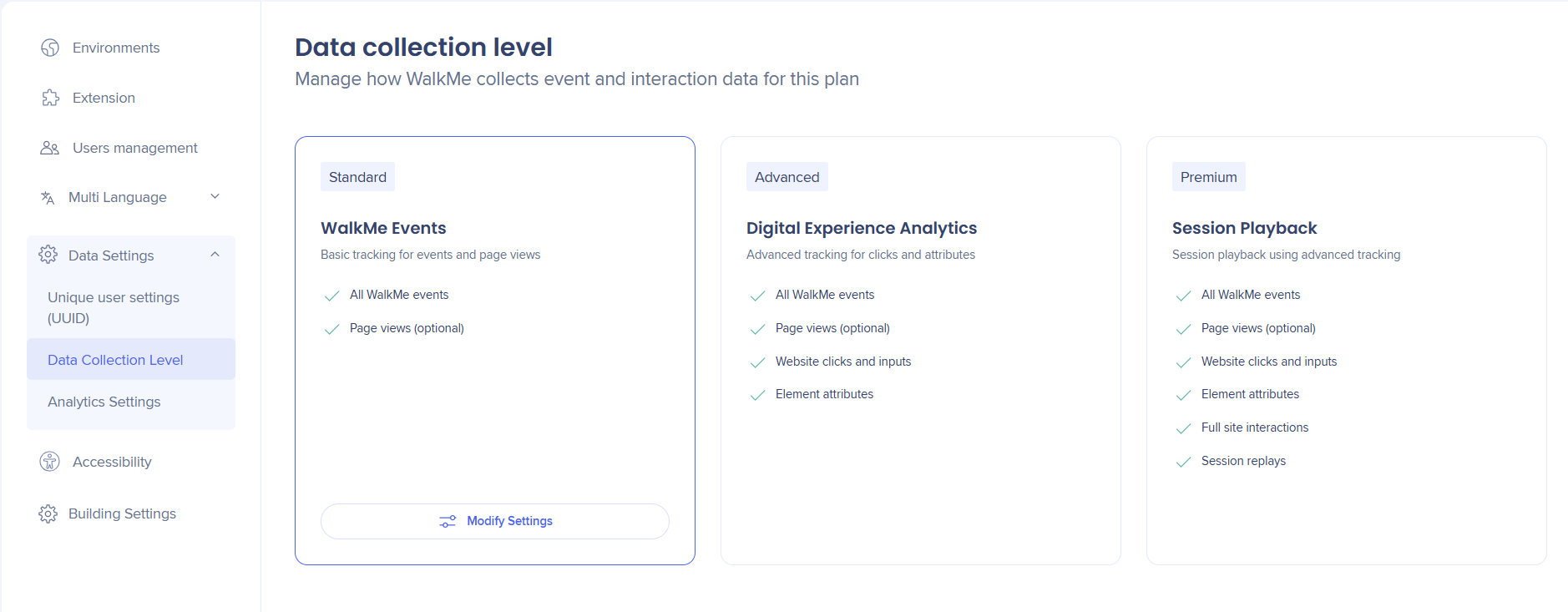
Nível de coleta de dados
Selecione o nível de coleta de dados para o WalkMe Insights
Observação
As configurações do nível de coleta de dados se aplicam separadamente para as plataformas Web e Web móvel.
Data Collection Level Settings
Acessibilidade
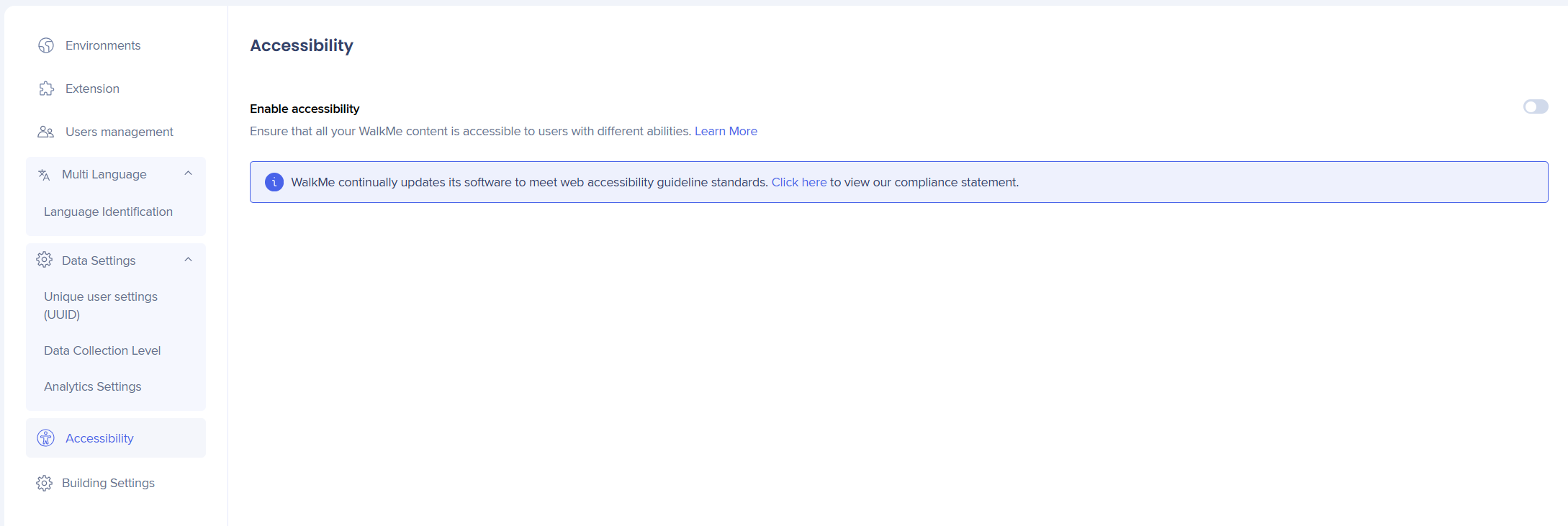
Você pode usar a guia Acessibilidade para ativar a acessibilidade no nível do sistema ou conta. Habilitar no nível da conta significa que qualquer novo sistema criado terá as configurações de acessibilidade ativadas por padrão, mas não afetará nenhum sistema existente.
-
Agora você pode ter a opção de ativar a acessibilidade no nível do sistema ou da conta
-
Para ativar a configuração de acessibilidade, ative a opção
-
Se desejar ativar a acessibilidade para toda a conta, o que significa que qualquer novo sistema criado terá as configurações de acessibilidade ativadas por padrão (não se aplicam a sistemas já existentes), marque a caixa de seleção relevante
-
Se a acessibilidade tiver sido ativada no nível da conta por um funcionário do WalkMe por meio do Backoffice, o botão será ativado por padrão
-
Não haverá opção para desativá-lo independentemente; entre em contato com o suporte se quiser que a acessibilidade seja desativada
-
As configurações de acessibilidade se aplicam separadamente para as plataformas Web e Web móvel.
Accessibility Settings
Configurações de construção
Os Ajustes de construção permitem ativar Ajustes de captura de tela e Tópicos para o sistema.
- Ative a captura de tela para tirar uma captura de tela quando um elemento é capturado para uma etapa, regra, SmartTip ou iniciador
- A captura de tela incluirá o elemento destacado pelo seletor de elementos
- Selecione Desfocar as capturas de tela se quiser que as capturas de tela fiquem desfocadas
Screenshots
- Ative a Habilitação de Tópicos para ativar a Tópicos para o sistema
Theming

Notas técnicas
- Os ambientes de "Produção" e "Teste" são gerados automaticamente durante a criação do sistema
- Esses dois ambientes são imutáveis, o que significa que não podem ser alterados (renomeados ou excluídos).
- O nome atribuído ao ambiente deve ser uma única palavra com um comprimento máximo de 100 caracteres, sem espaços ou caracteres especiais, e não pode ser "Preview"