Breve Visão Geral
Bem-vindo ao WalkMe Discovery! Esse poderoso produto foi desenvolvido para cumprir a visão da Transformação Digital, fornecendo visibilidade total da pilha de tecnologia da sua empresa e como seus funcionários a estão usando, permitindo decisões baseadas em dados e uma estratégia DAP bem-sucedida.
Como gateway e ponto de partida para integrar soluções WalkMe em várias plataformas, os Insights do WalkMe Discovery ajudarão você a racionalizar seu portfólio de tecnologia e maximizar a eficiência de seus investimentos. Se você precisa reduzir gastos com software ou melhorar a adoção do software, a abordagem baseada em dados da Discovery irá guiá-lo em direção às soluções certas.
Neste artigo, detalhamos cada elemento da ferramenta Discovery para ajudar você a começar. Em breve, você estará no caminho certo para aproveitar todo o potencial do Discovery e transformar sua estratégia digital.
Conheça
Use o WalkMe Discovery para detalhar como cada aplicativo da sua pilha de tecnologia está sendo usado com base na atividade do usuário, departamento, categoria e licenças.
Quando você acessa o Discovery via WalkMe Console, há algumas páginas que você pode acessar:
- Aplicativos: visibilidade de alto nível do envolvimento do usuário de cada aplicativo na sua pilha de tecnologia
- Licenças: agrega dados sobre as licenças de cada aplicativo para ajudar a otimizar custos ou identificar economia de eficiência
- Usuários: como os funcionários individuais se envolvem com a pilha de tecnologia em sua organização
- Departamentos: visão geral de como sua pilha de tecnologia está distribuída pelos departamentos da organização
- Ajustes: configure a coleta de dados e adicione integrações
Página de Apps
A página Aplicativos fornece uma visão geral abrangente do desempenho de cada aplicativo, incluindo o número de usuários ativos, o uso da organização, a frequência de uso e o tempo semanal gasto. Além disso, ele exibe a categoria do aplicativo e indica se um sistema WalkMe foi criado para esse aplicativo. Você pode clicar em um aplicativo para acessar uma descrição detalhada de seu uso, fornecendo mais Insights.
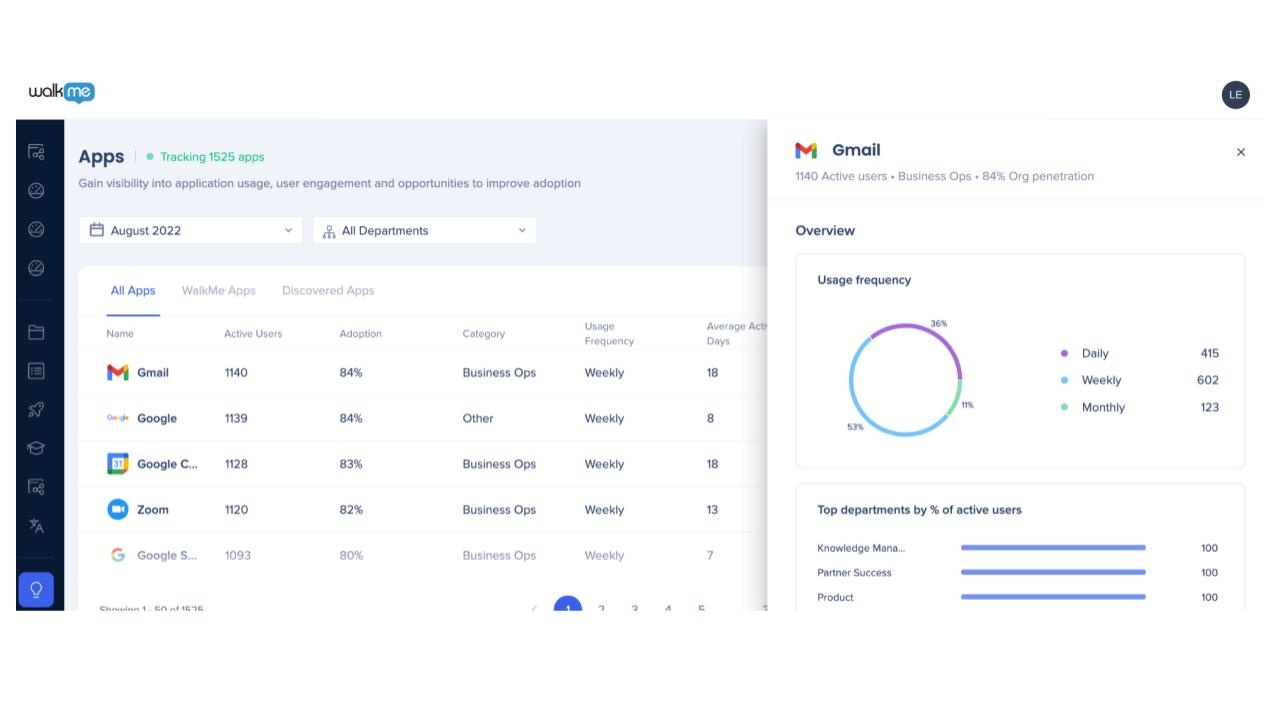
O painel do aplicativo mostra o seguinte:
- Nome: o nome do aplicativo
- Usuários ativos: total de usuários únicos identificados usando o aplicativo durante o intervalo de datas selecionado
- Uso da organização: a porcentagem da sua organização que usa o aplicativo
- Frequência de uso: com que frequência a maioria dos usuários usa o aplicativo durante o intervalo de datas selecionado
- Média de dias ativos: número médio de dias em que um usuário ativo usa o aplicativo no intervalo de datas selecionado
- Tempo gasto semanal: número médio de minutos/horas por semana que um usuário ativo gasta no aplicativo
- Categoria: nome da categoria do aplicativo
- Sistema WalkMe: indicação se o sistema WalkMe foi criado para o aplicativo
- Aplicativos WalkMe: lista filtrada de aplicativos com sistemas WalkMe criados
- Aplicativos descobertos: lista filtrada de aplicativos sem sistemas WalkMe criados
Leia mais sobre a página Aplicativos.
Painel de Licenças
Descobrir onde você pode tornar os investimentos em software mais eficientes, seja identificando áreas para reduzir custos em aplicativos de software específicos, consolidando ferramentas usadas em diferentes equipes, realocando licenças em vez de comprar mais, etc., agora é possível no Painel de Otimização de Licenças.
Comparar os dados inseridos sobre as despesas de software permite que você perceba ineficiências de licença instantaneamente e tome as próximas etapas para otimizar os gastos com software.
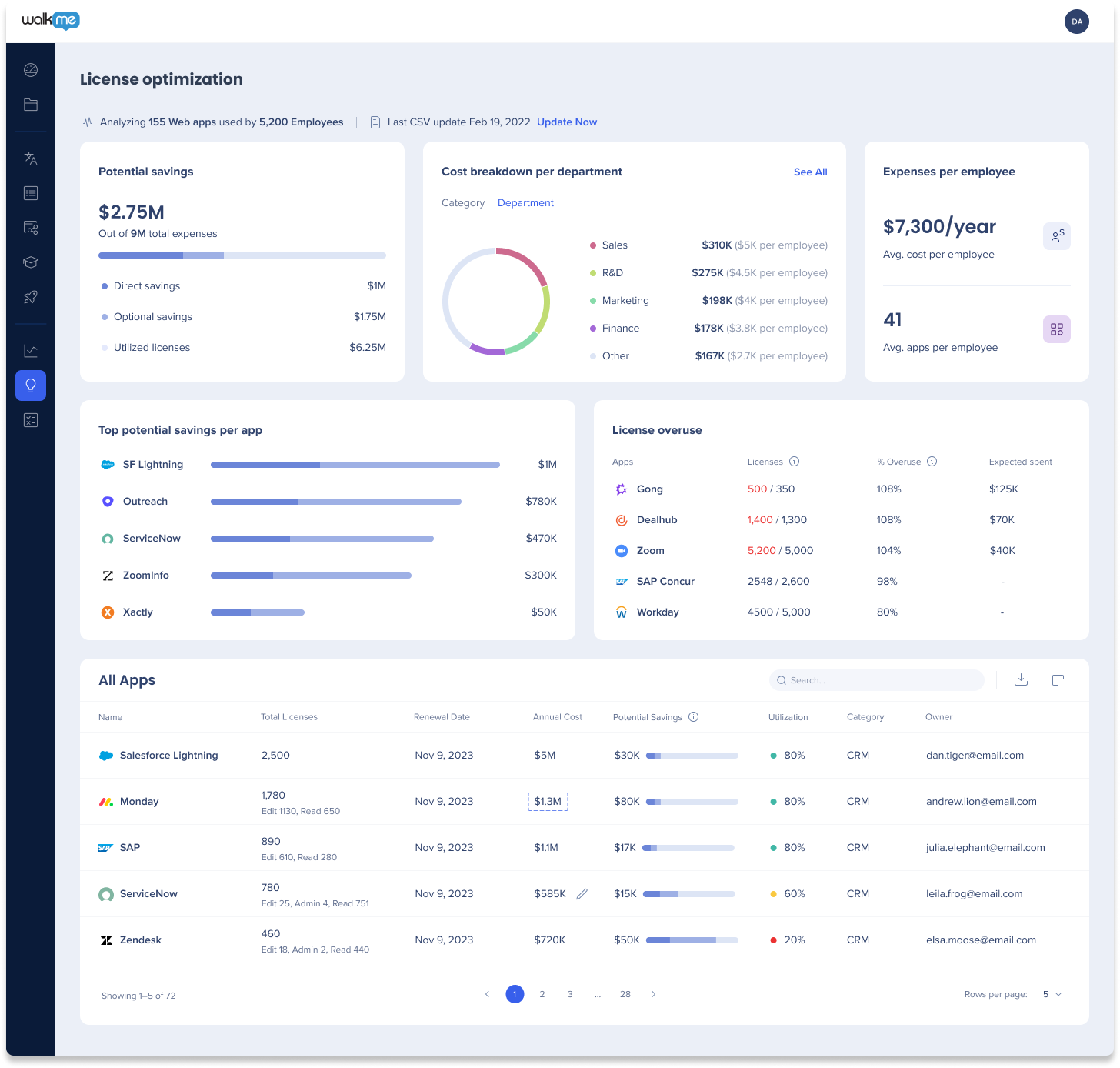
No painel de licenças, você pode ver:
-
- Quantidade de economia com base no número de usuários que o WalkMe identificou que não estão usando o software de forma eficaz
- Calculado pelo custo de licenças não utilizadas mais o custo adicional de licenças de acesso mais altas que os usuários não precisam (por exemplo, eles têm acesso de administrador, mas só precisam de acesso de visualização)
- Repartição de custos por departamento: veja uma visão geral rápida dos gastos de cada departamento.
- Custo por funcionário: custo total das licenças de software por usuário.
- Aplicativos com o maior potencial de economia: os 5 principais aplicativos com o maior potencial de economia.
- Uso excessivo de licenças: os cinco principais aplicativos nos quais o Discovery identificou mais usuários do que licenças
- Tabela de todos os aplicativos: essa tabela lista todos os aplicativos que o Discovery identificou e os divide com base em suas licenças e custos.
Leia mais sobre o Painel de Licenças.
Página de usuários
A tabela na página Usuários é um componente essencial para entender sua pilha de tecnologia, que fornece informações valiosas sobre a atividade do usuário. A tabela contém dados do usuário, como nome, e-mail, cargo e departamento. Ele mostra o número de aplicativos exclusivos usados pelo usuário, o que permite identificar os usuários mais ativos. Você pode clicar no número de aplicativos usados por um usuário específico para visualizar dados mais detalhados sobre seus padrões de uso. A tabela também apresenta carimbos de data e hora para o primeiro e o último evento gravado para cada usuário, fornecendo uma compreensão da atividade do usuário ao longo do tempo.
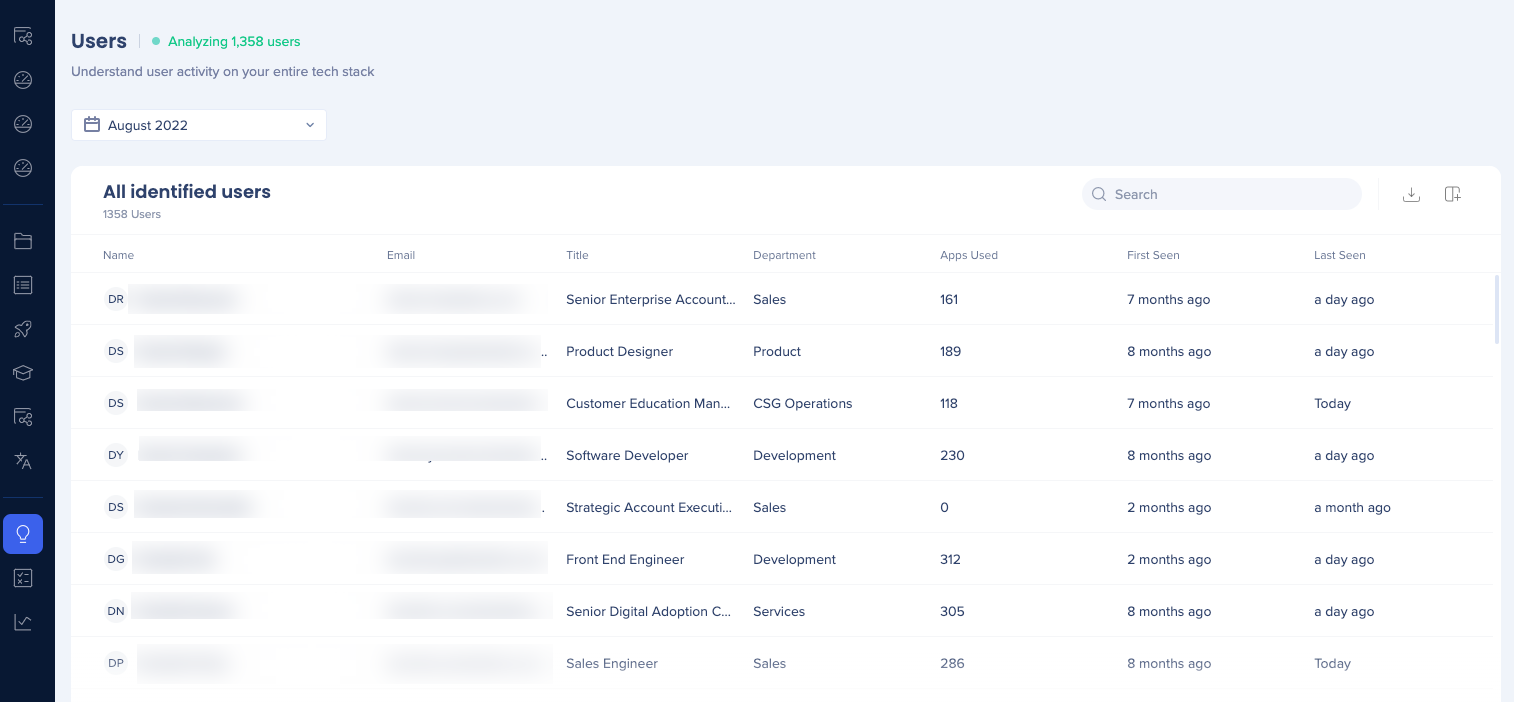
A tabela de usuários mostra a atividade do usuário na sua pilha de tecnologia. Além do nome e do e-mail, você pode ver os funcionários:
- Título do trabalho: com base na integração IDP/CSV
- Departamento: com base na integração IDP/CSV
- Aplicativos usados:
- Primeiro visto: data do primeiro evento registrado pelo usuário
- Último visto: data do último evento registrado pelo usuário
Leia mais sobre a página Usuários.
Página de Departamentos
A tabela de departamentos fornece informações valiosas sobre o uso de diferentes aplicativos dentro de cada departamento de uma organização. Ele apresenta nomes de departamentos juntamente com o número de usuários em cada departamento. A tabela também exibe o número de aplicativos exclusivos usados pelas pessoas em cada departamento, fornecendo uma compreensão da pilha de tecnologia usada em cada departamento. Além disso, a tabela inclui a data mais antiga entre o primeiro contato com todos em um departamento específico, fornecendo informações sobre a adoção de tecnologia pelo departamento ao longo do tempo.
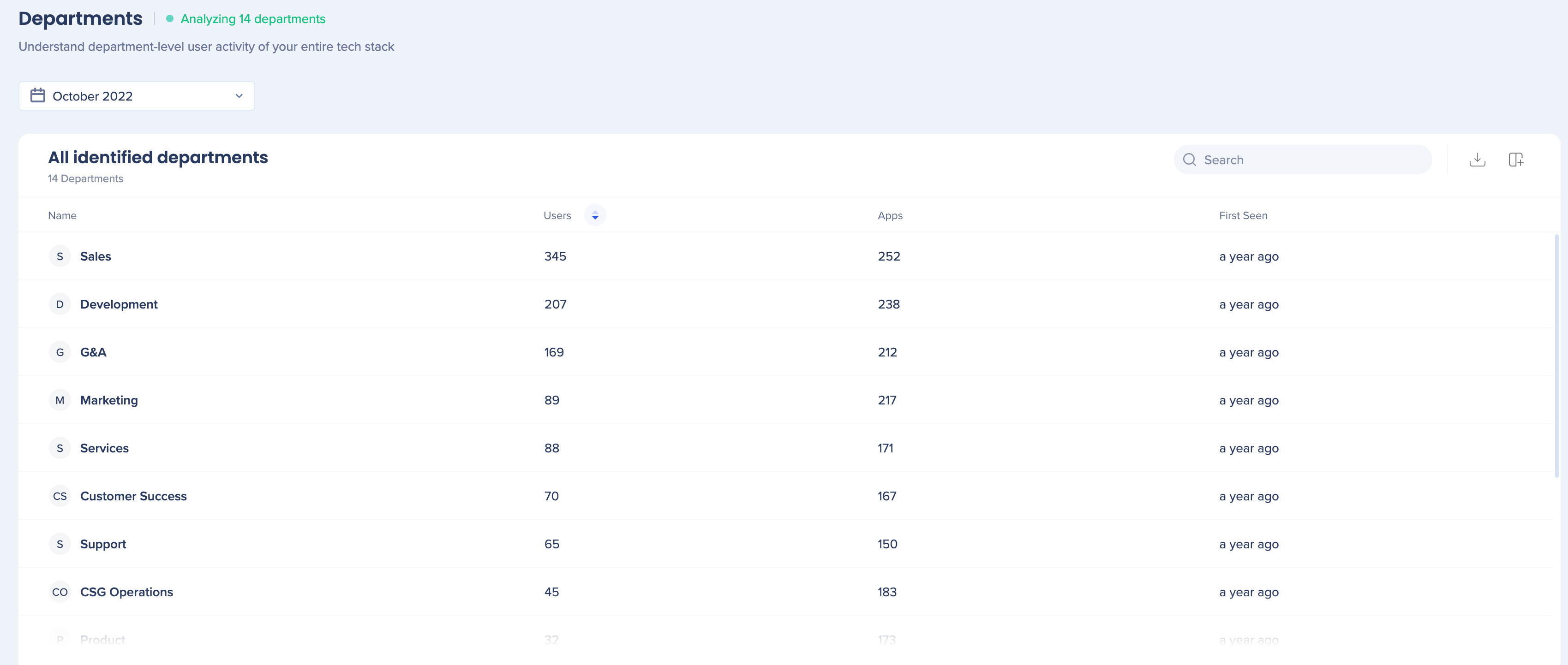
A tabela de departamentos mostra:
- Nome do departamento: com base na integração IDP/CSV
- Usuários: número de usuários pertencentes ao departamento relevante de acordo com as informações que aparecem na integração IDP/CSV
- Aplicativos: número de aplicativos exclusivos usados pelas pessoas desse departamento
- Primeiro visto: a data mais antiga entre o primeiro visto de todos nesse departamento
Leia mais na página Departamentos.
Configurações
A página Configurações no WalkMe Discovery fornece aos usuários uma variedade de opções para adicionar integrações e configurar a coleta de dados para os painéis do Discovery. As integrações servem como fonte de dados para o Discovery e melhoram a precisão dos dados coletados. A Extensão WalkMe é uma dessas integrações que identifica usuários e suas atividades. A integração de Licenças é onde você carrega o CSV com IDs de aplicativos relevantes, nomes de aplicativos, contagem de licenças e custos de licenças, que são agregados com os dados coletados pela extensão e exibidos no Painel de Otimização de Licenças.
Usuários e departamentos também podem ser configurados para configurações de coleta de dados. Os usuários identificados podem ter seus detalhes coletados e exibidos, exigindo o upload do IDP ou do CSV da lista de funcionários, enquanto os usuários com hash podem ter suas atividades coletadas e exibidas sem detalhes do usuário. Os departamentos também podem ter seus detalhes coletados e exibidos, exigindo o upload do IDP ou do CSV da lista de funcionários. Essas configurações permitem uma abordagem personalizada para a coleta de dados e exibição no painel do Discovery.
Configurações adicionais permitem controlar os dados coletados e exibidos nos painéis. Estes incluem uma lista de bloqueio para excluir a coleta de dados para Aplicativos específicos, uma lista de ocultação para remover Aplicativos do Painel, um limite mínimo para o % de uso da organização para incluir Aplicativos no Painel e a capacidade de escolher entre IDP ou CSV como fonte de dados priorizada.


