WalkMe Desktop Guidance für SAP fügt In-App-Hilfe in Echtzeit zu SAP GUI (ECC und S/4HANA) und SAP Business Client hinzu. Nutzen Sie Schritt-für-Schritt-Anleitungen, Inline-Tipps und Schnellaktionen, um Mitarbeitern zu helfen, Transaktionen gleich beim ersten Mal korrekt abzuschließen – ohne SAP zu verlassen.
Zusätzlich zu den standardmäßigen WalkMe-Funktionen unterstützt Desktop Guidance für SAP Folgendes:
Kontextbezogene Anleitung
Regeln basierend auf Bildschirmelementen
SmartTips und SmartTip-Validierungslogik
Launchers
Mit Smart Walk-Thrus, SmartTips, Launchers und dem WalkMe Menü können Sie Prozesse standardisieren, Support-Tickets reduzieren und das Onboarding über gemischte Desktop- und Web-SAP-Umgebungen hinweg beschleunigen.
Neues oder bestehendes SAP-GUI-System: WalkMe für SAP GUI wird automatisch aktiviert, wenn das System erstellt oder bereits für SAP GUI konfiguriert ist
Bestehendes Desktop-/Mobilmenüsystem: Um SAP-GUI-Funktionen auf einem bestehenden System zu aktivieren, wenden Sie sich an Ihren CSM oder WalkMe-Ansprechpartner, um die erforderliche Konfiguration anzuwenden
Anwendungsfälle
Benutzer von ECC zu Fiori leiten
Helfen Sie Benutzern dabei, Workflows auf Fiori auszuführen.
Datengenauigkeit verbessern
Verhindern Sie Benutzer-Eingabefehler und ungültige Dateneingaben.
Feld-Eingabe-Automatisierung
Verwandte oder zuvor eingegebene Daten vorschlagen.
Tipp
Beginnen Sie mit einem oder zwei Prozessen mit hoher Auswirkung (z. B. Auftragserstellung) und erweitern Sie sie, sobald die Akzeptanz wächst.
So funktioniert es
Elementerfassung und Kontext
WalkMe erkennt SAP-GUI-Elemente, sodass Sie Anleitungen direkt dort einbinden können, wo Benutzer arbeiten. Verwenden Sie Regeln auf Basis von Bildschirmelementen, um Schritte nach Bildschirm oder Steuerelement auszurichten. Erfassen Sie Elemente für optimale Ergebnisse auf Ihrem Hauptbildschirm.
Smart Walk-Thrus
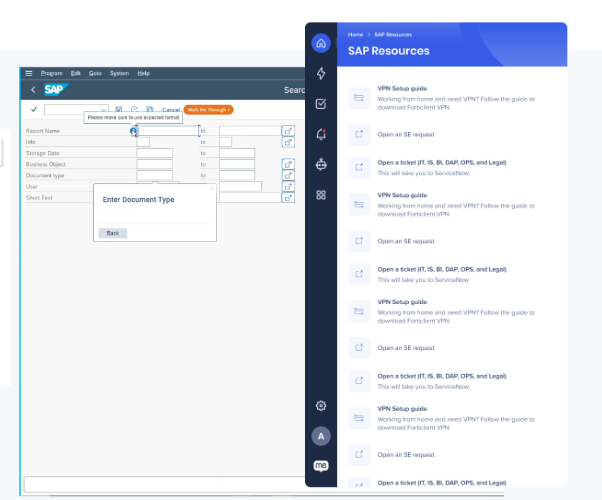
Zeigen Sie Benutzern mit Sprechblasen, die jeden Schritt anleiten, genau, worauf sie klicken und was sie eingeben müssen. Smart Walk-Thrus unterstützen Anleitungen in SAP GUI.
Fügen Sie SAP-Feldern Inline-Hilfe und Echtzeit-Validierung hinzu, um Fehler zu reduzieren. Setzen Sie SmartTips gezielt ein, um Leistungseinbußen auf komplexen Bildschirmen zu vermeiden.
Platzieren Sie einen Launcher neben einem SAP-Steuerelement, um einen Smart Walk-Thru zu starten, eine Ressource zu öffnen oder eine Reihe von Validierungs-SmartTips anzuzeigen.
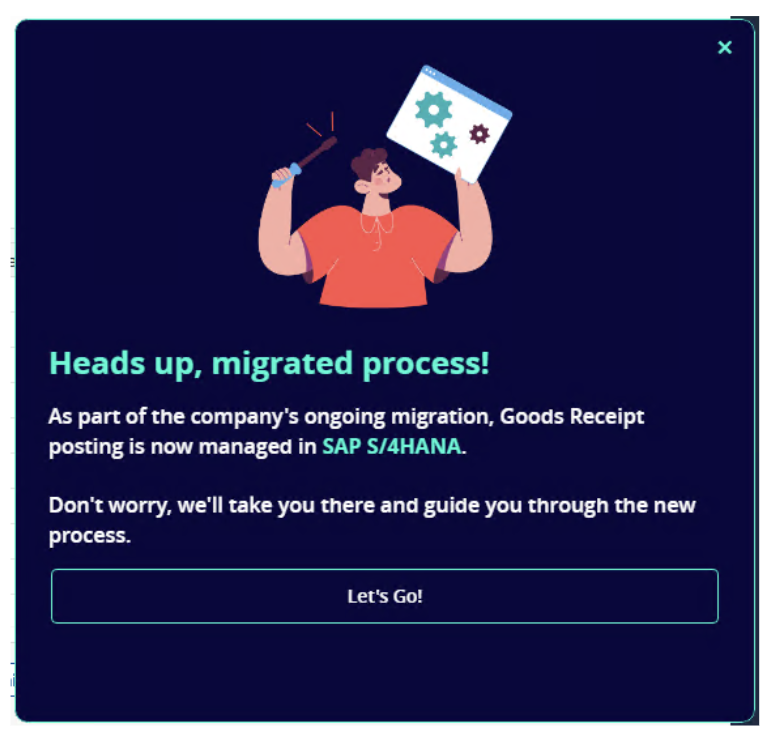
Erstellen Sie aufmerksamkeitsstarke Nachrichten, um Updates hervorzuheben oder Benutzer zu Aktionen aufzufordern. ShoutOuts können Schaltflächen enthalten, die einen Smart Walk-Thru starten oder andere Inhalte öffnen.
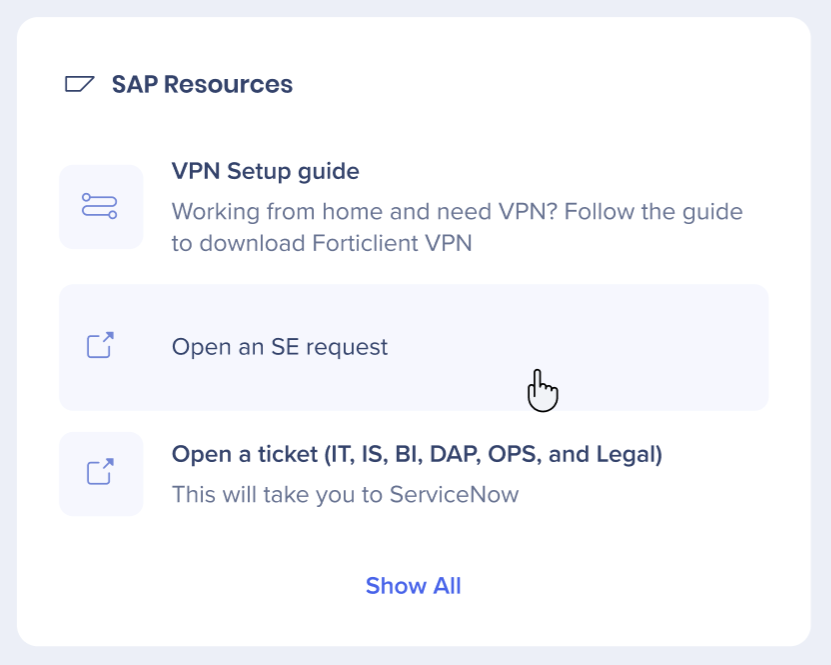
Mindestens ein Element zur SAP-Sammlung in der Menü-Organisation hinzugefügt wurde
Wählen Sie Alle anzeigen, um das Widget zu erweitern und alle verfügbaren SAP-Ressourcen anzuzeigen.
SAP muss ausgeführt werden
Öffnen Sie zuerst SAP und wählen Sie dann eine Ressource aus dem Widget aus. Wenn SAP nicht ausgeführt wird, werden Sie durch einen Fehler aufgefordert, SAP zu öffnen.
Technische Hinweise
Allgemein
Unterstützt SAP GUI 770 / 800 / Desktop GUI für S/4HANA, ECC-Backend und SAP Business Client
*SAP Business Client – Die derzeitige Unterstützung ist auf SAP-GUI-Registerkarten beschränkt
Mehrere SAP-GUI-Bildschirme werden unterstützt
Um die Unterstützung für mehrere Fenster zu aktivieren, wenden Sie sich bitte an Ihren CSM
Das Modul APO (Advanced Planner and Optimizer) wird nicht unterstützt
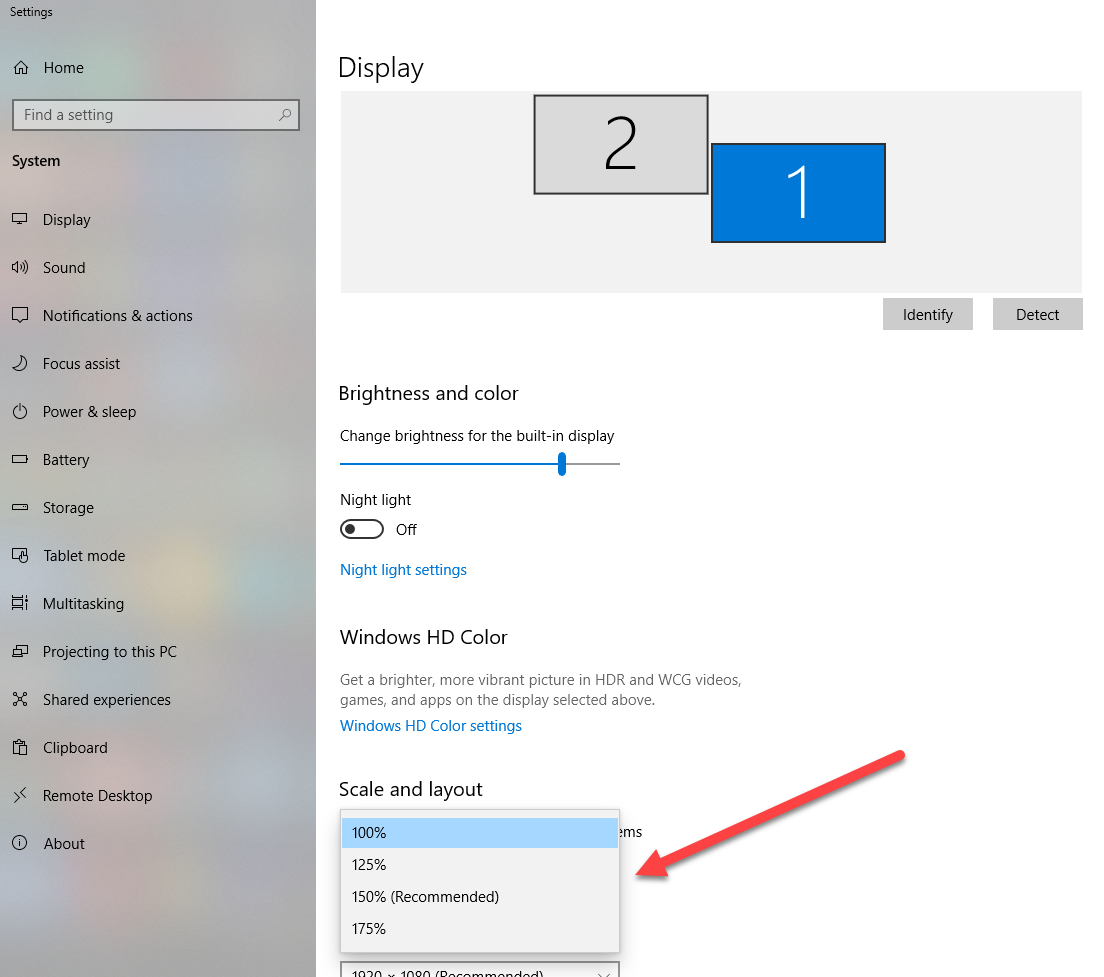
Nach dem Ändern der Skalierung auf 100 % müssen alle Instanzen der SAP-Anwendung neu gestartet werden
Anleitungen sind jeweils auf eine einzelne Registerkarte beschränkt
Der Wechsel von Anleitungen über mehrere Registerkarten hinweg wird nicht unterstützt
Sehen Sie die Prozessübersicht und die Anleitungssprechblase nebeneinander für eine reibungslosere Erstellung
Unterstützung für HTML-Launchers und SmartTips
Volle Kontrolle über das Design mit anpassbaren Farben, Texten und Stilen sowie der Option, den Launcher als unsichtbar einzustellen
SmartTip- und Launcher-Vorlagen sind über die Vorlagengalerie verfügbar
Segmentierung wird neben Active Directory unterstützt
Erweiterte Einstellungen
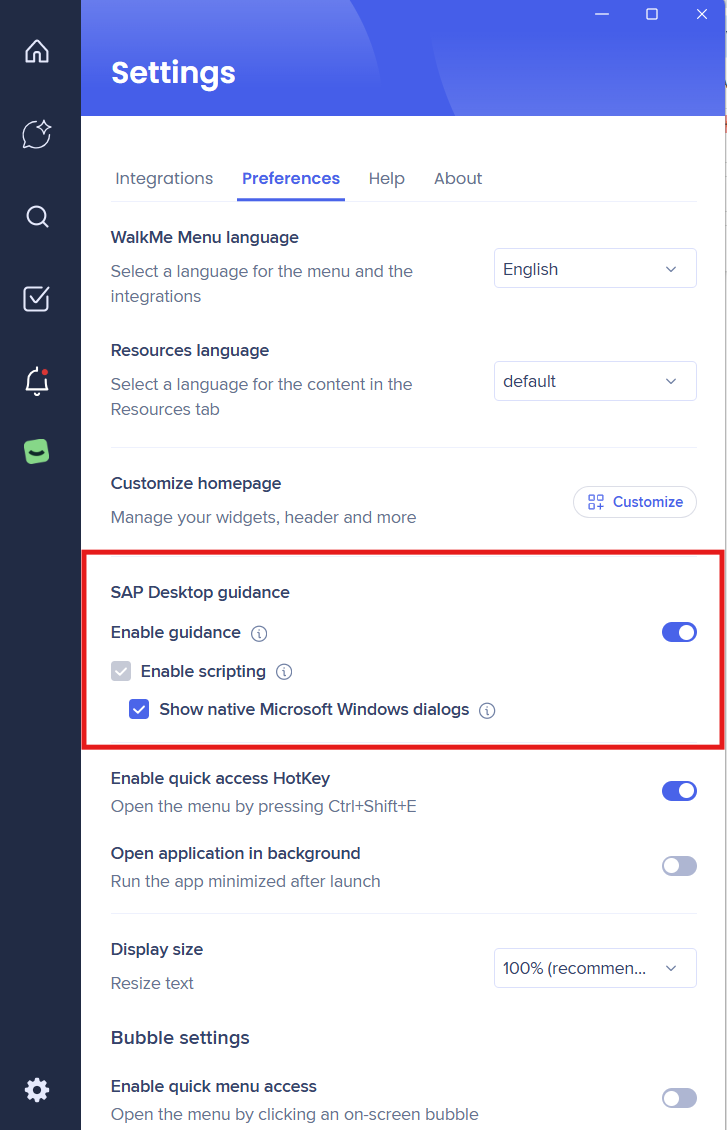
Ab Menüversion 1.43.1/4.0.3 müssen Kunden, die Endbenutzern die volle Kontrolle über die SAP-Anleitungen im WalkMe Menü geben möchten, die lokale Datei ws_settings.json mit erweiterten Einstellungen aktualisieren.
Diese Datei kann an eine ausgewählte Gruppe von Benutzern verteilt werden, die von Ihrem IT-Team bestimmt wird. Benutzer mit diesen Einstellungen finden einen zusätzlichen Abschnitt SAP Desktop Guidance auf der Seite Einstellungen in ihrem Menü.
Der neue Bereich ermöglicht die Verwaltung von Scripting aktivieren und Native Microsoft Windows-Dialoge anzeigen entweder über das WalkMe Menü oder SAP GUI/BC
Diese erweiterten Einstellungen sind vor allem für Benutzer nützlich, die SAP RPA ausführen
Die erweiterten Einstellungen der SAP Desktop-Anleitung sind für alle Anmeldemodi verfügbar – Lite, Graduell und Standard
Wir empfehlen, diese Einstellungen nicht standardmäßig für alle Benutzer zu aktivieren. Sie werden absichtlich über die lokale ws_settings.json bereitgestellt (keine Standardkonfiguration), da sie leistungsstarke Steuerelemente bieten, einschließlich der Möglichkeit, WalkMe SAP Desktop Guidance zu deaktivieren.
Z-Index-Tiefenintegration ist nicht verfügbar; SmartTips werden möglicherweise hinter einigen SAP-UI-Ebenen angezeigt
Verwenden Sie SmartTips sparsam (OSE- oder mehrere OSE-Regeln bilden typischerweise Ihre ST-Satzregeln)
Die Verwendung vieler Bildschirmelement-Regeln kann die Leistung beeinträchtigen
Launchers
Als Launcher-Position wird die Option Nur beim Hovern anzeigen nicht unterstützt
Widget
Das Anheften des Widgets an den Bildschirmrand sorgt zumindest dafür, dass das Widget verfügbar/sichtbar ist, unabhängig davon, wie viele SAP-Fenster geöffnet sind
Wenn Sie die Platzierung am Bildschirmrand nutzen, ziehen Sie in Erwägung, eine Regel hinzuzufügen, damit das Widget nur dann angezeigt wird, wenn SAP das aktive Fenster ist – so verschwindet das Widget, wenn Benutzer außerhalb von SAP arbeiten, und es verdeckt keine Bildlaufleisten anderer Anwendungen
ShoutOuts
Überlagerungsfarbe wird nicht unterstützt. Ein Overlay ist zwar nicht sichtbar, blockiert aber dennoch den Zugriff
Elementerfassung – Allgemein
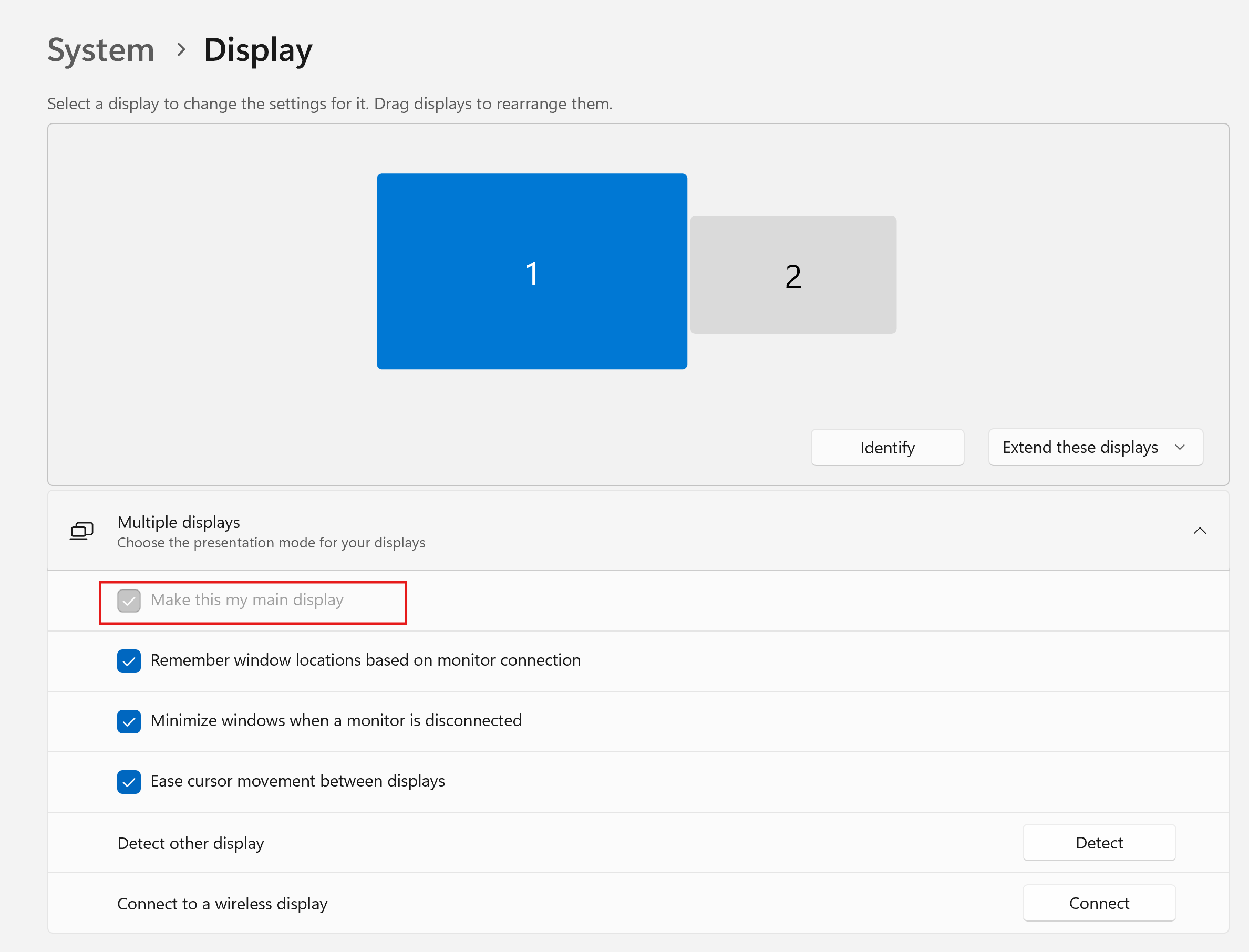
Die Erfassung muss auf dem Hauptbildschirm erfolgen
Elementauswahl
Die Elementauswahl funktioniert meistens gut, aber es kann Bereiche geben, in denen das Gewünschte nicht gefunden wird; versuchen Sie in solchen Fällen, das Element am nächstgelegenen Element anzuhängen und die Position manuell anzupassen
Ein häufiger Bereich, in dem die Elementauswahl nicht funktioniert, sind Tabellenköpfe; wählen Sie in diesem Fall die Zelle direkt unter dem Tabellenkopf aus und passen Sie die Position der Sprechblase manuell an
Die Elementauswahlfunktionen des WalkMe Menüs sind auf das abgestimmt, was SAP GUI Scripting bereitstellt. SAP bietet ein externes Tool namens „SAP GUI Property Collector“, mit dem geprüft werden kann, ob bestimmte Elemente oder Bereiche identifiziert werden können.
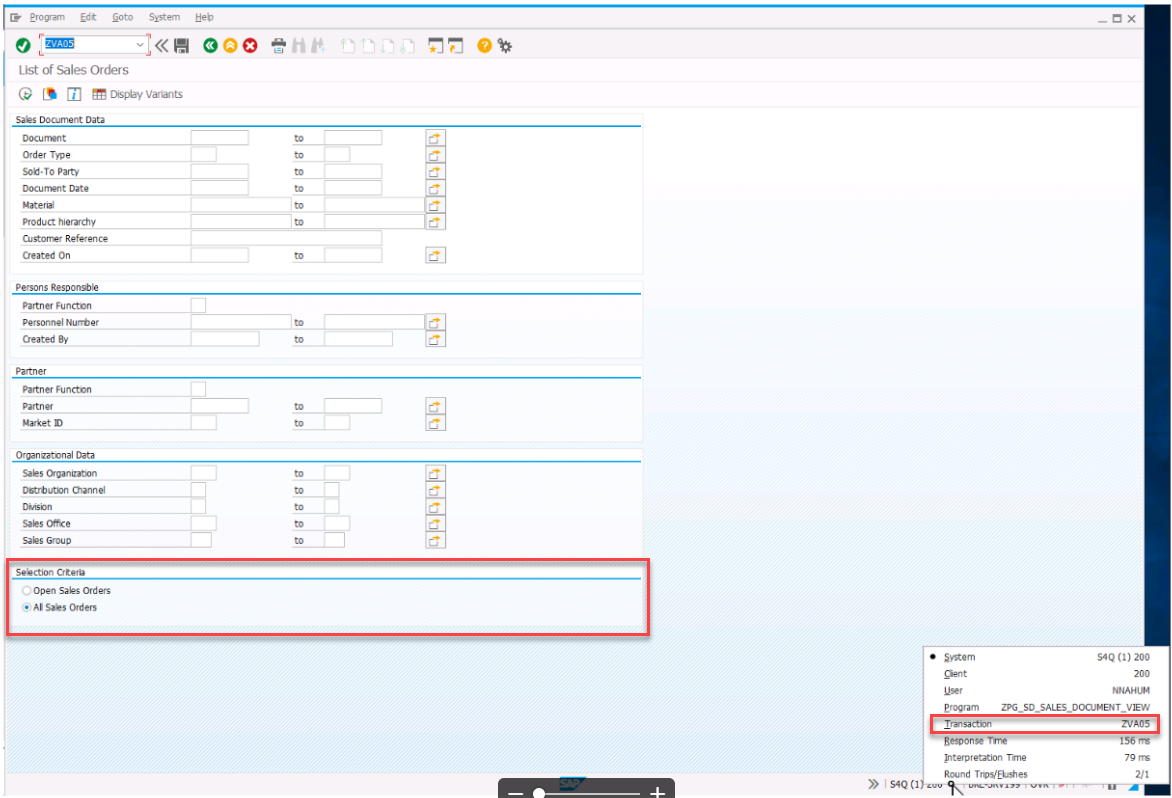
Ein weiterer Bereich, der nicht erfasst werden kann, sind die Selektionskriterien in Transaktion ZVA05:
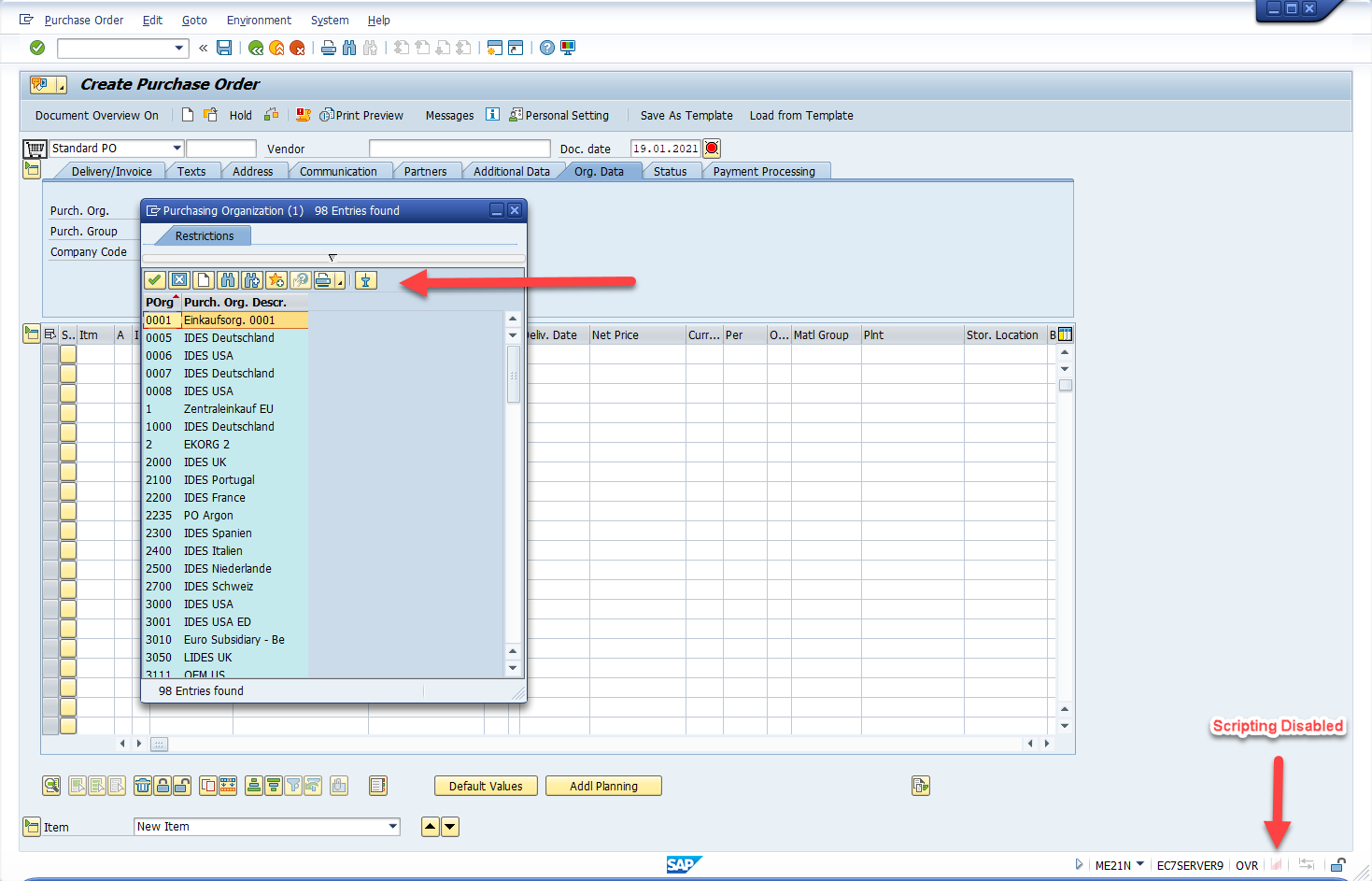
Änderungen an der SAP-Popup-Benutzeroberfläche bei aktiviertem Scripting
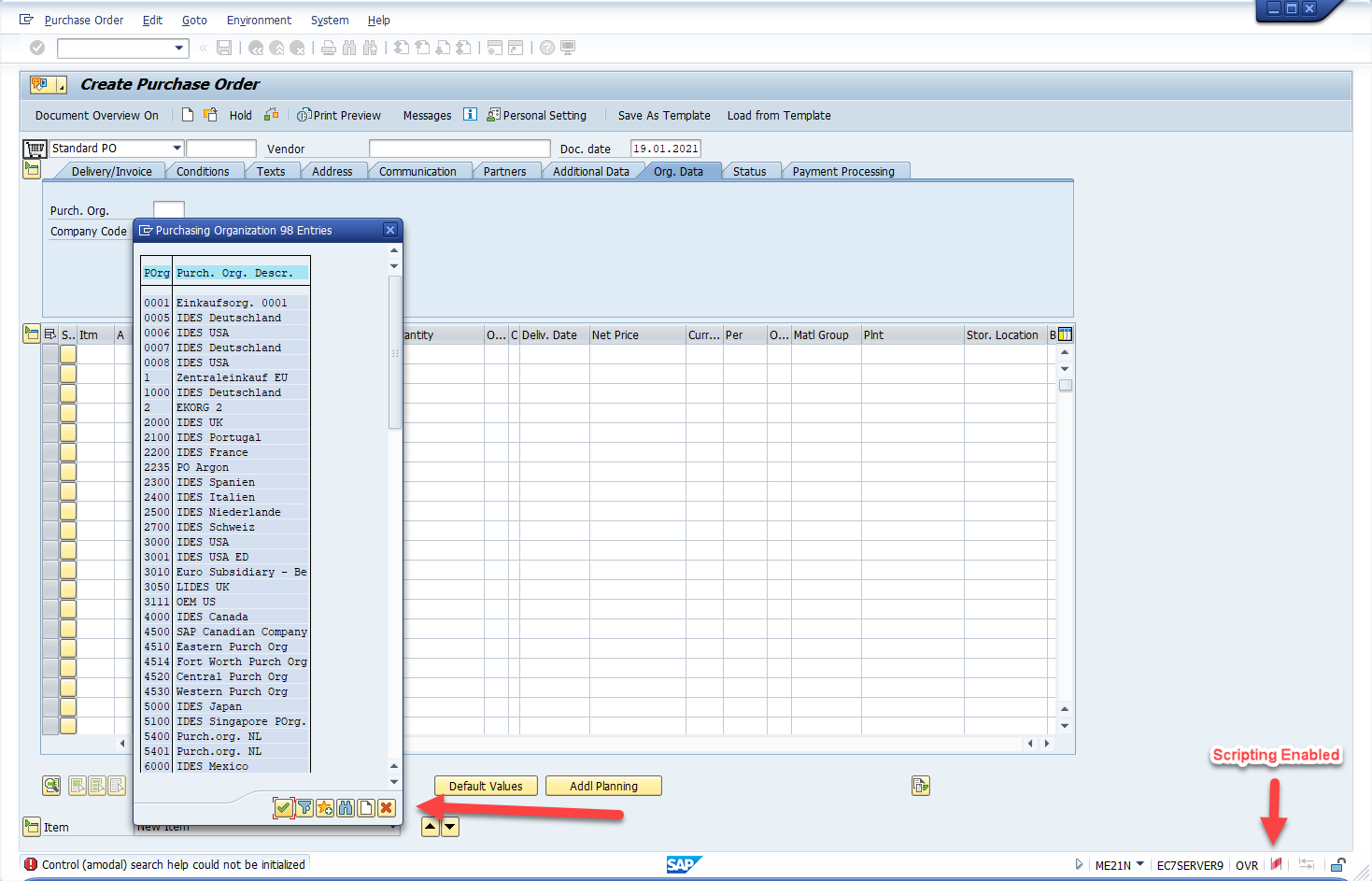
Wenn Scripting aktiviert ist, können sich die Schriftarten in Popups ändern, Schaltflächen wandern möglicherweise vom oberen Rand des Popups nach unten und einige Schaltflächen werden eventuell ausgeblendet
SAP Easy Access-Baumstruktur
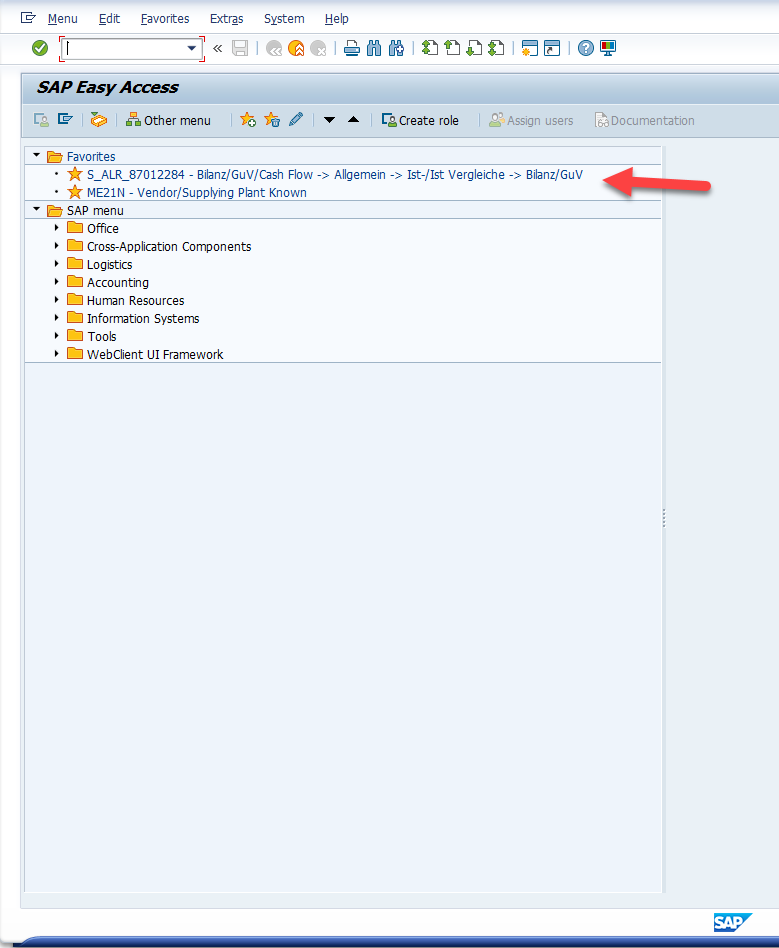
Bei der Erfassung wird der Text der Verknüpfung verwendet, um den Standort zu erkennen (jede Änderung des Texts durch den Benutzer führt dazu, dass der Schritt nicht angezeigt wird)
Business Workplace-Bildschirm – Nicht unterstützt
Hierbei handelt es sich um eingebettetes HTML.
Eingebettetes HTML wird derzeit nicht unterstützt.
DPI-Änderungen werden mit Einschränkungen unterstützt
Wir unterstützen die meisten DPI-Konfigurationen und gewährleisten einen reibungslosen Wechsel zwischen Bildschirmen mit unterschiedlichen DPI-Einstellungen. In bestimmten Szenarien kann WalkMe-Inhalt jedoch verschoben erscheinen.
Wir untersuchen diese Grenzfälle aktiv und arbeiten an einer dauerhaften Lösung, um die Ausrichtung von Inhalten zu verbessern und ein konsistentes Benutzererlebnis in allen Anzeigeumgebungen zu gewährleisten.
Bitte stellen Sie sicher, dass Optionen –> Visuelles Design –>Theme-Einstellungen –>Skalierungsunterstützung für mehrere Monitore aktiviert ist (nicht bei allen Themes sichtbar; versuchen Sie das Quartz-Theme, falls nicht vorhanden)
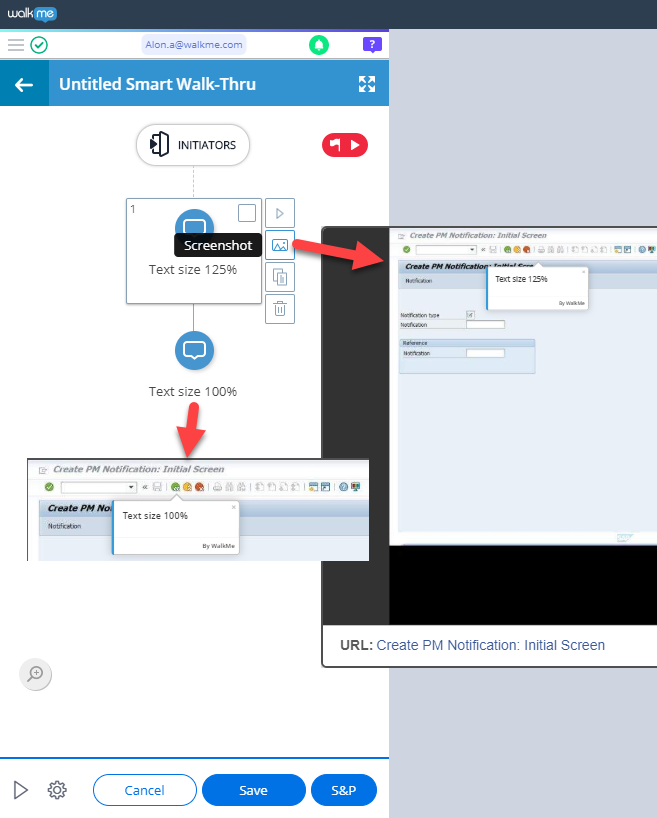
Verschiebung der Sprechblase im Screenshot
Screenshot-Sprechblasen können verschoben angezeigt werden, wenn die Erfassung mit einer Textgröße von ungleich 100 % erfolgt
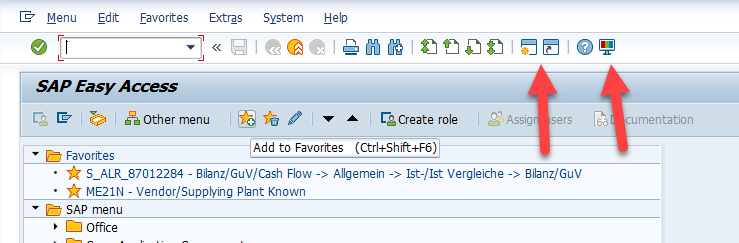
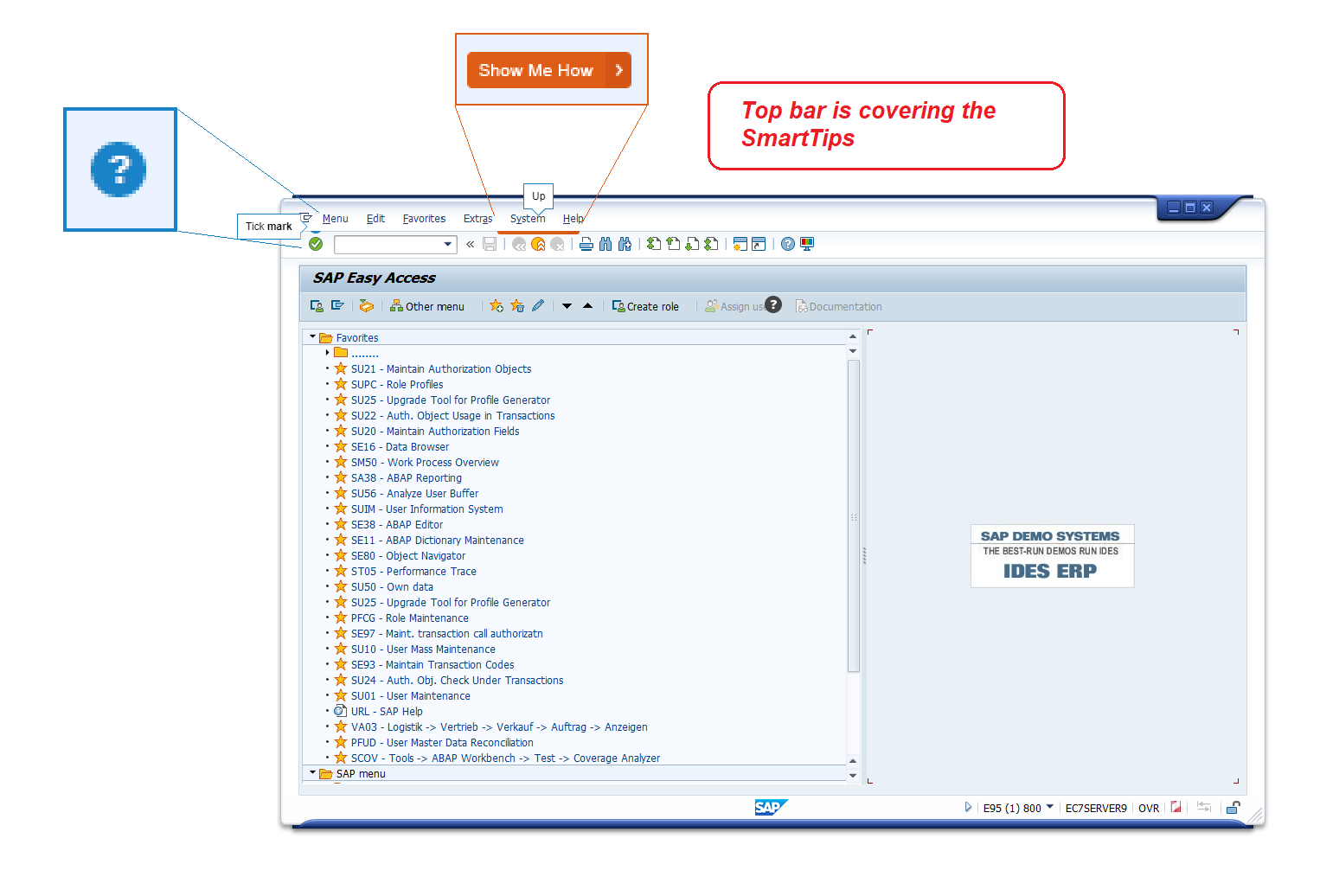
SmartTips werden möglicherweise durch die obere Menüleiste (oder andere Fensterränder) verdeckt
Beim Erstellen von SmartTips, die auf der oberen Schaltflächenleiste und unterhalb der oberen Menüleiste angezeigt werden sollen, sollten wir den SmartTip unterhalb der Leiste positionieren, nicht darüber.
Der Grund dafür ist, dass die Hauptmenüleiste den Großteil des SmartTips überdecken könnte.
Dies gilt für alle Fensterränder; bitte überprüfen Sie dies nach der Inhaltserstellung.
Automatischer Schritt innerhalb einer SAP-GUI-Tabellenzelle
Wenn Sie den automatischen Schritt in einer SAP-GUI-Tabelle verwenden und „Cursor im Textfeld behalten“ auswählen, ohne „Nach dem Ausfüllen des Textes automatisch die Eingabetaste drücken“ zu aktivieren, wird der nächste Schritt nicht angezeigt.
Um sicherzustellen, dass der nächste Schritt angezeigt wird, aktivieren Sie unbedingt „Nach dem Ausfüllen des Textes automatisch die Eingabetaste drücken“.
Weitere Einschränkungen
Das Ausführen des WalkMe Menüs und zugehöriger Apps (z. B. Browser) mit gemischten Berechtigungsstufen (z. B. eine als Administrator und eine andere als Standardbenutzer) wird nicht unterstützt
Wenn ein Element am Rand der SAP-GUI-App erfasst wird, wird der Screenshot nicht dynamisch angepasst, um die gesamte WalkMe-Sprechblase zu erfassen. Dies führt dazu, dass die WalkMe-Sprechblase im erfassten Screenshot abgeschnitten wird.
WalkMe kann nicht gleichzeitig auf zwei Instanzen der SAP GUI ausgeführt werden
Es sollte jeweils nur eine SAP-GUI-Instanz ausgeführt werden, damit WalkMe wie erwartet funktioniert
Die Unterstützung von SAP Business Client ist derzeit auf SAP-GUI-Registerkarten beschränkt
Anleitungen sind jeweils auf eine einzelne Registerkarte beschränkt
Der Wechsel von Anleitungen über mehrere Registerkarten hinweg wird nicht unterstützt
Wir arbeiten aktiv daran, die Unterstützung auf Folgendes auszuweiten:





 Erweiterte Einstellungen