Breve descripción general
Si tienes problemas para acceder o conectar el Editor de WalkMe, las configuraciones de la red local o la configuración del navegador suelen ser la causa. Consulta la sección relevante a continuación para identificar y solucionar el problema.
El editor está en blanco al iniciarse
Si el editor se abre, pero no muestra contenido, la red o el proxy pueden estar bloqueando las solicitudes necesarias.
Comprueba tu lista de permitidos
Pide a tu equipo de TI que confirme que todos los dominios de WalkMe Editor y WalkMe Insights estén permitidos tanto en los niveles de red como en los de proxy. Consulta el artículo Requisitos de acceso para WalkMe para ver la lista completa. Esto solo se aplica si tu empresa utiliza un proxy para autenticar las solicitudes de red. Consulta con tu equipo de TI si no estás seguro.
Access Requirements for WalkMe
Reinstala el editor
Si los dominios ya están en la lista de permisos, desinstala y vuelve a instalar el editor desde walkme.com/download.
Realiza un reinicio completo
Reinicia el ordenador e intenta iniciar el editor de nuevo.
El editor se carga, pero la página de inicio de sesión tiene un problema
Verifica la configuración del navegador
Confirma que el navegador predeterminado del ordenador coincida con el Navegador conectado seleccionado en la pestaña Preferencias de usuario en la Configuración del sistema del editor. Si no puedes cambiarlo manualmente, pide a tu servicio de asistencia de TI que restablezca el navegador predeterminado.
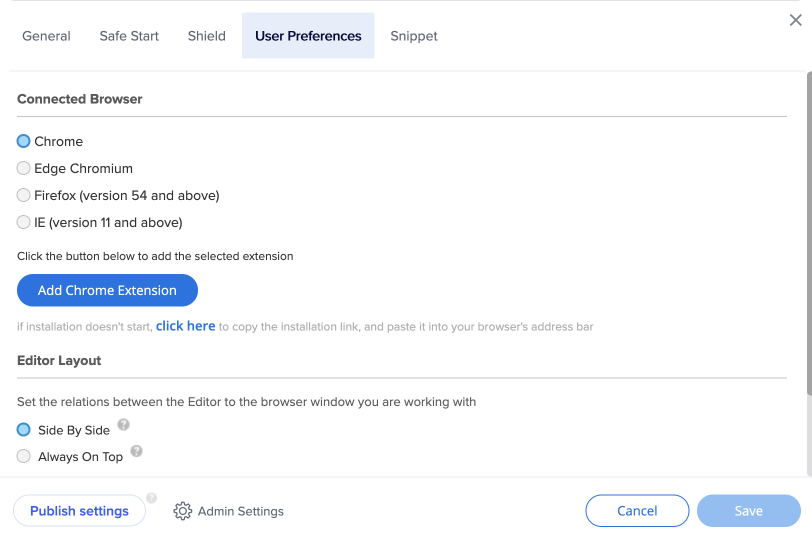
Comprobar el software de seguridad local
El software de detección y respuesta (EDR) de endpoint puede bloquear la comunicación interna entre el editor y la extensión. Pide a tu equipo de TI que abra los siguientes puertos en localhost (127.0.0.1) en tu EDR:
- Puerto 22414 (HTTP)
- Puerto 22515 (HTTPS)
Pantalla en blanco o carga continua después del inicio de sesión
Actualizar o utilizar incógnito
Actualiza la página o copia la URL y ábrela en una nueva pestaña o en una ventana de incógnito.
Sincroniza tu reloj
Un reloj del sistema inexacto puede causar bucles de autenticación. Asegúrate de que el reloj del ordenador esté configurado en la zona horaria correcta y sea preciso al minuto.
El editor está abierto pero no se conecta a la página
Comprobar el modo de creación
Asegúrate de estar en el modo Creación y no en el modo Publicado en el editor.
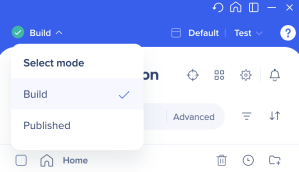
Verifica la extensión
Confirma que la extensión del editor de WalkMe esté instalada y que tu equipo de TI permita descargas de extensiones.
Coincidir con las preferencias del usuario
Comprueba que las preferencias de usuario estén configuradas en el mismo navegador que estás utilizando actualmente.
Comprobar la versión del navegador
Confirma que estás utilizando una versión del navegador compatible.
Ajustar la configuración de privacidad del navegador
Permite cookies de terceros en el navegador y asegúrate de que no haya configuraciones que bloqueen la conexión.
Añadir directivas de CSP
Pide a los desarrolladores de tu sitio que añadan los dominios de WalkMe a las directivas relevantes de la Política de seguridad de contenido (CSP). Consulta el artículo Política de seguridad de contenido de WalkMe para ver la lista completa.
Borrar la caché y reinstalar
Si la conexión sigue fallando, borra la caché del navegador, actualiza el editor o vuelve a instalarlo.
Problemas de inicio de sesión con Citrix
Si está instalado Citrix, puede asumir el protocolo que el editor necesita para comunicarse.
- Abre la configuración de Windows y ve a Aplicaciones → Aplicaciones predeterminadas
- Si el protocolo HTTPS está configurado en Citrix, cambia la aplicación predeterminada a Chrome

Pasos adicionales
Si el problema persiste después de intentar los pasos anteriores:
- Borra la caché y las cookies del navegador
- Utiliza la opción de actualización en el editor para volver a cargar la conexión
- Desinstala y reinstala la última versión del editor


