Breve descripción general
El Creador de encuestas te permite crear encuestas directamente en la WalkMe Console. Puedes iniciar una encuesta desde un lienzo en blanco, generar una con IA basada en tus objetivos y público o importar una encuesta que ya hayas creado en el Editor.
Este artículo cubre todo el proceso de creación de encuestas: añadir páginas y preguntas, elegir entre seis tipos de preguntas y configurar los ajustes de cada pregunta. También cubre cómo guardar y publicar una encuesta y cómo distribuirla a tu audiencia mediante un enlace anónimo, correo electrónico o SCIM.
WalkMe Surveys in the Console
Crear una encuesta
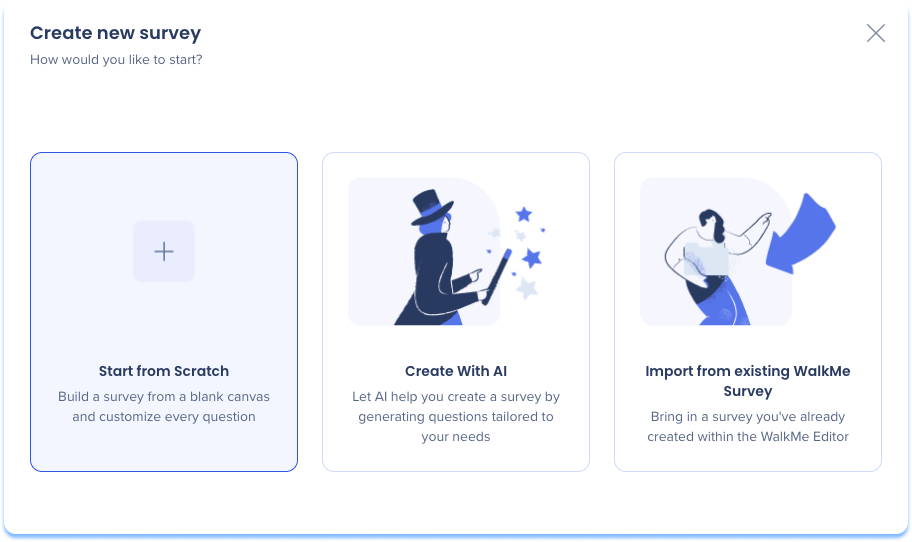
Hay tres formas de crear una encuesta en la página del Creador de encuestas:
- Comenzar desde cero: crea una encuesta desde una página en blanco y personaliza cada pregunta
- Crear con IA: genera una encuesta que se adapte a tus necesidades
- Importar de una encuesta de WalkMe existente: introduce una encuesta que ya hayas creado en el Editor de WalkMe
Comenzar desde cero
- Selecciona + Crear encuesta
- Selecciona Comenzar desde cero
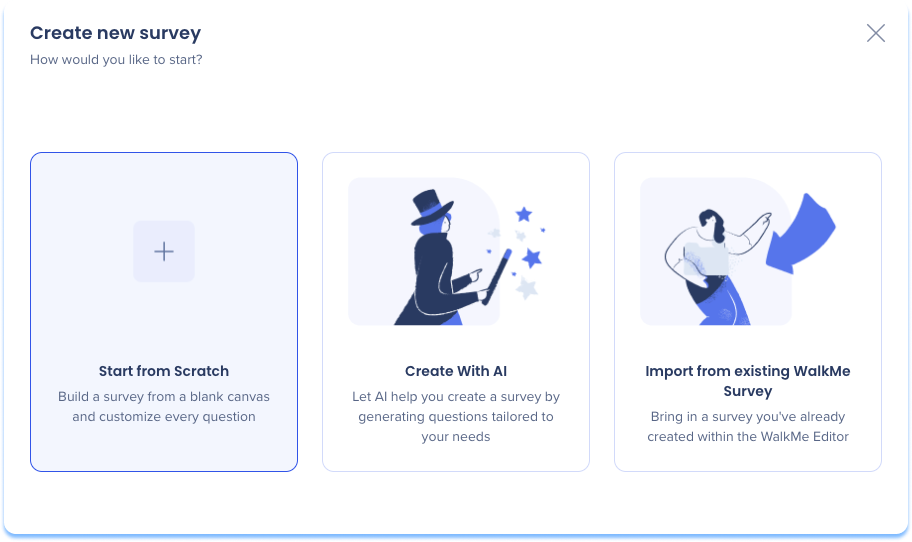
La estructura predeterminada incluye un mensaje de bienvenida, una página de preguntas y un mensaje de agradecimiento. Edita, añade o elimina páginas y preguntas según sea necesario.
Crea con IA
- Selecciona + Crear encuesta
- Selecciona Crear con IA
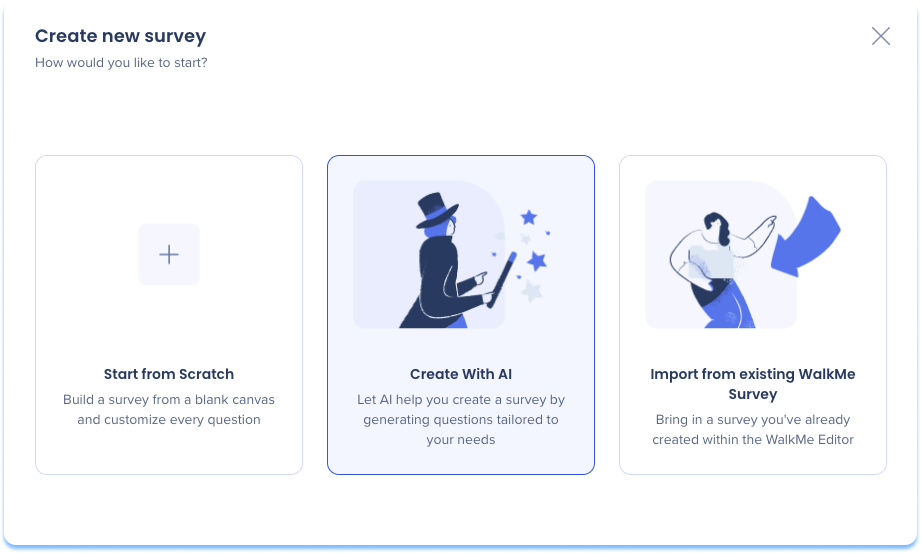
- En Audiencia y objetivos de los encuestados, define la audiencia y el tema y los objetivos de la encuesta y luego selecciona Siguiente
- En Revisar, revisa la encuesta generada y selecciona Utilizar esta encuesta
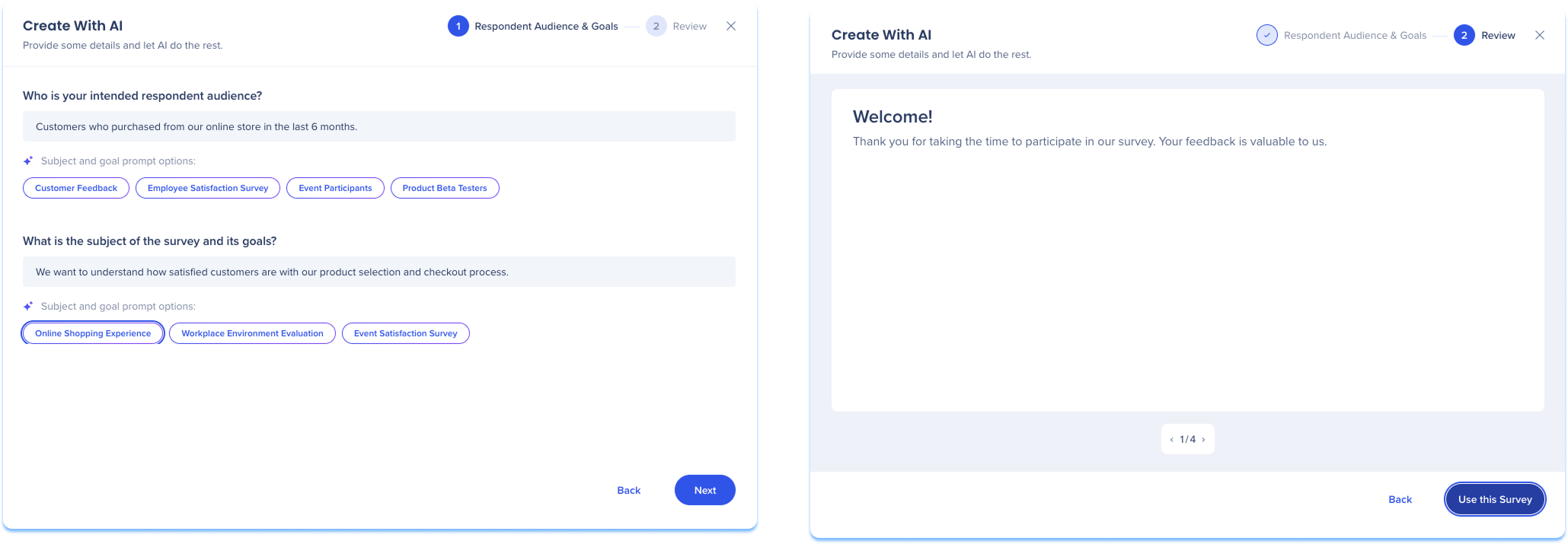
La encuesta generada se puede editar antes de publicarla o distribuirla.
Importar desde una encuesta existente de WalkMe
- Selecciona + Crear encuesta
- Selecciona Importar desde una encuesta de WalkMe existente
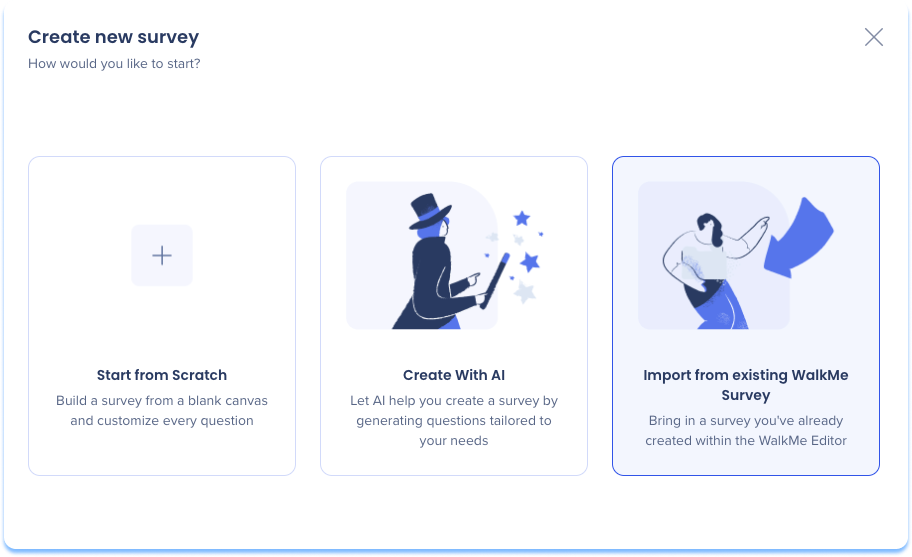
- En la ventana emergente Importar encuesta, selecciona el sistema y la encuesta que deseas importar
- Selecciona Continuar con la configuración
- Elige la estructura de la encuesta:
- Estándar: todas las preguntas se muestran en una página
- Una pregunta por página: cada pregunta se muestra en su propia página
- Selecciona Importar
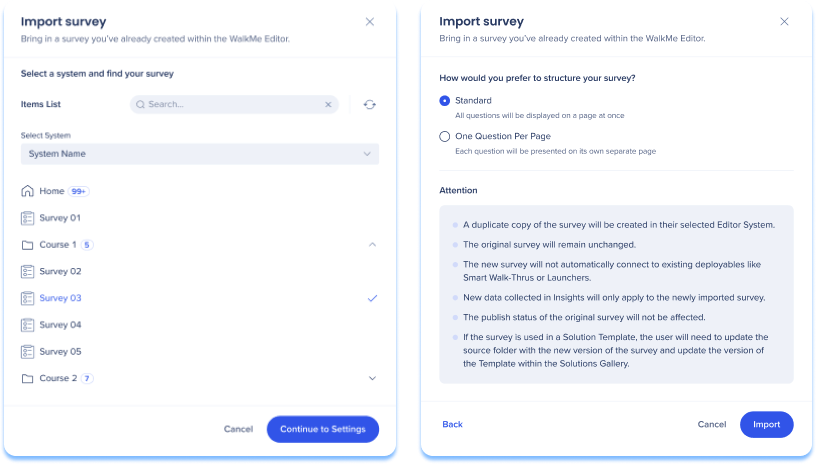
La importación duplica la encuesta como una copia; el original permanece sin cambios.
Añadir y administrar contenido de la encuesta
Las encuestas se crean a partir de páginas que contienen preguntas o mensajes, que puedes añadir, editar y reordenar según sea necesario.
Añadir páginas
Las páginas ayudan a estructurar la encuesta y controlar cómo se presentan las preguntas.
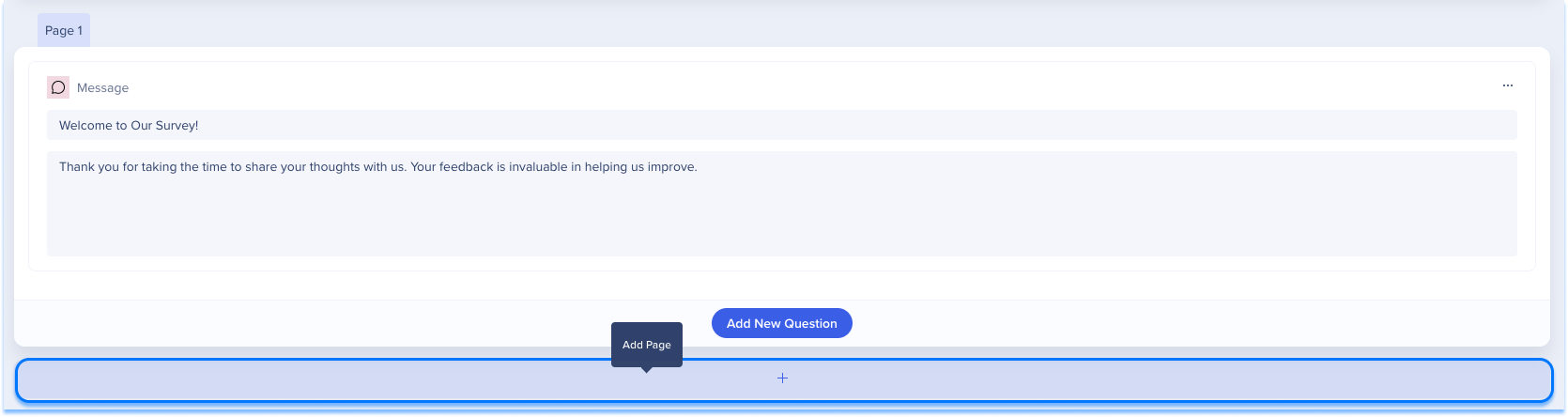
- Selecciona Añadir página
- Elige dónde aparece la página en la encuesta
Contenido de la pregunta
Utiliza el editor de texto enriquecido para dar formato a los títulos de preguntas y descripciones, incluida la negrita, cursiva, listas e hipervínculos. También puedes añadir texto dinámico para personalizar el contenido utilizando datos de usuarios reales.
Para insertar texto dinámico:
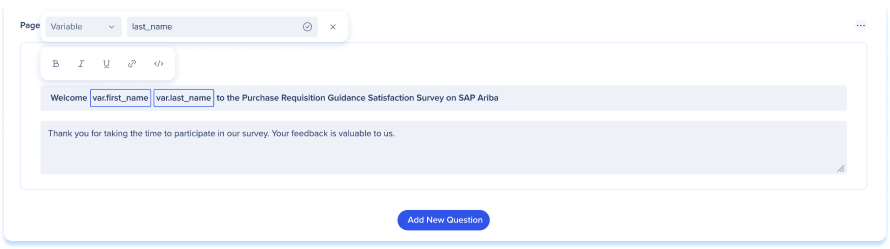
- Selecciona la opción Texto dinámico en la barra de herramientas
- Elige una fuente de datos:
- Variable: un identificador de variable específico
- jQuery: un selector de jQuery para extraer datos de la página
- Cookie: un nombre de cookie específico
- Atributos de texto dinámico: atributos preconfigurados del centro de atributos
El texto dinámico aparece en un cuadro con estilo para distinguirlo del texto estático. Los atributos son de solo lectura dentro de las Encuestas.
Dynamic Text Attributes
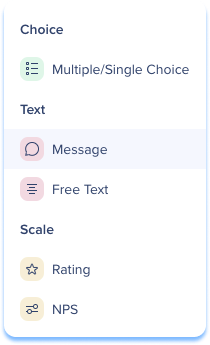
Tipos de preguntas
- Opción múltiple/única: los encuestados seleccionan una o más respuestas de una lista predefinida
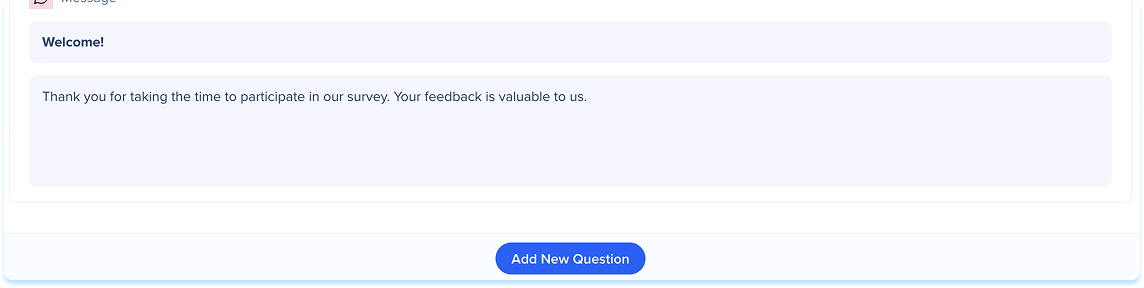
- Mensaje: un mensaje general, separado de cualquier pregunta
- Texto libre: los encuestados proporcionan una respuesta abierta
- Calificación: los encuestados seleccionan de una escala de estrellas u otros iconos
- NPS (Net Promoter Score): los encuestados califican la probabilidad de que recomienden un producto o servicio, en una escala de 0 a 10
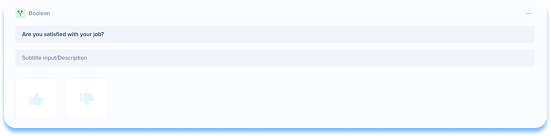
- Booleano: los encuestados eligen entre dos opciones predefinidas
WalkMe Net Promoter Score (NPS) Surveys
Añadir una pregunta
Para añadir cualquier tipo de pregunta:
- Selecciona Añadir nueva pregunta
- Selecciona un tipo de pregunta
- Añade un título y, opcionalmente, una descripción
- Añade cualquier contenido específico de un tipo:
- Opción múltiple/única: añade opciones de respuesta; marca las respuestas correctas para opciones múltiples; arrastra el controlador de una opción para reordenarla; selecciona Añadir opción para obtener más opciones

- Mensaje: añade el contenido del mensaje

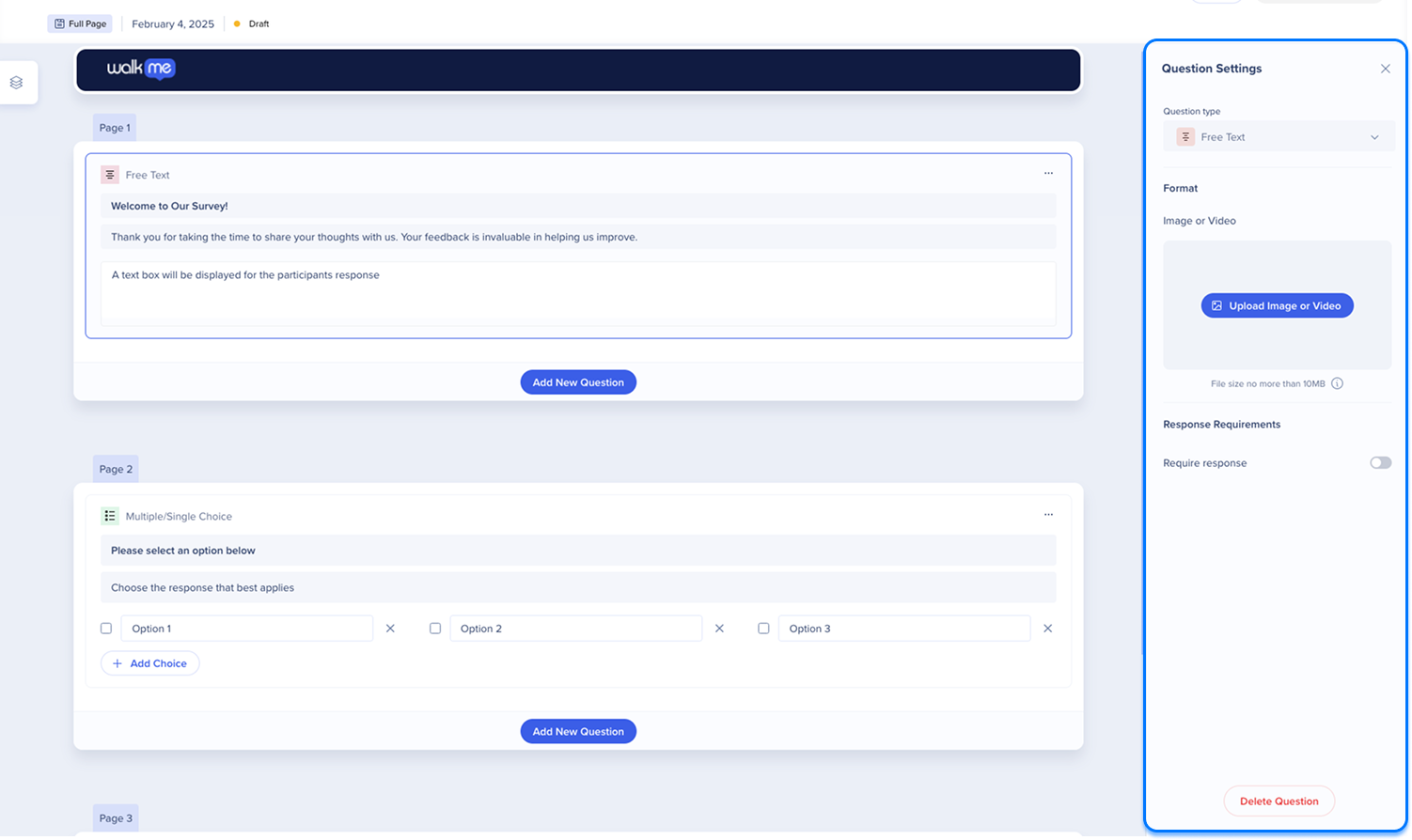
- Texto libre: se añade automáticamente un campo de entrada de texto para la respuesta del encuestado; no es necesario contenido adicional

- Clasificación: añade etiquetas de escala para el mínimo y el máximo

- NPS: añade etiquetas de escala para las puntuaciones bajas y altas

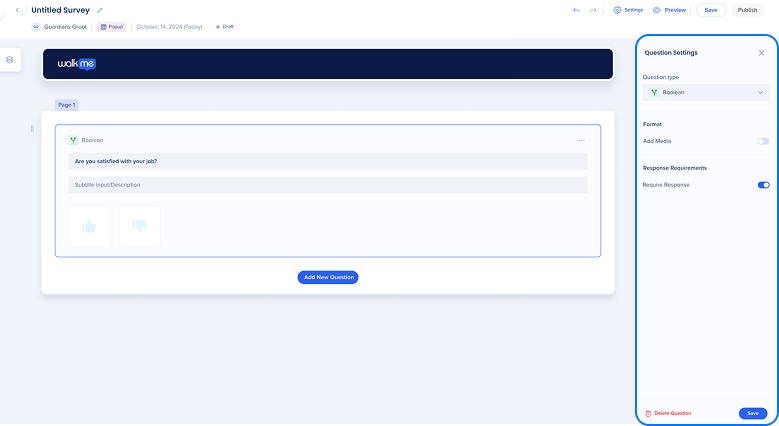
- Booleano: no se necesita contenido adicional
Configuración de preguntas
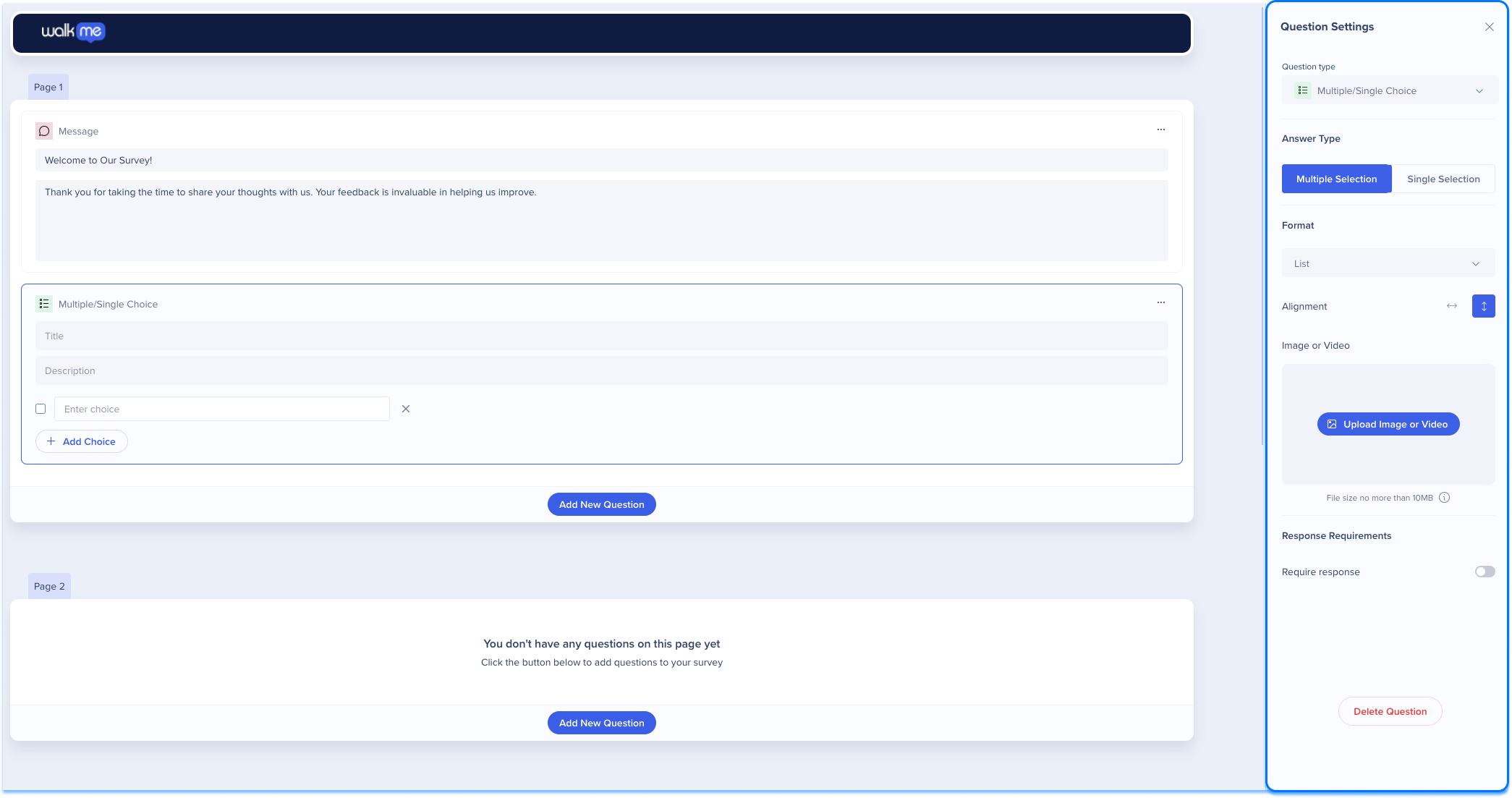
Selecciona una pregunta para abrir su panel de Ajustes de preguntas. Las siguientes opciones se aplican a todos los tipos de preguntas:
- Cambia el tipo utilizando el menú desplegable Tipo de pregunta
- Cargar una imagen o vídeo (requiere la Biblioteca de recursos, a la que se puede acceder después de guardar la encuesta y seleccionar un sistema)
- Activa Requerir respuesta para requerir una respuesta antes de continuar
- Selecciona Eliminar pregunta para eliminarla
Assets Library
Algunos tipos de preguntas tienen ajustes adicionales:
- Opción múltiple/única:
- Selecciona el tipo de respuesta
- Elige un formato: lista o menú desplegable
- Activa la opción Habilitar "Seleccionar todo" para permitir que los encuestados seleccionen cada valor a la vez

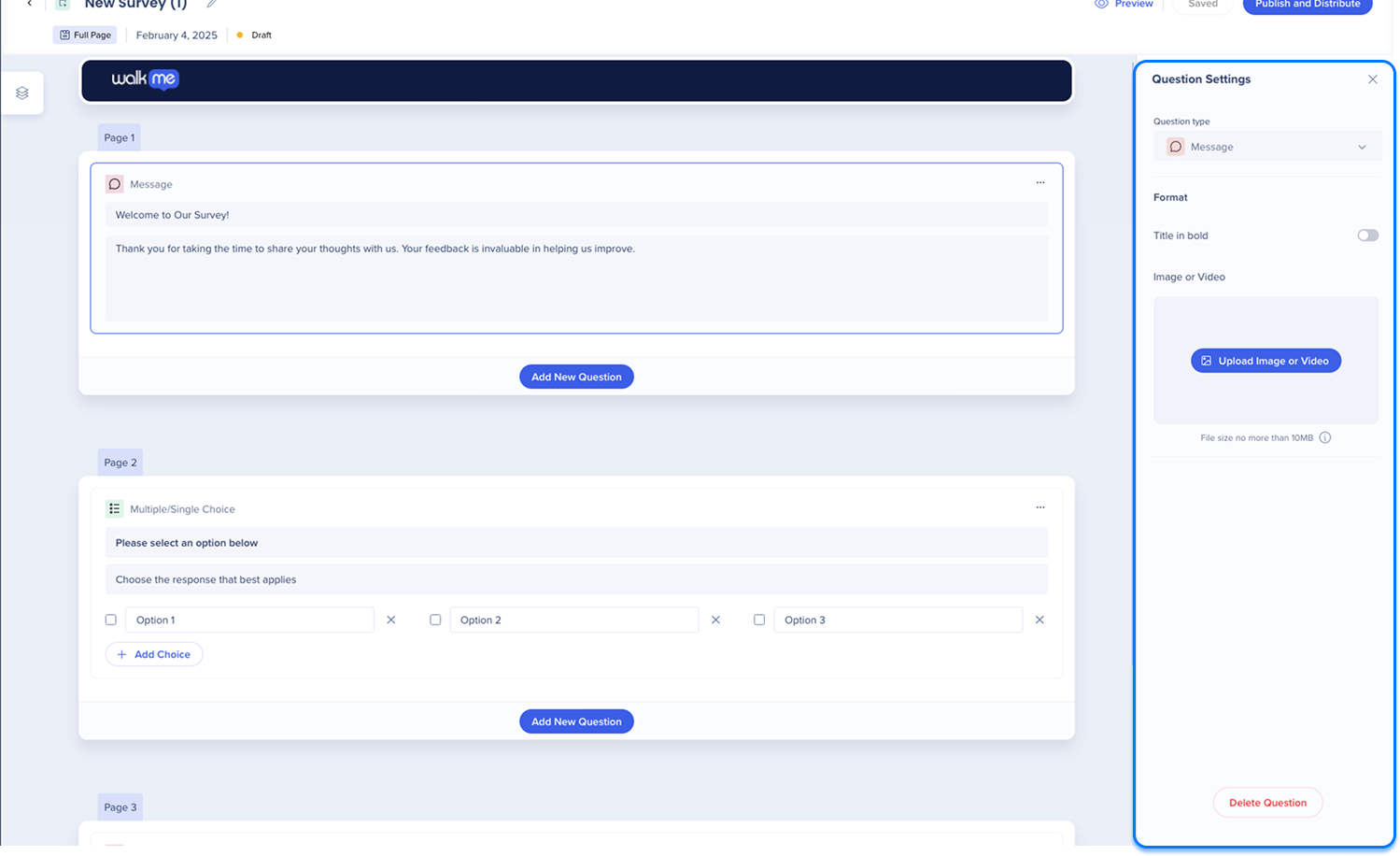
- Mensaje:
- Activa Título en negrita para enfatizar el título
- Texto libre: sin ajustes adicionales
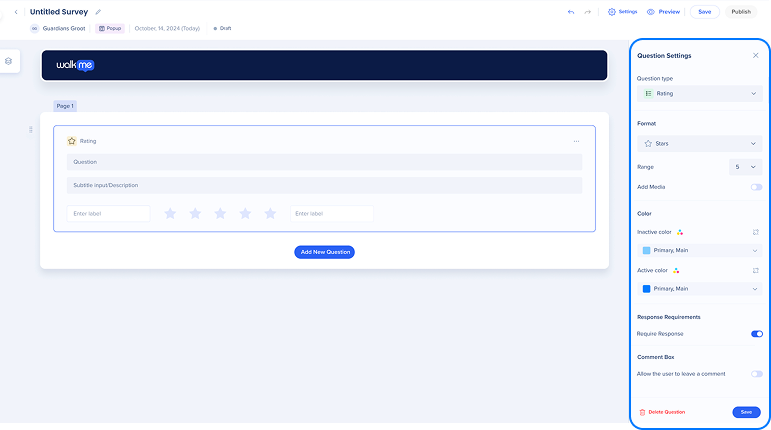
- Calificación:
- Elige un formato: Estrellas, Corazones, Pulgares, Emoticonos o Solo numéricos
- Selecciona el Rango para establecer el número de iconos
- Establece el Color Inactivo y el Color Activo
- Activa el Cuadro de comentarios para permitir comentarios de texto
- NPS: sin ajustes adicionales

- Booleano: sin ajustes adicionales
Envío y publicación de encuestas
Guardar
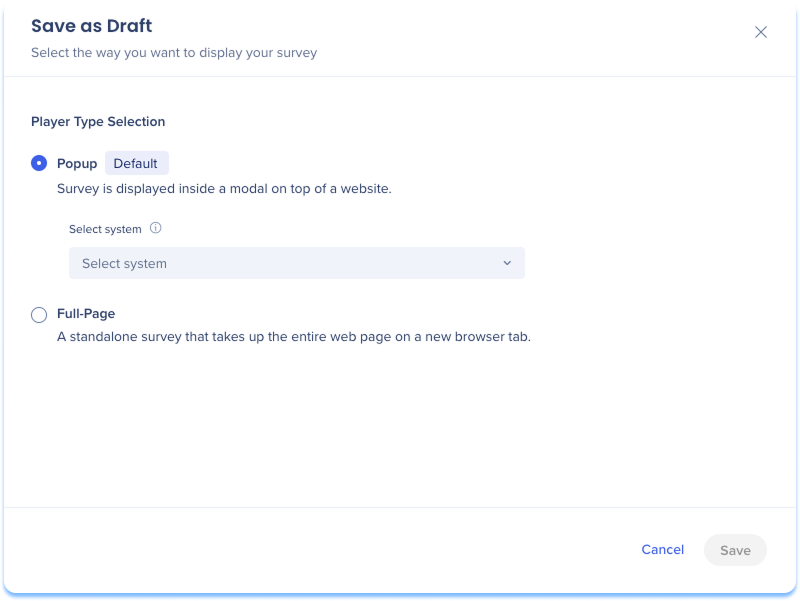
- Selecciona Guardar en la parte superior de la página
- Elige el tipo de encuesta:
- Ventana emergente: se muestra en un modal en la parte superior de un sitio web (selecciona el sistema de alojamiento)
- Página completa: se muestra como una página independiente en una nueva pestaña del navegador
- Selecciona Guardar
El tipo de encuesta y el sistema no se pueden cambiar después de guardar. Se admiten sistemas móviles nativos para las encuestas emergentes.
Publicar y distribuir encuestas de página completa
Las encuestas de página completa se publican y distribuyen solo desde el entorno de Producción. En Prueba o Éxito, Publicar y distribuir está desactivado, aunque puedes guardar los cambios y cambiar a Producción más tarde.
Selecciona Publicar y Distribuir y luego elige un método de distribución:
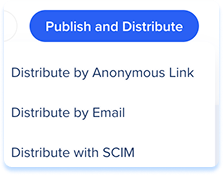
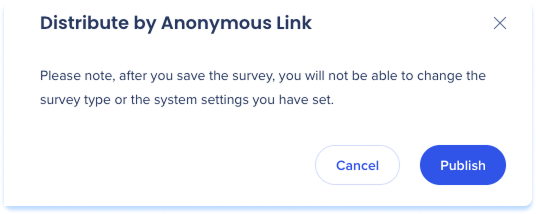
Distribuir por enlace anónimo — genera un enlace que se puede compartir y no identificador
- Selecciona Distribuir por Enlace anónimo
- Selecciona Publicar
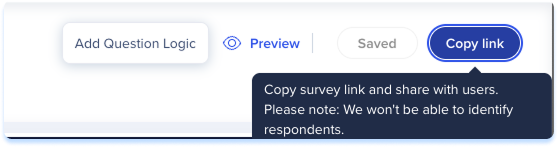
- Selecciona Copiar enlace para compartir la encuesta
Distribuir por Correo electrónico — envía la encuesta utilizando una lista de contactos
- Selecciona Distribuir por Correo electrónico
- Importar participantes:
- Sube un CSV utilizando la plantilla que se puede descargar o
- Selecciona una o más listas de usuarios existentes
- Buscar: encuentra una lista utilizando la barra de búsqueda
- Nombre y recuento de correos electrónicos: muestra el nombre de la lista y el número total de correos electrónicos que contiene
- Editar: cambia el nombre de una lista de usuarios
- Eliminar: remover una lista de usuarios del administrador de distribución
- Expandir: mira la lista completa de direcciones de correo electrónico
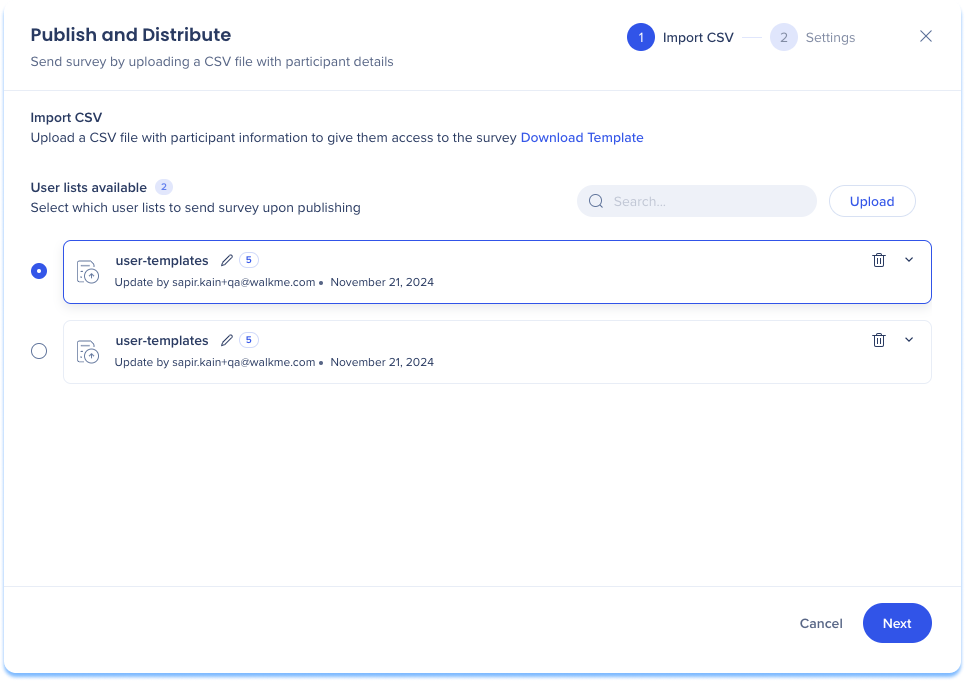
- Selecciona Siguiente
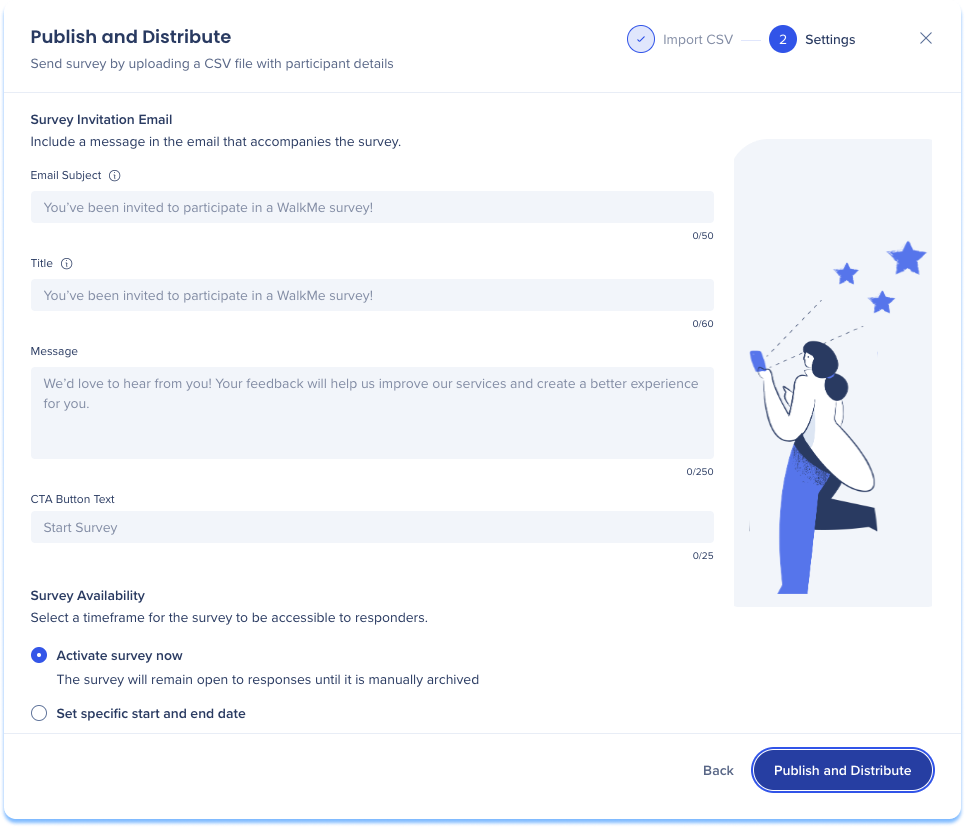
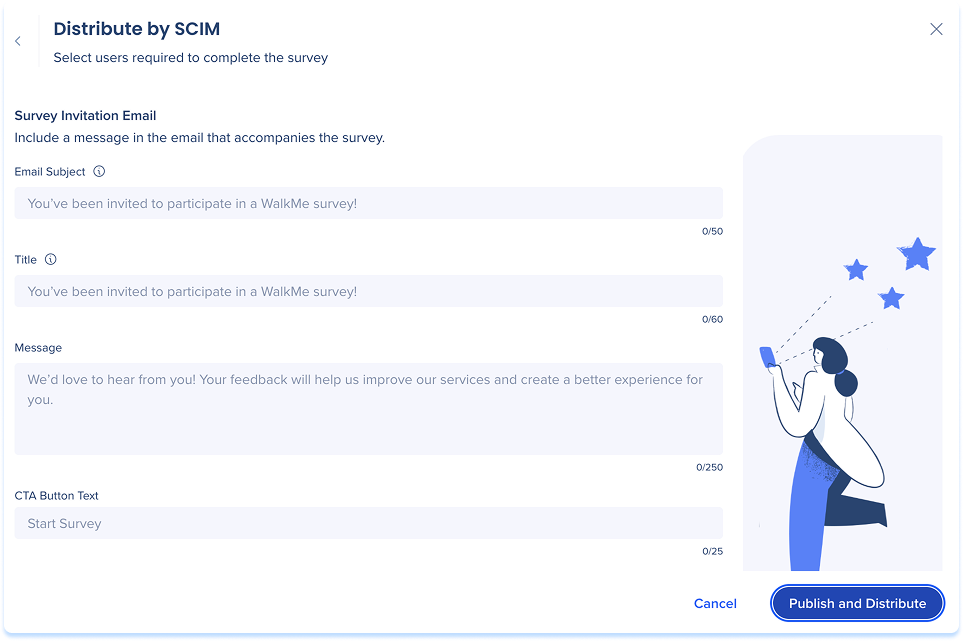
- Establece el contenido del correo electrónico de invitación (asunto, título, mensaje, texto del botón de llamada a la acción) y la disponibilidad de la encuesta (abierta hasta que se archive o hasta un rango de fechas específico)
- Selecciona Publicar y Distribuir
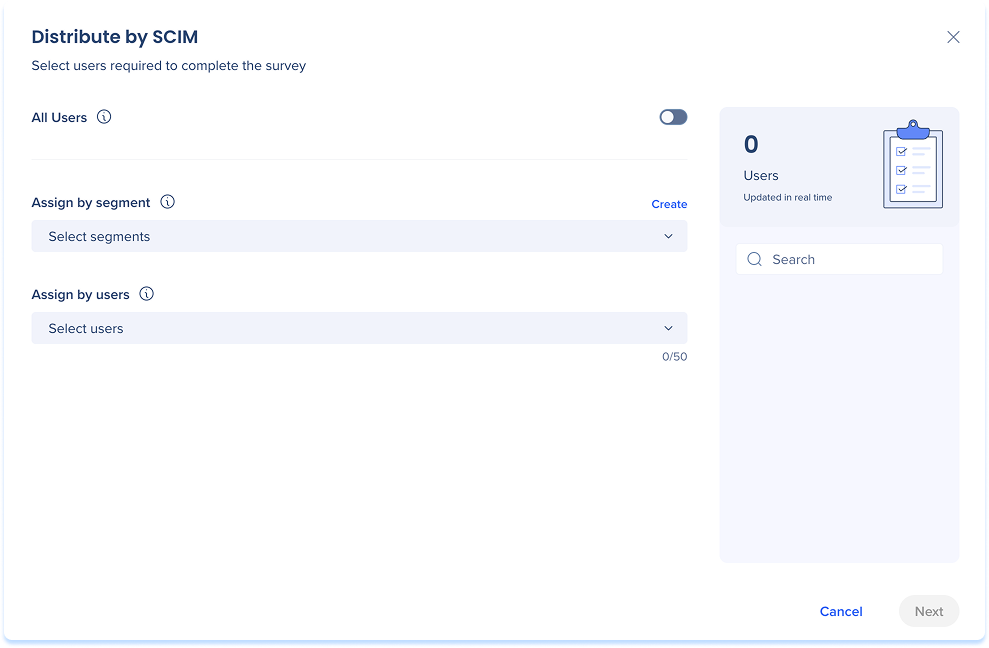
Distribuir con SCIM (Sistema de gestión de identidades entre dominios): se dirige a una audiencia dinámica utilizando atributos de identidad del proveedor de identidad (IDP) de tu organización, lo que mantiene la lista actualizada automáticamente. Esta opción está desactivada si SCIM no está configurado en el Admin Center.
SCIM API for WalkMe
- Selecciona Distribuir con SCIM
- Elige tu audiencia: Todos los usuarios, Asignar por segmento o Asignar por usuarios
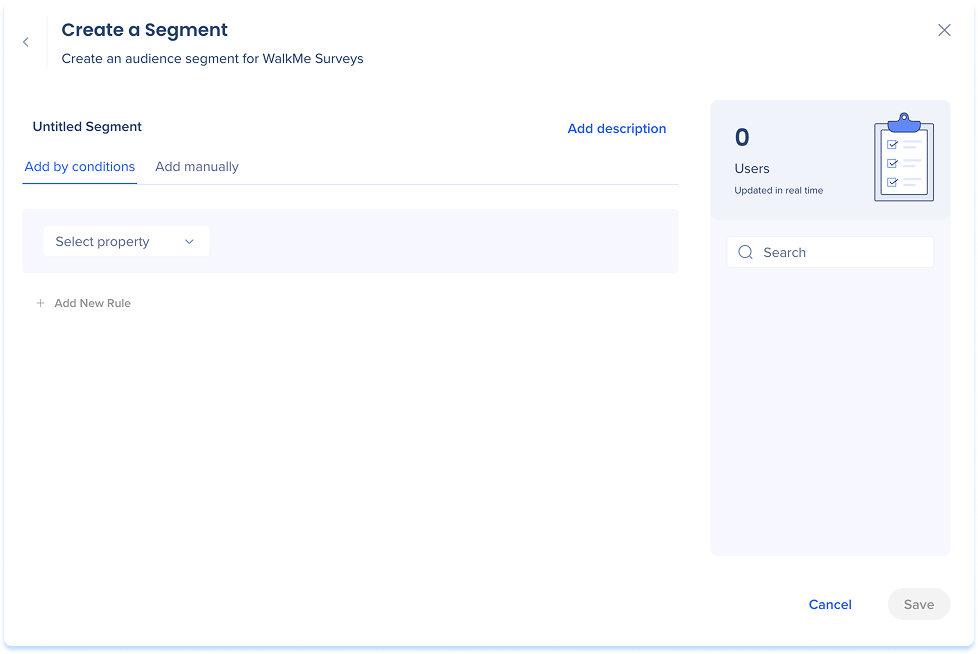
- Revisa el recuento de usuarios y la vista previa y luego selecciona Siguiente
- Establece el contenido de correo electrónico y la disponibilidad de la encuesta, como con Distribuir por Correo electrónico
Condition Builder
Redistribuir una encuesta publicada
Una encuesta de página completa publicada se convierte en de solo lectura, pero puedes redistribuirla para llegar a más encuestados.
- Abre la encuesta publicada
- Selecciona Redistribuir

- Elige un método: Reenviar a participantes incompletos o Enviar a una nueva audiencia

- Selecciona Siguiente
- Para una nueva audiencia, selecciona listas de distribución o carga un archivo CSV y luego selecciona Siguiente

- Establece el correo electrónico de invitación y la disponibilidad, como con Distribuir por Correo electrónico

- Selecciona Redistribuir
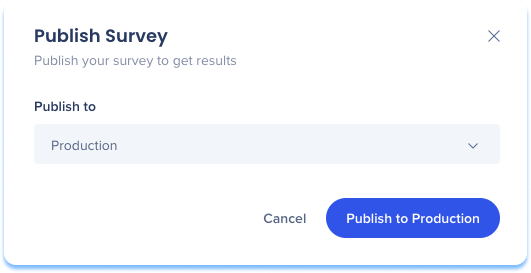
Publicar encuestas emergentes
- Selecciona Publicar
- Selecciona el entorno: Producción, Prueba o Éxito
- Selecciona Publicar
Las encuestas emergentes aparecen en el Editor de WalkMe, donde los ajustes de la encuesta y la lógica de implementación (como los desencadenadores y lanzadores después de Smart Walk-Thru) siguen siendo configurables. La aplicación de consola Encuestas solo maneja la creación; la lógica de implementación se administra en el editor.
Notas técnicas
- Los archivos CSV cargados para la distribución por correo electrónico se validan y se guardan para su uso futuro
- Añadir una imagen o vídeo a una pregunta requiere la Biblioteca de recursos, que solo se puede acceder después de guardar la encuesta y seleccionar un sistema
- El tipo de encuesta y el sistema no se pueden cambiar después de guardar
- Publicar y distribuir está desactivado en los entornos de Prueba o Éxito; se pueden guardar los cambios y publicar la encuesta más tarde


