Insights Customer Playbook

Last Updated août 28, 2026

Analysez les parcours des utilisateurs. Trouvez la friction. Élaborer des conseils. Prouver l'impact.

Comprendre les capacités d'Insights

Phase 1 : comprendre ce que WalkMe Insights peut mesurer

Aperçu de WalkMe Insights

WalkMe Insights vous aide à comprendre comment les utilisateurs interagissent avec votre application et les performances de votre contenu WalkMe. C'est votre couche d'analyse pour l'adoption numérique qui vous aide à :

  • Voyez comment les utilisateurs se comportent dans votre application, par exemple, ce sur quoi ils cliquent, tapent ou ne s'engagent pas.
  • Friction repérer - où les utilisateurs se bloquent, abandonnent ou prennent plus de temps que prévu.
  • Mesurez l'impact de WalkMe : voyez quel guidage WalkMe génère l'impact dans les applications, les segments et les périodes.
  • Visualisez les parcours inter-système : voyez comment les utilisateurs se déplacent dans les applications et comment les conseils WalkMe contribuent au succès du processus.
  • Rapports sur ce qui compte le plus : personnalisez les tableaux de bord avec les métriques et les données qui reflètent les priorités de votre entreprise.

Questions courantes auxquelles WalkMe Insights peut répondre

Analyses de produits
Analyses de contenu WalkMe
Comment les utilisateurs interagissent-ils avec les fonctionnalités clés ou les flux de travail dans mon application ?
Avec quel contenu WalkMe les utilisateurs interagissent-ils le plus/le moins ?
Comment les utilisateurs naviguent-ils dans les pages, les formulaires ou les écrans dans l'application ?
Quel pourcentage d'utilisateurs consultent ou interagissent avec le contenu WalkMe ?
Sur quels éléments de l'interface utilisateur (boutons, champs) les utilisateurs cliquent, tapent ou n'interagissent pas ?
Les utilisateurs atteignent-ils les objectifs que j'ai définis pour mes Smart Walk-Thrus, Shoutouts, Ressources, Shuttles ou tâches d'Onboarding ?
Quelle est l'évolution des interactions des utilisateurs au fil du temps ?
Comment les conseils WalkMe aident-ils les utilisateurs à terminer les tâches plus rapidement ou avec plus de succès ?
Où les utilisateurs abandonnent-ils dans mon processus ?
Quelles expériences WalkMe ne fonctionnent pas comme prévu et où puis-je les améliorer ?

Ressources supplémentaires pour en savoir plus sur Insights :
À propos de WalkMe Insights
Terminologie d'Insights

Configurer le niveau d'UUID et de DXA

Phase 2 : configurer le niveau de l'UUID et de DXA

Configurez votre système afin que Insights puisse suivre les données précises au niveau des utilisateurs dès le premier jour. Cette fondation détermine la qualité de chaque rapport, entonnoir ou tableau de bord que vous construirez plus tard. L'UUID est configuré par les utilisateurs disposant d'autorisations d'administrateur lorsqu'ils configurent leur système avant la publication du contenu WalkMe. Il est configuré par système, et non par compte.

Étape 1 : sélectionnez la façon dont vous identifierez les utilisateurs (UUID)

L'UUID (Unique User Identifier) indique à WalkMe qui fait quoi : c'est la base de toutes les analyses au niveau de l'utilisateur dans WalkMe Insights, garantissant que chaque clic, lecture et achèvement d'objectif est lié à un utilisateur réel. Sans UUID, WalkMe attribue un nouvel identifiant chaque fois qu'un utilisateur entre dans le système, créant des doublons dans Insights et rompant la continuité de l'intégration et des objectifs.

Par exemple :

  • Sans UUID : un Smart Walk-Thru affiche 100 lectures, mais Insights ne peut pas dire si cela représente 100 utilisateurs uniques ou des lectures répétées par les mêmes utilisateurs. Il n'y a pas de visibilité sur ceux qui ont terminé le Smart Walk-Thru ou qui ont abandonné. Chaque fois qu'un utilisateur entre dans le système, même s'il revient, un nouvel identifiant lui est attribué car il n'existe pas de méthode pour suivre les utilisateurs uniques. Cela conduit à des mesures gonflées et à des données Insights inexactes.
  • Avec un UUID : Insights montre que 75 utilisateurs uniques ont commencé le Walk-Thru ; 45 l'ont terminé et 30 ont abandonné. Vous pouvez voir quels utilisateurs n'ont pas terminé et exactement où ils ont abandonné dans le Smart Walk-Thru.

C'est une meilleure pratique recommandée de choisir une méthode UUID cohérente dans tous vos environnements. Bien que plusieurs options soient disponibles, nous recommandons d'utiliser une intégration IDP pour les applications internes et une variable pour les applications destinées aux clients pour le suivi des utilisateurs le plus précis et persistant. Si votre organisation a besoin d'une couche de sécurité supplémentaire, vous pouvez demander que votre UUID soit haché.

Type d'UUID
Idéal pour
Pourquoi l'utiliser
IDP (Intégration SSO)
RECOMMANDÉ
Applications internes
Le plus fiable ; identifie les utilisateurs via votre fournisseur d'identité (par exemple, Okta, AzureAD).
Variable
RECOMMANDÉ
Applications destinées aux clients
Utilise une variable (comme window.userId) pour un suivi précis et persistant.
ID WalkMe
NON RECOMMANDÉ
Tests uniquement
Configuration rapide pour les environnements de test ou de bac à sable. Non recommandé pour la production : l'ID n'est pas persistant et se réinitialise lorsque les cookies sont effacés ou qu'un nouveau navigateur est utilisé, enregistrant un utilisateur revenant comme plusieurs nouveaux utilisateurs, ce qui peut fausser les données Insights.

Les meilleures pratiques

      • Choisissez une méthode UUID stable et cohérente dès le premier jour (IDP pour les applications internes, variable pour les sites orientés vers les clients).
      • Validez les UUID apparaissent de manière cohérente dans la page utilisateur d'Insights (aucun doublon).
      • Publiez après avoir modifié les paramètres des données.

NE PAS

      • Laissez l'UUID vide ou comptez sur l'ID WalkMe, cela se réinitialisera à chaque cookie effacé ou nouveau navigateur.
      • Modifiez votre configuration UUID après le déploiement du contenu, à moins que vous ne mettiez à niveau votre configuration vers une méthode plus fiable (IDP ou variable). La modification des UUIDS rompt la continuité historique et réinitialise les analyses au niveau de l'utilisateur.

Voici quelques ressources supplémentaires pour vous aider à configurer votre UUID : paramètres d'utilisateur uniques, IDP, variables, hachage d'UUID, rôles et autorisations.

Étape 2 : choisissez la quantité de données à collecter (niveau DXA)

WalkMe collecte des données à trois niveaux différents, chacun offrant une vue plus approfondie de la façon dont les utilisateurs interagissent avec votre application et vos conseils WalkMe. Ensemble, ces niveaux vous aident à passer du simple comptage des interactions à la compréhension véritable du comportement des utilisateurs, à l'identification des frictions et à la mesure de l'impact. DXA (Digital Experience Analytics) détermine la quantité de données sur le comportement des utilisateurs que WalkMe collecte au-delà des analyses d'engagement WalkMe. Différents niveaux de DXA offrent différents niveaux de visibilité sur la façon dont les utilisateurs interagissent avec votre site Web ou votre application.

Niveau de collecte de données
Ce qu'il suit
Utilisez-le lorsque vous le souhaitez...
Comment activer :
Analyses d'engagement (par défaut)
Interactions de contenu WalkMe uniquement
Mesurez la façon dont les utilisateurs interagissent avec le contenu WalkMe (lectures, achèvements, étapes et objectifs.
Activé par défaut.
DXA ciblé
Événements suivis que vous définissez, ainsi que des données comportementales échantillonnées (1 sur environ 100 interactions) qui aident à valider si des actions d'utilisateur pertinentes se produisent

Concentrez-vous sur les interactions clés dans votre application que vous définissez avec un événement suivi (clics de bouton, saisies de champ ou visites de pages) tout en minimisant la collecte de données.

    Idéal lorsque vous souhaitez du contrôle, de la confidentialité et de la précision, car il collecte uniquement les données que vous définissez via un événement suivi.
Activé directement par les administrateurs WalkMe dans le centre d'administration sous Paramètres des données.
DXA complet
Interactions rétroactives des utilisateurs

DXA complet capture chaque clic et chaque entrée à partir du moment où il est activé, vous permettant de définir les événements suivis à tout moment pour accéder aux données historiques rétroactivement, jusqu'à 12 mois en arrière ou à partir de la date d'activation de DXA complet, selon la date la plus récente.

Remarque importante :

    • DXA complet fournit des données brutes étendues, dont l'analyse peut être complexe et coûteuse en ressources.
    La plupart des clients n'ont pas besoin de ce niveau de détail ; nous recommandons le DXA complet uniquement pour les clients ayant des besoins analytiques avancés et la capacité de gérer de grands ensembles de données.

DXA complet ne peut pas être activé par les administrateurs : il doit être activé par WalkMe sur demande. DXA est activé par système, et non par compte.

Comment activer :

    Contactez votre équipe de compte avec les noms des systèmes qui nécessitent un DXA complet.
Session Playback
Recréations de sessions d'utilisateurs réels

Complétez vos données d'analyse pour recréer la façon dont les utilisateurs ont vécu votre application, en fournissant une compréhension visuelle complète de leurs interactions.

Il est utile si vous avez besoin :

    Validez les modèles de comportement observés dans Digital Experience Analytics (DXA), l'assurance qualité de l'assistance et le dépannage avec les reproductions visuelles des sessions utilisateur

La lecture de session est une fonctionnalité optionnelle disponible uniquement pour les clients qui ont acheté le package WalkMe pour les clients.

Comment activer :

    Vérifiez auprès de votre équipe de compte pour confirmer si votre contrat comprend WalkMe pour les clients.

Contrôles de gouvernance et de censure :

DXA comprend des contrôles de gouvernance qui permettent aux administrateurs de définir les données d'interaction qui peuvent être collectées. Si nécessaire, utilisez les paramètres de censure et de confidentialité pour restreindre la collecte d'éléments spécifiques sur votre site pour s'aligner sur les exigences de sécurité et de conformité de votre organisation.

Vous saurez que vous êtes prêt à passer à autre chose lorsque :

            • L'UUID et le DXA sont configurés et validés dans le centre d'Admin.
            • Vous pouvez confirmer que les données sont alimentées dans Insights (via un simple test d'événement suivi).
            • Votre équipe comprend la quantité de comportement des utilisateurs que vous collectez et pourquoi.

Voici quelques ressources supplémentaires pour vous aider à configurer votre niveau de collecte de données : Analyse de l'expérience numérique (DXA), Paramètres des événements WalkMe, Lecture de session.

Configurer les données de référence

Phase 3 : décidez de ce qu'il faut suivre et configurer les données de référence

Pour comprendre comment les utilisateurs interagissent avec votre application, utilisez les éléments engagés ou les événements suivis pour collecter des données de référence avant de publier le contenu WalkMe. Sans une ligne de référence, il devient difficile de démontrer comment vos solutions WalkMe améliorent le comportement des utilisateurs. Nous recommandons de collecter des données de référence pendant au moins 30 jours avant de publier le contenu WalkMe. Cela garantit que vous pouvez mesurer en toute confiance l'impact avant-après. Nous avons fortement recommandé d'en faire une pratique standard avant de déployer un nouveau contenu WalkMe.

Événements : quand utiliser les éléments engagés et les événements suivis

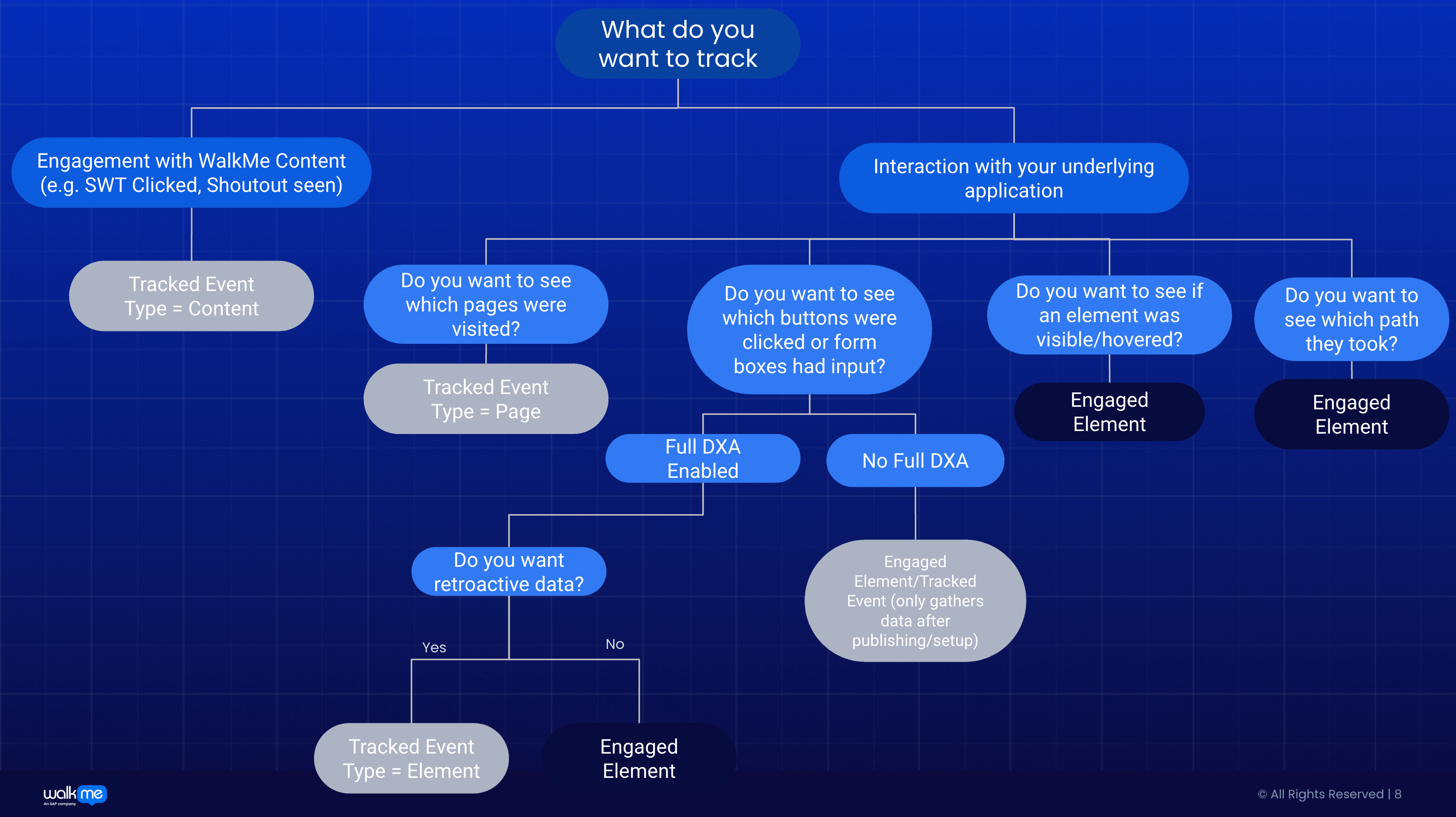
Les événements sont les blocs de construction des analyses Insights. Ils vous aident à comprendre comment les utilisateurs interagissent avec votre application : sur quels boutons ils cliquent, quelles pages ils visitent, etc. Il existe deux façons de configurer les événements : les éléments engagés et les événements suivis. Il est important de savoir ce que chaque méthode capte, car elles forment la base de toutes les analyses d'Insights.

  • Utilisez les éléments engagés lorsque vous souhaitez voir comment les utilisateurs interagissent avec des éléments spécifiques de la page, tels que le clic sur un bouton, la saisie dans un champ, le survol de la souris ou l'affichage d'un élément de l'interface utilisateur. Les éléments engagés sont capturés visuellement et alimentés par le générateur de conditions de l'Éditeur WalkMe, les rendant plus précis et moins sujets aux modifications du sélecteur. Ils prennent également en charge un plus large éventail de types d'interaction, y compris la visibilité, le survol de la souris, la modification de texte et les événements d'entrée, vous aidant à mesurer le comportement des utilisateurs avec précision.
  • Utilisez les événements suivis lorsque vous avez besoin de suivre les visites de la page ou de données rétroactives.

Si vous souhaitez voir
Utilisez
Remarques
Quelles URL les utilisateurs visitent (visites de pages) ou s'ils cliquent ou ce qu'ils tapent dans une zone de saisie.
Tracked Events
Nécessite l'activation de DXA (DXA ciblé ou DXA complet) pour configurer un événement suivi. Nécessite que la collecte de pages soit activée pour afficher les visites de pages.
Sur quels composants de l'interface utilisateur sous-jacents les utilisateurs ont interagi avec lesquels ils ont cliqué, tapé ou survolé (non liés au contenu WalkMe).
Engaged Elements
Limité à 20 par page pour des raisons de performance. Doit publier à partir de l'Éditeur WalkMe pour commencer à collecter des données. Nécessite que DeepUI soit activé.
Engagement rétroactif avec des éléments, c'est-à-dire qui a cliqué sur un élément spécifique.
Événements suivis + DXA complet
Nécessite l'activation d'un DXA complet.

Vous saurez que vous êtes prêt à passer à autre chose lorsque vous :

  • Comprendre quand utiliser les éléments engagés et les événements suivis.
  • Publiez les éléments engagés ou configurez les événements suivis pour collecter des données de référence pendant 30 jours.
  • Dans la section des événements de la console Insights, confirmez que vos éléments engagés ou vos événements suivis envoient des données dans Insights. Validez toujours après la création de nouveaux événements ou la modification des règles.

Ressources supplémentaires pour vous aider à configurer les événements : collecter les données de référence avec les éléments engagés ou les événements suivis, Comment créer des événements, À propos des éléments engagés d'Insights.

Déployer et mesurer l'impact

Phase 4 : déployer WalkMe et mesurer l'impact

Abordez les points de friction que vous avez découverts en déployant le contenu WalkMe, puis prouvez qu'il a eu un impact. 1) Déployez les conseils WalkMe là où des frictions existent.

2) Ajoutez des objectifs dans chaque Smart Walk-Thru, Shoutout, Ressource ou Shuttle et un objectif d'achèvement pour chaque tâche d'Onboarding. Les objectifs connectent l'utilisation aux résultats afin que vous puissiez voir si les utilisateurs qui se sont engagés avec les conseils ont réellement atteint le résultat pour lequel il a été conçu (par exemple, « Enregistrer en cliqué » ou « Formulaire soumis »).

  • Ajoutez un objectif principal pour suivre le résultat souhaité.
  • Ajoutez des objectifs d'étape pour suivre les points de progression clés.

3) Publier en production et laisser les utilisateurs interagir pendant au moins une semaine.

4) Pour mesurer si votre guidage WalkMe gagne du terrain, vous devez examiner la façon dont les utilisateurs affichent, jouent, cliquent et interagissent avec chaque type de contenu dans votre système. WalkMe Engagement Analyses fournit des métriques qui vous indiquent à quelle fréquence le contenu WalkMe est affiché et utilisé. Ces métriques apparaissent dans la plupart des tableaux de bord d'applications dans Insights, en particulier dans Smart Walk-Thrus, SmartTips, Launchers, Shoutouts, Resources, Shuttles et Surveys.

  • Les mesures d'utilisation du contenu telles que le nombre de vues ou d'affichages vous indiquent combien de fois l'élément a été affiché ou consulté, même si les utilisateurs n'ont pas interagi avec lui.
  • Les mesures d'engagement vous disent si les utilisateurs interagissent avec votre contenu.

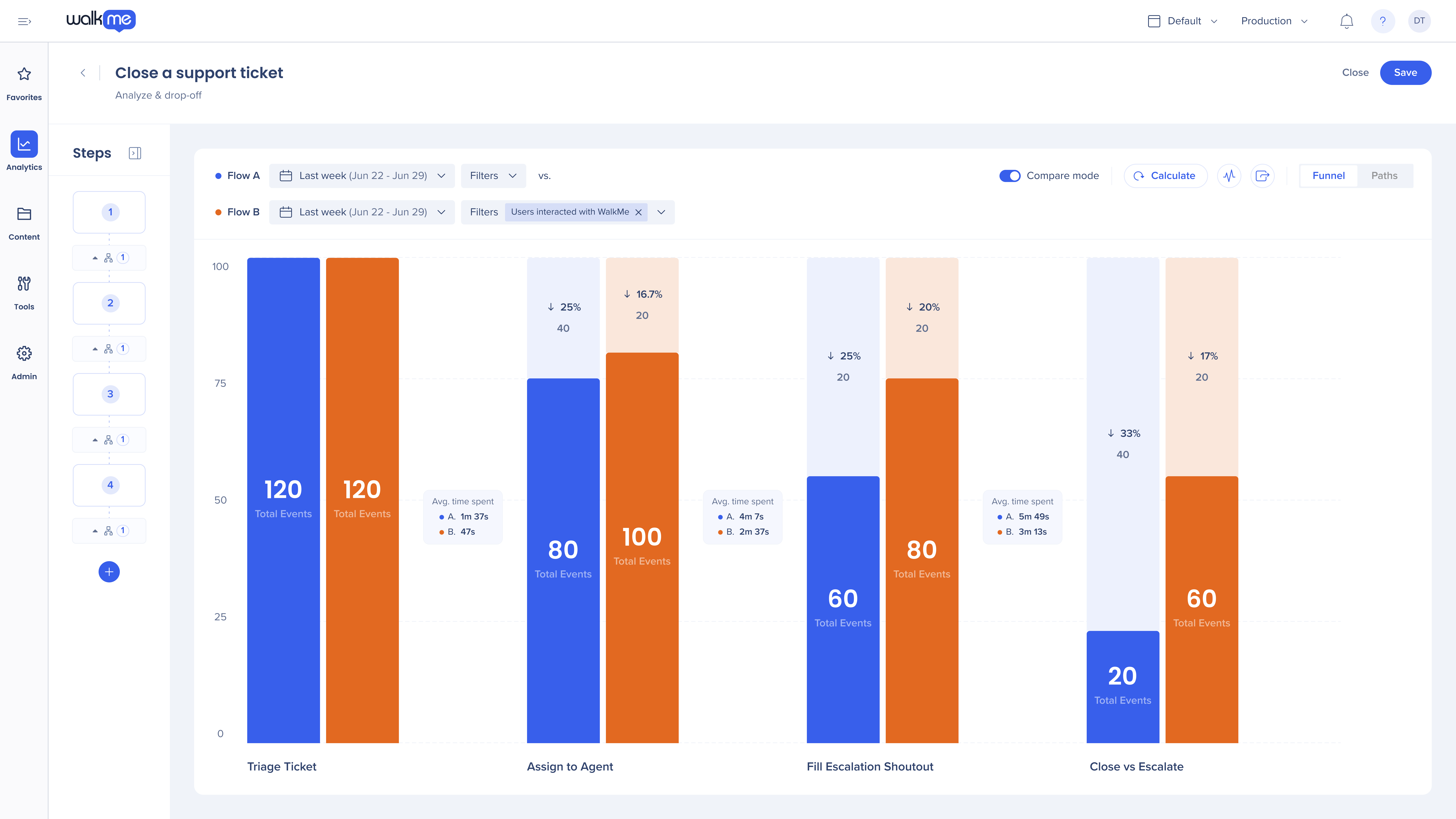
5) Utilisez le mode de comparaison pour visualiser côte à côte comment les performances changent avant et après WalkMe ou comparez le même flux avec différents plages de dates et filtres. Mesurer avant et après WalkMe vous aide à démontrer clairement l'impact de WalkMe sur le succès du processus.

REMARQUE : La combinaison de l'utilisation des Analyses du flux et des Objectifs aide à montrer comment WalkMe a fait une différence mesurable. N'oubliez pas de mesurer efficacement l'impact avant-après à l'aide du mode de comparaison, les événements de référence doivent être configurés avant le déploiement des conseils WalkMe.

Diagnostiquer les goulots d'étranglement du processus

Phase 5 : Comment diagnostiquer les goulots d'étranglement des processus à l'aide de Flow Analytics

Les analyses du flux vous aident à visualiser le comportement séquentiel des utilisateurs. Contrairement aux analyses traditionnelles qui suivent les événements isolés, Flow Analytics relie les points, révélant la séquence réelle des étapes que les utilisateurs suivent sur les pages, les systèmes et le contenu WalkMe. C'est un outil puissant pour comprendre où les processus se dégradent et votre point de preuve pour démontrer l'impact mesurable de vos améliorations.

Les Analyses du flux fonctionnent mieux pour les processus d'entreprise structurés avec un début, un milieu et une fin clairs, où l'ordre des étapes compte. Il est idéal pour les processus tels que l'intégration, la qualification des ventes, la soumission de formulaires, les approbations financières et d'autres flux de travail de plusieurs pages. Analyses du flux n'est pas conçue pour l'exploration non structurée ou l'analyse en un seul clic. Utilisez-le lorsque vous connaissez déjà le processus séquentiel que vous souhaitez analyser et optimiser.

Capacités clés :

  • Connecte les événements aux flux : révèle la séquence réelle des étapes que les utilisateurs suivent dans les pages, les systèmes ou le contenu WalkMe.
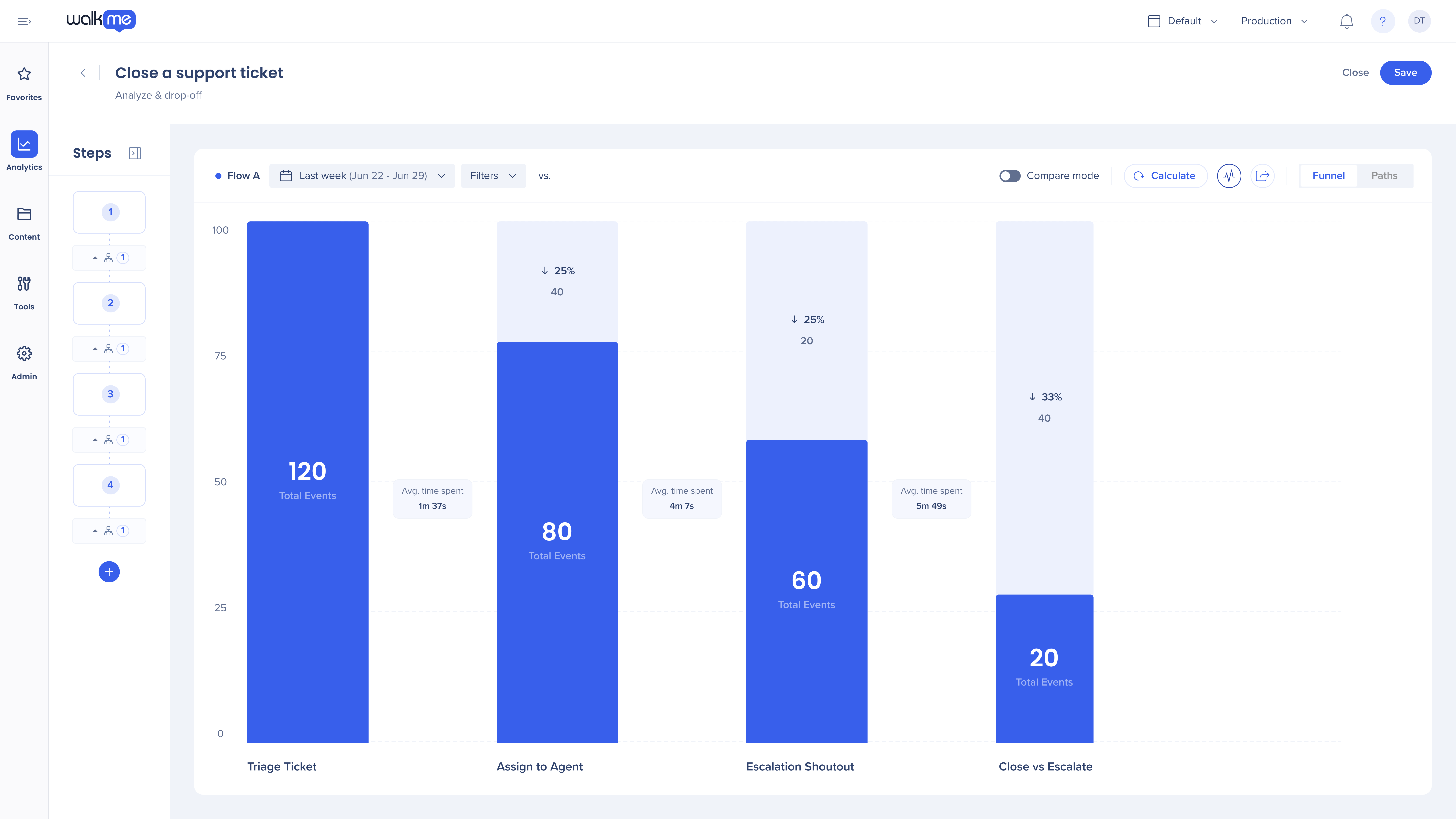
  • Suit l'efficacité du processus : mesure les taux d'achèvement, les abandons et le temps entre les étapes.
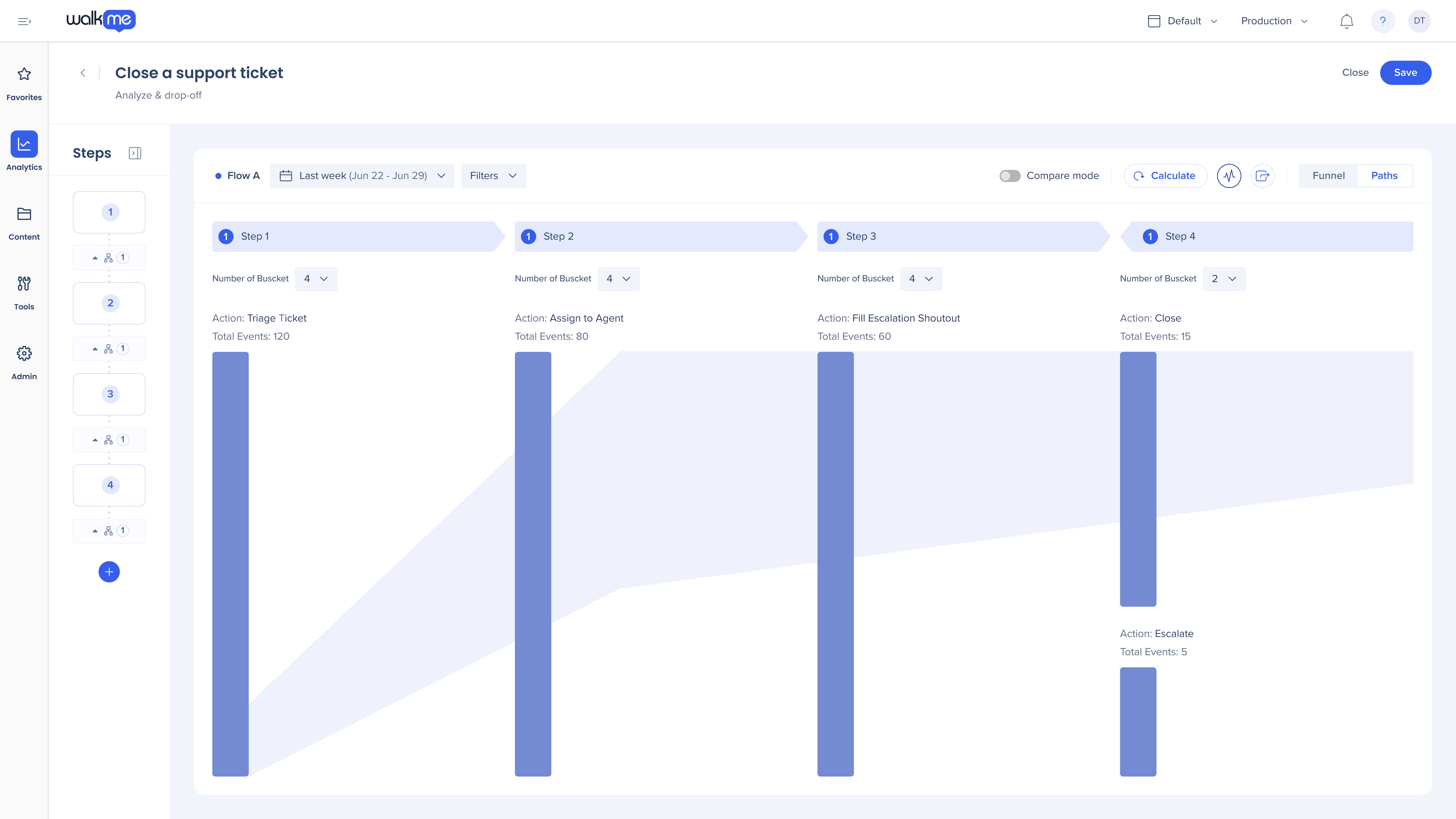
  • Affiche les chemins de rechange : identifie les chemins les plus courants ou les plus réussis pour l'achèvement du processus.
  • Affiche les différences de comportement : compare la façon dont les segments d'utilisateurs se comportent par pays, navigateur, appareil, rôle ou toute propriété pour découvrir des modèles qui influencent l'achèvement et la friction.
  • Prouve l'impact de WalkMe : compare les performances avant et après le déploiement des conseils ou entre les utilisateurs exposés et non exposés à WalkMe.

Actions clés pour configurer un flux :

  1. Définissez un flux autour d'une question pour un processus défini. Commencez par un processus ou un point de décision réel. Par exemple : quelles étapes mes utilisateurs suivent-ils dans un processus ? Quel bouton les utilisateurs choisissent-ils à une certaine étape ? Où les utilisateurs se retirent-ils dans le flux de travail ? Les utilisateurs qui ont vu mon Shoutout poursuivent-ils pour terminer le processus ?
  2. Configurez les données de référence. Assurez-vous que les actions clés de votre processus ont des événements suivis ou des éléments engagés définis et publiés avant de déployer les conseils WalkMe. Ces événements deviennent vos ancres « avant » et « après » dans le mode de comparaison, ce qui vous aide à démontrer l'impact de vos solutions WalkMe. Si vous ne définissez pas vos événements de référence avant de publier le contenu WalkMe, vous perdez la capacité de mesurer les performances avant par rapport à après le déploiement de WalkMe dans Analyses du flux ; il est donc beaucoup plus difficile de prouver l'impact de vos solutions WalkMe.
  3. Créez un flux pour un processus défini. À l'aide de vos événements prédéfinis, ajoutez chaque étape dans l'ordre que les utilisateurs doivent terminer pour le processus en plusieurs étapes que vous souhaitez analyser. Vos événements peuvent être une combinaison de contenu WalkMe, d'URL qu'ils ont visitées et de boutons sur lesquels les utilisateurs ont cliqué tant qu'ils représentent la séquence du comportement des utilisateurs dans le processus. Une fois configuré, votre flux devrait désormais représenter le flux de travail prévu du début à la fin.
  4. Analysez votre flux. Identifiez les étapes où les utilisateurs ont du mal ou ralentissent et concentrez les efforts d'orientation et d'optimisation de WalkMe sur ces étapes. Recherchez les signaux de friction tels que l'abandon important entre les étapes, la longue durée moyenne entre les étapes ou le saut de champs ou de pages par les utilisateurs.
    • Les entonnoirs vous disent combien d'utilisateurs progressent de l'étape 1 → Étape 2 → Étape 3, etc. dans l'ordre exact que vous avez défini. Vous pouvez voir où les utilisateurs abandonnent et combien de temps prend chaque étape. Ils sont idéaux pour suivre les taux d'achèvement, diagnostiquer l'abandon, comprendre le temps d'achèvement et mesurer les modifications avant/après lors de l'amélioration d'un processus ou de l'ajout de conseils WalkMe.
    • Les chemins révèlent comment les utilisateurs naviguent réellement dans le flux de travail. Ils font apparaître des comportements inattendus, des itinéraires de rechange, des boucles et des points de confusion, en mettant souvent en évidence des étapes dont vous ne saviez pas avoir besoin de conseils. Les chemins révèlent comment le comportement des utilisateurs diffère de votre séquence prévue.
    • Le mode de comparaison dans Analyses du flux vous permet de comparer le même flux côte à côte afin que vous puissiez mesurer l'évolution du comportement au fil du temps, des segments, des environnements ou des audiences. Il s'agit de l'une des fonctionnalités les plus puissantes dans Flow Analytics, car elle transforme vos entonnoirs en une histoire avant-après, vous aidant à démontrer clairement où les améliorations ont fonctionné et où des frictions subsistent. Il transforme Flow Analytics d'un outil de diagnostic en un outil de mesure d'impact, ce qui facilite la justification des décisions, la communication de la valeur aux parties prenantes et l'orientation de votre prochaine série d'optimisations.

Ressources supplémentaires pour vous aider à configurer Analyses du flux :
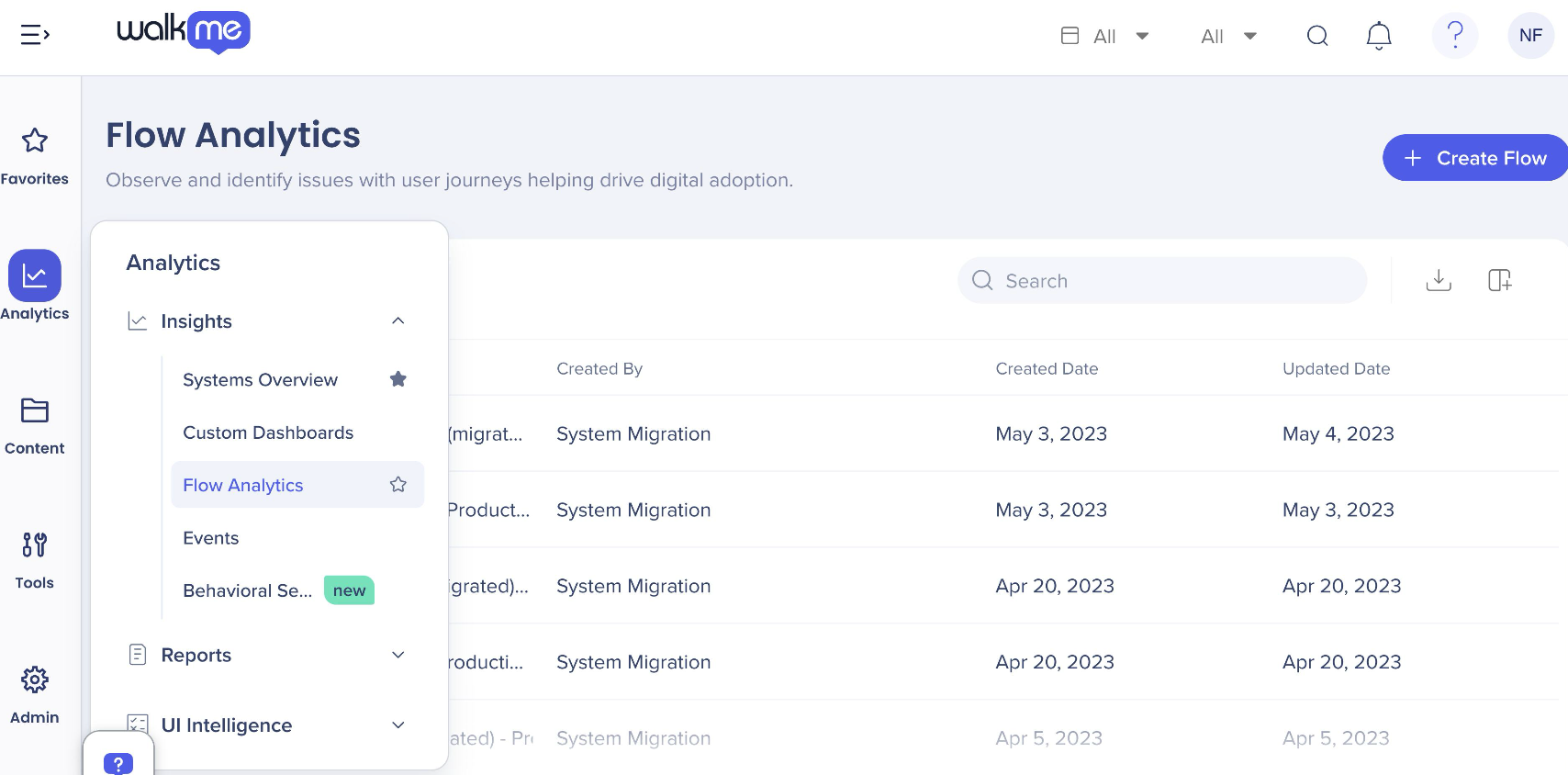
Flow Analytics
Astuce mardi : Utiliser les Analyses du flux

Optimiser en fonction des données

Phase 6 : Optimiser : comprendre ce que les données signifient et quoi faire ensuite

Comprendre si votre contenu WalkMe est efficace va au-delà du comptage des lectures ou des clics. L'efficacité du contenu vous indique comment vos conseils aident les utilisateurs à terminer les tâches, à prendre des décisions ou à corriger les erreurs.

Que surveiller :

  • Achèvement de l'objectif : les objectifs, qu'ils soient liés à Smart Walk-Thrus, aux ressources ou aux Shoutouts, représentent le résultat escompté du contenu du guidage qui a été atteint. Un achèvement élevé pour un Smart Walk-Thru signifie que les utilisateurs ont non seulement consommé les conseils, mais ont terminé avec succès le flux de travail dans l'application.
  • Indicateurs de quit : les abandons mettent en évidence l'endroit où les utilisateurs commencent une expérience, telle qu'un Smart Walk-Thru ou une vue de ressource, mais ne parviennent pas à poursuivre ou à terminer la séquence.
  • Qualité de l'initiateur : la qualité de l'initiation reflète comment et quand les utilisateurs découvrent vos conseils : via un lanceur, un Shoutout proactif, une recherche dans le menu, des règles de démarrage automatique ou des déclencheurs de segmentation. Une initiation de haute qualité signifie que les utilisateurs trouvent le contenu au bon moment et choisissent de s'engager.
  • Taux de clic sur le bouton d'action : les Shoutouts et les ressources comprennent souvent des boutons d'appel à l'action qui guident les utilisateurs vers un comportement : l'ouverture d'un flux, la reconnaissance d'une modification ou l'accès à l'aide. Le taux de clics indique à quel point le message est persuasif et pertinent.
  • Ratio de validation par rapport aux conseils (SmartTips) : si la validation se déclenche significativement plus vite que les vues de guidage, les utilisateurs peuvent faire des erreurs répétées ou saisir des informations incorrectes.
  • Efficacité du sondage : les mesures de sondage (vues, soumissions, réponses par question) vous aident à évaluer si les utilisateurs sont prêts à fournir des commentaires et si des questions spécifiques donnent des résultats significatifs.
  • Résultats de l'entonnoir : identifiez les points où les abandons s'améliorent ou persistent.
  • Comparaison des flux : le mode de comparaison examine un seul flux et compare la façon dont différents utilisateurs se comportent pour chaque étape du processus à l'aide de différentes plages de dates ou de filtres. À l'aide de ces filtres, vous pouvez dire que les utilisateurs exposés à WalkMe terminent le flux 30 % plus rapidement que ceux qui ne l'étaient pas. Rien ne démontre plus clairement la valeur. Exemples de filtres de comparaison intégrés : Utilisateurs exposés à WalkMe, Utilisateurs non exposés à WalkMe, Utilisateurs qui ont interagi avec WalkMe et Utilisateurs n'ayant pas interagi.

Que faire ensuite :

  • Ajoutez des éléments engagés à mesure que les questions apparaissent pour suivre le comportement des utilisateurs.
  • Utilisez la vue des chemins d'analyse du flux pour identifier les chemins ou les écarts inattendus dans les flux de travail connus.
  • Optimisez les conseils en fonction du comportement des utilisateurs observé.
  • Validez les améliorations au fil du temps à l'aide des Analyses du flux et du mode de comparaison.

Ressources supplémentaires sur les meilleures pratiques pour la création de contenu et la création de rapports :
Meilleures pratiques pour la création de solutions WalkMe
Conseils de conception centrés sur l'homme
À propos des rapports Insights
Rapports de pré-construction Insights

Valider et partager les victoires

Phase 7 : Valider l'impact et partager les succès avec les parties prenantes

5 étapes pour rendre compte de vos données et partager l'impact :

1) Utilisez les rapports pour valider les performances de vos guidages.

  • La Galerie des rapports est votre hub central pour l'exportation, l'examen et l'abonnement aux rapports d'analyse dans la console WalkMe. Accédez ici pour les données brutes, les rapports planifiés ou les informations inter-système qui vous aident à valider les performances.
  • Pour une impulsion rapide sur l'engagement, utilisez le rapport Engagement par élément ou Engagement par système pour voir quel contenu WalkMe fonctionne bien et quels éléments peuvent avoir besoin d'une optimisation.

2) Si un élément spécifique est sous-performant, analysez ses journaux au niveau de l'élément pour découvrir les détails d'interaction qui ne sont pas visibles dans les vues de déroulement.

3) Lorsque les tableaux de bord standard ne répondent pas entièrement à votre question, utilisez le générateur de rapports pour créer des rapports personnalisés qui ajoutent des dimensions supplémentaires aux modèles standard, tels que des segments ou des propriétés d'analyse.

4) Utilisez les tableaux de bord personnalisés pour créer des vues de visualisation personnalisées de vos données afin de pouvoir mettre en évidence les mesures qui vous intéressent le plus, le tout en un seul endroit.

5) Documentez vos histoires de réussite et planifiez une lecture par les parties prenantes pour partager des résultats mesurables.

Chaque expérience numérique a de la place pour se développer. WalkMe Insights vous aide à découvrir les frictions cachées, à mesurer ce qui compte et à démontrer la valeur de chaque amélioration, en créant un cycle continu d'optimisation et de croissance de l'adoption numérique.

Ressources supplémentaires sur la façon de partager vos victoires avec les parties prenantes :
Un guide pratique pour partager vos victoires DAP

Cet article a-t-il été utile?

Merci pour votre avis!

Be part of something bigger.

Engage with peers, ask questions, share ideas

Ask the Community
×
×