WalkMe UE
WalkMe États-Unis
SAP États-Unis et UE
Peut nécessiter une configuration ou une licence supplémentaire
Aperçu rapide
L'activation de WalkMe IA se fait en trois étapes :
Le compte a besoin d'un droit d'accès à l'IA
Un administrateur active l'IA pour le compte
L'IA est activée pour chaque système qui l'utilisera
Le droit détermine si l'IA peut être activée, les étapes d'administration sont ce qui l'active réellement. Cet article couvre les trois, ainsi que la façon de configurer les fonctionnalités d'IA individuelles. Quelques-uns d'entre eux, comme le Chat IA et la Barre d'action, ont besoin d'étapes supplémentaires pour configurer leurs emplacements et les publier avant qu'ils ne soient visibles par les utilisateurs.
Terminez ces étapes dans l'ordre. Aucune n'est facultative.
Étape 1 : Droits d'accès à l'IA
Votre compte a besoin d'un droit à l'IA, soit la Barre d'action Joule (achetée) ou l'activation de l'IA.
Pour les clients hébergés sur des centres de données commerciaux, WalkMe ajoutera la possibilité d'activer/désactiver les boutons d'IA une fois que vous aurez signé l'avenant juridique relatif à l'IA, ce qui comprend l'acceptation des conditions d'IA de WalkMe.
Pour les clients SAP, les termes d'IA spécifiés sont inclus dans votre contrat, aucune acceptation séparée n'est donc nécessaire. Vos boutons sont déjà activés.
Étape 2 : activez l'IA pour votre compte
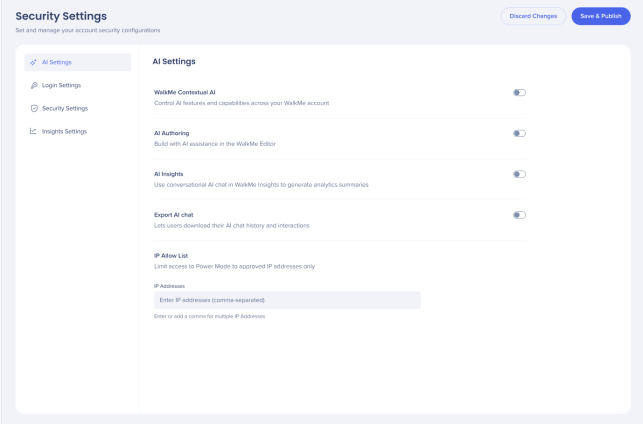
Un administrateur de compte active les boutons WalkMe AI :
Ouvre les indicateurs de fonctionnalité au niveau du compte
Définit l'attribut d'IA au niveau du compte sur activé, déverrouillant la sélection au niveau du système
Étape 3 : activez l'IA pour chaque système
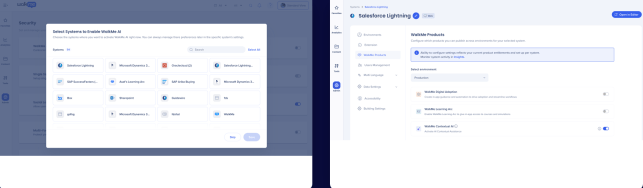
Avec l'IA au niveau du compte activée, choisissez les systèmes qui utilisent l'IA :
Ouvrez le système que vous souhaitez
Accédez à l'onglet Produits
Activez l'IA pour ce système
Cette étape est disponible uniquement lorsque l'IA au niveau du compte est activée.
Remarque
L'activation de l'IA pour un système ajoute deux indicateurs de fonctionnalité maîtres. Ceux-ci se connectent aux indicateurs liés à l'IA walkMeCopilot et processTextWithAi.
Ce que les utilisateurs voient à chaque étape
Les applications d'IA répondent à l'état de droit et d'activation du compte :
État
Ce que les utilisateurs voient
Pas de droit
L'application est verrouillée, les utilisateurs sont invités à contacter leur CSM ou leur contact WalkMe pour accepter les conditions de l'IA et obtenir l'accès
Attribué, IA désactivée
Les administrateurs sont invités à activer l'IA, les non-administrateurs sont invités à contacter un administrateur
Autorisé, IA activée
L'application fonctionne
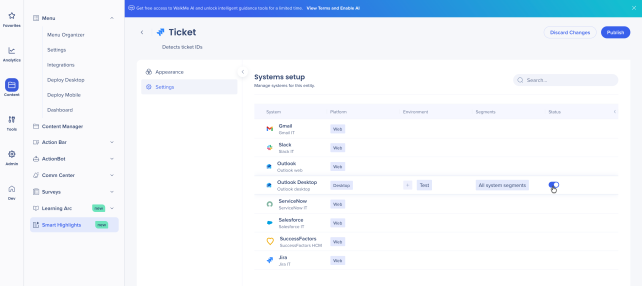
Par exemple, dans Smart Highlights, l'état « IA activée » permet aux utilisateurs de connecter des sources de données et de configurer des cartes en surbrillance en direct.
Configurez les fonctionnalités d'IA individuelles
Une fois que l'IA est activée, les fonctionnalités d'IA suivantes deviennent disponibles pour être configurées dans leurs propres applications de console ou dans l'éditeur :
SmartTips IA
Conditions d'IA
Étapes d'IA dans les SWT
Launchers IA (pas dans la Barre d'action)
Les fonctionnalités d'IA suivantes nécessitent des étapes d'activation supplémentaires :
Chat IA
Barre d'action
Smart Highlights
En outre, vous avez la possibilité de téléverser des sources de connaissances pour prendre en charge votre IA.
Sources de savoir de l'IA
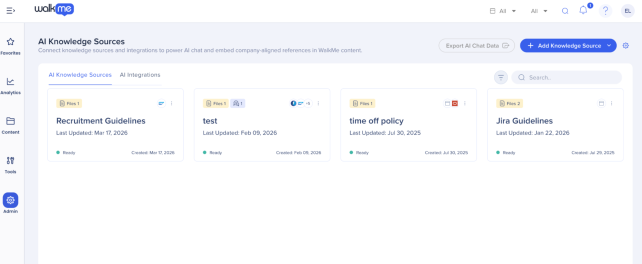
Si le client prévoit d'utiliser les sources de connaissances de l'entreprise pour prendre en charge son IA avec des connaissances internes, les administrateurs peuvent téléverser leurs sources de connaissances à partir du Centre d'IA.
Accédez au Centre Admin
Sélectionnez l'application Centre d'IA
Sélectionnez la page Sources de connaissances de l'IA
Téléverser des fichiers en tant que sources de connaissances de l'IA
Comment les connaissances de l'entreprise sont utilisées
Le contenu téléversé dans le Centre d'IA peut alimenter :
Assistant d'IA de l'entreprise dans le Chat IA
SmartTips IA
Lanceurs d'IA
Conditions d'IA
Chat IA
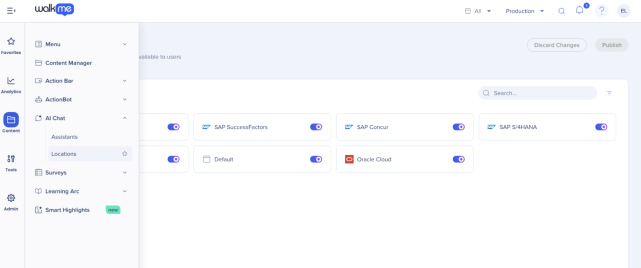
L'application de console Chat IA comporte deux zones : Emplacements et Assistants. Pour rendre le Chat IA disponible aux utilisateurs, configurez ses emplacements et publiez.
Accédez à l'Admin
Sélectionnez l'application Chat IA
Sélectionnez la page Emplacements
Choisissez où le Chat IA doit être disponible
Cliquez sur Publier pour pousser la configuration dans l'environnement cible
Pour configurer les assistants auxquels les utilisateurs peuvent accéder dans le Chat IA, en savoir plus.
Remarque
Le Chat IA est pris en charge uniquement avec le Menu Pro. Ce n'est pas pris en charge avec l'ancien WalkMe Menu.
Barre d'action
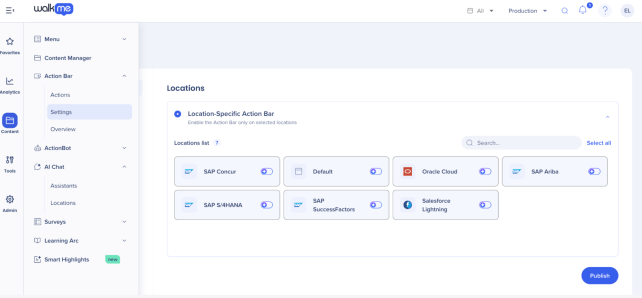
Pour rendre la Barre d'action activée par l'IA disponible aux utilisateurs, configurez ses emplacements et publiez.
Accédez à la catégorie Contenu
Sélectionnez l'application Barre d'action
Sélectionnez la page Paramètres
Choisissez les emplacements où la Barre d'action doit apparaître
Cliquez sur Publier et sélectionnez l'environnement cible
Une fois publiée, la Barre d'action devient visible pour les utilisateurs. Pour configurer les lanceurs, en savoir plus :
Sélectionnez Connecter une source de données et choisissez un fournisseur de données (par exemple, Jira, Salesforce ou SAP S/4HANA)
Saisissez les détails du compte de votre organisation et sélectionnez Connecter
Une fois que la connexion est vérifiée, sélectionnez Publier
Pour chaque entité, définissez les systèmes sur lesquels elle apparaît, puis personnalisez le contenu de la carte et affichez-la en aperçu
Pour configurer les sources de données et les entités, en savoir plus :
Remarque
Smart Highlights nécessite l'extension WalkMe distribuée par l'entreprise sur Google Chrome. Les points clés n'apparaîtront pas sans cela.
FAQ
J'ai activé WalkMe IA, mais je ne vois pas le chat IA. Pourquoi ?
L'activation de WalkMe IA ne prépare que le compte. Le chat IA doit toujours être configuré sous Chat IA → Emplacements et publié dans l'environnement cible
J'ai téléversé des sources de connaissances, mais les utilisateurs ne reçoivent toujours pas de réponses de l'IA de l'entreprise. Qu'est-ce qui manque ?
Vérifiez tout ce qui suit : la source de connaissances est connectée au système nécessaire, l'IA de l'entreprise est activée en tant qu'assistant d'IA, le Chat IA est configuré pour les emplacements pertinents et le Chat IA a été publié
J'ai publié les paramètres de la barre d'action, mais aucune action d'IA n'apparaît. Pourquoi ?
La publication des paramètres de la barre d'action rend uniquement la barre d'action visible. Les lanceurs individuels de la Barre d'action et les actions d'IA doivent également être configurés et publiés séparément
Notes techniques
Les étapes d'activation doivent être terminées dans l'ordre. Aucune n'est facultative
L'IA au niveau du système est disponible uniquement tant que l'IA au niveau du compte est activée. La désactivation de l'IA au niveau du compte supprime l'accès à la sélection au niveau du système
Le Chat IA est pris en charge uniquement avec le Menu Pro. Il n'est pas pris en charge avec l'ancien WalkMe Menu
Autorisations requises
Pour les utilisateurs de l'UE et des États-Unis : les autorisations Admin sont nécessaires pour activer ou configurer l'IA au niveau du compte et du système conformément aux droits d'accès attribués au back-end
Pour les utilisateurs SAP : le bouton IA apparaît toujours pour les administrateurs, qui peuvent l'activer et accepter les conditions. Les utilisateurs standard ont besoin que cette fonctionnalité soit activée via un indicateur de fonctionnalité sur le back-end