Bref aperçu
Les déclencheurs définissent l'action qui déplace un Smart Walk-Thru d'une étape à l'autre. Chaque étape est activée lorsque ses conditions de déclenchement sont remplies.
WalkMe comprend des types de déclencheur par défaut qui couvrent les actions courantes des utilisateurs. Pour des scénarios plus avancés, vous pouvez également créer des déclencheurs personnalisés pour contrôler exactement quand l'étape suivante est lue.
Les déclencheurs peuvent être combinés pour donner aux utilisateurs plus d'une façon de continuer, vous aidant à rationaliser les flux et à réduire les frictions.
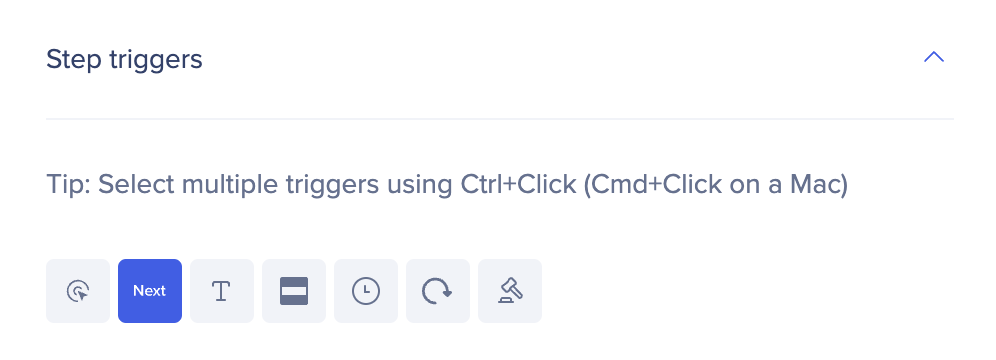
Déclencheurs par défaut
Les déclencheurs par défaut sont des options intégrées qui couvrent les interactions des utilisateurs les plus courantes.
- Cliquer sur
L'étape suivante est lue lorsque l'utilisateur clique sur l'élément sélectionné
- Suivant
L'étape suivante est lue lorsque l'utilisateur clique sur le bouton Suivant sur la bulle
Conseil
Vous pouvez combiner Suivant à d'autres déclencheurs en maintenant la touche Ctrl (PC) ou Commande (Mac) enfoncée et en sélectionnant un déclencheur supplémentaire
- Type
L'étape suivante est lue lorsque l'utilisateur saisit du texte dans le champ de texte sélectionné
- Survoler
L'étape suivante est lue lorsque l'utilisateur passe la souris sur l'élément
- Retarder
L'étape suivante est lue automatiquement après un nombre de secondes défini
- Actualiser
L'étape suivante est lue lorsque la page s'actualise
- Entrée
Les étapes suivantes sont lues lorsque l'utilisateur appuie sur la touche Entrée
Remarque
- Nous vous recommandons d'utiliser ce déclencheur pour les éléments de la boîte de recherche et d'ajouter du texte de guidage pour les utilisateurs
- La touche Entrée peut causer des actions involontaires
- Vous pouvez définir Entrée + Clic sur la même étape
- Les combinaisons disponibles incluent Entrée + Clic, Entrée + Clic + Suivant, et Entrée + Clic + Personnalisé
Les déclencheurs suivants sont disponibles uniquement lorsque l'élément sélectionné est un menu déroulant.
- Sélectionnez n'importe lequel
L'étape suivante est lue lorsque n'importe quel élément du menu déroulant est sélectionné
- Sélectionnez un élément spécifique
L'étape suivante est lue lorsqu'un élément spécifique du menu déroulant est sélectionné
Déclencheurs personnalisés
Les déclencheurs personnalisés vous offrent une certaine flexibilité lorsqu'il existe plusieurs façons valables pour un utilisateur de terminer une étape. Avec les déclencheurs personnalisés, vous pouvez sélectionner des éléments ou des conditions supplémentaires qui indiquent à WalkMe quand passer à l'étape suivante.
Les déclencheurs personnalisés sont créés à l'aide du constructeur de conditions et peuvent être ajoutés à n'importe quelle étape. WalkMe ne lit l'étape suivante que lorsque les règles définies sont respectées. Une seule étape peut inclure jusqu'à 20 déclencheurs personnalisés.
Exemples
- Vérification d'un élément : vérifiez si une adresse e-mail valide est saisie avant que le Smart Walk-Thru ne passe à l'étape suivante sans avoir à cliquer sur Suivant sur la bulle.
- Plusieurs façons de procéder : il y a deux boutons Enregistrer sur la page, qui pourraient tous deux déclencher l'étape suivante, mais si l'utilisateur sélectionne le bouton Enregistrer qui n'était pas initialement sélectionné comme élément pour cette étape, le Smart Walk-Thru s'arrête. Pour y remédier, le déclencheur personnalisé permet de cliquer sur l'un ou l'autre des boutons Enregistrer.
Ajouter un déclencheur
Pour créer un déclencheur :
- Cliquez sur l'étape pour ouvrir ses paramètres

- Dans l'onglet Comportement, sélectionnez le déclencheur que vous souhaitez appliquer

- Si vous sélectionnez un déclencheur personnalisé, le constructeur de conditions s'ouvrira
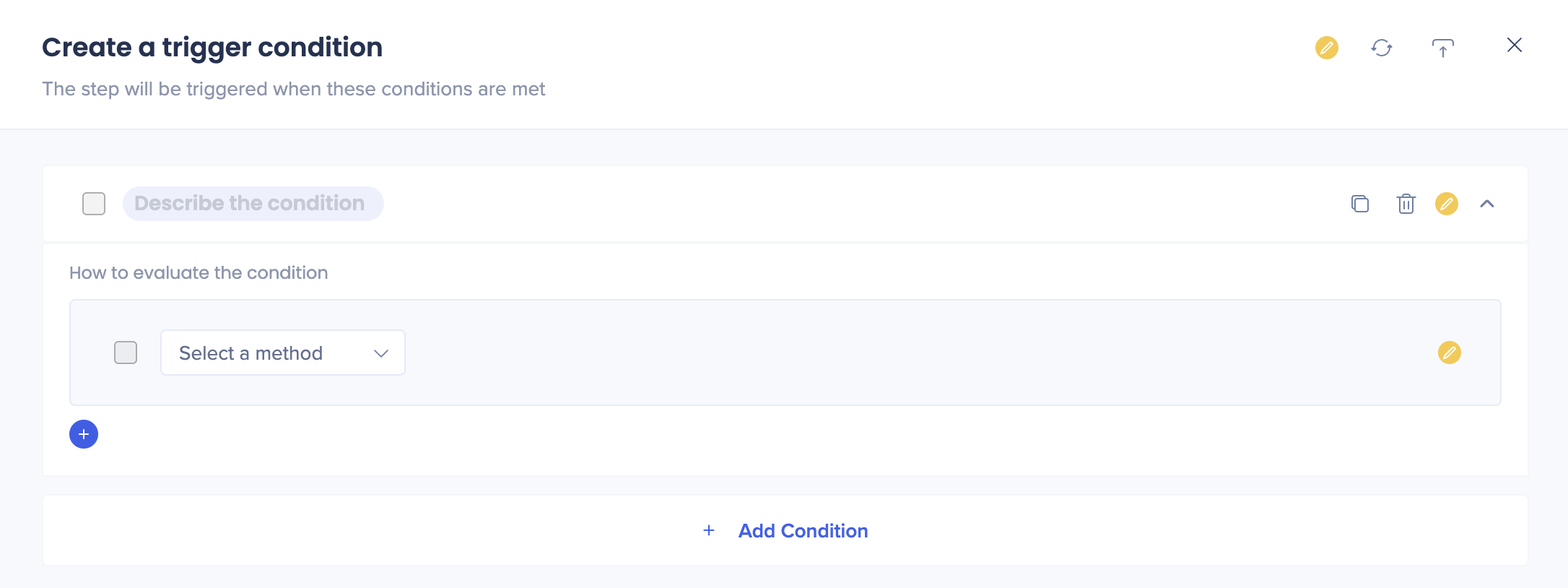
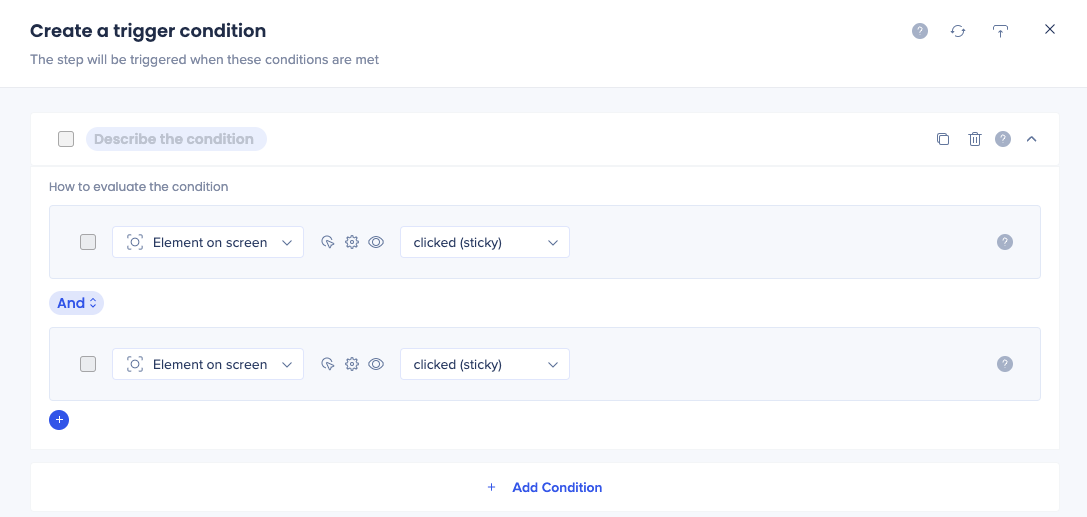
- Ajoutez des conditions et des règles qui déterminent quand l'étape suivante doit être lue
- Dans cet exemple, l'étape ne sera lue que lorsque deux éléments à l'écran auront été cliqués
- Cliquez sur Terminé
- Le déclencheur personnalisé s'affichera dans l'onglet Comportement
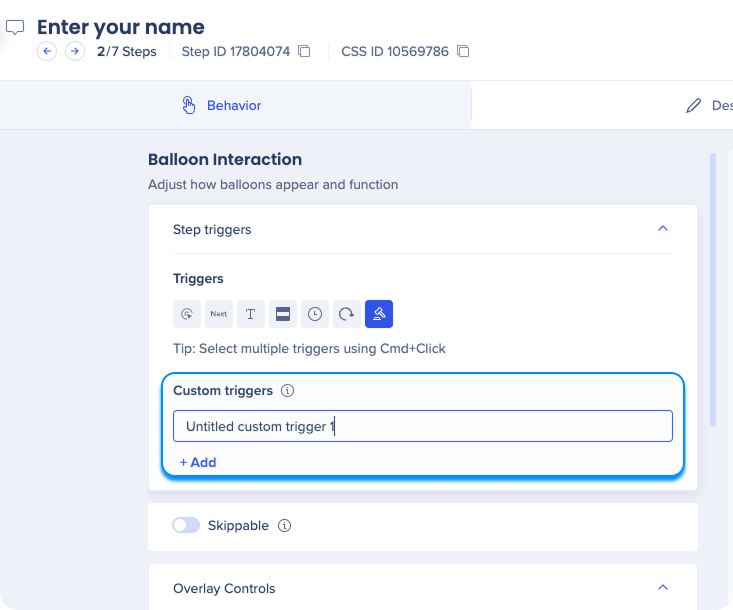
- Cliquez sur le champ du nom pour le renommer
- Répétez les étapes 1 à 7 si nécessaire, jusqu'à 20 fois par étape.
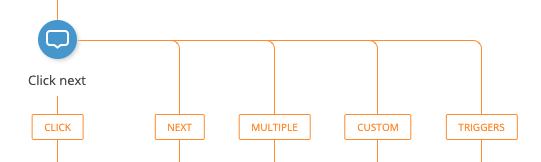
- Vos déclencheurs seront reflétés dans la carte du Smart Walk-Thru :
Condition Builder
Boutons de déclenchement personnalisés à l'intérieur des bulles
Notes techniques
- Le nom du déclencheur personnalisé est limité à 50 caractères
- Les systèmes Desktop/Mobile ne prennent pas en charge plusieurs déclencheurs personnalisés
- Les déclencheurs personnalisés suivis d'étapes ne peuvent pas être supprimés
- Pour supprimer l'étape, il faut soit retirer les déclencheurs personnalisés, soit supprimer les étapes qui la suivent
- Si vous souhaitez supprimer un déclencheur personnalisé, assurez-vous qu'un seul déclencheur lié comporte des étapes après lui. Si vous avez plus d'un déclencheur avec des étapes après lui, vous ne pourrez pas supprimer le déclencheur personnalisé. Par exemple, si vous avez Clic+Suivant+Personnalisé, et que vous avez des étapes sous « Clic » et « Personnalisé », vous ne pouvez pas supprimer « Suivant ».
- Les déclencheurs personnalisés doivent être évalués sur la page où la bulle apparaît. Si vous souhaitez l'évaluer sur une autre page, vous devez créer une étape homologue (peer step) et créer un lien vers celle-ci.
- Les déclencheurs de menu déroulant ne sont pris en charge que sur les éléments HTML natifs <select>. Les éléments qui ressemblent visuellement à des menus déroulants (par exemple, des composants personnalisés basés sur <div>) ne feront pas apparaître l'option de déclenchement.


