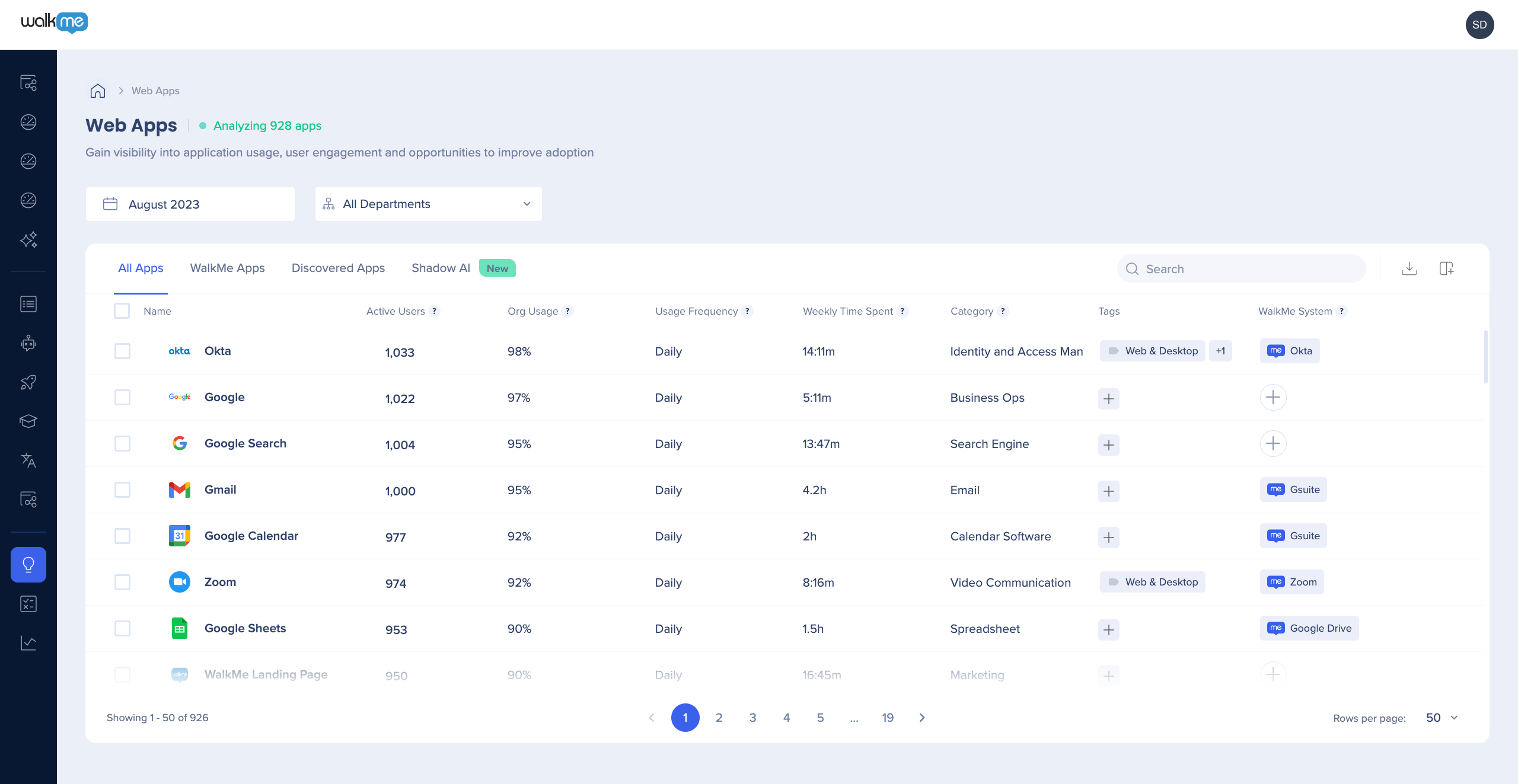
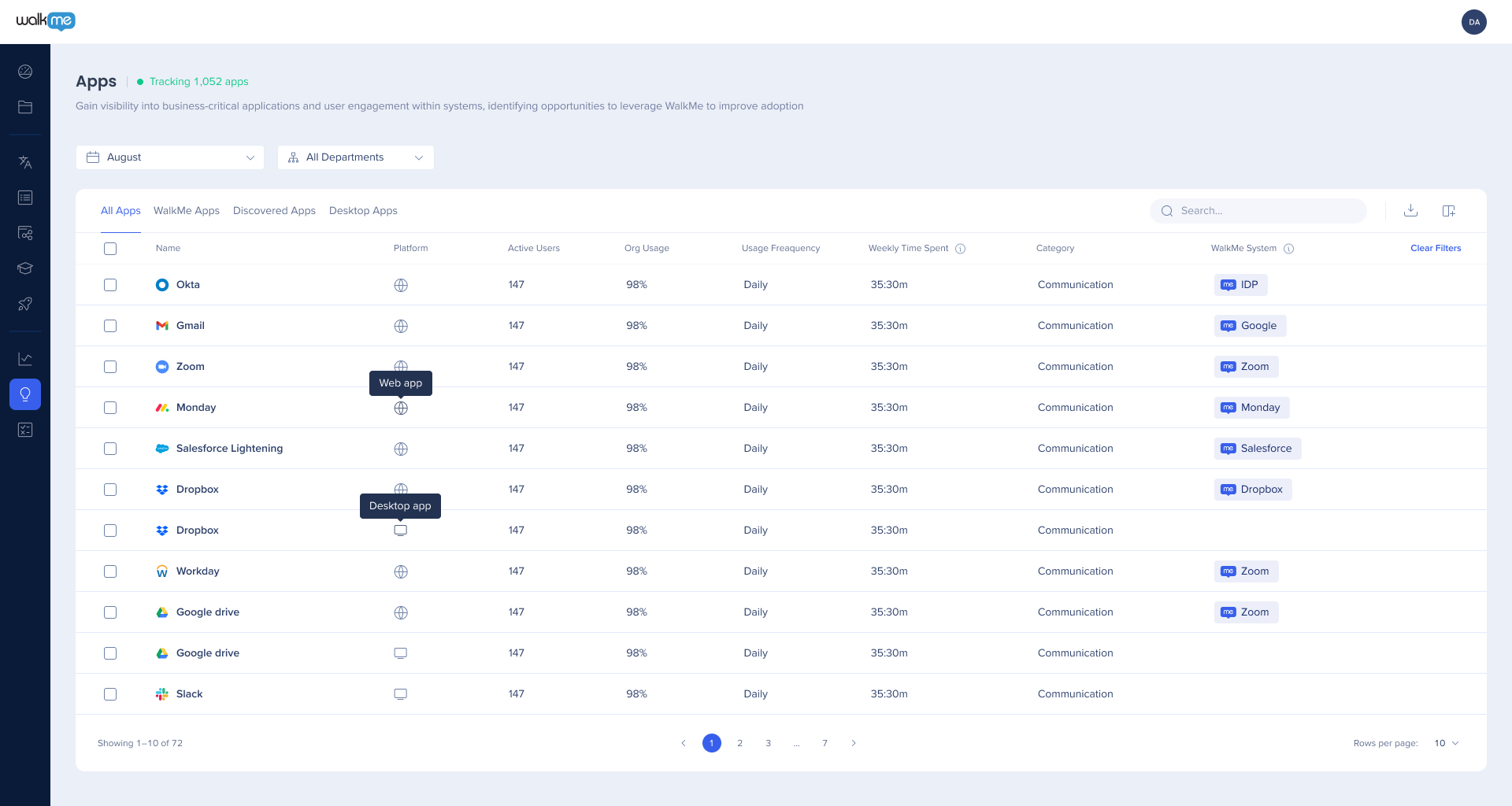
O Painel de Aplicativos do WalkMe Discovery fornece uma visão geral abrangente do desempenho de cada aplicativo, incluindo o número de Usuários ativos, o uso da organização, a frequência de uso e o tempo gasto semanal. Além disso, ele exibe a categoria do aplicativo e indica se um sistema WalkMe foi criado para esse aplicativo. Você pode clicar em um aplicativo para acessar uma descrição detalhada de seu uso, fornecendo mais Insights.
Conheça
A peça central do Painel de Aplicativos é a tabela. A tabela exibe todos os aplicativos em uso na organização, juntamente com as principais métricas de uso. Cada linha da tabela representa um aplicativo diferente, com as colunas exibindo dados do aplicativo.
A partir dessa tabela, você pode obter rapidamente uma visão geral do uso de cada aplicativo e entrar em detalhes para obter informações mais profundas.
Clique aqui para obter uma descrição de cada coluna....
Nome: nome de exibição do aplicativo
Se o aplicativo não for reconhecido, o domínio será exibido
Usuários ativos: total de usuários únicos identificados usando o aplicativo durante o intervalo de datas selecionado
Uso da organização: porcentagem da organização que está usando o aplicativo
Número de usuários ativos dividido pelo número de todos os usuários identificados na organização
Frequência de uso: com que frequência a maioria dos usuários usa o aplicativo durante o intervalo de datas selecionado
Para um intervalo de datas específico, calculamos: número de dias ativos dividido pelo número total de dias
> 0.4 = "Diariamente"
0,14 - 0,4 = "Semanalmente"
< 0.14 = "Mensalmente"
Média de dias ativos: número médio de dias em que um usuário ativo usa o aplicativo no intervalo de datas selecionado
Tempo gasto semanal: número médio de minutos/horas por semana que um usuário ativo gasta no aplicativo
Categoria: nome da categoria do aplicativo
Se a categoria de aplicativo for desconhecida, "Outro" será exibido
Tags: rótulos que podem ser criados e adicionados a um aplicativo para melhor organização
Sistema WalkMe: indicação se um sistema WalkMe foi criado para o aplicativo
Clique no sinal de adição para criar um sistema WalkMe
Alterne entre as abas para obter uma visualização diferente:
Aplicativos WalkMe: lista filtrada de aplicativos com sistemas WalkMe criados
Aplicativos descobertos: lista filtrada de aplicativos sem sistemas WalkMe criados
O painel preenche automaticamente as informações
O painel preenche automaticamente ícones, categorias e descrições para aplicativos conhecidos. Para aplicativos desconhecidos ou desenvolvidos internamente, você pode editar manualmente essas informações.
Ações e Filtros
No painel, você pode pesquisar aplicativos específicos pelo nome e exportar os dados para um arquivo CSV ou XLSX. Além disso, você pode gerenciar e classificar/filtrar colunas, visualizar a lista completa de usuários clicando no número de usuários ativos por aplicativo e editar atributos do aplicativo passando o mouse sobre a linha do aplicativo e clicando no ícone de lápis. Por fim, clicar em qualquer lugar da linha de um aplicativo revelará o painel lateral, que fornece informações e detalhes adicionais sobre o aplicativo.
Você também pode gerenciar os aplicativos em seu stack de tecnologia adicionando-os a listas de ocultação ou de bloqueio, agrupando, marcando ou dividindo. Essas opções fornecem a flexibilidade para personalizar o painel dos aplicativos para atender às suas necessidades.
Passe o mouse sobre uma linha de aplicativo e clique no menu de opções para acessar as seguintes ações:
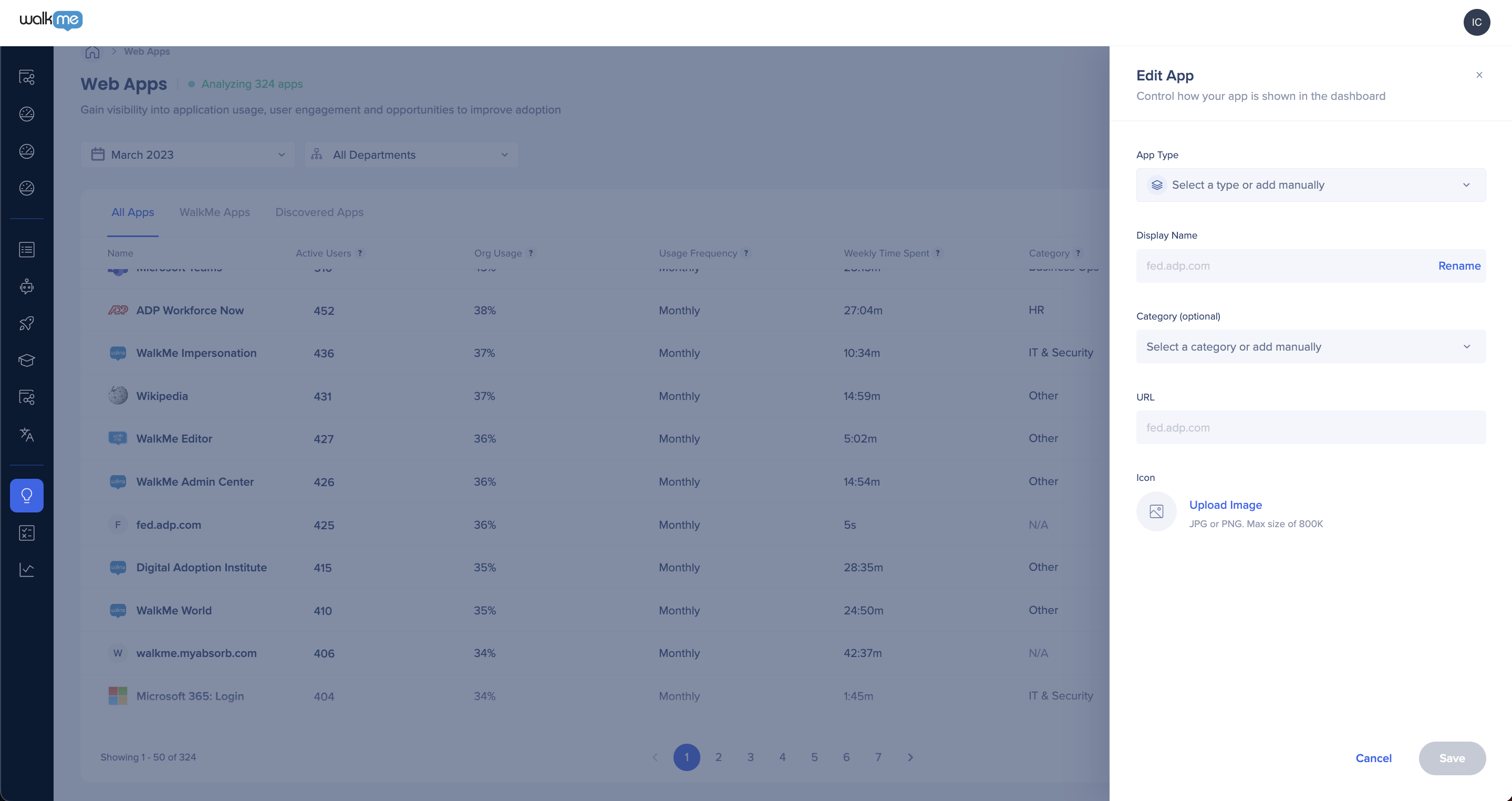
Editar aplicativo
Ocultar aplicativo
Adicionar à lista de bloqueio
Editar aplicativo: clicar em Editar aplicativo permite atualizar os atributos do aplicativo
Alterar o nome de exibição, a categoria, o URL associado ou carregar uma imagem de ícone
Ocultar aplicativo: clique em Ocultar aplicativo para ocultar um aplicativo do painel
Os aplicativos ocultos ainda terão dados coletados sobre eles.
Você pode gerenciar seus Aplicativos ocultos na guia Exibição na página Ajustes de Discovery
Bloquear aplicativo: clique em Adicionar à lista de bloqueio para bloquear um aplicativo no painel
Aplicativos bloqueados não terão mais dados coletados sobre eles
Você pode gerenciar seus aplicativos bloqueados na guia Exibição na página Configurações de Descoberta
(Opcional) - Deixe um motivo para bloquear cada aplicativo. Isso pode ser editado a qualquer momento na lista de bloqueio em Ajustes.
Agrupar aplicativos: selecione aplicativos e clique em Agrupar para organizar melhor os aplicativos no painel
Casos de uso:
Agrupe aplicativos não identificados com o mesmo Sistema WalkMe
Agrupe aplicativos relacionados do mesmo fornecedor (por exemplo, Microsoft, Adobe Suite, etc.)
Agrupar aplicativos com funcionalidade semelhante
O agrupamento de aplicativos produz uma linha de aplicativos "pai", que combina os dados de cada aplicativo incluído no grupo e calcula* um conjunto exclusivo de métricas para a linha de aplicativos pai.
Cada aplicativo incluído no grupo continuará a existir como sua própria linha de aplicativos.
A linha do aplicativo pai mantém a capacidade de editar o nome, o ícone e a categoria.
*o recálculo ocorre dentro de 24 horas
Para remover um aplicativo do grupo, primeiro você deve desagrupar todos os aplicativos e reagrupar os aplicativos desejados.
Os Aplicativos Personalizados permitem definições personalizadas de aplicativos, com base em uma regra de URL ou subconjunto de regras de URL. Saiba mais - Aplicativos personalizados.
Visualização de aplicativos expandida
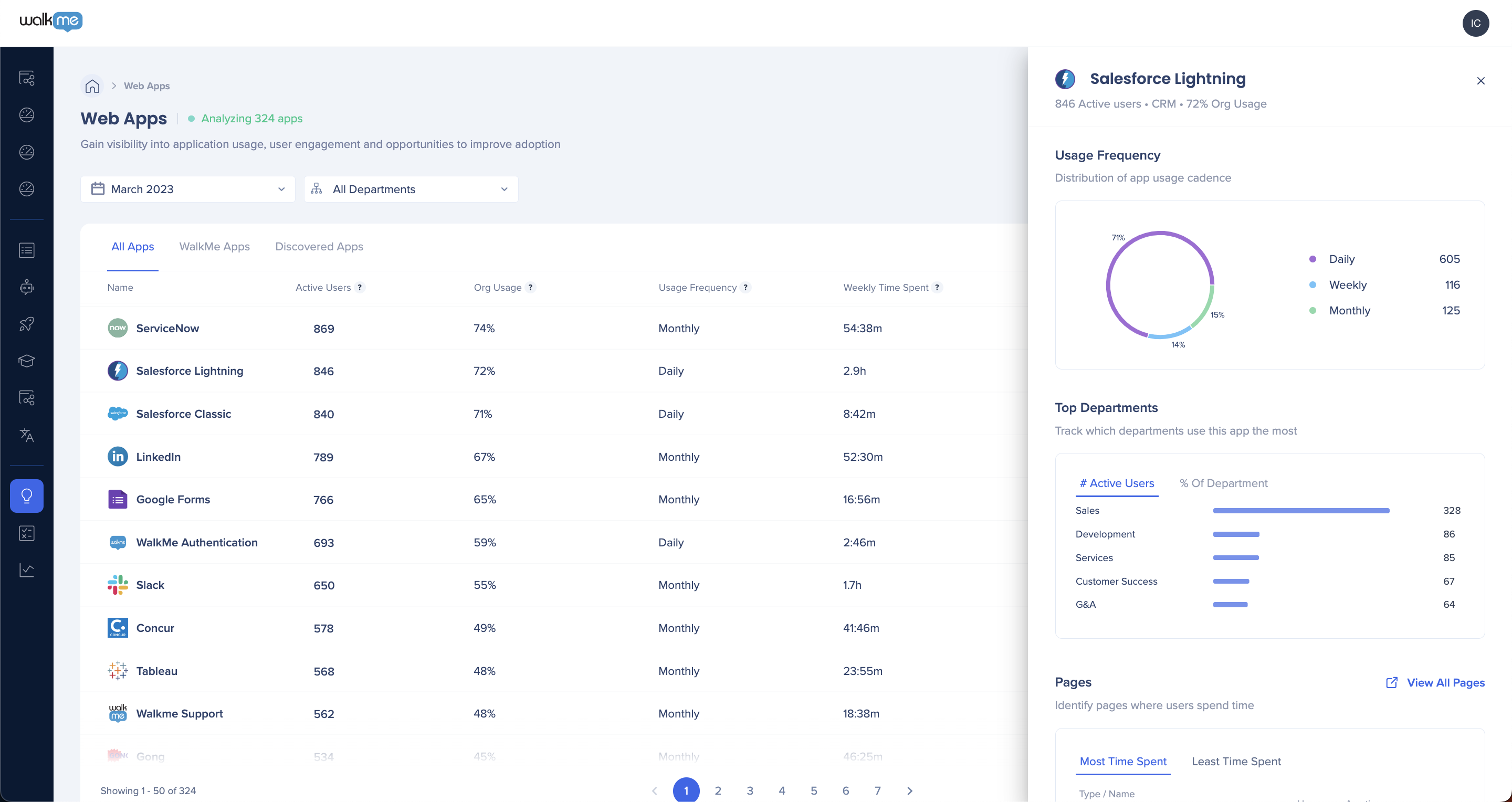
Obtenha um mergulho profundo nas métricas de uso de cada aplicativo individual em sua organização. Ao clicar em um aplicativo, você pode expandir a visualização do painel lateral e acessar uma variedade de dados de uso detalhados. Isso inclui informações sobre frequência de uso, detalhamento do departamento, páginas visitadas, projetos DAP relacionados ao aplicativo, ações rastreadas do usuário e análise de formulários.
Clique no nome do widget para saber mais sobre ele.
Frequência de uso
Porcentagem de frequência com que os usuários usam o aplicativo durante o intervalo de datas selecionado.
Para um intervalo de datas específico, calculamos: número de dias ativos dividido pelo número total de dias
> 0.4: Diariamente
0.14-0.4 : Semanalmente
< 0.14 : Mensal
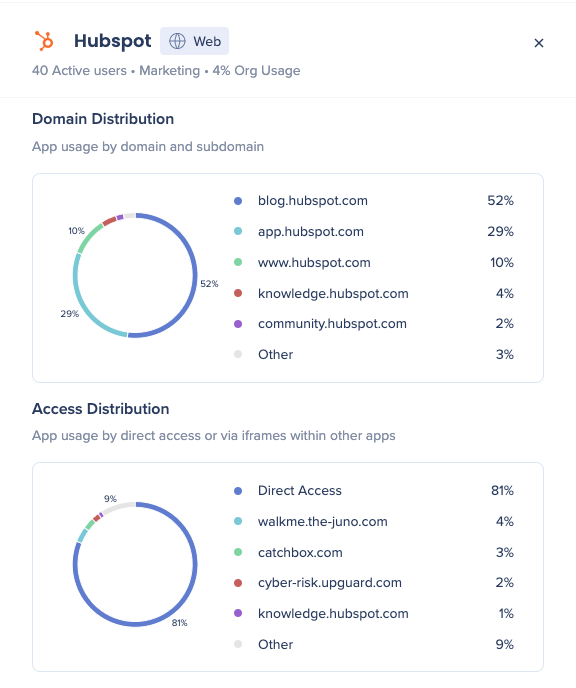
Distribuição de domínio
Exibe os principais domínios com base na atividade do usuário
Os 5 principais domínios ou subdomínios
Aplicativos personalizados podem ser criados com base nesses dados
Distribuição de acesso
Exibe aplicativos onde este aplicativo é acessado por meio de um iframe:
Assim que o foco ocorre no iframe, consideramos o iframe ativo e começamos a coleta de dados.
Se o usuário sair do iframe, mudar de aba ou clicar no quadro externo, a coleta do iframe é interrompida e a duração do tempo no iframe é calculada.
O tempo é contado simultaneamente para o aplicativo externo e o iframe interno
Detalhamento por departamento
Exibe os 5 principais departamentos que usam esse aplicativo, com base em
Número de usuários ativos
Porcentagem do departamento
Usuários ativos do departamento divididos por todos os usuários do departamento
Páginas
As 5 páginas dentro do aplicativo que têm o maior e menor tempo gasto pelos usuários no intervalo de datas definido.
Disponível para os aplicativos que têm páginas predefinidas, como Salesforce
Clique em "Visualizar todas as páginas" para revisar as métricas de todas as páginas definidas
Nome da página
URL
Usuários ativos
Tempo Médio Por Usuário
Visitas
Projetos DAP
Exibe 3 projetos ativos relacionados a este sistema
Clique em "Ir para Projetos de Adoção Digital" para explorar mais cada projeto
Rastrear ações do usuário
Exibir os 5 eventos rastreados mais recentes, juntamente com as métricas dos últimos 7 dias (o intervalo não é ajustável)
Usuários
Número de interações
Tendência
Clique em "Ir para Eventos Rastreados" para visualizar e gerenciar Eventos Rastreados
Análise de formulário
Os 3 formulários mais usados, juntamente com as seguintes métricas:
Nome do formulário
Visualizações
Tempo gasto (tempo ativo)
Clique em "Ir para Inteligência de UI" para ver todos os formulários. Observe que esse widget está disponível apenas para aplicativos suportados por UII.
Utilização dos Recursos do WalkMe
Repartição dos recursos do WalkMe pontuados por categoria.
Categoria
Critérios
Pontos
Automação
As etapas de clique e preenchimento automático do Auto-Step são usadas nos Smart Walk-Thrus publicados
10 no total, 5 cada
Conteúdo
Os seguintes estão sendo usados:
Reprodução automática
Objetivos
Palavras-chave
Lançadores
ShoutOuts
SmartTips
Pontos de partida
0 = nenhum é usado
15 = 1-6 são usados
30 = todos os 7 são usados
Medição
Pelo menos um evento rastreado é usado
15
Identificação
UUID está configurado
20
Integrações
Configuração da integração no Insights concluída
25
Passe o mouse sobre a pontuação para revelar o detalhamento, o peso da categoria e a pontuação de cada categoria
Modelos de solução pré-criados
As soluções pré-criadas mais comuns (aceleradores de soluções) para o tipo de aplicativo específico (por exemplo, Salesforce Lightning).
Clique em "Ir para Aceleradores de Soluções" ou em uma das opções exibidas para abrir a solução no Editor WalkMe.
Desktop Apps
O Discovery oferece visibilidade completa do uso do aplicativo desktop nas organizações por meio do menu da área de trabalho:
Obtenha visibilidade dos aplicativos Desktop que seus funcionários estão usando.
Analisar o número de usuários ativos, a frequência de uso e o tempo gasto por aplicativo
Obtenha a capacidade de agrupar o uso das versões web e desktop dos mesmos aplicativos
Pré-requisitos
Descoberta ativada
Menu do desktop ativado
Limitações
A criação de sistema não é suportada
A análise de licença não é suportada
Não há suporte para Shadow AI
Observação: para que o Discovery exiba o uso do aplicativo desktop, o cliente do menu desktop deve estar ativo.