Breve Visão Geral
O Gerador de enquetes permite criar enquetes no WalkMe Console. Você pode começar do zero, gerar uma enquete com IA baseada em seus objetivos e audiência, importar uma enquete criada no Editor ou começar a partir de um modelo pronto.
Este artigo abrange todo o processo de criação de enquetes: adicionar páginas e perguntas, escolher entre seis tipos de perguntas e configurar cada uma delas. Também aborda como salvar e publicar uma enquete, distribuí-la por link anônimo, e-mail ou SCIM e redistribuí-la para alcançar mais respondentes.
WalkMe Surveys in the Console
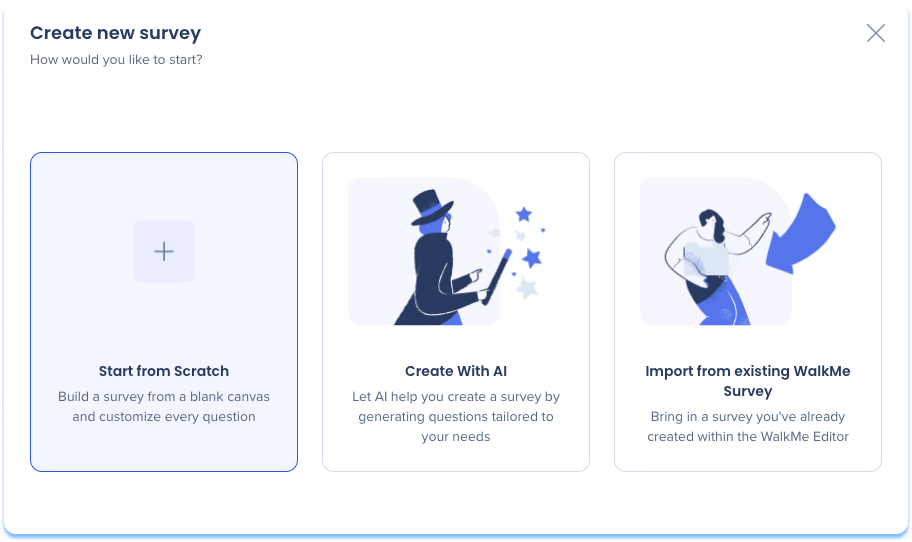
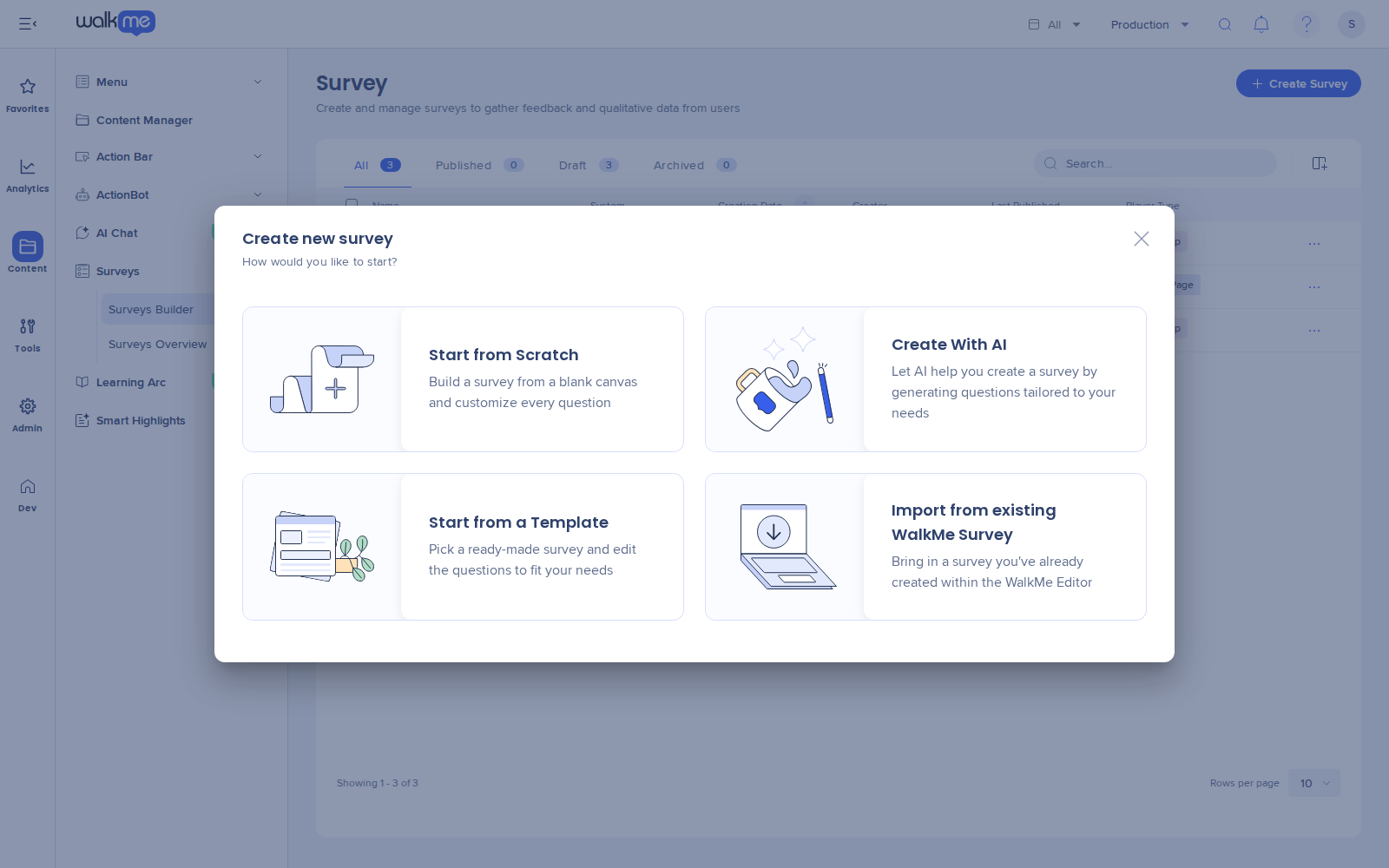
Criar uma pesquisa.
Existem quatro maneiras de criar uma enquete na página do Gerador de enquetes:
- Começar do zero: Crie uma enquete a partir de uma tela em branco e personalize cada pergunta
- Criar com IA: Gere perguntas adaptadas à sua audiência e objetivos
- Importar de uma enquete WalkMe existente: Traga uma enquete que você já criou no Editor
- Começar de um modelo: Escolha uma enquete pronta e edite as perguntas para atender às suas necessidades
Comece do zero
- Selecione + Criar Pesquisa
- Selecione Começar do zero
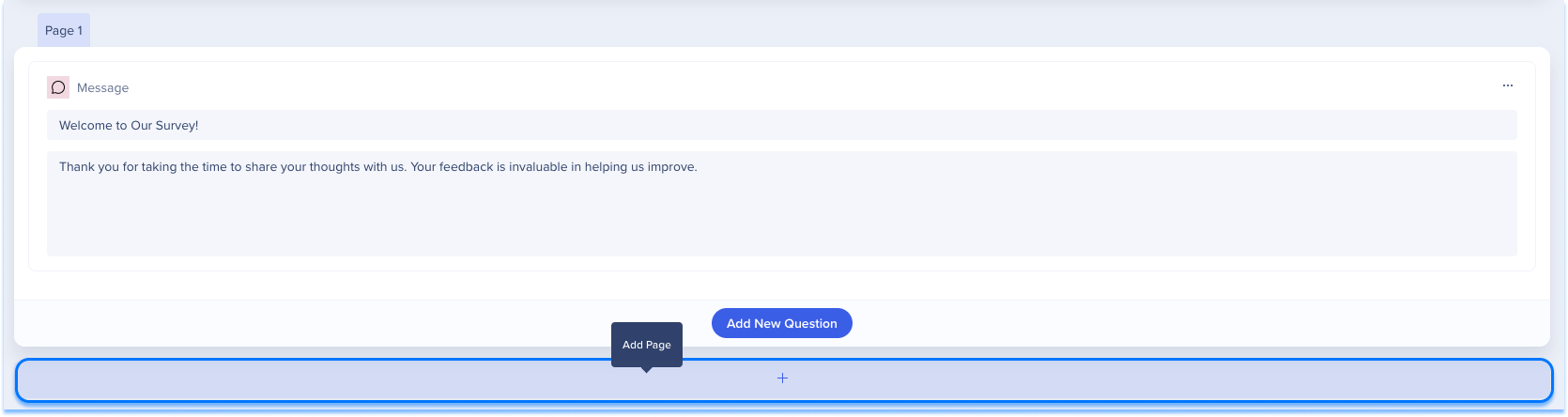
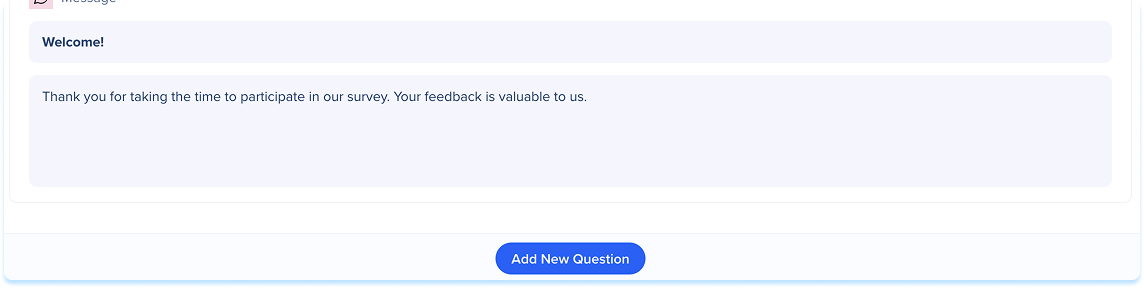
A enquete abre com uma mensagem de boas-vindas, uma página de pergunta e uma mensagem de agradecimento. Você pode editar, adicionar ou remover páginas e perguntas conforme necessário.
- Selecione + Criar Pesquisa
- Selecione Criar com IA
- Na etapa Audiência de respondentes e objetivos, descreva o público e o assunto e objetivos da enquete
- Selecione Avançar
- Na etapa de Revisão, revise a enquete gerada
- Selecione Usar esta enquete
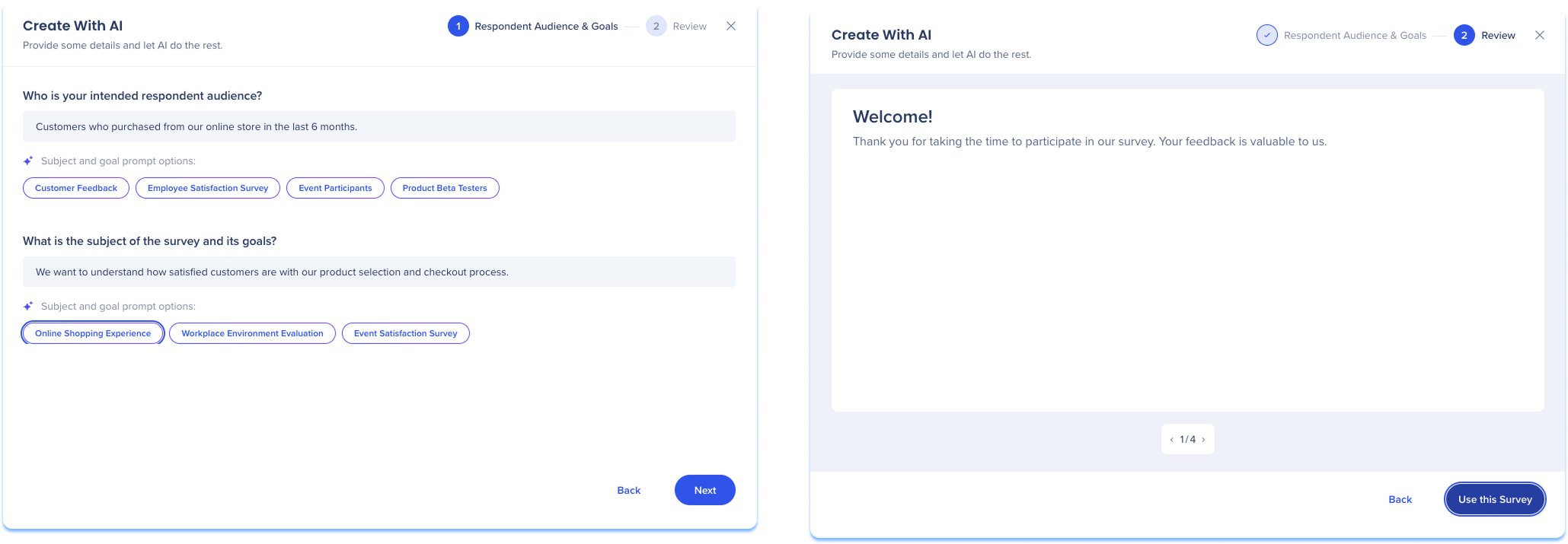
Você pode editar a enquete gerada antes de publicá-la ou distribuí-la.
Importar de uma enquete WalkMe existente
- Selecione + Criar Pesquisa
- Selecione Importar de uma enquete WalkMe existente
- No pop-up Importar enquete, selecione o sistema que possui a enquete
- Selecione a enquete a ser importada
- Selecione Continuar para Ajustes
- Escolha a estrutura da pesquisa:
- Padrão: Todas as perguntas aparecem em uma única página
- Uma pergunta por página: Cada pergunta aparece em sua própria página
- Selecione Importar
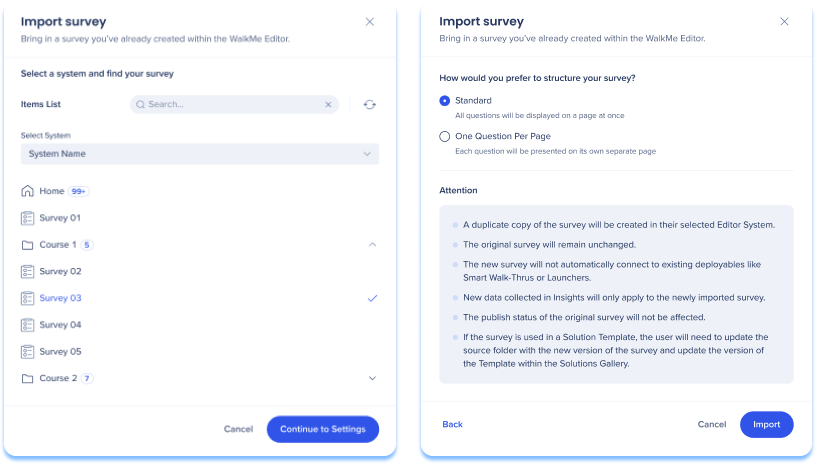
A importação cria uma cópia da enquete. A enquete original no Editor permanece a mesma.
Começar de um modelo
Um modelo abre uma enquete pronta no gerador, com suas páginas, perguntas e lógica preenchidas. Cada pergunta permanece editável.
- Selecione + Criar Enquete
- Selecione Começar de um modelo
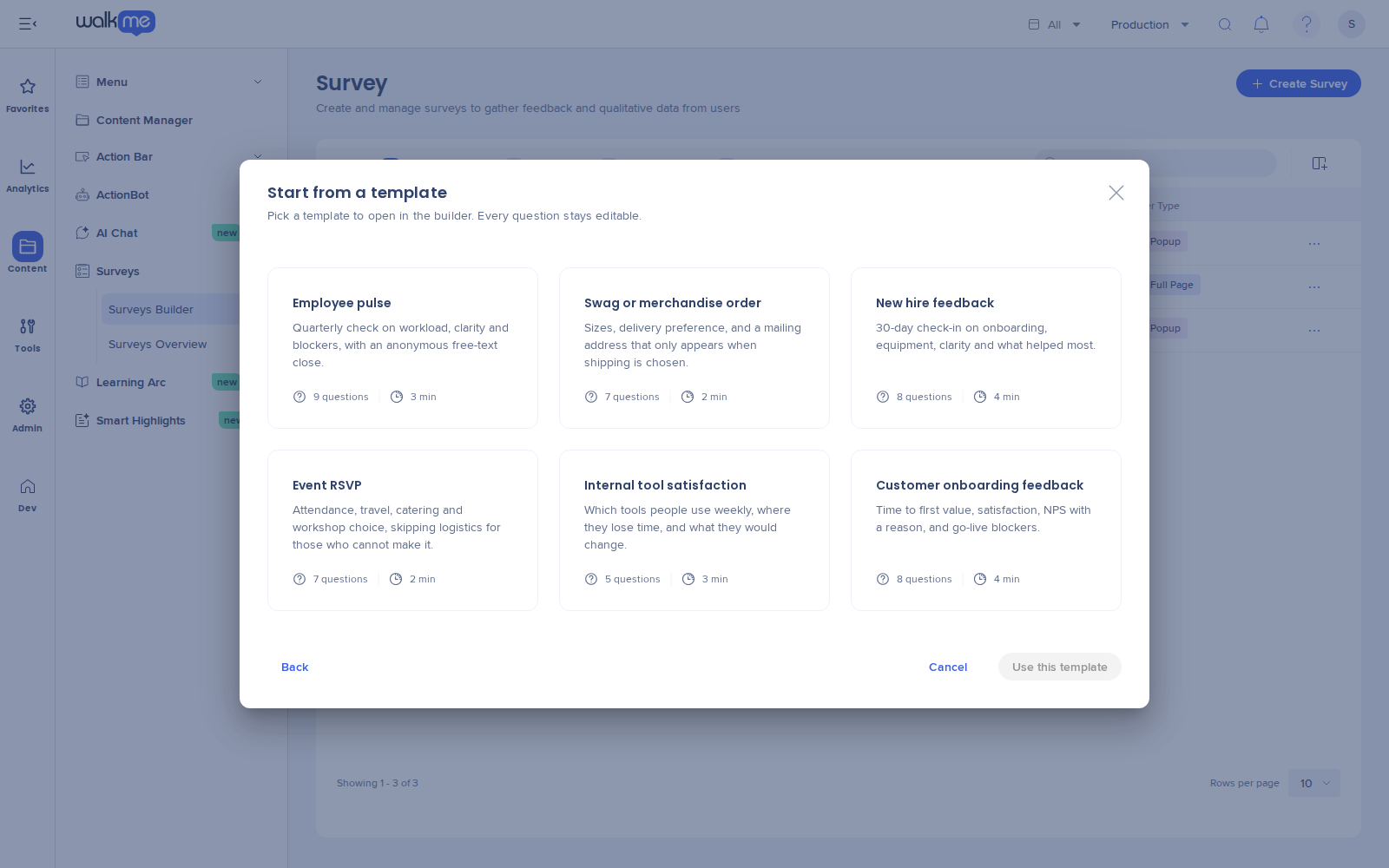
- No pop-up Começar de um modelo, selecione um modelo. Cada cartão mostra o nome do modelo, uma breve descrição, o número de perguntas e o tempo para conclusão.
- Selecione Usar este modelo
Para voltar ao pop-up Criar nova enquete, selecione Voltar.
Os seguintes modelos estão disponíveis:
- Pulso do funcionário: Uma verificação trimestral sobre carga de trabalho, clareza e bloqueadores, com uma pergunta anônima de texto livre ao final (9 perguntas, 3 min)
- Pedido de brindes ou mercadorias: Tamanhos, preferência de entrega e um endereço de entrega que aparece apenas quando o envio é escolhido (7 perguntas, 2 min)
- Feedback de nova contratação: Um acompanhamento de 30 dias sobre integração, equipamentos, clareza e o que mais ajudou (8 perguntas, 4 min)
- RSVP de evento: Presença, viagem, buffet e escolha de workshop, com perguntas de logística ignoradas para pessoas que não podem comparecer (7 perguntas, 2 min)
- Satisfação com ferramentas internas: Quais ferramentas as pessoas usam semanalmente, onde perdem tempo e o que mudariam (5 perguntas, 3 min)
- Feedback de integração do cliente: Tempo para o primeiro valor, satisfação, NPS com um motivo e bloqueadores de entrada em operação (8 perguntas, 4 min)
Adicionar e gerenciar conteúdo da pesquisa
As enquetes são construídas a partir de páginas que contêm perguntas ou mensagens. Você pode adicionar, editar e reordenar o conteúdo conforme constrói.
Adicionar páginas
As páginas dão estrutura à sua enquete e controlam como as perguntas são apresentadas.
- Selecione Adicionar Página
- Escolha onde a página aparece na pesquisa
Conteúdo da pergunta
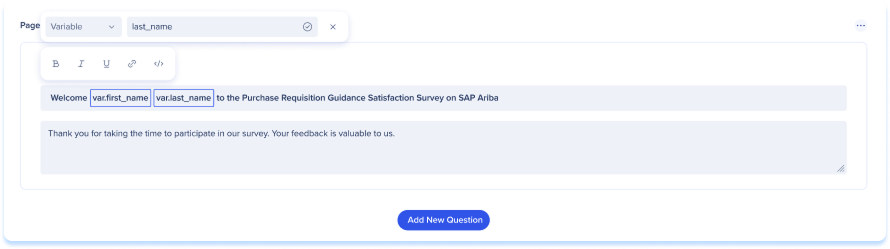
Quando você seleciona o título ou a descrição de uma pergunta, uma barra de ferramentas de formatação aparece. Use-a para adicionar negrito, itálico, listas e hiperlinks. Você pode combinar rich text e texto dinâmico no mesmo campo para criar mensagens personalizadas e com a sua marca.
O texto dinâmico personaliza o conteúdo com dados reais do usuário, como o nome do usuário ou detalhes do ambiente. Para inserir texto dinâmico:
- Selecione Texto Dinâmico na barra de ferramentas
- Escolha uma fonte de dados:
- Variável: Digite um identificador de variável
- jQuery: Digite um seletor jQuery para extrair dados da página
- Cookie: Digite o nome de um cookie
- Atributos de Texto Dinâmico: Selecione um atributo pré-configurado do centro de atributos
O texto dinâmico aparece em uma caixa estilizada para que você possa distingui-lo do texto estático. Os atributos são somente leitura em Enquetes, portanto, você não pode criá-los, editá-los ou excluí-los do aplicativo Enquetes.
Dynamic Text Attributes
Perguntas
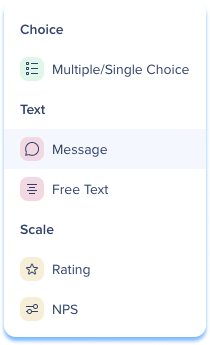
Tipos de perguntas
- Múltipla Escolha/Escolha Única: Os respondentes selecionam uma ou mais respostas de uma lista
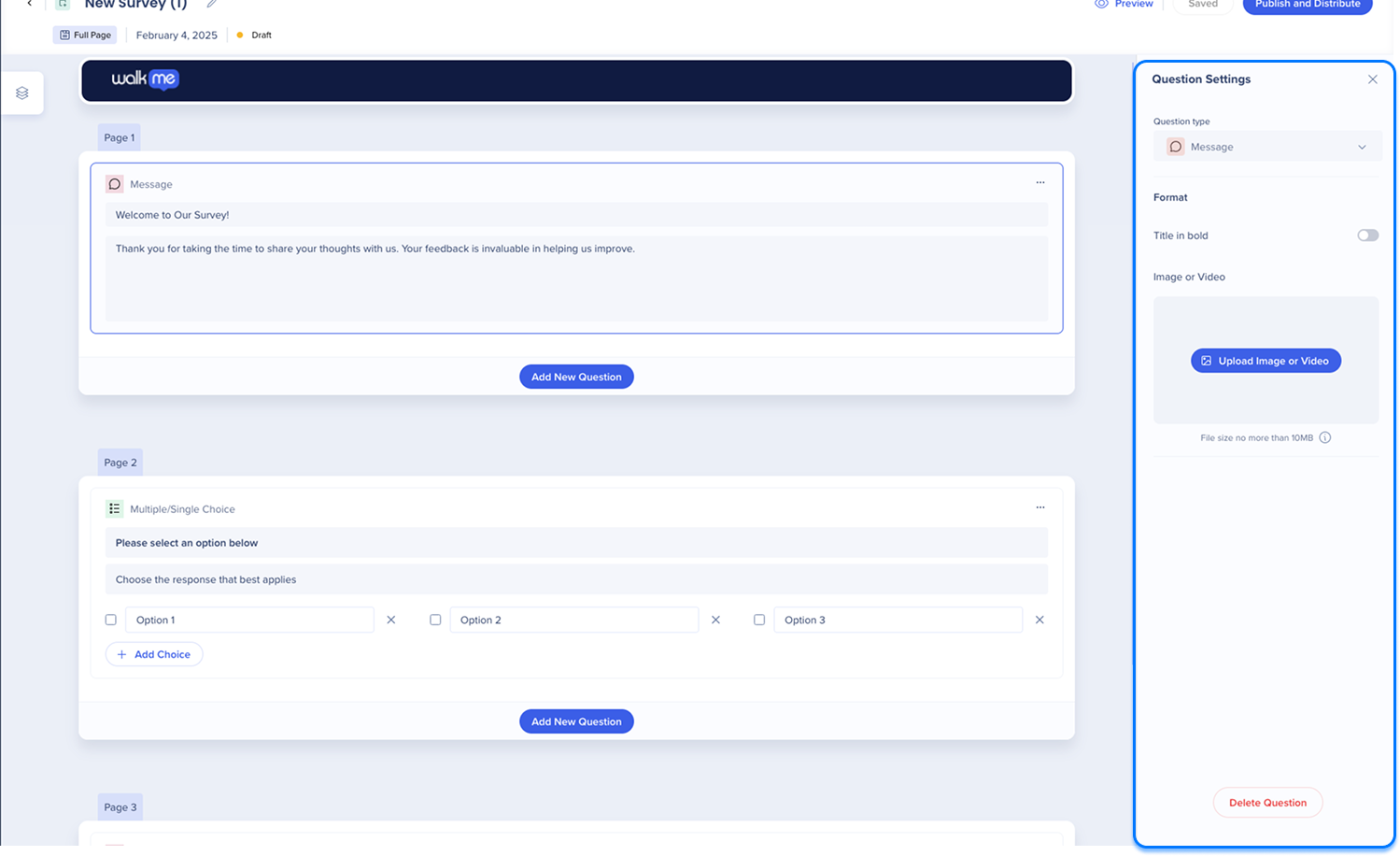
- Mensagem: Uma mensagem geral, separada de qualquer pergunta
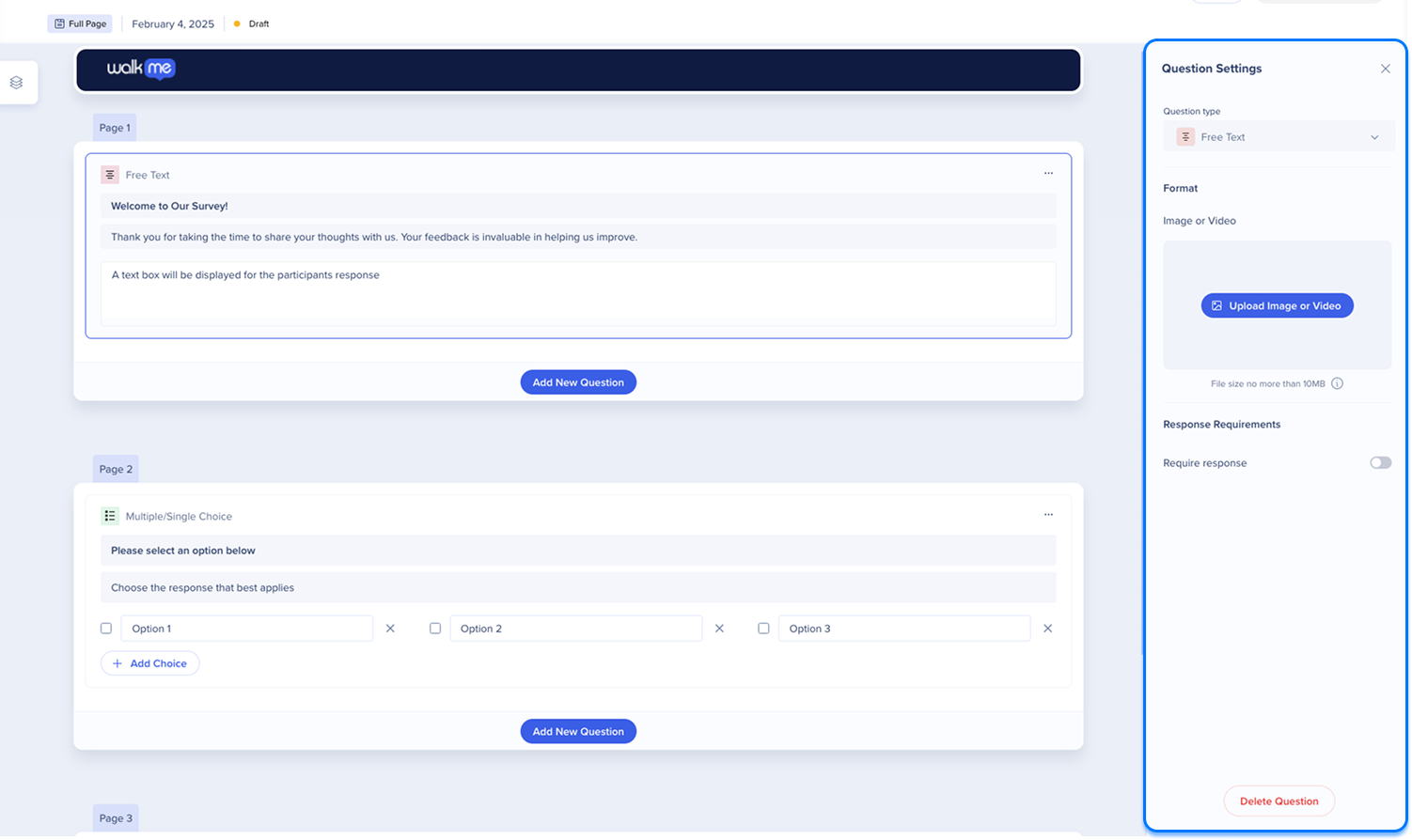
- Texto livre: Os respondentes digitam uma resposta aberta
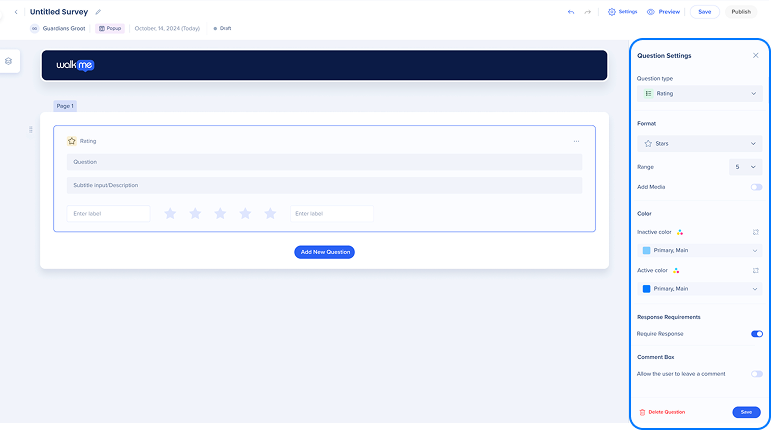
- Avaliação: Os respondentes selecionam em uma escala de estrelas ou outros ícones
- NPS: Os respondentes avaliam a probabilidade de recomendar um produto ou serviço, em uma escala de 0 a 10
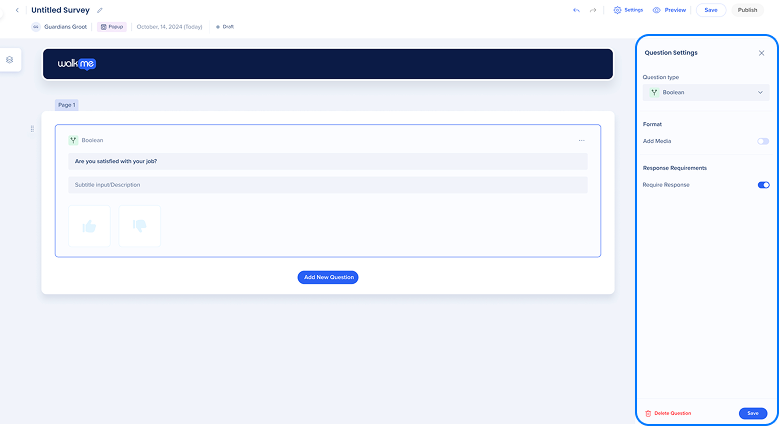
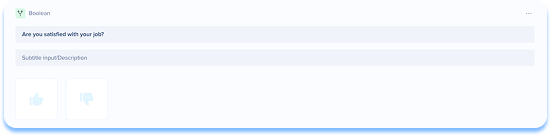
- Booleano: Os respondentes escolhem entre duas opções definidas
WalkMe Net Promoter Score (NPS) Surveys
Adicionar uma pergunta
- Selecione Adicionar Nova Pergunta
- Selecione um tipo de pergunta
- Adicione um título e uma descrição (opcional)
- Adicione o conteúdo para o tipo de pergunta:
- Múltipla Escolha/Escolha Única: Adicione as opções de resposta. Para perguntas de múltipla escolha, marque as respostas corretas. Para reordenar uma opção, arraste a alça à esquerda dela. Selecione Adicionar Escolha para adicionar mais opções (opcional).

- Mensagem: Adicione o conteúdo da mensagem

- Texto livre: Nenhum conteúdo extra é necessário. Um campo de texto é adicionado para a resposta do respondente.

- Avaliação: Adicione rótulos para o mínimo e o máximo da escala

- NPS: Adicione rótulos para as pontuações baixa e alta

- Booleano: Nenhum conteúdo extra é necessário
Ajustes de Pergunta
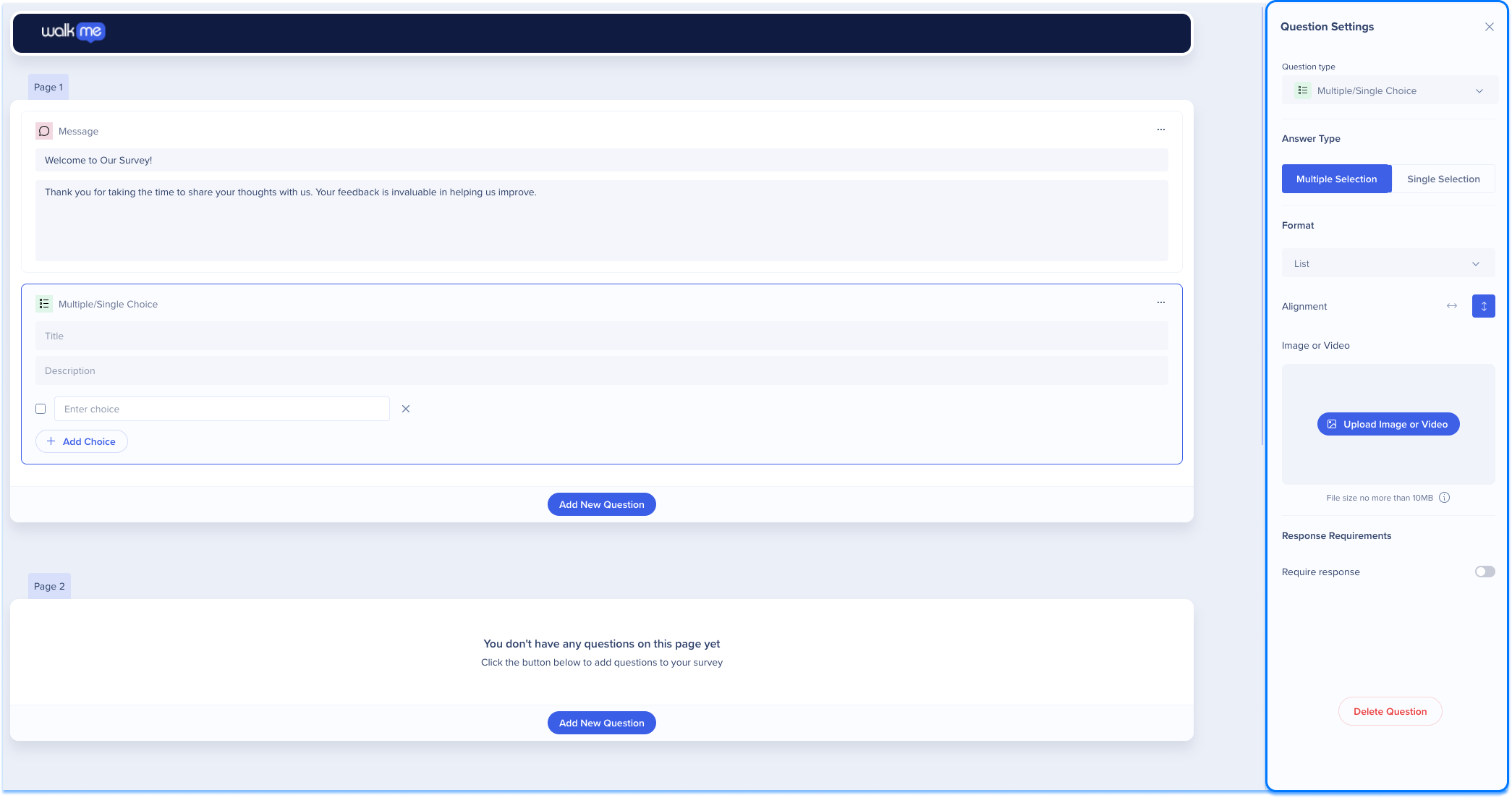
Selecione uma pergunta para abrir o painel de Ajustes de Pergunta. Esses ajustes se aplicam a todos os tipos de pergunta:
- Selecione o menu suspenso Tipo de Pergunta para alterar o tipo de pergunta a qualquer momento
- Selecione Carregar Imagem ou Vídeo para adicionar mídia da Biblioteca de recursos. Para perguntas de Avaliação e Booleanas, ative Adicionar mídia em vez disso.
- Ative Exigir resposta para exigir uma resposta antes que os respondentes possam continuar (não disponível para Mensagem)
- Selecione Excluir Pergunta para remover a pergunta da página
A Biblioteca de recursos abre apenas depois que você salva a enquete e seleciona um sistema. Se você ainda não salvou, um aviso solicitará que você faça isso primeiro.
Assets Library
Alguns tipos de perguntas têm mais ajustes:
Salvar uma Enquete
- Selecione Salvar na parte superior da página
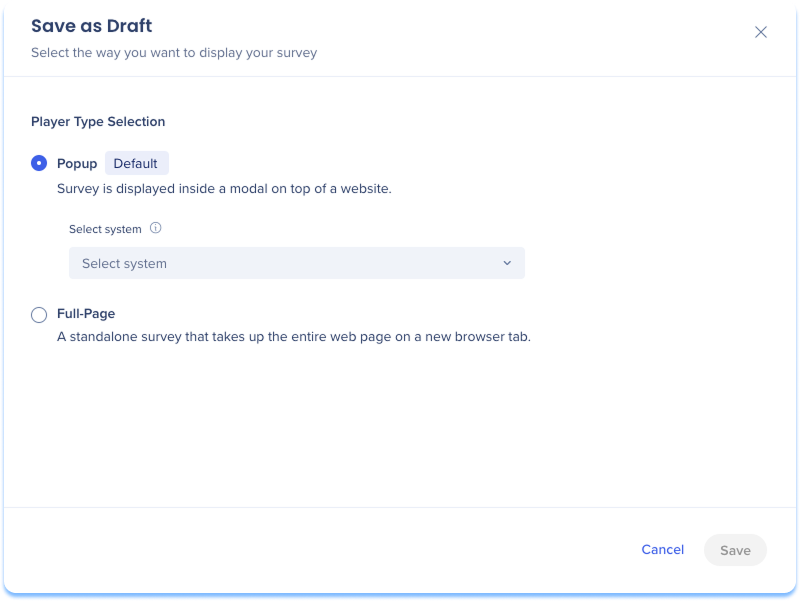
- Escolha o tipo de pesquisa:
- Pop-up: Mostra a enquete em um pop-up sobre um site. Selecione o sistema que hospeda a enquete.
- Página Inteira: Mostra a enquete como uma página independente em uma nova guia do navegador
- Selecione Salvar
Você não pode alterar o tipo de enquete ou o sistema após salvar. Enquetes pop-up podem ser executadas em sistemas web, mobile nativo e Mobile Web.
Publicar Enquetes Pop-up
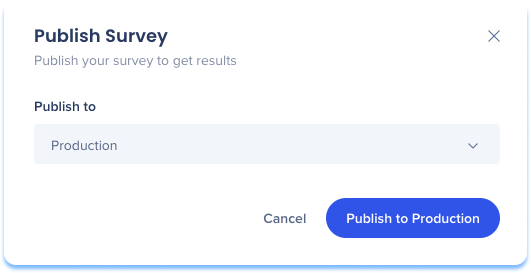
Enquetes pop-up são publicadas diretamente em um ambiente.
- Selecione Publicar
- Selecione o ambiente: Produção, Teste ou Sucesso
- Selecione Publicar
Depois de publicar, a enquete aparece no Editor. Configure a lógica de implementação lá, como mostrar a enquete após um Smart Walk-Thru ou a partir de um launcher. O aplicativo Enquetes no console serve apenas para criar a enquete.
Nota
As visualizações de enquetes Mobile Web abrem em uma janela fixa do tamanho de um telefone, portanto são aproximadas. Teste a enquete em um dispositivo móvel antes de publicar.
Publicar e Distribuir Enquetes de Página Inteira
Enquetes de página inteira são publicadas e distribuídas apenas a partir do ambiente de Produção. Em Teste ou Sucesso, Publicar e Distribuir fica desativado e o status de publicação fica oculto. Você ainda pode salvar suas alterações e mudar para Produção quando estiver pronto.
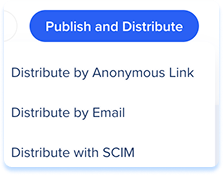
Selecione Publicar e Distribuir e escolha um método de distribuição.
Distribuir por link anônimo
Um link anônimo é um link compartilhável que não identifica os respondentes.
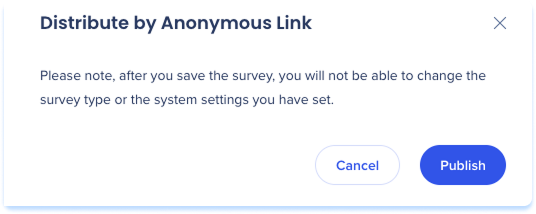
- Selecione Distribuir por Link Anônimo
- Selecione Publicar
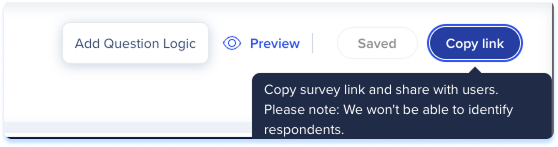
- Selecione Copiar Link e compartilhe-o com os respondentes
Distribuir por e-mail
A distribuição por e-mail envia a enquete para uma lista de contatos.
- Selecione Distribuir por e-mail
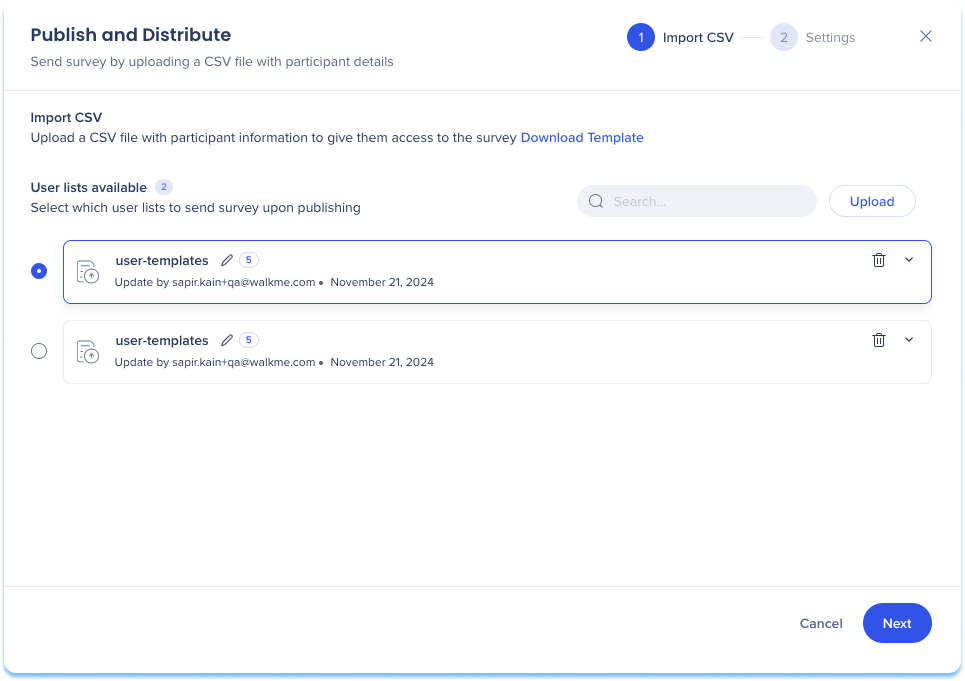
- Adicione participantes de uma destas formas:
- Selecione Baixar Modelo, adicione os endereços de e-mail dos participantes a ele e selecione Carregar
- Selecione uma ou mais listas em Listas de usuários disponíveis
- Selecione Avançar
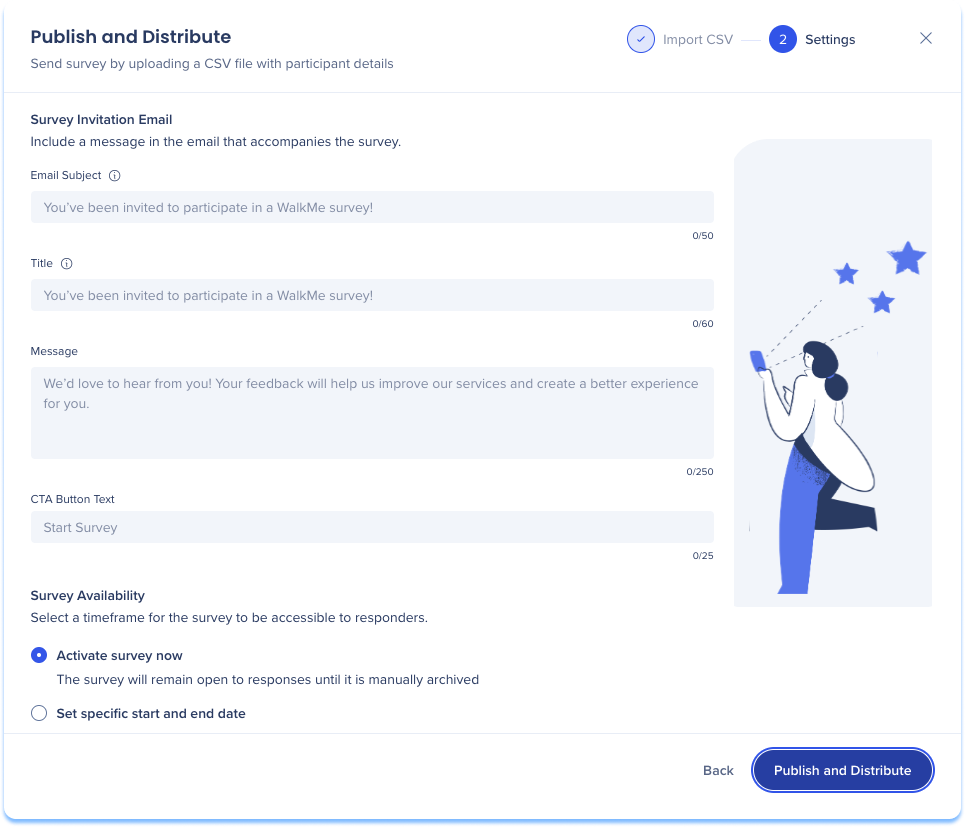
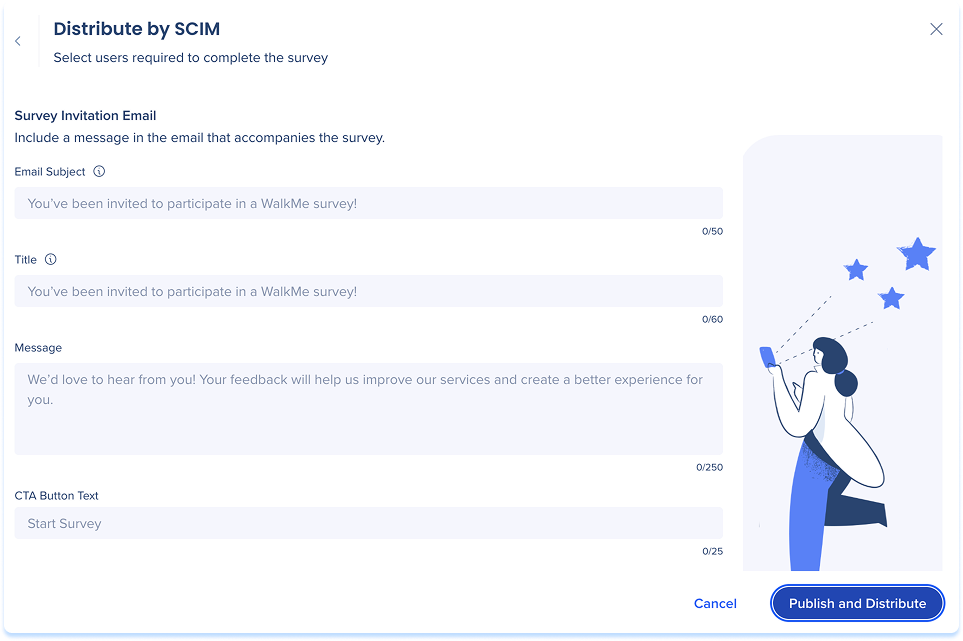
- Preencha o e-mail de convite da enquete:
- Assunto do e-mail: Aparece na caixa de entrada do destinatário e no topo do e-mail
- Título: O cabeçalho no corpo do e-mail
- Mensagem: O conteúdo do e-mail
- Texto do botão CTA: O texto no botão do e-mail
- Defina a disponibilidade da enquete:
- Ativar enquete agora: A enquete permanece aberta até que você a arquive
- Definir data de início e término específica: A enquete fica aberta por um tempo determinado
- Selecione Publicar e Distribuir
Na etapa de listas de usuários, você também pode gerenciar listas salvas:
- Pesquisar: Encontrar uma lista
- Editar: Renomear uma lista
- Excluir: Remover uma lista do gerenciador de distribuição
- Expandir: Visualizar cada endereço de e-mail na lista
Cada lista mostra seu nome e o número de endereços de e-mail nela contidos.
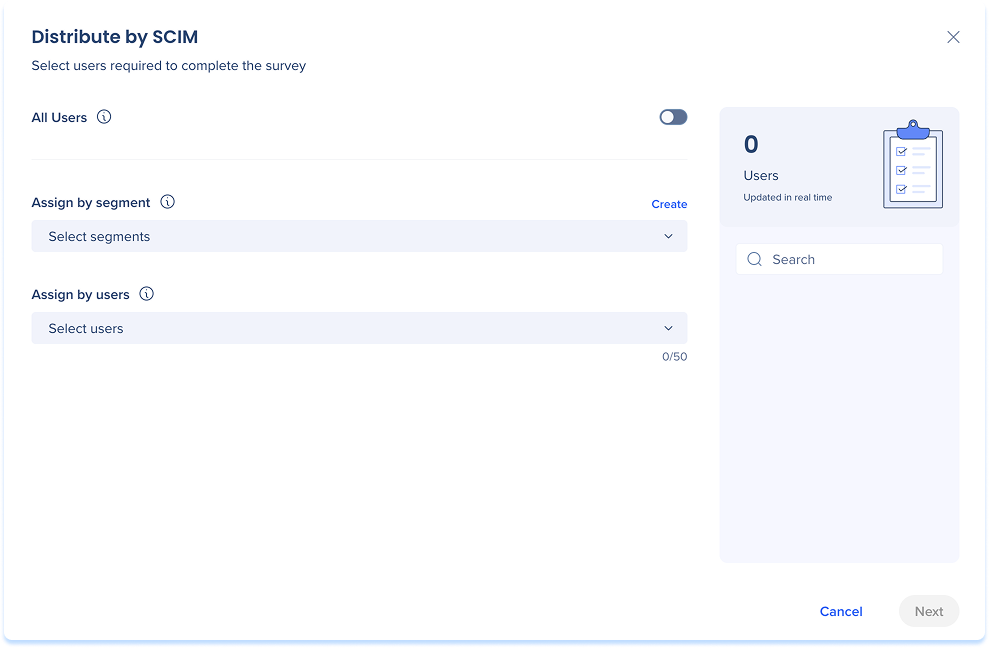
A distribuição pelo Sistema de Gerenciamento de Identidade entre Domínios (SCIM) envia a enquete para uma audiência baseada em atributos de identidade do provedor de identidade da sua organização. A audiência é atualizada automaticamente, mantendo a lista sempre atualizada.
Se o SCIM não estiver configurado no seu Admin Center, Distribuir com SCIM estará desativado. Entre em contato com seu administrador para verificar a integração.
SCIM API for WalkMe
- Selecione Distribuir com SCIM
- Escolha sua audiência:
- Todos os usuários: Seleciona todos os usuários do seu provedor de identidade
- Atribuir por segmento: Escolha um segmento existente ou selecione Criar para construir um
- Atribuir por usuários: Pesquise usuários por nome ou e-mail e selecione-os
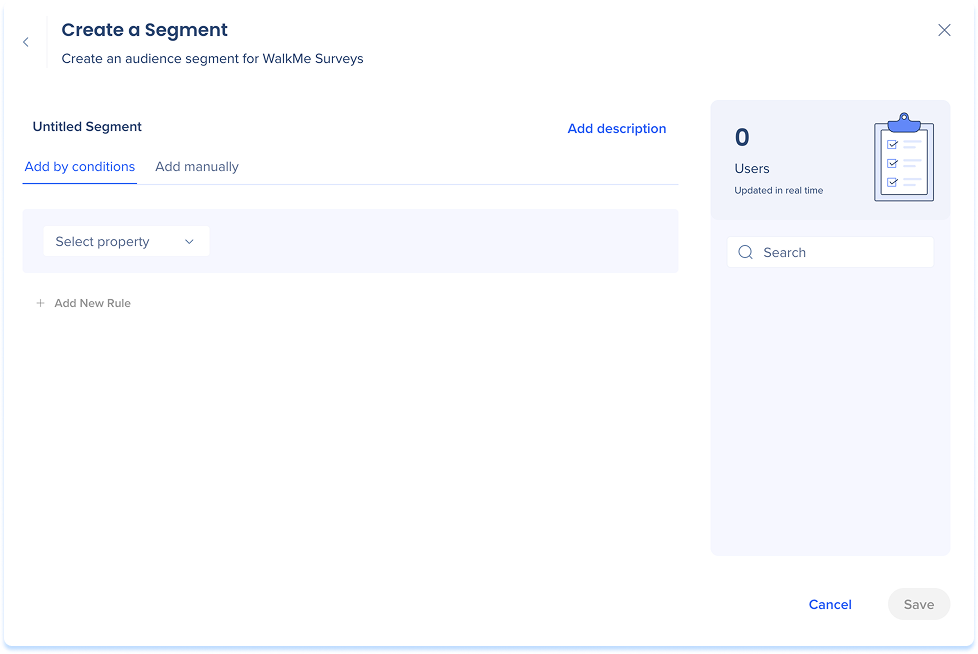
- Revise a contagem de usuários e a visualização à direita
- Selecione Avançar
- Preencha o e-mail de convite e defina a disponibilidade da enquete, da mesma forma que na distribuição por e-mail
Condition Builder
Redistribuir uma Enquete Publicada
Uma enquete de página inteira publicada é somente leitura, mas você pode redistribuí-la para alcançar mais respondentes.
- Abra a pesquisa publicada
- Selecione Redistribuir

- Escolha um método:
- Reenviar para participantes incompletos: Envia a enquete novamente para pessoas que foram convidadas, mas não a terminaram
- Enviar para uma nova audiência: Envia a enquete para uma lista de distribuição diferente ou uma lista que você carregar

- Selecione Avançar
- Escolha a audiência:
- Para reenviar para participantes incompletos: Revise as listas em Listas de distribuição enviadas anteriormente
- Para enviar para uma nova audiência: Selecione as listas de distribuição para as quais enviar. Para adicionar uma lista, selecione Carregar e importar um CSV. Você pode selecionar Baixar Modelo para obter o formato correto (opcional).

- Selecione Avançar
- Preencha o e-mail de convite e defina a disponibilidade da enquete, da mesma forma que na distribuição por e-mail

- Selecione Redistribuir
Notas técnicas
- Arquivos CSV carregados para distribuição por e-mail são verificados e salvos para uso futuro
- Você pode adicionar imagens ou vídeos a uma pergunta apenas depois de salvar a enquete e selecionar um sistema
- Você não pode alterar o tipo de enquete ou o sistema após salvar
- Em Teste ou Sucesso, Publicar e Distribuir fica desativado para enquetes de página inteira e o status de publicação fica oculto
- As visualizações de enquetes Mobile Web usam uma janela fixa do tamanho de um telefone, portanto teste em um dispositivo móvel antes de publicar