WalkMe EU
WalkMe USA
SAP USA & EU
Erfordert möglicherweise zusätzliche Konfiguration oder Lizenzierung
Kurzübersicht
Zur Aktivierung der WalkMe KI sind drei Schritte erforderlich:
Das Konto benötigt eine KI-Berechtigung
Ein Admin aktiviert KI für das Konto
KI wird für jedes System aktiviert, das diese nutzt
Die Berechtigung bestimmt, ob KI aktiviert werden kann, während sie durch die Admin-Schritte tatsächlich aktiviert wird. Dieser Artikel behandelt alle drei Schritte sowie die Einrichtung einzelner KI-Funktionen. Für einige davon, wie AI-chat und die Aktionsleiste, sind zusätzliche Schritte erforderlich, um ihre Standorte einzurichten und sie zu veröffentlichen, bevor sie für Benutzer sichtbar sind.
Zugriff
So greifen Sie auf das Admin Center in der Konsole zu:
Führen Sie diese Schritte in der richtigen Reihenfolge aus. Keiner dieser Schritte ist optional.
Schritt 1: KI-Berechtigung
Ihr Konto benötigt eine KI-Berechtigung – entweder Joule-Aktionsleiste (gekauft) oder KI-Aktivierung.
Für Kunden, die in kommerziellen Rechenzentren gehostet werden, fügt WalkMe die Möglichkeit hinzu, die KI-Schalter zu aktivieren/deaktivieren, sobald Sie den rechtlichen KI-Anhang unterzeichnet haben, der die Zustimmung zu den KI-Bedingungen von WalkMe beinhaltet.
Für SAP-Kunden sind die angegebenen KI-Bedingungen in Ihrem Vertrag enthalten, sodass keine separate Akzeptanz erforderlich ist. Ihre Schalter sind bereits aktiviert.
Schritt 2: Aktivieren Sie KI für Ihr Konto
Ein Konto-Admin aktiviert die WalkMe-KI-Schalter:
Öffnen Sie die WalkMe-Konsole
Wählen Sie Admin aus
Wählen Sie Security & Audit aus
Wählen Sie Sicherheitseinstellungen aus
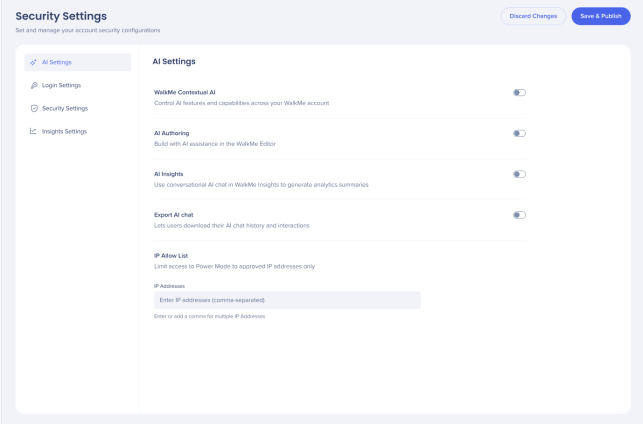
Gehen Sie zu den KI-Einstellungen
Aktivieren Sie die von Ihnen benötigten KI-Schalter
Wird das KI-Attribut auf Kontoebene auf „aktiviert“ gesetzt und die Auswahl auf Systemebene entsperrt
Schritt 3: Aktivieren Sie KI für jedes System
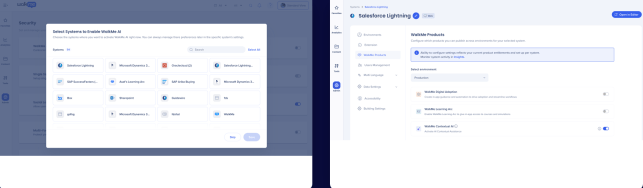
Wählen Sie mit aktivierter KI auf Kontoebene aus, welche Systeme KI verwenden:
Öffnen Sie das gewünschte System
Gehen Sie zur Registerkarte Produkte
Aktivieren Sie KI für dieses System
Dieser Schritt ist nur verfügbar, wenn die KI auf Kontoebene aktiviert ist.
Anmerkung
Das Aktivieren von KI für ein System fügt zwei Master-Feature-Flags hinzu. Diese sind mit den KI-bezogenen Flags walkMeCopilot und processTextWithAi verbunden.
Was Benutzer in jeder Phase sehen
KI-Apps reagieren auf den Berechtigungs- und Aktivierungsstatus des Kontos:
Bundesstaat/Bundesland
Was Benutzer sehen
Keine Berechtigung
Die App ist gesperrt; Benutzer werden angewiesen, sich an ihren CSM- oder WalkMe-Kontakt zu wenden, um den KI-Bedingungen zuzustimmen und Zugriff zu erhalten
Berechtigt, KI aus
Admins werden aufgefordert, KI zu aktivieren, Nicht-Admins werden angewiesen, einen Admin zu kontaktieren
Berechtigt, KI aktiviert
Die App funktioniert
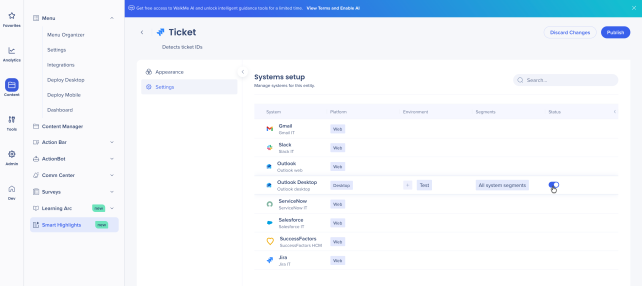
In Smart Highlights ermöglicht der Status „AI on“ beispielsweise Benutzern, Datenquellen zu verbinden und Live-Hervorhebungskarten einzurichten.
Konfigurieren Sie individuelle KI-Funktionen
Sobald KI aktiviert ist, stehen die folgenden KI-Funktionen zur Verfügung, die Sie in ihren eigenen Konsolen-Apps oder im Editor einrichten können:
AI SmartTips
KI-Bedingungen
KI-Schritte in SWTs
KI-Launcher (nicht in der Aktionsleiste)
Die folgenden KI-Funktionen erfordern zusätzliche Aktivierungsschritte:
AI-chat
Aktionsleiste
Smart Highlights
Darüber hinaus haben Sie die Möglichkeit, Wissensquellen hochzuladen, um Ihre KI zu unterstützen.
KI-Wissensquellen
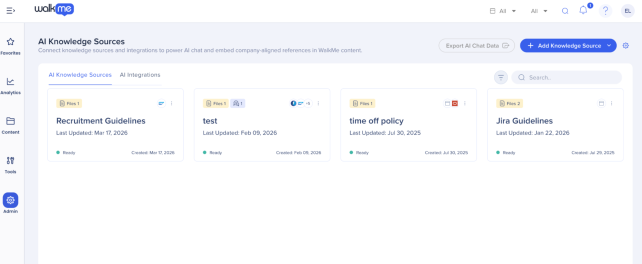
Wenn der Kunde plant, Wissensquellen des Unternehmens zu verwenden, um seine KI mit internem Wissen zu unterstützen, können Admins ihre Wissensquellen aus dem AI Center hochladen.
In das AI Center hochgeladene Inhalte können Folgendes unterstützen:
KI-Assistent des Unternehmens innerhalb von AI-chat
AI SmartTips
KI-Launcher
KI-Bedingungen
AI-chat
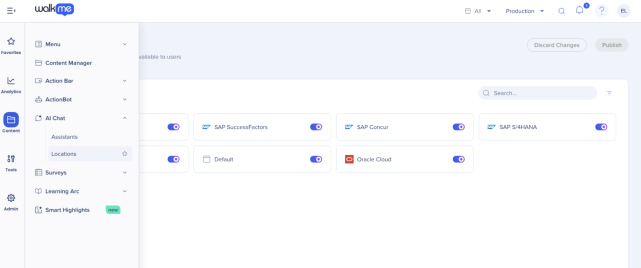
Die AI-chat-Konsolen-App hat zwei Bereiche: Standorte und Assistenten. Um den AI-chat für Benutzer verfügbar zu machen, richten Sie seine Standorte ein und veröffentlichen Sie diese.
Gehen Sie zu Admin
Wählen Sie die AI-chat-App aus.
Wählen Sie die Seite „Standorte“ aus
Wählen Sie aus, wo der AI-chat verfügbar sein soll.
Klicken Sie auf Veröffentlichen, um die Konfiguration in die Zielumgebung zu verschieben.
Erfahren Sie mehr darüber, wie Sie einrichten, auf welche Assistenten Benutzer innerhalb von AI-chat zugreifen können.
Anmerkung
AI-chat wird nur mit dem Pro-Menü unterstützt. Es wird nicht vom älteren WalkMe-Menü unterstützt.
Aktionsleiste
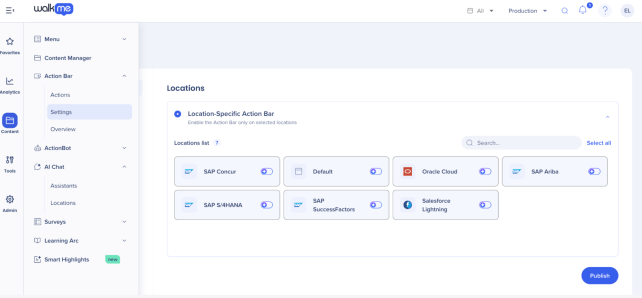
Um die KI-fähige Aktionsleiste für Benutzer verfügbar zu machen, richten Sie ihre Standorte ein und veröffentlichen Sie diese.
Gehen Sie zur KategorieInhalt
Wählen Sie die Aktionsleiste-App aus
Wählen Sie die Seite Einstellungen aus.
Wählen Sie die Orte aus, an denen die Aktionsleiste angezeigt werden soll
Klicken Sie auf Veröffentlichen und wählen Sie die Zielumgebung aus
Nach der Veröffentlichung wird die Aktionsleiste für Benutzer sichtbar. Mehr darüber, wie Sie Launcher einrichten, erfahren Sie hier:
Wählen Sie Eine Datenquelle verbinden aus und wählen Sie einen Datenanbieter aus (z. B. Jira, Salesforce oder SAP S/4HANA)
Geben Sie die Kontodetails Ihrer Organisation ein und wählen Sie Verbinden aus.
Sobald die Verbindung verifiziert ist, wählen Sie Veröffentlichen aus.
Legen Sie für jede Entität fest, in welchen Systemen sie angezeigt wird, passen Sie dann den Inhalt der Karte an und zeigen Sie sie in der Vorschau an.
Smart Highlights erfordert die vom Unternehmen verteilte WalkMe-Erweiterung in Google Chrome. Highlights werden ohne sie nicht angezeigt.
FAQs (Häufig gestellte Fragen)
Ich habe WalkMe AI aktiviert, aber ich sehe AI-chat nicht. Warum?
Das Aktivieren von WalkMe-KI bereitet nur das Konto vor. AI-chat muss weiterhin unter AI-chat → Standorte konfiguriert und in der Zielumgebung veröffentlicht werden.
Ich habe Wissensquellen hochgeladen, aber Benutzer erhalten immer noch keine Antworten von der KI des Unternehmens. Was fehlt?
Überprüfen Sie alles Folgende: Die Wissensquelle ist mit dem benötigten System verbunden, Unternehmens-KI ist als KI-Assistent aktiviert, AI-chat ist für die relevanten Standorte konfiguriert und AI-chat wurde veröffentlicht.
Ich habe die Einstellungen der Aktionsleiste veröffentlicht, aber es werden keine KI-Aktionen angezeigt. Warum?
Das Veröffentlichen der Einstellungen der Aktionsleiste macht nur die Aktionsleiste sichtbar. Individuelle Launcher der Aktionsleiste und KI-Aktionen müssen auch separat konfiguriert und veröffentlicht werden.
Technische Hinweise
Die Aktivierungsschritte müssen der Reihe nach abgeschlossen werden. Keiner davon ist optional
KI auf Systemebene ist nur verfügbar, während KI auf Kontoebene aktiviert ist. Das Deaktivieren von KI auf Kontoebene entfernt den Zugriff auf die Auswahl auf Systemebene
AI-chat wird nur mit dem Pro-Menü unterstützt. Es wird nicht vom Legacy WalkMe Menü unterstützt
Erforderliche Berechtigungen
Für EU- und US-Benutzer: Admin-Berechtigungen sind erforderlich, um KI auf Konto- und Systemebene gemäß der vom Backend zugewiesenen Berechtigung zu aktivieren oder zu konfigurieren.
Für SAP-Benutzer: Der KI-Umschalter wird immer für Administratoren angezeigt, die ihn aktivieren und den Bedingungen zustimmen können. Reguläre Benutzer müssen die Funktion als Feature-Flag im Backend aktiviert haben.