WalkMe UE
WalkMe EE. UU.
SAP EE. UU. y UE
Puede requerir configuración o licencias adicionales
Breve descripción general
Activar WalkMe AI lleva tres pasos:
La cuenta necesita un permiso de IA
Un Admin activa la IA para la cuenta
La IA se activa para cada sistema que la utilizará
El derecho determina si se puede activar la IA; los pasos de admin son los que en realidad la activan. Este artículo cubre los tres, más cómo configurar funciones individuales de IA. Algunos de ellos, como el Chat de IA y la Barra de acción, necesitan pasos adicionales para configurar sus ubicaciones y publicarlas antes de que sean visibles para los usuarios.
Acceso
Para acceder al Centro de administración en la consola:
Completa estos pasos en orden. Ninguno es opcional.
Paso 1: Derechos de acceso a la IA
Tu cuenta necesita un permiso de IA, ya sea Barra de acción de Joule (comprada) o Activación de IA.
Para los clientes alojados en centros de datos comerciales, WalkMe añadirá la capacidad de activar/desactivar los interruptores de IA una vez que hayas firmado el anexo legal de IA, que incluye aceptar los términos de IA de WalkMe.
Para los clientes de SAP, los términos de IA especificados se incluyen en el contrato, por lo que no se necesita una aceptación por separado. Tus interruptores ya están activados.
Paso 2: Activa la IA para tu cuenta
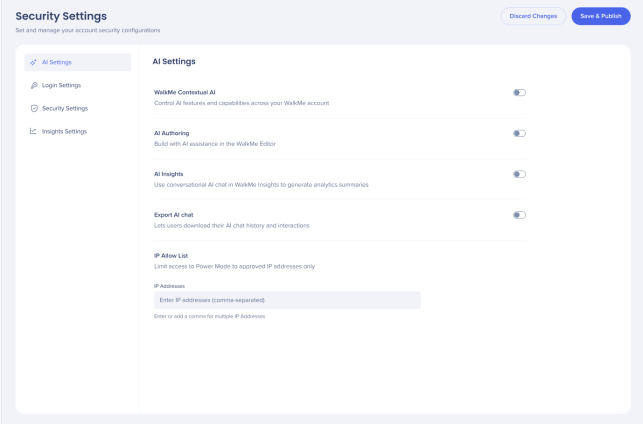
Un administrador de cuenta activa los interruptores de WalkMe AI:
Abre los Marcadores de características a nivel de cuenta
Establece el atributo IA a nivel de cuenta en activado, desbloqueando la selección a nivel de sistema
Paso 3: Activa IA para cada sistema
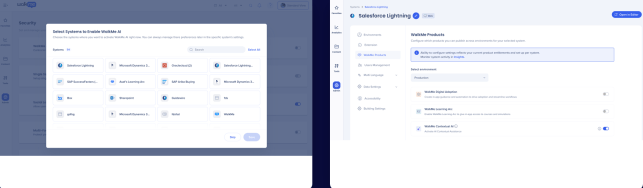
Con la IA a nivel de cuenta activada, elige qué sistemas utilizan IA:
Abre el sistema que deseas
Ve a la pestaña Productos
Activa la IA para ese sistema
Este paso está disponible solo mientras la IA a nivel de cuenta está activada.
Nota
Habilitar la IA para un sistema añade dos marcadores de características maestros. Estos se conectan a los indicadores relacionados con IA walkMeCopilot y processTextWithAi.
Lo que ven los usuarios en cada etapa
Las Aplicaciones de IA responden al estado de autorización y habilitación de la cuenta:
Estado
Lo que ven los usuarios
Sin derecho
La aplicación está bloqueada y se indica a los Usuarios que se pongan en contacto con su CSM o contacto de WalkMe para aceptar los términos de IA y obtener acceso
Autorizado, IA desactivada
Se pide a los Admins que activen la IA, se indica a los no Admins que se pongan en contacto con un Admin
Autorizado, IA activada
La aplicación funciona
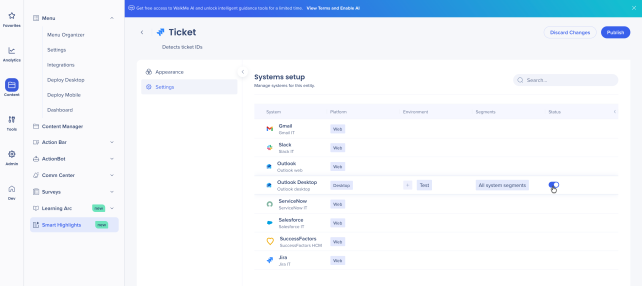
Por ejemplo, en Smart Highlights, el estado "AI activada" permite a los usuarios conectar fuentes de datos y configurar tarjetas de resaltado en vivo.
Configura funciones individuales de IA
Una vez que se activa la IA, las siguientes funciones de IA estarán disponibles para configurar en sus propias aplicaciones de consola o en el editor:
AI SmartTips
Condiciones de IA
Pasos de IA en SWTs
Launchers de IA (no en la Barra de acción)
Las siguientes funciones de IA requieren pasos de activación adicionales:
AI Chat
Barra de acción
Smart Highlights
Además, tienes la opción de cargar fuentes de conocimiento para dar asistencia a tu IA.
Fuentes de conocimiento de IA
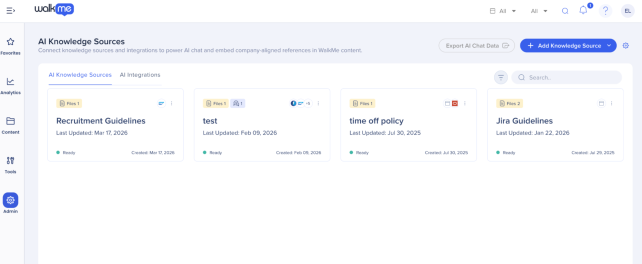
Si el cliente tiene previsto utilizar fuentes de conocimiento de la empresa para dar asistencia a su IA con conocimiento interno, los administradores pueden cargar sus fuentes de conocimiento desde el Centro de IA.
Ve al Centro de Admin
Selecciona la aplicación Centro de IA
Selecciona la página Fuentes de conocimiento de IA
El contenido cargado en el Centro de IA puede potenciar:
Asistente de IA de la empresa en Chat de IA
AI SmartTips
Lanzadores de IA
Condiciones de IA
AI Chat
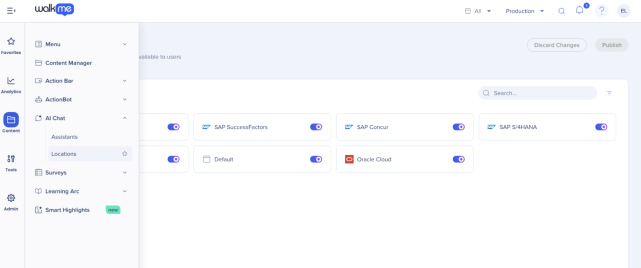
La aplicación de consola Chat de IA tiene dos áreas: Ubicaciones y Asistentes. Para que el Chat de IA esté a disposición de los usuarios, configura sus ubicaciones y publica.
Ve a Admin
Selecciona la aplicación Chat de IA
Selecciona la página Ubicaciones
Elige dónde debe estar disponible el Chat de IA
Haz clic en Publicar para enviar la configuración al entorno de destino
Para configurar a qué asistentes pueden acceder los usuarios dentro del Chat de IA, obtén más información.
Nota
El Chat de IA solo es compatible con el Menú Pro. No es compatible con el Menú de WalkMe heredado.
Barra de acción
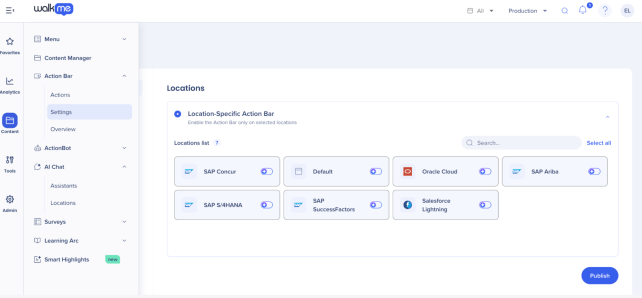
Para que la Barra de acción habilitada para IA esté disponible para los usuarios, configura sus ubicaciones y publica.
Ve a la categoría Contenido
Selecciona la aplicación Barra de acción
Selecciona la página Configuración
Elige las ubicaciones donde debe aparecer la Barra de acción
Haz clic en Publicar y selecciona el entorno de destino
Una vez publicada, la Barra de acción se vuelve visible para los usuarios. Para configurar Launchers, obtén más información:
Smart Highlights requiere la extensión WalkMe distribuida por la empresa en Google Chrome. Los resaltados no aparecerán sin él.
Preguntas frecuentes
He activado WalkMe AI, pero no veo el Chat de IA. ¿Por qué?
Activar WalkMe AI solo prepara la cuenta. El Chat de IA debe configurarse en Chat de IA → Ubicaciones y publicarse en el Entorno de destino
He cargado fuentes de conocimiento, pero los usuarios siguen sin recibir respuestas de la IA de la empresa. ¿Qué falta?
Comprueba todo lo siguiente: la fuente de conocimiento está conectada al sistema necesario, la IA de la empresa está activada como Asistente de IA, el Chat de IA está configurado para las ubicaciones relevantes y el Chat de IA se ha publicado
He publicado Ajustes de la Barra de acción, pero no aparecen acciones de IA. ¿Por qué?
Publicar los Ajustes de la Barra de acción solo hace que la Barra de acción sea visible. Los Launchers individuales de la Barra de acción y las acciones de IA también deben configurarse y publicarse por separado
Notas técnicas
Los pasos de activación deben completarse en orden. Ninguno es opcional
La IA a nivel de sistema está disponible solo mientras la IA a nivel de cuenta está activada. Desactivar la IA a nivel de cuenta elimina el acceso a la selección a nivel de sistema
El Chat de IA solo es compatible con el Menú Pro. No es compatible con el WalkMe Menu heredado
Permisos requeridos
Para usuarios de la UE y US: se requieren permisos de Admin para habilitar o configurar IA a nivel de cuenta y sistema siguiendo el derecho asignado al backend.
Para usuarios de SAP: el interruptor de IA siempre aparece para los administradores, que pueden activarlo y aceptar los términos. Los usuarios normales necesitan que esté activada como indicador de función en el backend