Breve descripción general
Descubrir Workstation
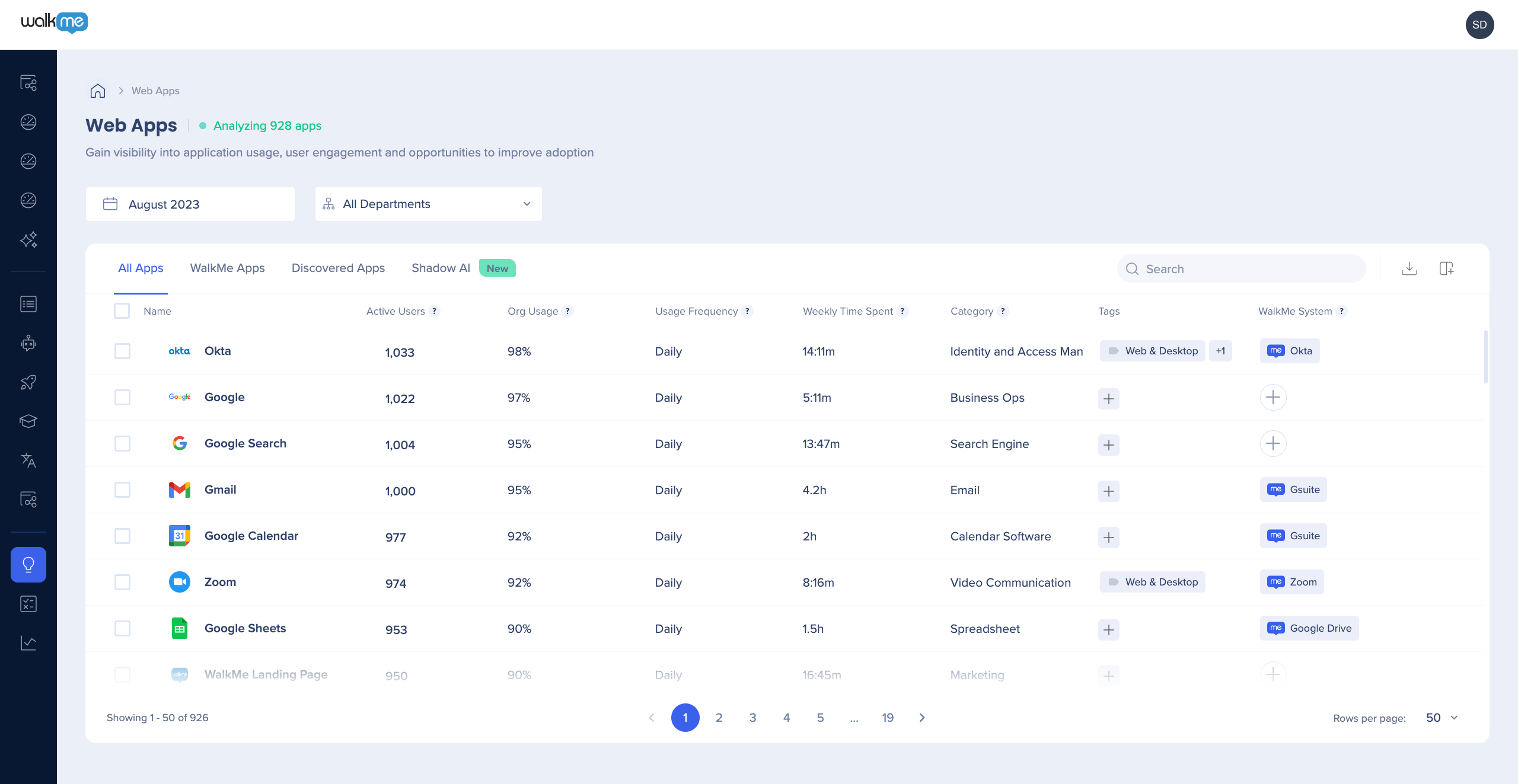
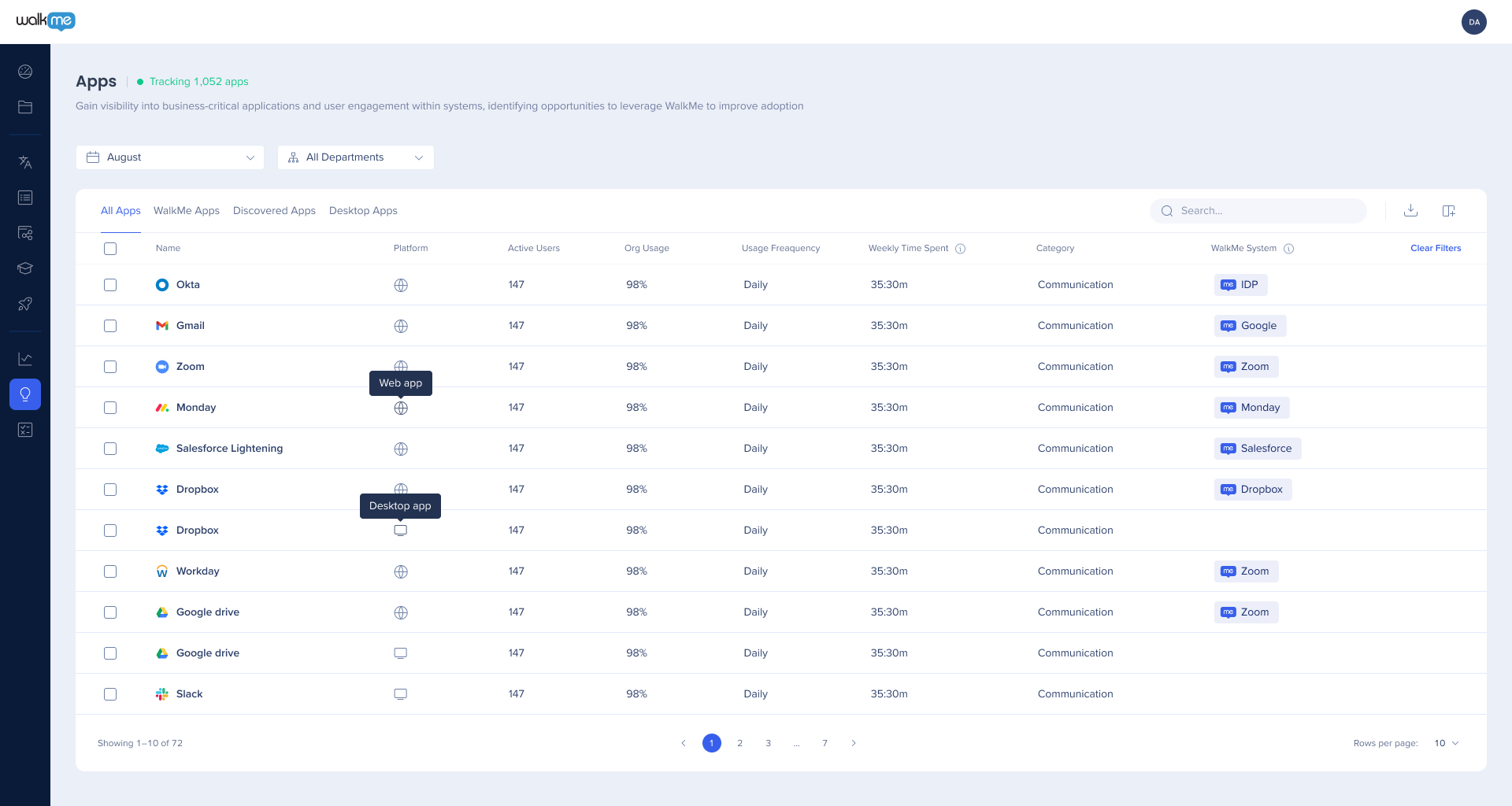
La pieza central del panel de aplicaciones es la tabla. La tabla muestra todas las aplicaciones que se utilizan en toda la organización, junto con sus métricas de uso clave. Cada fila de la tabla representa una aplicación diferente, con columnas que muestran datos de la aplicación.
Desde esta tabla, puedes obtener rápidamente una descripción general del uso de cada aplicación y profundizar en los detalles para obtener una información más profunda.
Haz clic aquí para ver una descripción de cada columna....
- Nombre: nombre mostrado de la aplicación.
-
- Si la aplicación no se reconoce, se mostrará el dominio en su lugar.
- Usuarios activos: total de usuarios únicos identificados que utilizan la aplicación durante el rango de fechas seleccionado.
- Uso de la organización: porcentaje de la organización que está utilizando la aplicación.
-
- Número de usuarios activos dividido por el número de todos los usuarios identificados en la organización.
- Frecuencia de uso: la frecuencia con que la mayoría de los usuarios utilizan la aplicación durante el rango de fechas seleccionado.
-
- Para un rango de fechas específico, calculamos: el número de días activos dividido por el número total de días.
- > 0.4 = "Todos los días"
- 0.14 - 0.4 = "Semanalmente"
- < 0.14 = "Mensualmente"
- Promedio de días activos: el número promedio de días que un usuario activo utiliza la aplicación en el rango de fechas seleccionado.
- Tiempo semanal invertido: el número promedio de minutos/horas por semana que un usuario activo pasa en la aplicación.
- Categoría: nombre de la categoría de la aplicación.
-
- Si se desconoce la categoría de la aplicación, se mostrará "Otros".
- Etiquetas: etiquetas que se pueden crear y añadir a una aplicación para una mejor organización.
- Sistema WalkMe: indica si se ha creado un sistema WalkMe para la aplicación.
-
- Haz clic en el signo más para crear un sistema WalkMe.
Cambia entre las pestañas para obtener una vista diferente:
- Aplicaciones de WalkMe: lista filtrada de aplicaciones con sistemas de WalkMe creados.
- Aplicaciones descubiertas: lista filtrada de aplicaciones sin sistemas WalkMe creados.
El panel completa automáticamente la información.
El panel rellena automáticamente iconos, categorías y descripciones para aplicaciones conocidas. Para aplicaciones desconocidas o internas, puedes editar manualmente esta información.
Acciones y filtros
Desde el panel, puedes buscar aplicaciones específicas por nombre y exportar los datos a un archivo CSV o XLSX. Además, puedes administrar y ordenar/filtrar columnas, ver la lista completa de usuarios haciendo clic en el número de usuarios activos por aplicación y editar los atributos de la aplicación pasando el cursor sobre la fila de la aplicación y haciendo clic en el icono del lápiz. Finalmente, al hacer clic en cualquier parte de una fila de aplicaciones, se revelará el panel lateral, que proporciona información y detalles adicionales sobre esa aplicación.
También puedes administrar las aplicaciones en tu stack tecnológico añadiéndolas a listas ocultas o bloqueadas, agrupando, etiquetando o dividiendo. Estas opciones proporcionan la flexibilidad para personalizar el panel de aplicaciones para satisfacer tus necesidades.
Pasa el cursor sobre una fila de aplicaciones y haz clic en el menú de opciones para acceder a las siguientes acciones:
- Editar aplicación
- Ocultar aplicación
- Añadir a la lista de bloqueo
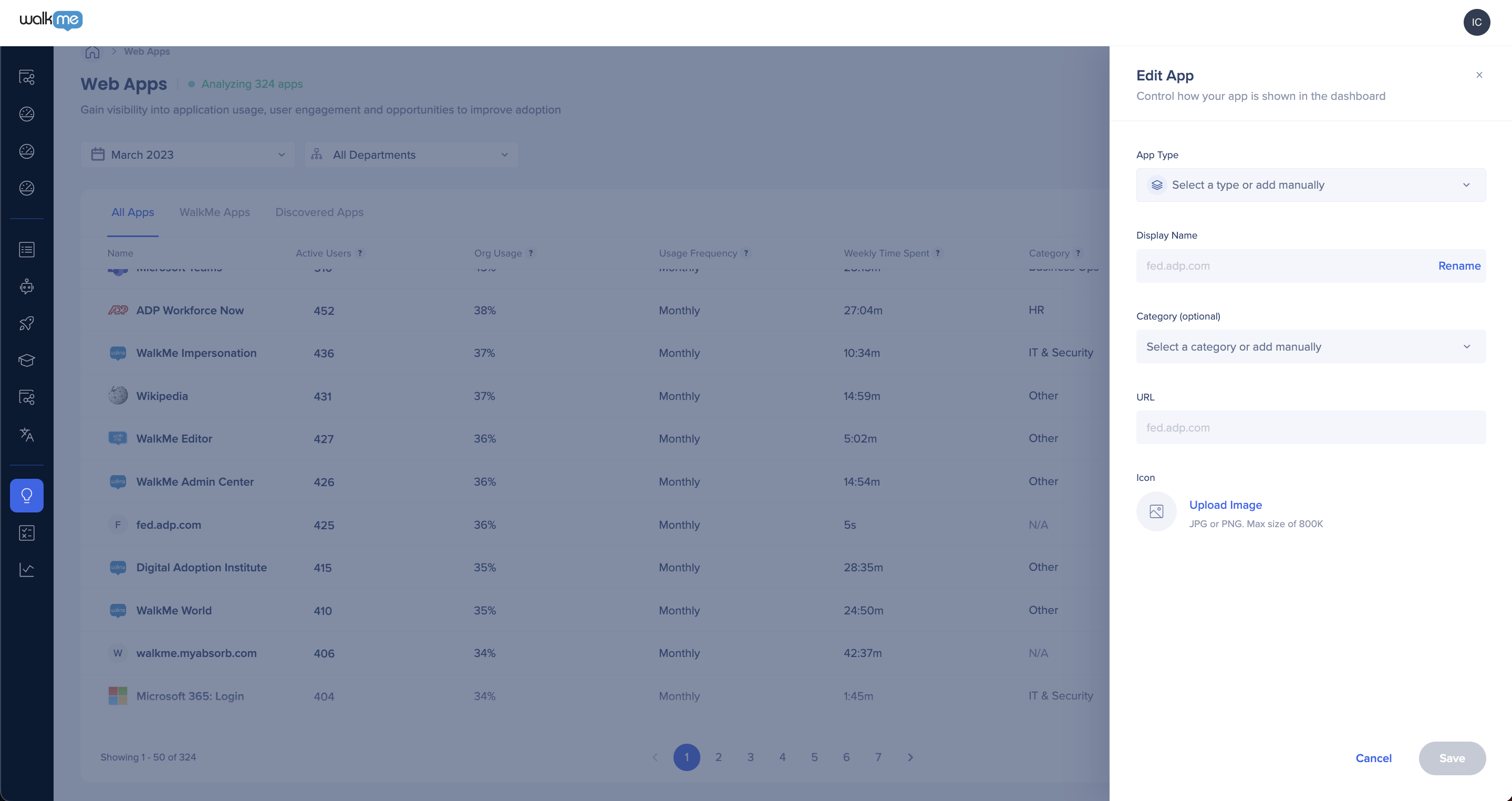
Editar aplicación: al hacer clic en Editar aplicación, puedes actualizar los atributos de la aplicación.
- Cambia el nombre mostrado, la categoría, la URL asociada o carga una imagen de icono.
Ocultar aplicación: haz clic en Ocultar aplicación para ocultar una aplicación del panel.
- Las aplicaciones ocultas seguirán teniendo datos recopilados en ellas.
- Puedes administrar las aplicaciones ocultas desde la pestaña de visualización en la página de Configuración de Discovery
Bloquear aplicaciones: haz clic en Añadir a la lista de bloqueo para bloquear una aplicación del panel.
- Las aplicaciones bloqueadas ya no tendrán datos recopilados en ellas.
- Puedes administrar las aplicaciones bloqueadas desde la pestaña Mostrar en la página Configuración de descubrimiento.
- (Opcional): deja una razón para bloquear cada aplicación. Esto se puede editar en cualquier momento desde la lista de bloqueo en Configuración.
Agrupar aplicaciones: selecciona aplicaciones y haz clic en Agrupar para organizarlas mejor en el panel
Casos de uso:
- Agrupa aplicaciones no identificadas con el mismo sistema WalkMe.
- Agrupa aplicaciones relacionadas del mismo proveedor (es decir, Microsoft, Adobe Suite, etc.)
- Agrupar aplicaciones con funcionalidad similar
Agrupar aplicaciones produce una fila de aplicaciones "padre" que combina los datos de cada aplicación incluida en el grupo y calcula* un conjunto único de métricas para la fila de aplicaciones padre.
Cada aplicación incluida en el grupo seguirá existiendo como su propia fila de aplicaciones.
La fila de aplicación padre mantiene la capacidad de editar el nombre, el icono y la categoría.
*el recálculo se produce dentro de las 24 horas.
Para eliminar una aplicación del grupo, primero debes desagrupar todas las aplicaciones y volver a agrupar las aplicaciones deseadas.
Las aplicaciones personalizadas permiten definiciones personalizadas de aplicaciones, basadas en una regla de URL o un subconjunto de reglas de URL. Más información: aplicaciones personalizadas.
Vista expandida de aplicaciones
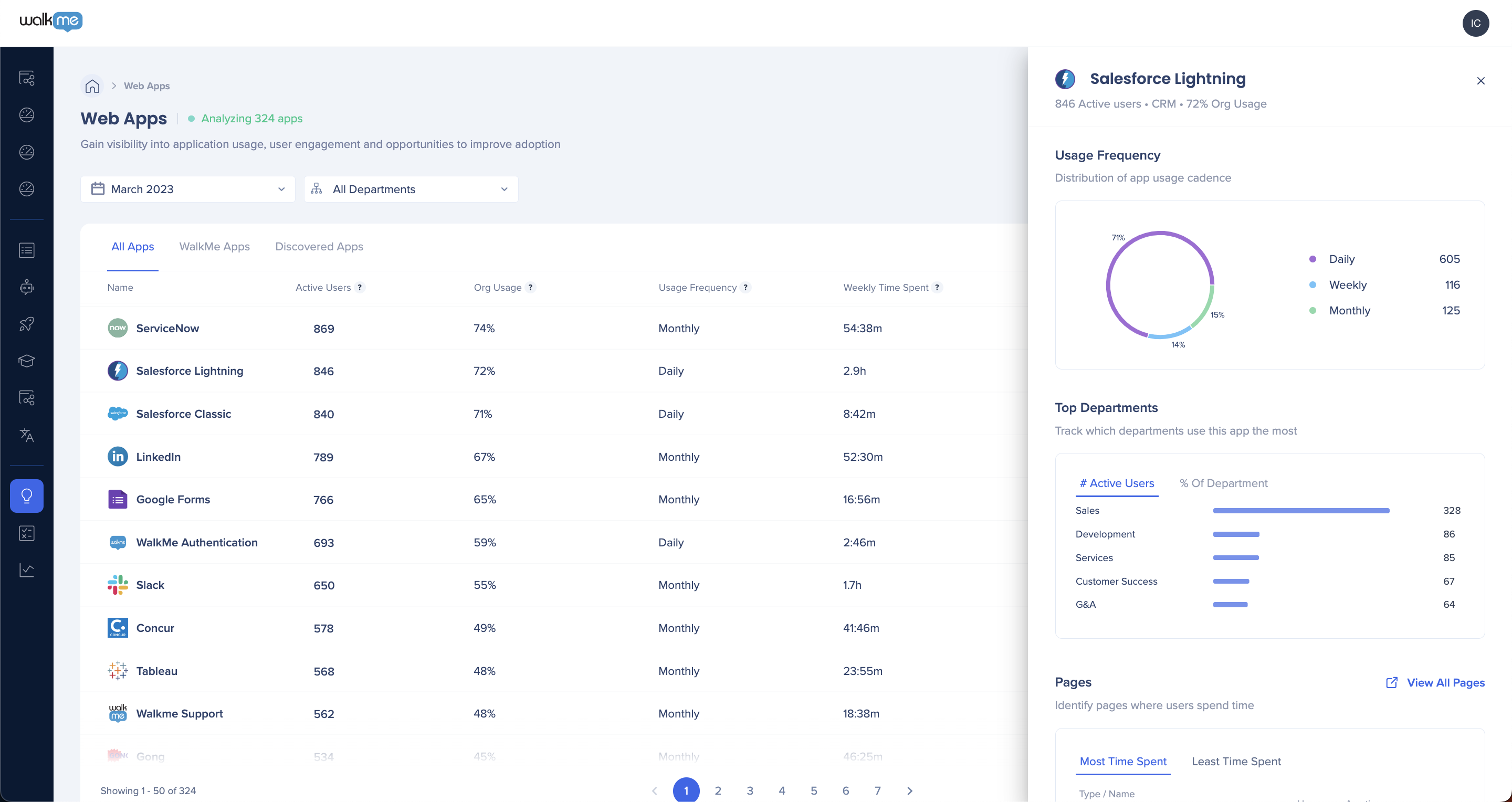
Profundiza en las métricas de uso de cada aplicación individual de tu organización. Al hacer clic en una aplicación, puedes expandir la vista del panel lateral y acceder a una gran cantidad de datos de uso detallados. Esto incluye información sobre la frecuencia de uso, el desglose del departamento, las páginas visitadas, los proyectos de DAP relacionados con la aplicación, las acciones de los usuarios rastreadas y el análisis de formularios.
Haz clic en el nombre de un widget para obtener más información al respecto.
Frecuencia de uso
Desglose porcentual de la frecuencia con que los usuarios utilizan la aplicación durante el rango de fechas seleccionado.
Para un rango de fechas específico, calculamos: el número de días activos dividido por el número total de días.
- > 0.4: Diariamente
- 0.14-0.4: Semanalmente
- < 0.14: Mensualmente
Distribución de dominios
Muestra los dominios principales en función de la actividad del usuario.
- Los 5 dominios o subdominios principales
- Se pueden crear aplicaciones personalizadas en función de estos datos.
Distribución de acceso.
Muestra aplicaciones donde se accede a esta aplicación a través de un iframe:
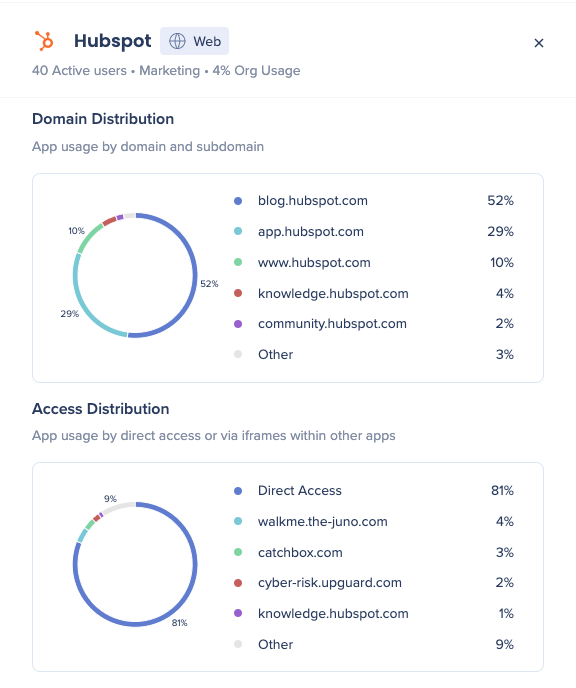
- Una vez que se produce el enfoque en el iframe, lo consideramos activo y comenzamos a recopilar datos
- Si el usuario abandona el iframe, cambia de pestañas o hace clic en el marco externo, la recopilación del iframe se detiene y se calcula la duración del tiempo en el iframe
- El tiempo se cuenta simultáneamente para la aplicación externa y el iframe interno.
Desglose por departamento
Muestra los 5 departamentos que utilizan esta aplicación, en función de
- Número de usuarios activos
- Porcentaje del departamento
- Usuarios activos del departamento, divididos por todos los usuarios del departamento.
Páginas
Las 5 páginas dentro de la aplicación que tienen el mayor y menor tiempo que los usuarios han pasado en un rango de fechas definido.
- Disponible para las aplicaciones que tienen páginas predefinidas, como Salesforce.
- Haz clic en "Ver todas las páginas" para revisar las métricas de todas las páginas definidas.
- Nombre de la página
- URL
- Usuarios activos
- Tiempo promedio por usuario
- Visitas
Proyectos de DAP
Muestra 3 proyectos activos que están relacionados con este sistema.
- Haz clic en "Ir a proyectos de adopción digital" para explorar cada proyecto con mayor profundidad.
Realiza un seguimiento de las acciones del usuario
Muestra los 5 eventos rastreados más recientes junto con las métricas de los últimos 7 días (el rango no es ajustable).
- Usuarios
- Número de interacciones
- Tendencia
Haz clic en "Ir a eventos rastreados" para ver y administrar eventos rastreados.
Análisis de formularios
Los 3 formularios más utilizados junto con las siguientes métricas:
- Nombre del formulario
- Vistas
- Tiempo dedicado (tiempo activo)
Haz clic en "Ir a Inteligencia de la interfaz de usuario" para ver todos los formularios. Ten en cuenta que este widget solo está disponible para aplicaciones compatibles con UII.
Utilización de las funciones de WalkMe
Desglose de las funciones de WalkMe calificadas por categoría.
| Categoría |
Criterios |
Puntos |
|
Automatización
|
Los pasos de clic y autocompletado se utilizan en Smart Walk-Thrus publicados.
|
10 en total, 5 cada uno
|
|
Contenido
|
Se están utilizando los siguientes:
- Reproducción automática
- Objetivos
- Palabras clave
- Iniciadores
- ShoutOuts
- SmartTips
- Puntos de inicio
|
0 = no se utiliza ninguno.
15 = se utilizan 1-6.
30 = se utilizan los 7.
|
|
Medición
|
Se utiliza al menos un evento rastreado.
|
15
|
|
Identificación
|
UUID está configurado
|
20
|
|
Integraciones
|
Se ha completado la configuración de la integración en Insights.
|
25
|
Pasa el cursor sobre la puntuación para revelar el desglose, el peso de la categoría y la puntuación para cada categoría.
Plantillas de soluciones predefinidas
Las soluciones predefinidas más comunes (aceleradores de soluciones) para el tipo de aplicación específico (por ejemplo, Salesforce Lightning).
- Haz clic en "Ir a los aceleradores de soluciones" o en una de las opciones que se muestran para abrir la solución en el Editor de WalkMe.
Aplicaciones de escritorio
Discovery ofrece una visibilidad completa del uso de aplicaciones de escritorio en las organizaciones a través del menú de escritorio:
- Obtén visibilidad de las aplicaciones de escritorio que están utilizando tus empleados.
- Analiza el número de usuarios activos, la frecuencia de uso y el tiempo dedicado a cada aplicación.
- Obtén la capacidad de agrupar el uso de versiones web y de escritorio de las mismas aplicaciones.
Requisitos previos
- Discovery activado
- Menú del escritorio activado
Limitaciones
- No se admite la creación de sistemas.
- No se admite el análisis de licencias.
- No se admite la IA en la sombra
Nota: para que Discovery muestre el uso de aplicaciones de escritorio, el cliente del menú de escritorio debe estar activo.


