Breve Visão
O Smart Walk-Thrus fornece orientação passo a passo na tela através de um processo que utiliza balões para guiar o usuário. Este artigo irá orientá-lo através dos conceitos básicos da criação de um Smart Walk-Thru. Confira este artigo para obter uma introdução ao Smart Walk-Thru e seus casos de uso.
Assista a este pequeno vídeo do Digital Adoption Institute para começar:
Antes de construir
Antes de começar a construir, leia os artigos a seguir, que são importantes para construir o Smart Walk-Thru.
- Mecanismo de Regras - o Mecanismo de Regras é uma parte vital da construção de conteúdo do WalkMe. Para garantir que o Smart Walk-Thru seja executado sem problemas, certifique-se de usar o Mecanismo de Regras ao máximo.
- Práticas recomendadas do Smart Walk-Thru - há algumas dicas importantes a serem consideradas antes de criar, incluindo como planejar o fluxo do Smart Walk-Thru. Algumas das dicas serão adicionadas ao longo deste artigo, mas há muito mais a considerar durante a construção, então confira!
- Planejamento da construção - um guia rápido sobre os tipos de fluxos para os quais você pode começar a criar.
- Tipos de etapas - quais etapas você deve usar e quando? Este artigo analisa todos eles para que você possa estar preparado antes de criar.
- SmartTips - o seu Smart Walk-Thru inclui um formulário? Em vez de etapas, considere SmartTips para reduzir a carga e a desordem.
Instituto de Adoção Digital 🎓
Crie um Smart Walk-Thru Básico
Você estará capturando elementos, portanto, abra a página da Web na qual você criará seu Smart Walk-Thru. Do Editor,
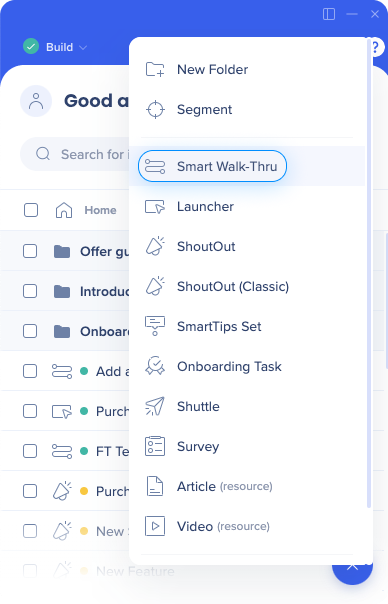
- Clique no botão azul com o símbolo de mais
- Clique em Smart Walk-Thru
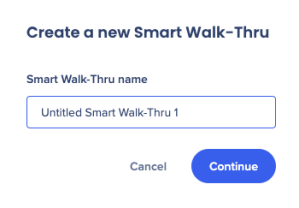
- Nomeie o Smart Walk-Thru
- Isso não ficará visível para seus usuários
- Você tem convenções de nomenclatura em sua organização? Certifique-se de segui-los
Adicionar etapas
- Clique no botão laranja +.
- Para adicionar etapas de fluxo ou etapas pop-up, passe o mouse sobre o botão e selecione o tipo de etapa relevante.
- Quais etapas você deve usar? Saiba mais sobre Tipos de etapas.
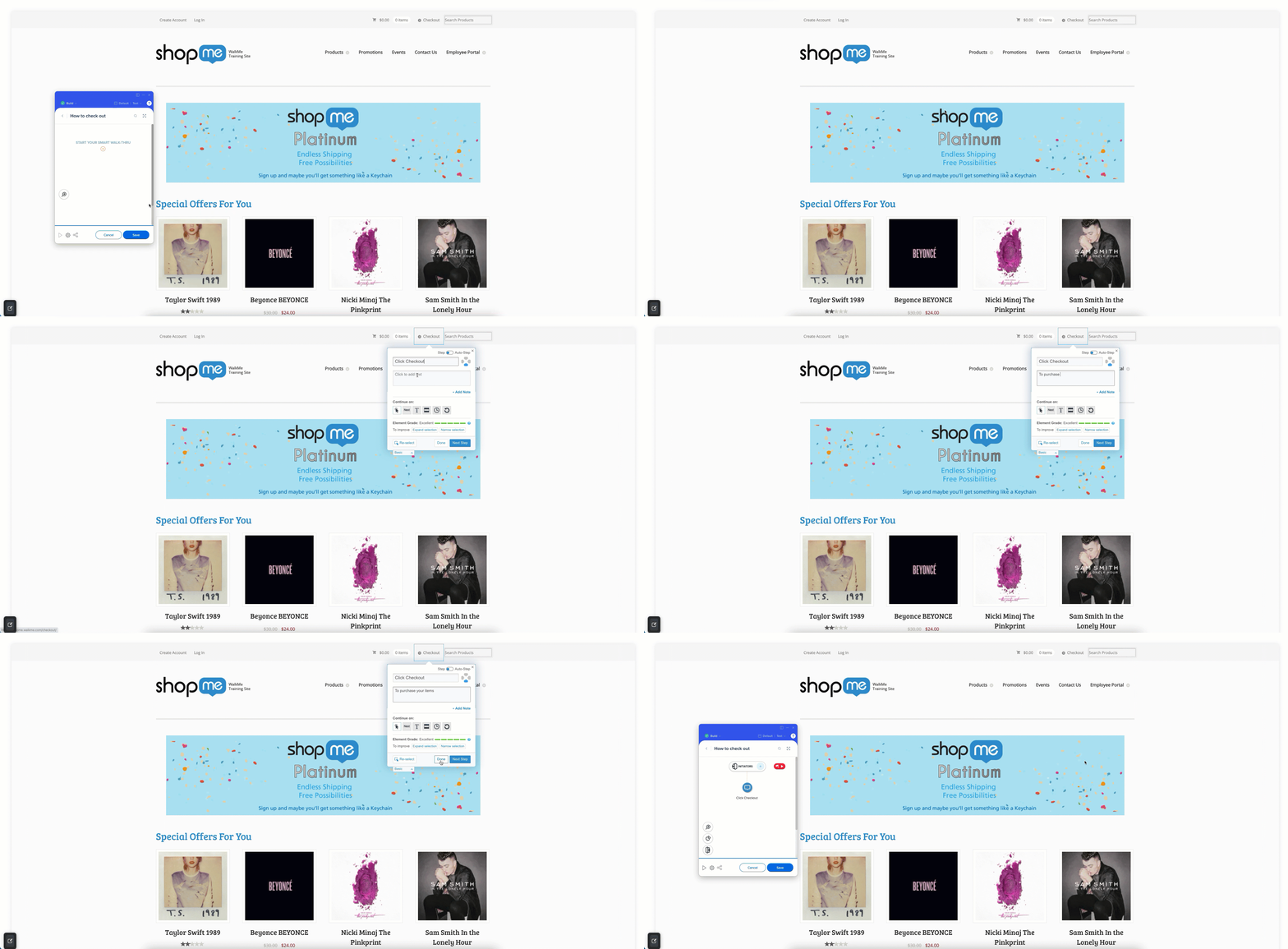
- Você será direcionado para o navegador da Web: selecione o elemento ao qual você está conectando a etapa.
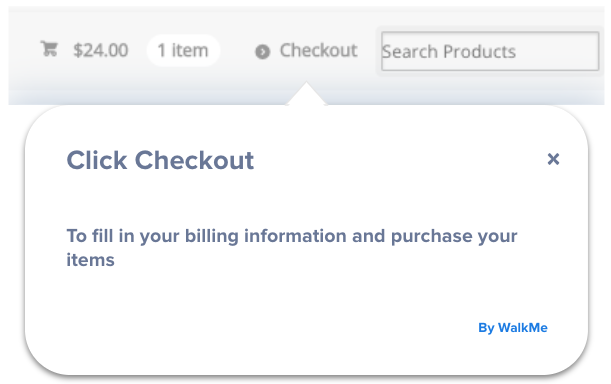
- O WalkMe adiciona automaticamente a instrução "Clique (elemento)", você pode alterá-la para dizer o que quiser! Você também pode adicionar uma descrição à etapa.
- Continue adicionando etapas até que o fluxo esteja completo.
- Para obter o melhor desempenho do Smart Walk-Thru, limite seu fluxo a 10 etapas ou menos. Você pode usar a etapa Conectar ao Smart Walk-Thru para continuar um fluxo entre vários Smart Walk-Thrus.
- Não se esqueça de clicar em Salvar para salvar seu trabalho!
Dica para construção rápida
Para criar rapidamente as etapas do Smart Walk-Thru, pressione CTRL/CMD para alternar entre o elemento selecionado e a navegação. Dessa forma, você pode interagir com a página para navegar até o próximo elemento que deseja adicionar ao seu Smart Walk-Thru.

Gatilhos de etapa
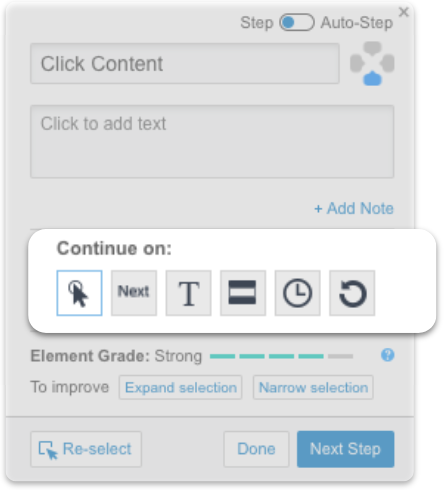
Os gatilhos determinam qual ação continuará o Smart Walk-Thru até a próxima etapa. Os gatilhos conduzem a orientação para a frente e a tornam interativa.
Ao adicionar uma nova etapa, você pode alterar os gatilhos da etapa diretamente na janela pop-up Configurações da etapa. Ou clique na etapa no Editor para abrir a janela de configurações da etapa.
Acesse o artigo Tipos de Etapas do Smart Walk-Thru para saber mais sobre gatilhos.
Lançadores e Experiência de Conclusão
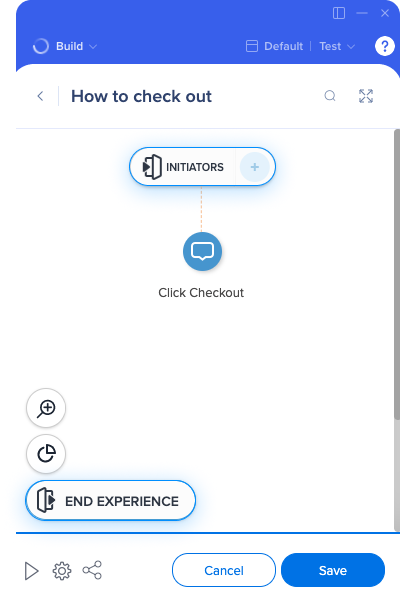
Agora que você criou o Smart Walk-Thru, seus usuários precisam experimentá-lo! Os Lançadores são a forma como os usuários acessam o Smart Walk-Thru, seja por meio de Launchers ou outros Smart Walk-Thrus. A Experiência Final permite adicionar uma pesquisa para que os usuários possam dizer o que pensaram da experiência.
Saiba mais sobre Lançadores e experiências finais.
Adicionar pontos de partida
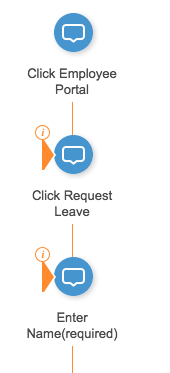 Os usuários não necessariamente iniciam o Smart Walk-Thru na página inicial do seu site ou na etapa 1. Eles podem já ter passado por várias etapas do processo antes de precisarem do suporte do Smart Walk-Thru.
Para garantir que o Smart Walk-Thru comece a ser executado a partir da etapa relevante, adicione Pontos de Início a todas as etapas a partir das quais um usuário provavelmente desejará iniciar o processo. Pontos de Início garantem que o Smart Walk-Thru reconheça onde o usuário está no processo e inicie a etapa apropriada.
Saiba mais sobre Pontos de Início.
As metas permitem que você monitore o sucesso dos usuários ao concluir o Smart Walk-Thru. Você pode anexar uma meta a uma ação específica do usuário para determinar quando os usuários concluírem com êxito um Smart Walk-Thru.
Um usuário pode precisar de orientação do Smart Walk-Thru para concluir a maior parte de um processo, mas concluir as etapas finais de forma independente. As metas permitem que você continue rastreando o comportamento do usuário depois que ele feche um Smart Walk-Thru, para que você possa determinar quando um usuário concluiu um processo, mesmo que ele tenha fechado a orientação Smart Walk-Thru.
Saiba mais sobre Metas.
Personalizar etapas do Smart Walk-Thru.
Há duas formas de alterar o desenho do balão:
- A primeira é selecionar um design pré-criado da nossa Galeria de Designs.
- A segunda é assumir o controle completo do design do balão usando CSS.
Confira estes artigos para saber as diferentes formas de editar e personalizar as etapas:
A guia Interação oferece personalização básica de balões no Editor WYSIWYG. Você pode personalizar a fonte, o texto, a posição do balão, adicionar mídia ou ajustar os gatilhos de etapa. A Galeria de Design WalkMe também está aqui.
A guia Elemento selecionado no Editor permite que você veja se o elemento capturado está presente na página atual e inclui configurações que podem ser usadas para personalizar a maneira como o WalkMe o identifica.
Use a aba Aparência para mover um item e evitar que ele obstrua informações importantes no site. As alterações comuns na guia Aparência incluem mover o item ao redor de um elemento e refinar sua posição.
As folhas de estilo em cascata (CSS) permitem personalizar a aparência de um balão, incluindo o layout, as cores e as fontes.
Visualizar e publicar
Você pode visualizar um Smart Walk-Thru clicando no botão de reprodução no fluxo de etapas. Você também pode visualizar etapas individuais passando o mouse sobre a etapa e clicando no botão de reprodução.
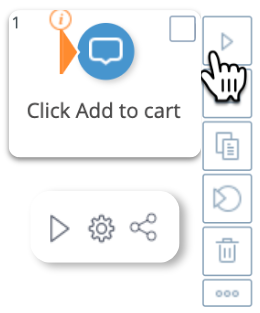
Se você quiser visualizar vários Smart Walk-Thrus ou vários tipos de conteúdo do WalkMe, consulte este artigo sobre pré-visualização.
Observação
Os Smart Walk-Thrus não podem ser executados ao mesmo tempo; se dois itens do mesmo tipo (além dos Smart Walk-Thrus) tiverem as mesmas condições de Reprodução Automática, eles aparecerão de acordo com a ordem no editor (de cima para baixo).
A publicação de conteúdo é feita na exibição de lista principal do Editor. Você pode publicar Smart Walk-Thrus individuais ou múltiplos.
Saiba mais sobre publicação.
Feito! Agora você conhece os conceitos básicos de um Walk-Thru inteligente. O que você vai construir primeiro?
Smart Walk-Thrus no Insights
Com o painel do Insights Smart Walk-Thrus, você pode acompanhar e analisar o desempenho dos seus Smart Walk-Thrus. Esse recurso permite que você obtenha insights valiosos sobre como os usuários interagem com suas ferramentas de orientação, ajudando você a entender sua eficácia.
Ao usar o Insights, você pode medir o sucesso, identificar áreas para melhoria e otimizar a experiência do usuário examinando métricas como taxas de conclusão e engajamento do usuário.
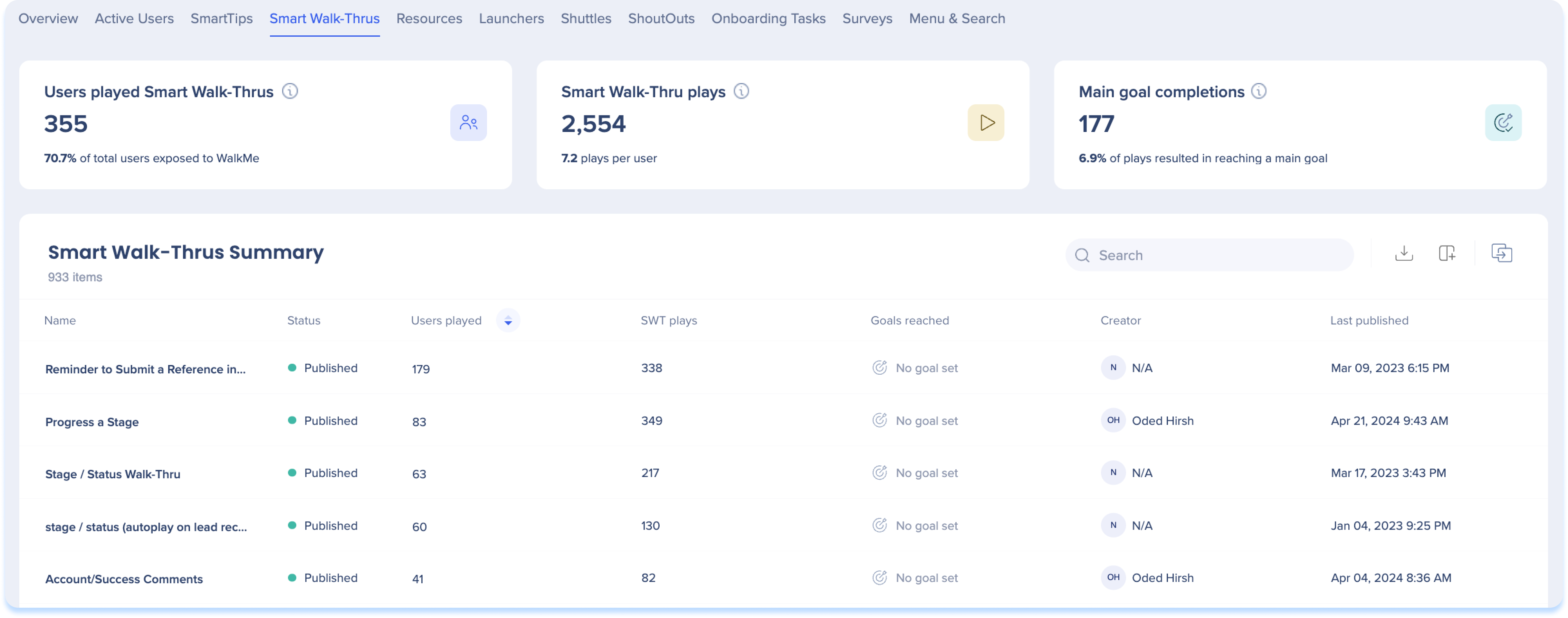
Insights Content Tabs
Como o Insights registra eventos SWT
O Smart Walk-Thrus consiste em uma entidade pai, que representa o SWT como um todo, e componentes filhos, que são as etapas individuais dentro do SWT.
-
Entidade pai: o próprio SWT, que é iniciado pelo sistema ou usuário
-
Componentes filhos: as etapas dentro do SWT que guiam o usuário pelo processo
Quando um SWT é acionado, o sistema registra eventos em dois níveis:
-
Evento pai:
-
Eventos de etapa:
-
Registra a conclusão de cada etapa individual conforme os usuários progridem
-
As etapas são gravadas sequencialmente, com base no caminho do usuário
Fluxo de interação
O fluxo de interação descreve como as ações do usuário são capturadas e organizadas no SWT:
-
ID de interação exclusiva: sempre que um SWT é acionado, o sistema atribui um ID de interação exclusivo. Esse ID é usado para vincular todos os eventos de etapa subsequentes no SWT ao acionador inicial
-
Ramificação: o SWT pode incluir várias ramificações de etapas, permitindo jornadas dinâmicas de usuário com base em condições ou valores de tempo de execução. Nem todos os usuários seguirão as mesmas etapas, pois o caminho depende do cenário específico
-
Definição de interação: Uma interação é definida como a iniciação do SWT (entidade pai). Isso é registrado como um evento, independentemente de os usuários concluírem quaisquer etapas manuais
Método de contagem atual
-
Cada acionador de um Smart Walk-Thru é contabilizado como uma interação separada
-
Inclui todos os tipos de etapas (automáticas e manuais)
-
Não diferencia entre usuários, sessões ou dias únicos


