Breve Visão Geral
Este artigo fornece uma visão geral dos tipos de etapas do Smart Walk-Thru e explica como cada uma se comporta no Editor do WalkMe. Se você é novo na criação de Smart Walk-Thrus, comece com o Guia de Introdução para aprender os conceitos básicos da criação do seu primeiro fluxo.
Smart Walk-Thru: Getting Started Guide
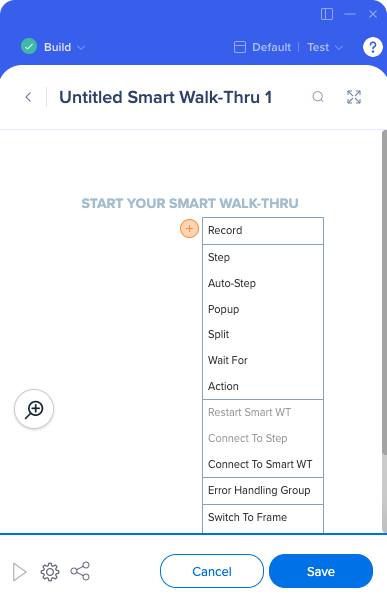
Tipos de etapas
Em um Smart Walk-Thru, algumas etapas são visíveis para os Usuários e aparecem como balões que os guiam por um processo. Etapas regulares e etapas popup são balões visíveis. Eles têm um ícone azul no mapa Smart Walk-Thru.
Todos os outros tipos de etapas são etapas de fluxo. As etapas do fluxo não aparecem para o usuário; em vez disso, elas controlam como o Smart Walk-Thru progride, ramifica ou responde às condições no aplicativo. Eles têm um ícone laranja no mapa Smart Walk-Thru.
Etapas
 Uma etapa aparece como um balão anexado a um elemento na tela e orienta o usuário por um processo. As etapas são visíveis para os usuários finais e aparecem como balões azuis no mapa Smart Walk-Thru. Cada etapa tem um gatilho que determina qual ação avança o fluxo.
 As etapas pop-up chamam a atenção exibindo um balão não anexado a nenhum elemento. Eles aparecem centrados na página e podem ser colocados em qualquer lugar em um Smart Walk-Thru. Use popups quando precisar de contexto ou de um anúncio antes de continuar o fluxo.
Popup Steps: Getting Started Guide
Auto-etapas
Automatizar ações orientadas a elementos em nome de um usuário
 As etapas automáticas executam ações em nome do usuário, incluindo clicar, passar o mouse, focar em campos ou inserir texto automaticamente. Essas etapas ajudam a acelerar tarefas repetitivas ou complexas.
Auto-Steps: Getting Started Guide
Etapas divididas
Acomodar caminhos alternativos por meio de um processo
 Etapas divididas criam uma regra e enviam os usuários por caminhos diferentes, dependendo se essa regra é avaliada como verdadeira ou falsa. Por exemplo, use Dividir para identificar se um usuário está conectado para determinar em que ponto você deve iniciar o fluxo.
Splits: Getting Started Guide
Etapas de espera
Aguarde por determinadas condições antes de continuar a orientação
 As etapas de espera pausam o Smart Walk-Thru até que uma condição seja atendida. Eles dependem do Mecanismo de Regras para determinar o momento correto para continuar.
Wait For Steps: Getting Started Guide
Etapas de ação
Automatizar ações orientadas à página em nome de um usuário
 As Etapas de Ação executam ações como abrir um menu, atualizar a página, navegar para um URL, executar um ShoutOut ou abrir o ActionBot.
Action Step: Getting Started Guide
Reiniciar o Guia interativo inteligente
Execute o Smart Walk-Thru novamente
 O Reiniciar Smart Walk-Thru permite que os usuários executem novamente o mesmo Smart Walk-Thru, o que é útil quando você deseja reutilizar as etapas introdutórias.
Restart Smart Walk-Thru Steps
Automações
Se um Smart Walk-Thru estiver sendo executado como automação juntamente com outro fluxo, reiniciá-lo reiniciará o Smart Walk-Thru inicial. Nesses casos, deixe a última etapa como está e defina a frequência como Sempre.
Etapas de conexão
O Connect to Steps retorna uma ramificação criada por um Split de volta ao fluxo principal. Essa opção aparece somente no final de uma ramificação que ainda não está conectada.
Conectar ao Guia interativo inteligente
Conectar o Smart Walk-Thru a outro processo
 O Connect to Smart Walk-Thru permite reutilizar etapas em vários fluxos. Isso é recomendado para manter os Smart Walk-Thrus dentro de 10 a 12 etapas e melhorar o desempenho do fluxo.
Connect to Smart Walk-Thru Step
Grupo de tratamento de erros
Ajudar usuários apesar dos erros
 Os Grupos de Tratamento de Erros contêm etapas que orientam o usuário quando algo der errado. Esses grupos são ativados quando a regra associada identifica um erro, como uma mensagem de erro visível ou um URL contendo um parâmetro de erro.
Error Handling: Getting Started Guide
Mudar para Frame
Executar etapas entre domínios
A Mudança para Frame permite que um Smart Walk-Thru continue em domínios, incluindo iFrames ou popups HTML. Use essa etapa quando a jornada do usuário abrange vários quadros.
Definir dados do WalkMe
Usar cookies para rastrear o comportamento do usuário
O Set WalkMe Data define uma variável que pode ser armazenada localmente no navegador do usuário. Esses valores podem ser usados em regras, divisões, segmentação ou automação.
Set WalkMe Data Flow Steps
Controles de etapas
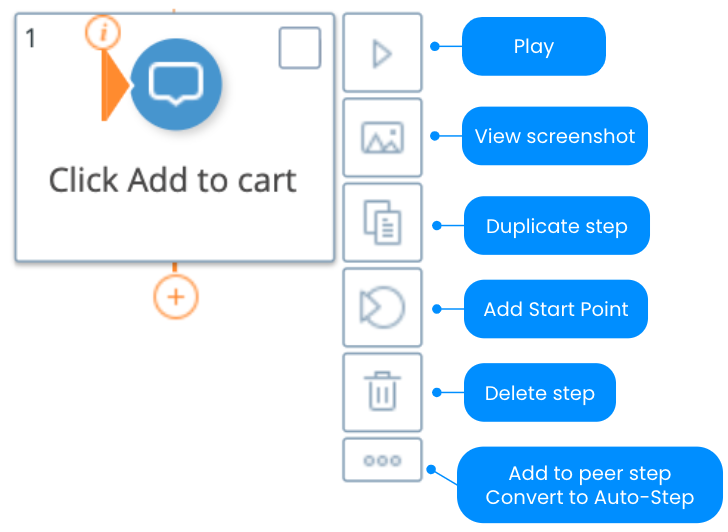
Quando você passa o mouse sobre uma etapa no Editor, controles adicionais são exibidos:
- O Reproduzir visualiza o fluxo dessa etapa em diante.
- Visualizar captura de tela exibe a captura de tela registrada de onde a etapa foi criada.
- A etapa duplicada copia a etapa
- Adicionar Ponto de Início converte a etapa em um Ponto de Início
- Excluir etapa remove a etapa do fluxo
- O Menu de opções fornece acesso a Adicionar etapa paralela ou Converter em Auto-Step
Etapas de pares
Etapas paralelas são executadas simultaneamente no mesmo momento do fluxo. Use-os quando quiser que vários balões ou destaques apareçam de uma só vez.
Gerenciar etapas
Gerenciar etapas de forma eficaz mantém seu Smart Walk-Thru organizado, fácil de entender e simples de atualizar. Essas ações ajudam você a reorganizar, copiar e localizar etapas à medida que o fluxo cresce.
Procurar uma etapa
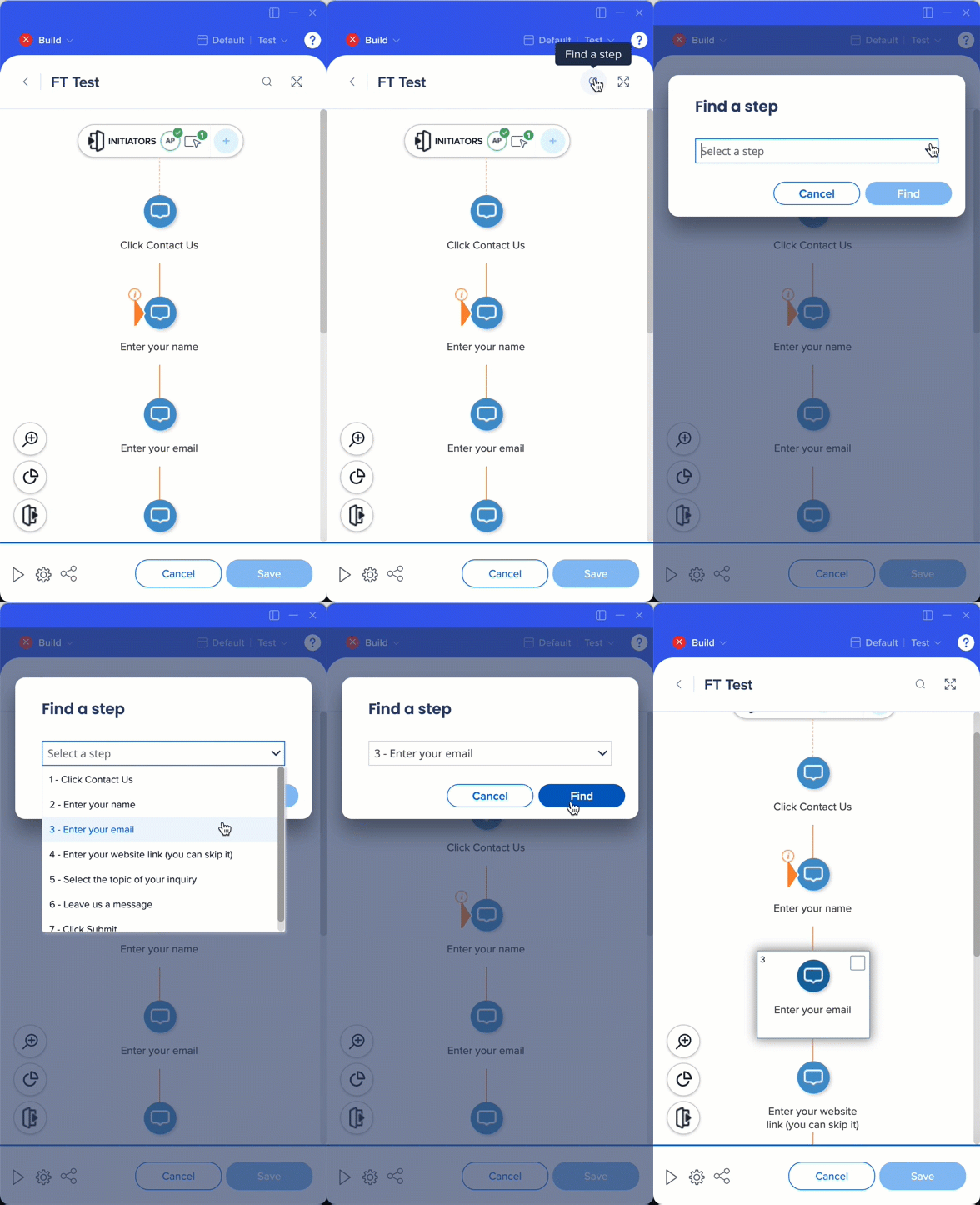
Use o ícone de pesquisa ou o atalho de teclado para localizar rapidamente as etapas em fluxos grandes:
- Selecione Encontrar uma etapa no editor

- Use cmd+F (Mac)/ctrl+F (Windows)
A pesquisa é especialmente útil nos Smart Walk-Thrus com muitas ramificações ou caminhos condicionais.
Mover etapas
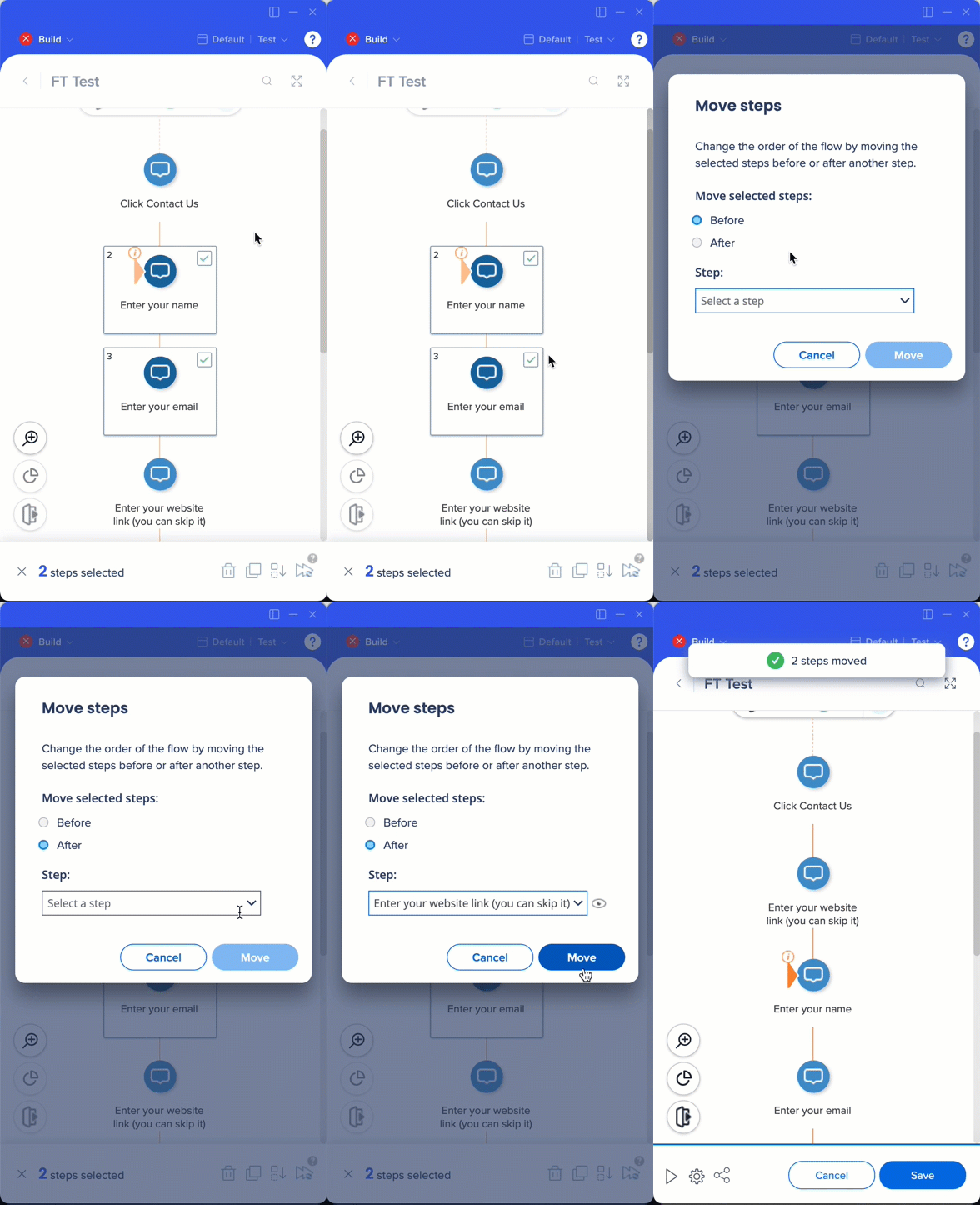
Reordenar etapas permite refinar a sequência do fluxo ou ajustar a forma como os usuários progridem em um processo.
Para mover várias etapas dentro de um fluxo de Guia interativo inteligente:
- Selecione as etapas que deseja mover
- Selecione etapas de Mover
- Escolha se deseja colocar as etapas Antes ou Depois de outra etapa
- Selecione qual etapa
- Selecione Mover
Para mover uma única etapa, arraste-a para o novo local no fluxo.
Traduções não se movem
Se a etapa contiver traduções, elas não serão movidas e deverão ser adicionadas novamente após a realocação.
Copiar etapas
Para copiar uma etapa:
- Selecione a etapa que deseja copiar
- Selecione Copiar
- Selecione + para colar as etapas
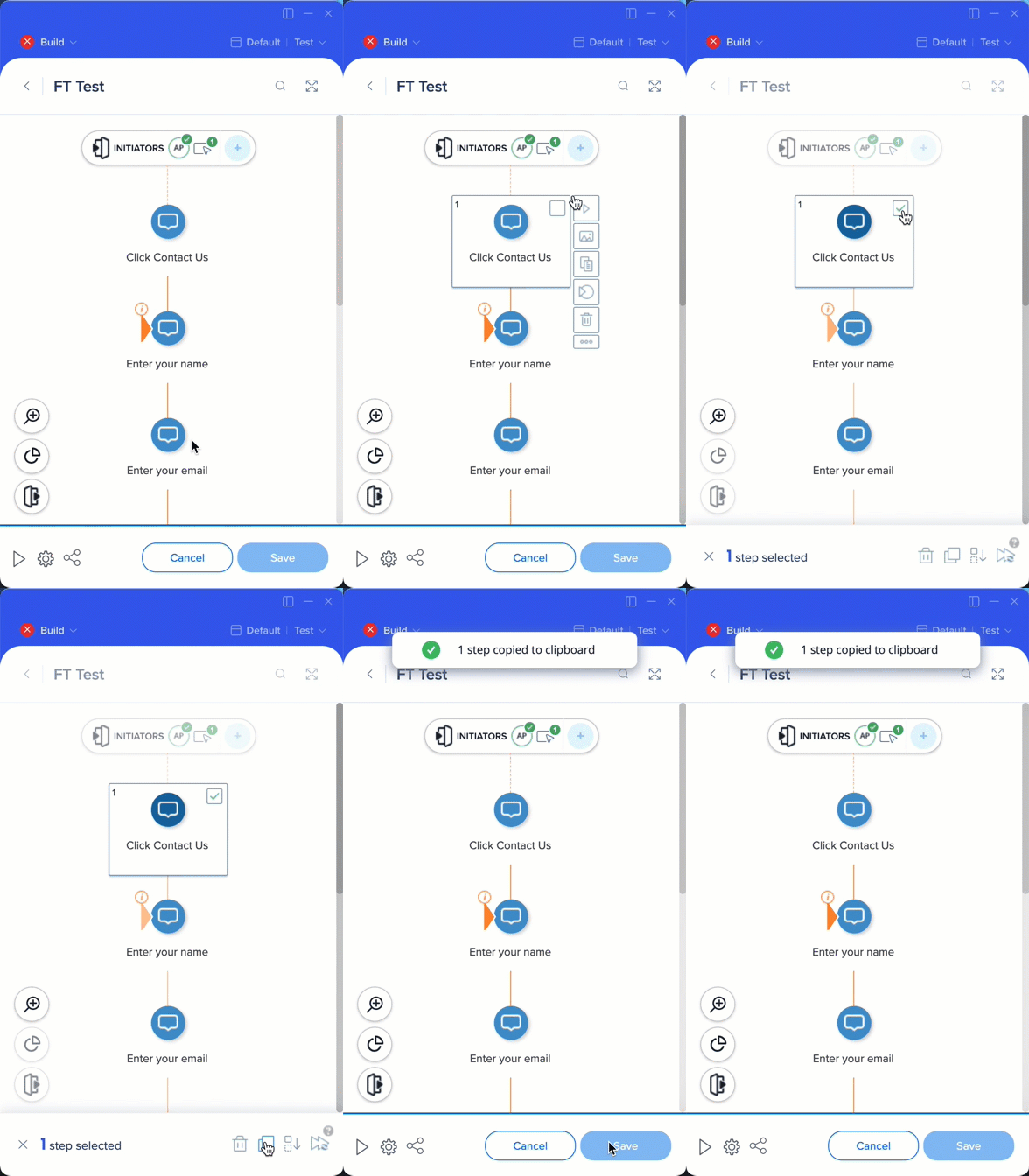
Vídeo da Dica de Terça-feira do Smart Walk-Thru
Comunidade WalkMe (WalkMe Community).
Notas técnicas
- Texto com hiperlinks não pode ser copiado ou colado. Adicione hiperlinks manualmente no Editor de etapas.
- Duplicar ou copiar etapas não copia traduções.
- Duplicar ou copiar balões não copia CSS personalizado, a menos que o CSS seja salvo em Meus Designs.
- Como solução alternativa, copie e cole o CSS personalizado do balão original no balão duplicado, se necessário.
- O botão Voltar não aparece na visualização completa. Ele aparece apenas na Pré-visualização de etapas e após a publicação do Smart Walk-Thru.
Why do some steps have a “Back” button and others don’t?


