Breve descripción general
Administra fácilmente todos los sistemas desde un solo lugar con el Centro de administración.
El Centro de administración de WalkMe ofrece una herramienta unificada que reúne toda la configuración esencial del sistema en una interfaz única y fácil de usar. Esta vista centralizada simplifica la gestión de sistemas, ayudándote a configurarlos y mantenerlos con mayor facilidad y eficiencia.
Acceso
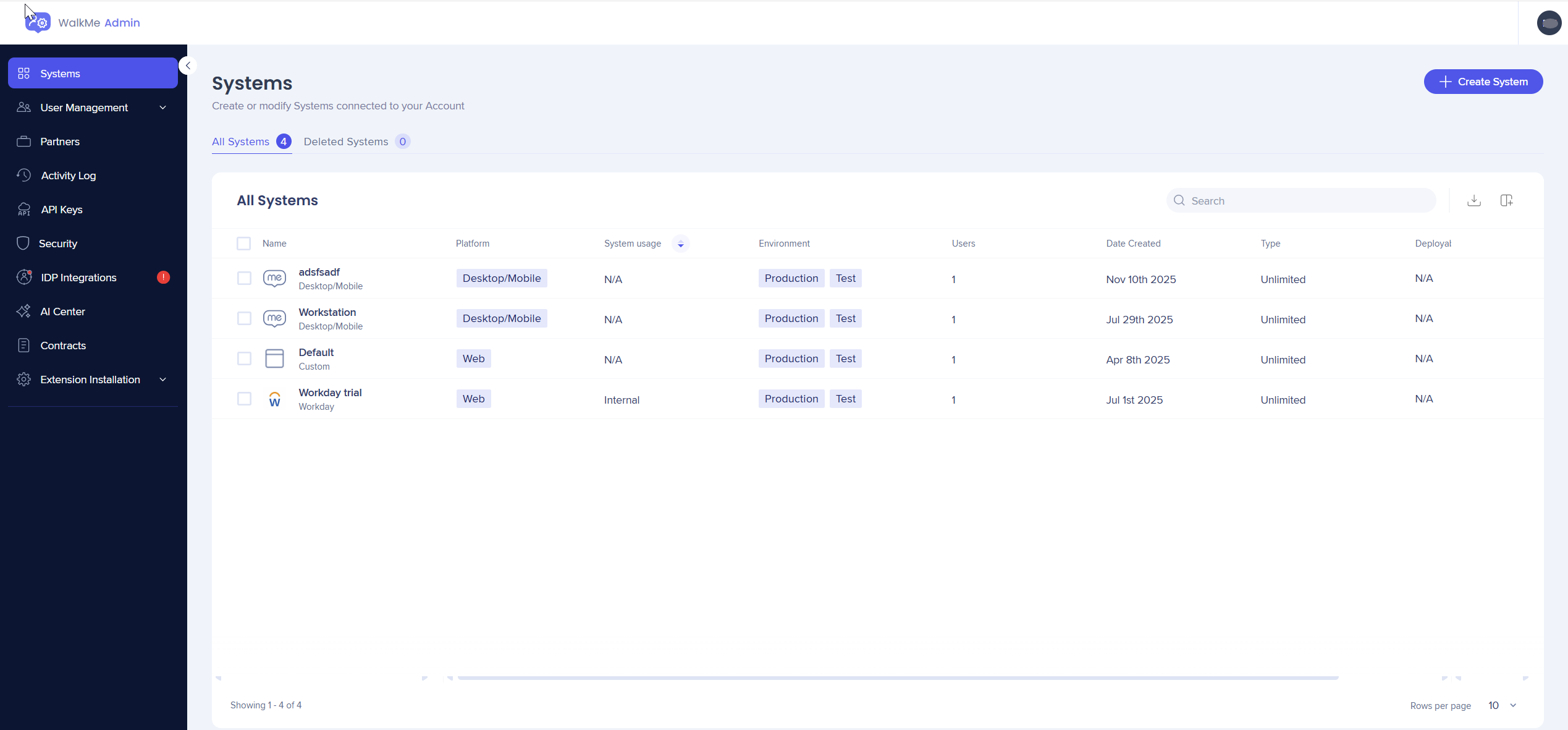
Para acceder a la configuración de gestión del sistema, abre la página Sistemas en WalkMe Centro de administración Elige el enlace para tu centro de datos.
WalkMe Admin Center
Cómo funciona
Página de sistemas
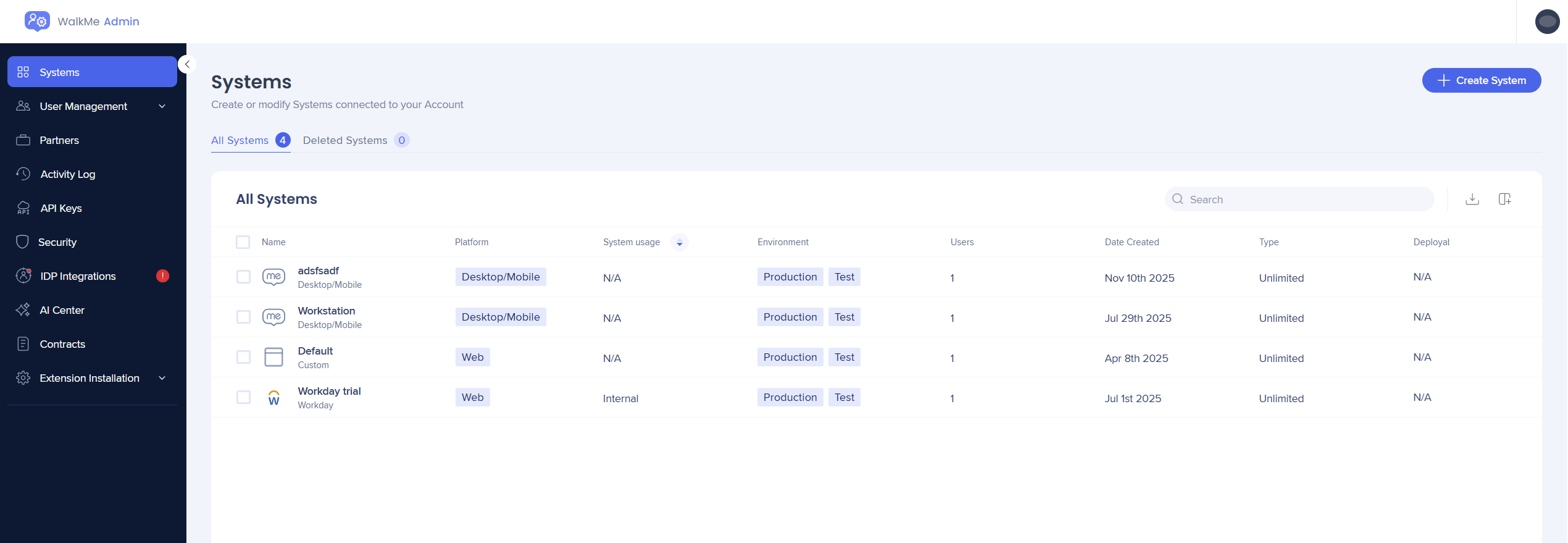
Puedes ver y administrar todos los sistemas asociados a tu cuenta.
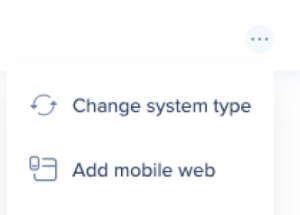
Selecciona el menú Opciones junto a un sistema para:
WalkMe Systems
Configuración del sistema
Una vez que selecciones un sistema en la página Sistemas, podrás administrar toda su configuración y tendrás disponibles 7 pestañas:
-
Entornos
-
Extensión
-
Usuarios del sistema
-
Multilingüe
-
Configuración de datos
-
Accesibilidad
-
Configuración del desarrollo
Nota
Toda la configuración de gestión del sistema se aplica tanto a plataformas web como a plataformas web móviles.
Entornos
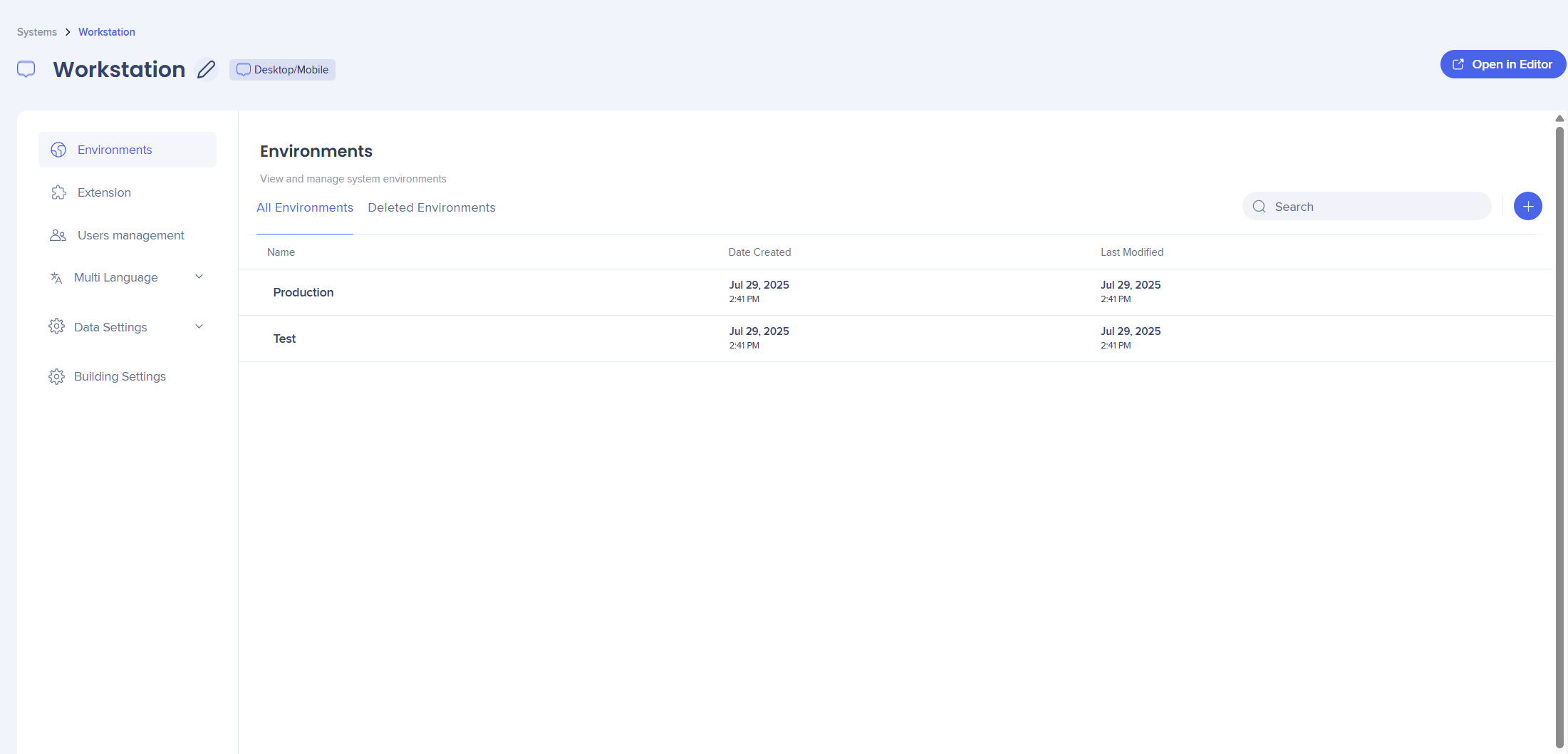
En la pestaña Entorno, administra todas las configuraciones relacionadas con el entorno:
- Los entornos predeterminados "Producción" y "Prueba" se crean automáticamente
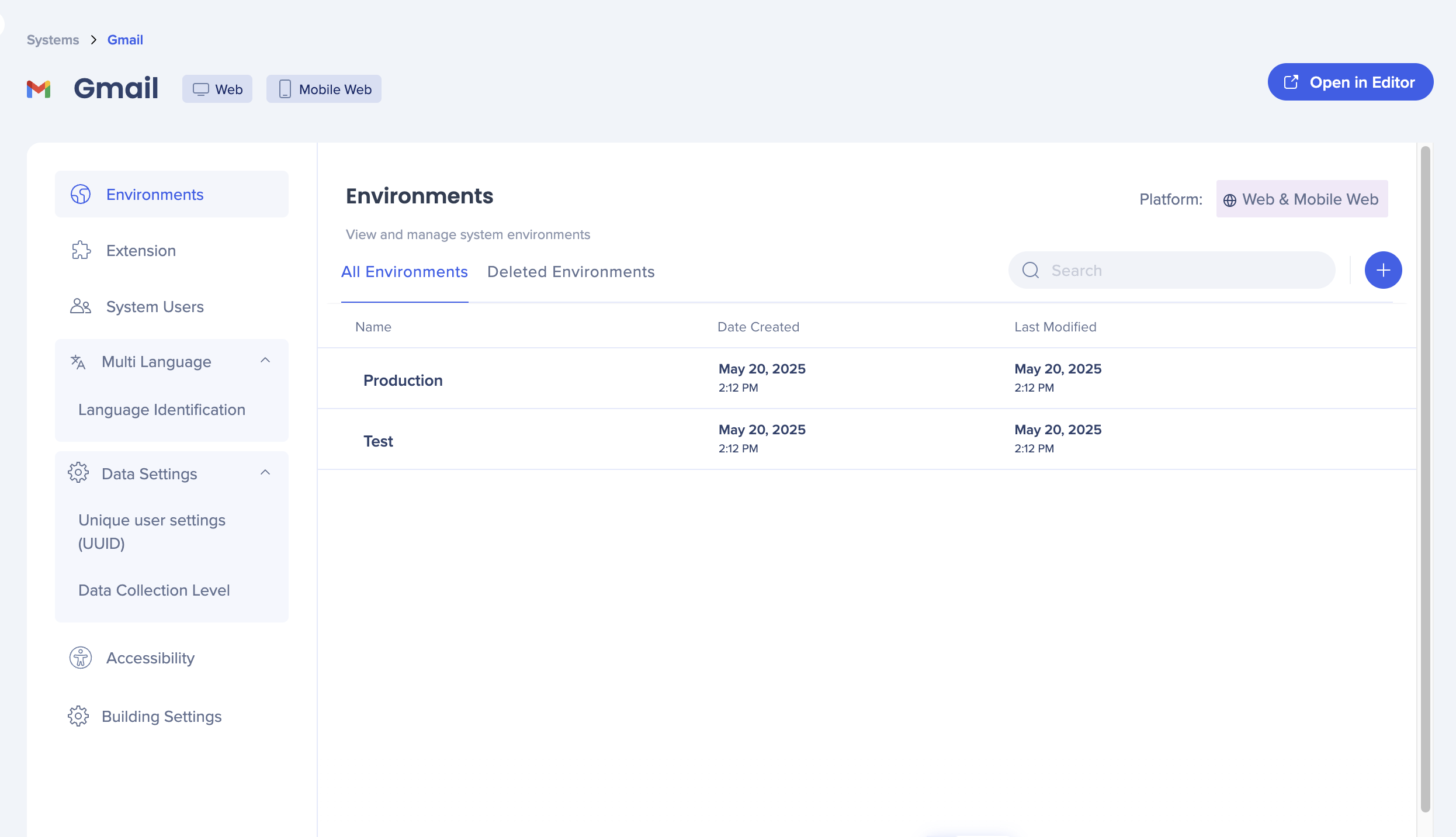
- Estos entornos predeterminados no se pueden renombrar ni eliminar
- Selecciona el + azul para crear un nuevo entorno personalizado
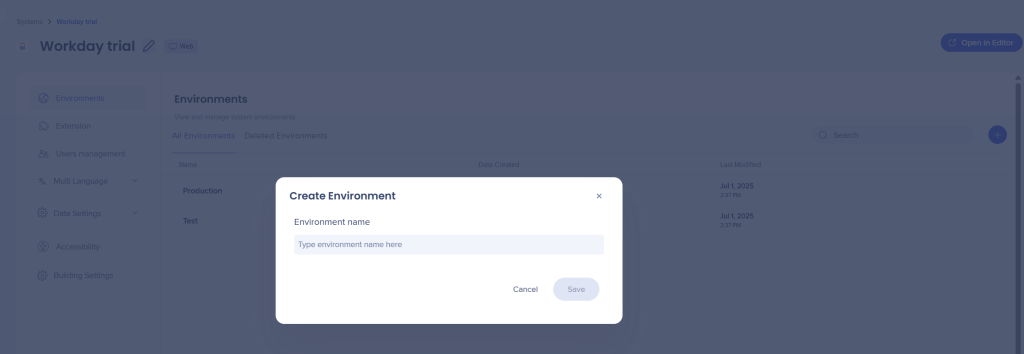
Una vez creado, puedes copiar el fragmento correspondiente para implementarlo.
Si el método de implementación utiliza una extensión, configura las URL en la pestaña Extensión.
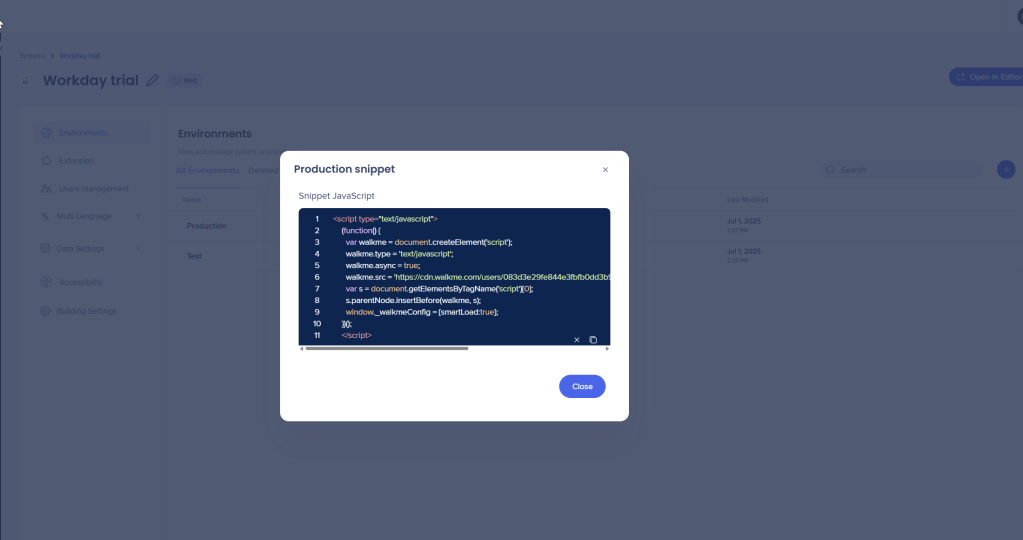
Para obtener requisitos detallados, consulta la sección Extensión.
Cambiar el nombre y eliminar entornos
Puedes renombrar y eliminar entornos personalizados, pero no "Production" y "Test".
-
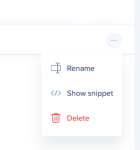
- Pasa el cursor sobre el entorno personalizado
- Selecciona el menú Opciones (tres puntos)
- Haz clic en Cambiar nombre o Eliminar
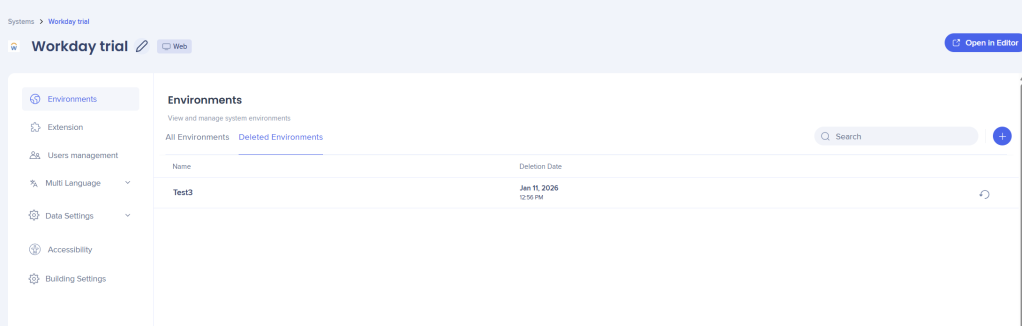
Restaurar entornos eliminados
- Ve a la pestaña Entornos eliminados
- Pasa el cursor sobre el entorno
- Selecciona el botón Restaurar para
Extensión
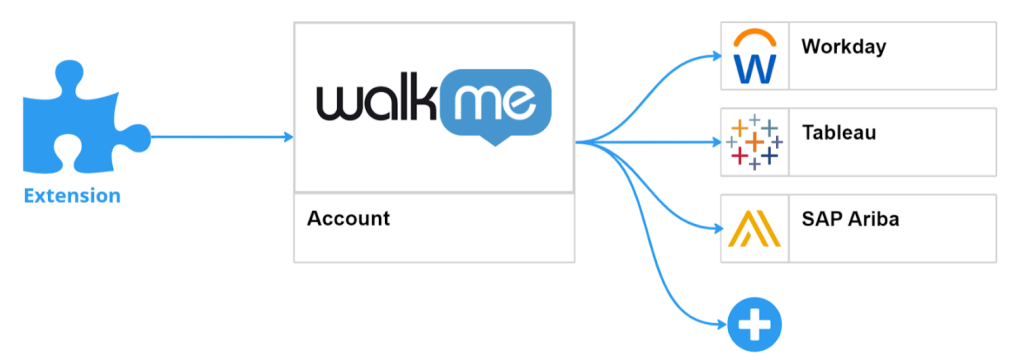
Cada cuenta incluye una extensión creada automáticamente, a la que se añaden nuevos sistemas, pero que permanecen inactivos por defecto.
La configuración de extensión se puede administrar por entorno.
Configurar:
Las URL y la configuración de tu extensión en la página de Configuración de extensión.
"
Extension Settings in Admin Center
Usuarios del sistema
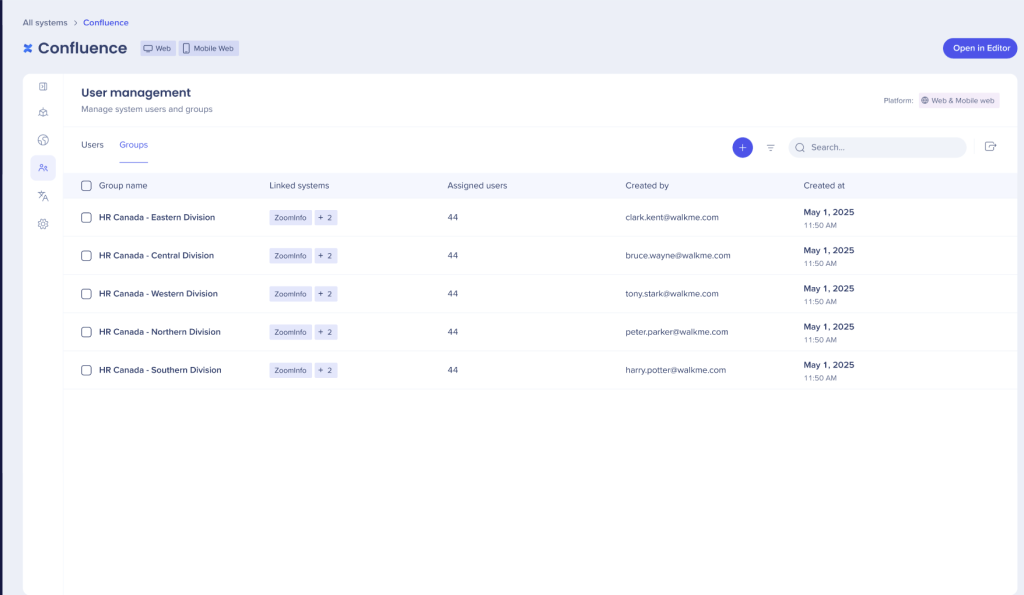
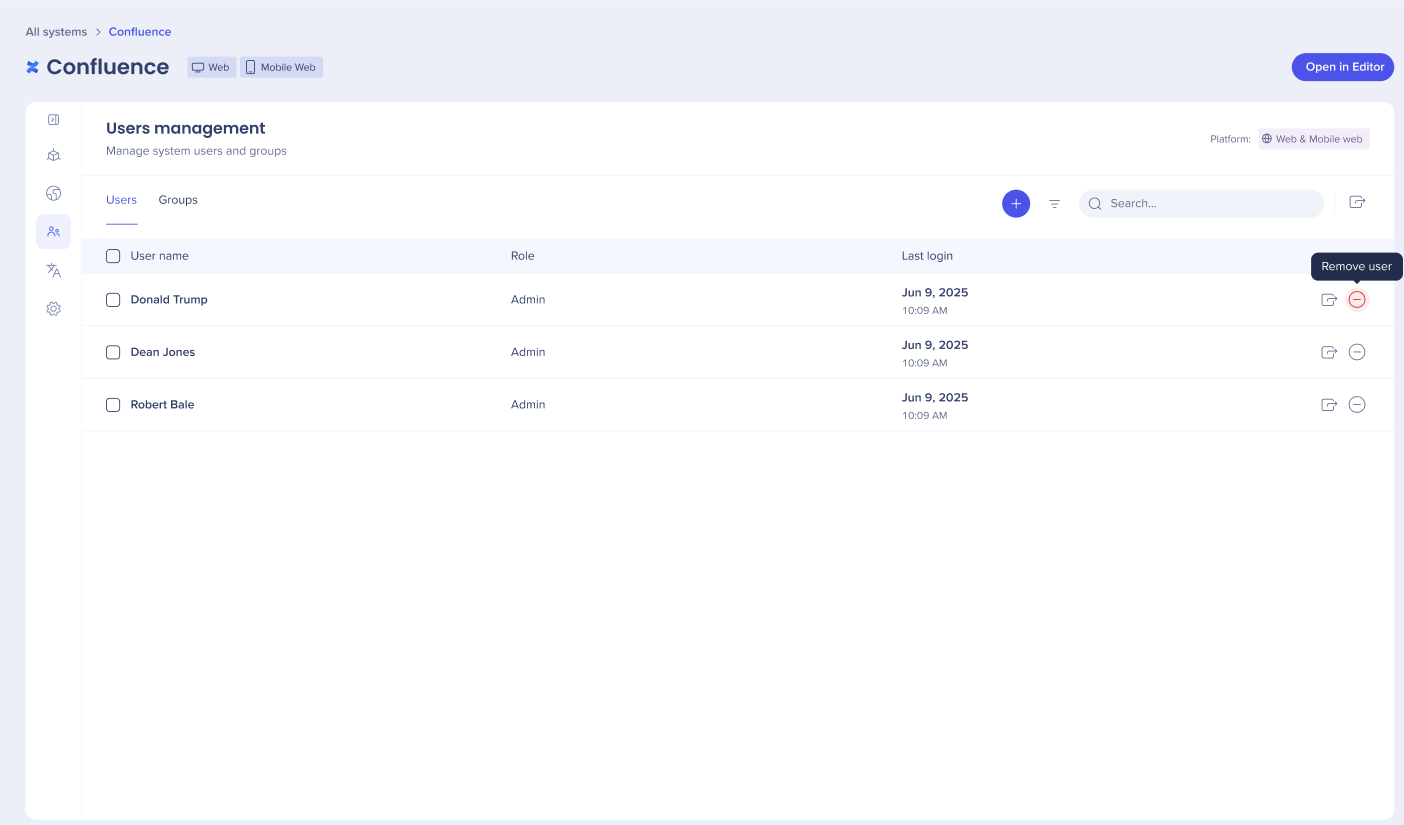
Se muestran dos pestañas en Gestión de usuarios. Usuarios y Grupos.
Los usuarios se pueden asignar a un grupo en la pestaña Grupos.
Esta pestaña muestra una lista de todos los usuarios asignados para trabajar en el sistema.
Información
- Todos los ajustes de la pestaña Gestión de usuarios se aplican tanto a las plataformas de escritorio como a las móviles.
- Los usuarios no pueden tener diferentes roles para diferentes sistemas
- El rol se otorga una vez y se aplica a todos los sistemas a los que se ha añadido el usuario
- Selecciona el botón + para eliminar o añadir usuarios adicionales al sistema para
- Selecciona Asignar nuevo grupo, busca el grupo o haz clic en tu selección
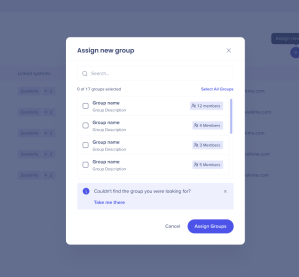
- Los miembros del grupo se muestran cuando se pasa el cursor sobre ellos
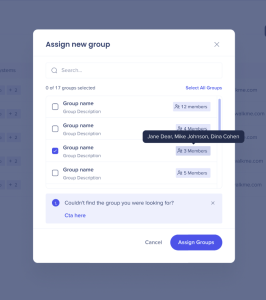 Se muestra una ventana emergente cuando se añade un grupo
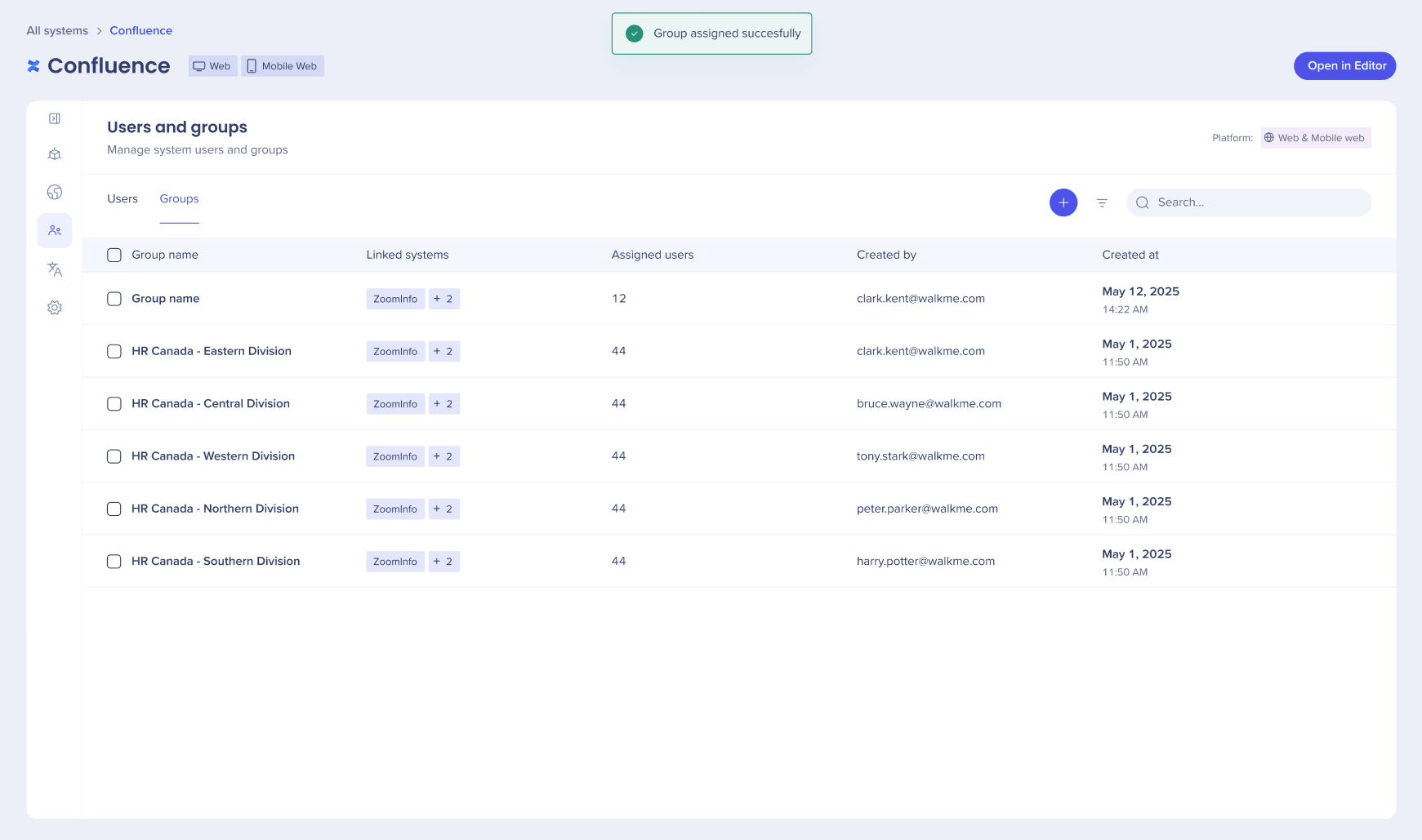 4. Selecciona el icono para eliminar un grupo
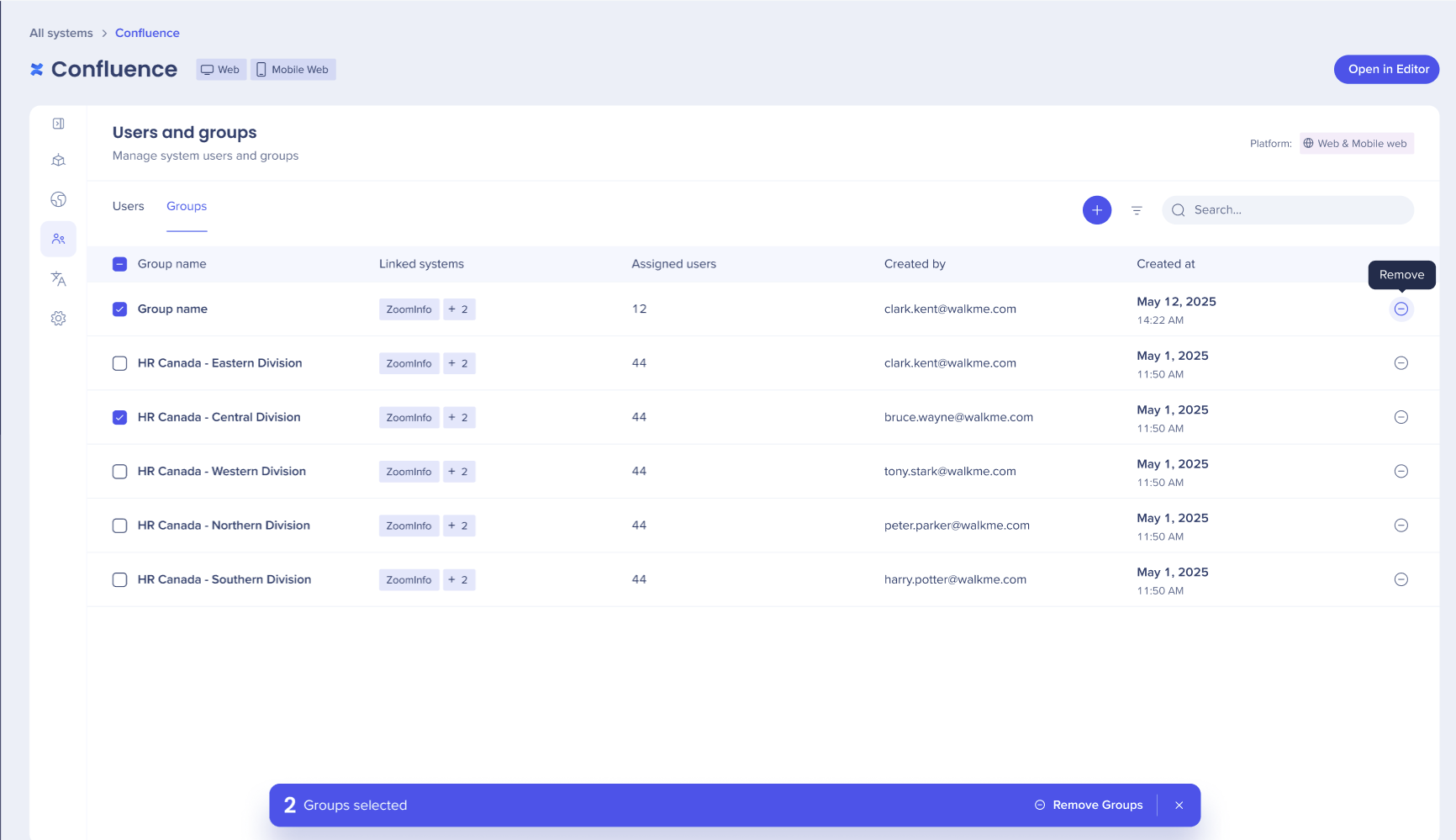 5. Se mostrará una ventana emergente de confirmación para confirmar la decisión de eliminar un grupo
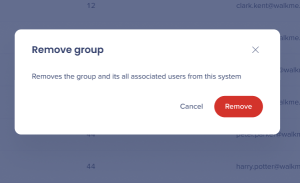 6. Selecciona el icono para eliminar un usuario
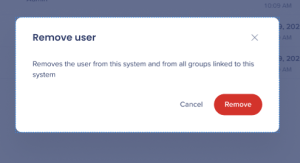
7. Se muestra una ventana emergente de confirmación, confirma la decisión de eliminar un usuario
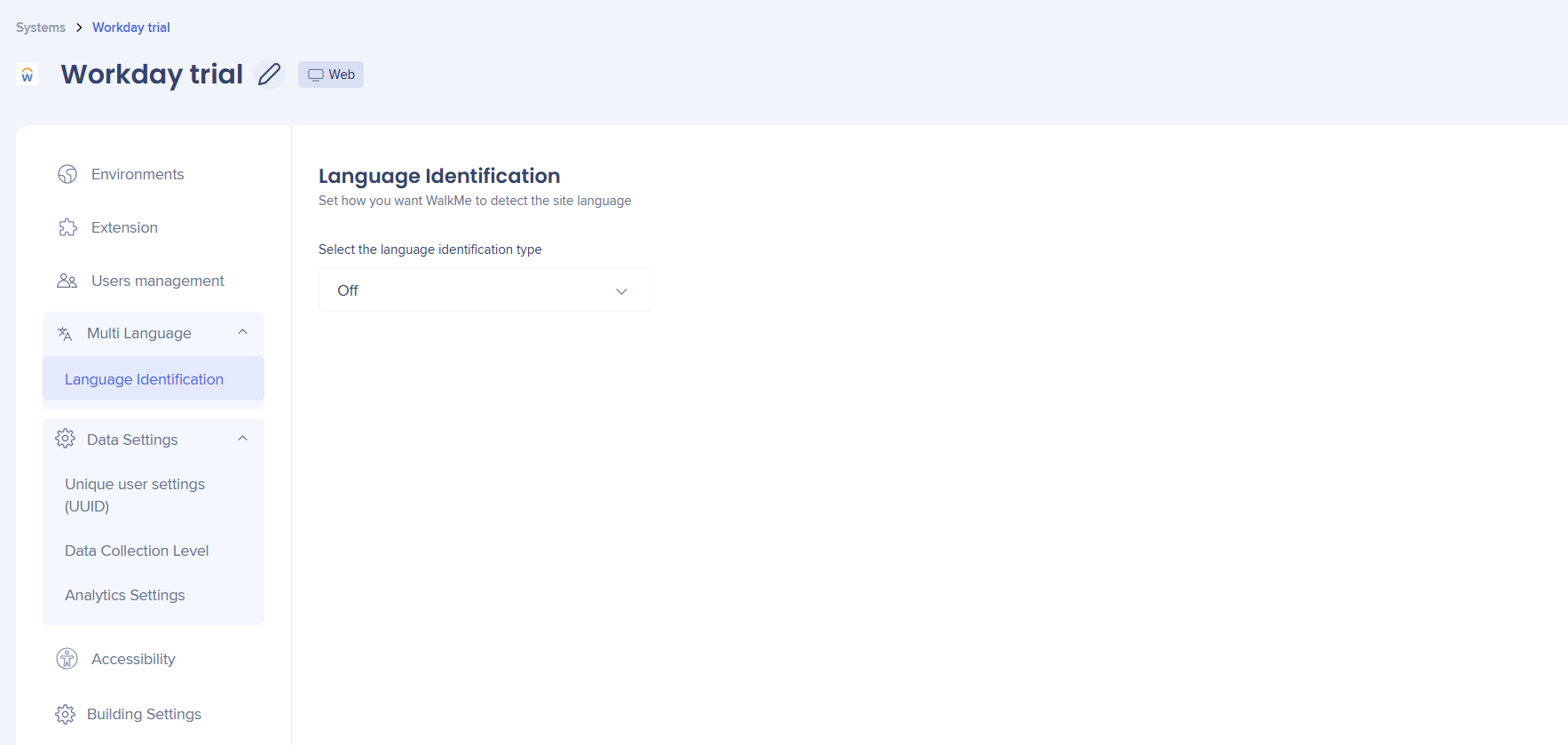
En la pestaña Idioma múltiple puedes seleccionar la forma en que deseas que WalkMe identifique el idioma del sitio.
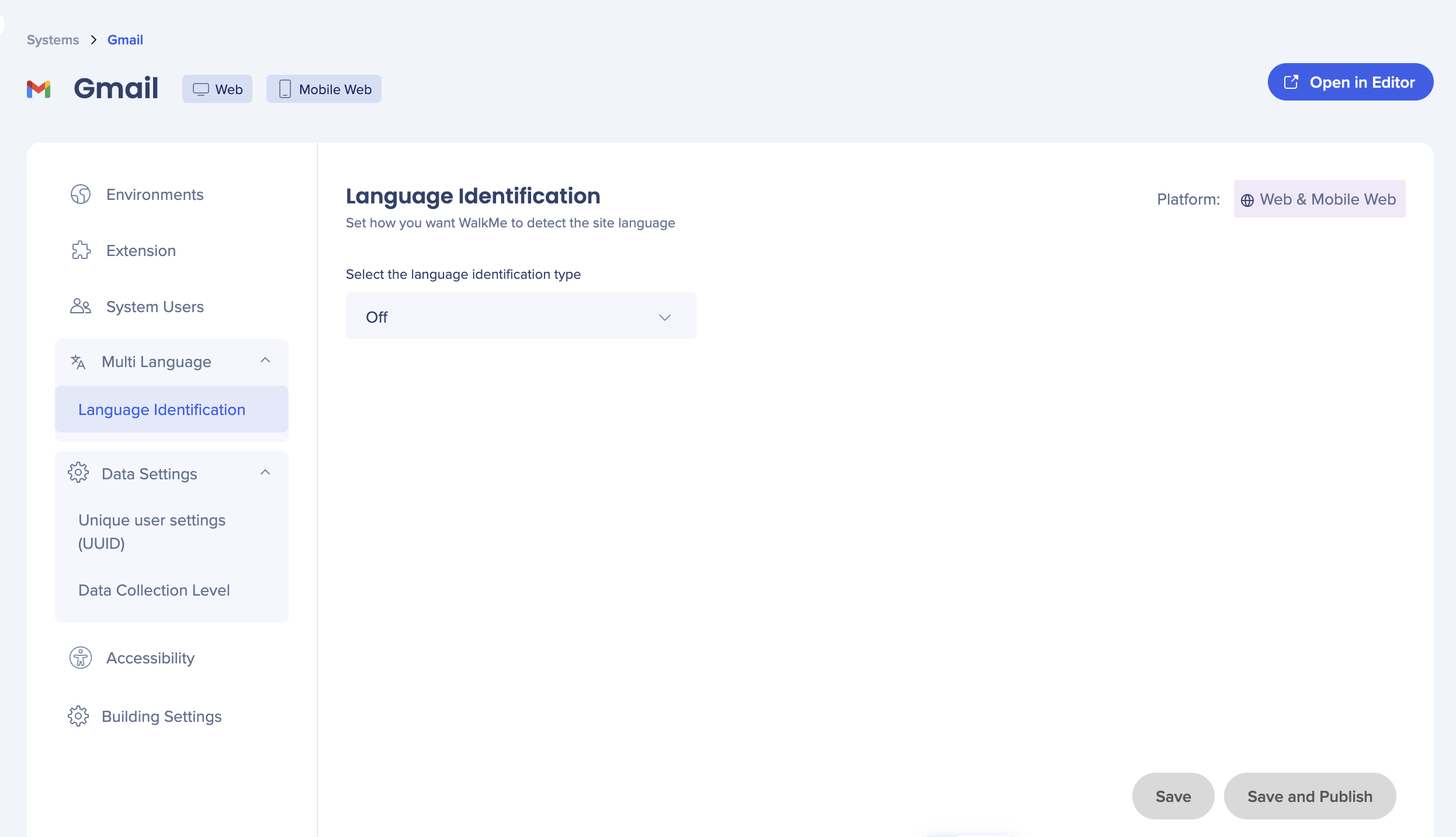
Las opciones disponibles son:
- Atributos del lenguaje HTML
- Detección automática
- Parámetro de URL
- Variable de sitio
- Almacenamiento local
- Cookie
- jQuery
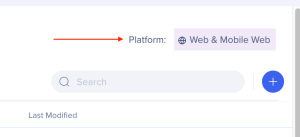
Todos los ajustes en la pestaña Usuarios del sistema se aplican tanto a las plataformas web como a las plataformas web móviles.
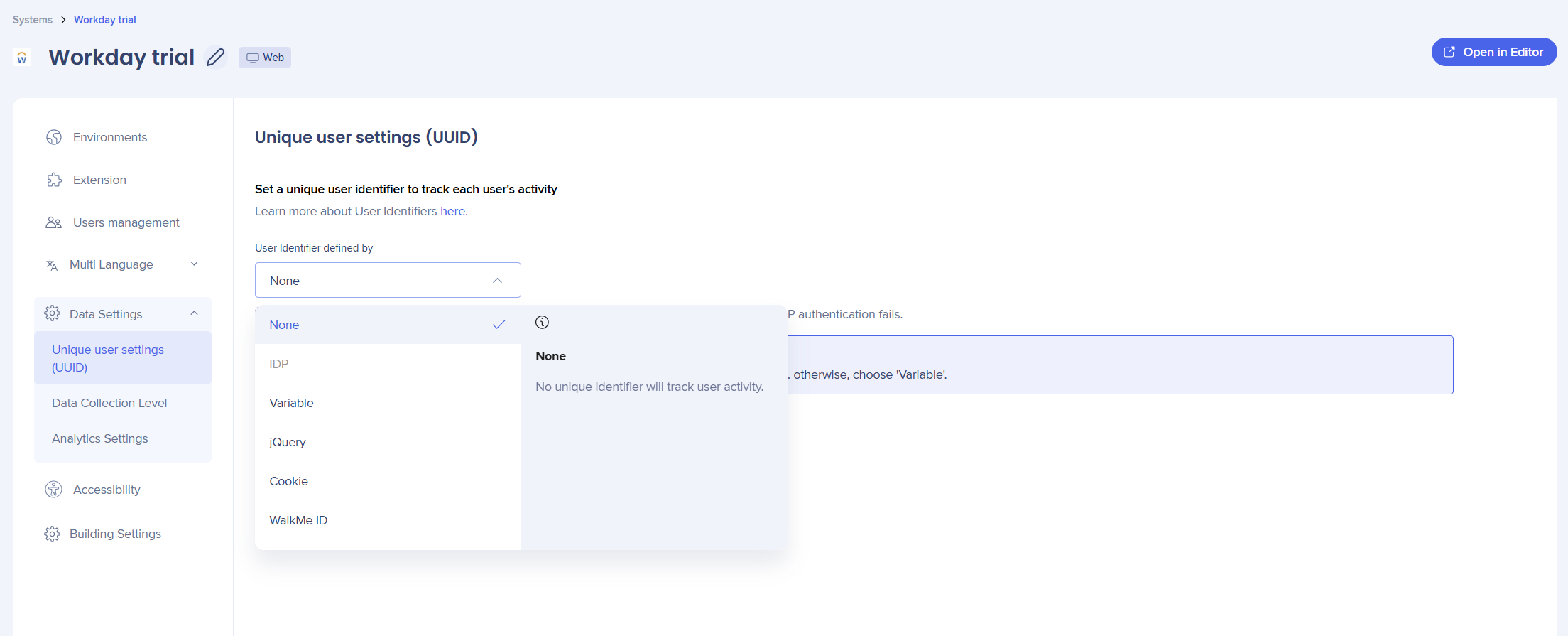
Identificador único de usuario (UUID)
Establece un UUID para definir cómo deseas recopilar datos sobre los usuarios finales.
- Al pasar el cursor sobre cada valor en el menú desplegable del UUID, se mostrará un mensaje emergente
- Para las cuentas con un IDP ya configurado, esta opción estará preseleccionada
Unique User Settings (UUID)
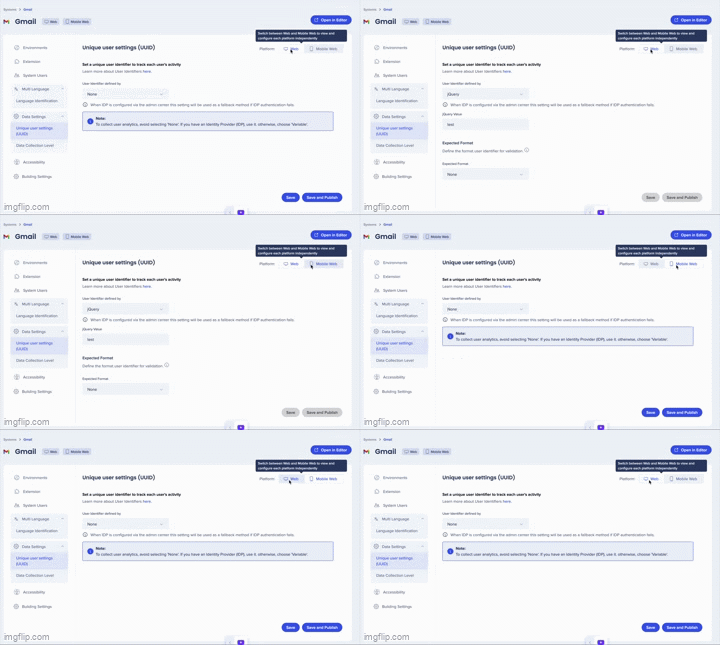
Expected Format
- El propósito del formato esperado es validar el valor introducido por el usuario en el campo Identificador de usuario.
- Los valores disponibles incluyen:
- Correo electrónico
- GUID
- Entero
- Regex personalizado
- Ninguno (predeterminado)
Los ajustes exclusivos del usuario (UUID) se aplican por separado para las plataformas web y las plataformas web móviles.
Nivel de recopilación de datos
Selecciona el nivel de recopilación de datos para WalkMe Insights
Nota
La configuración del nivel de recopilación de datos se aplica por separado para las plataformas web y las plataformas web móviles.
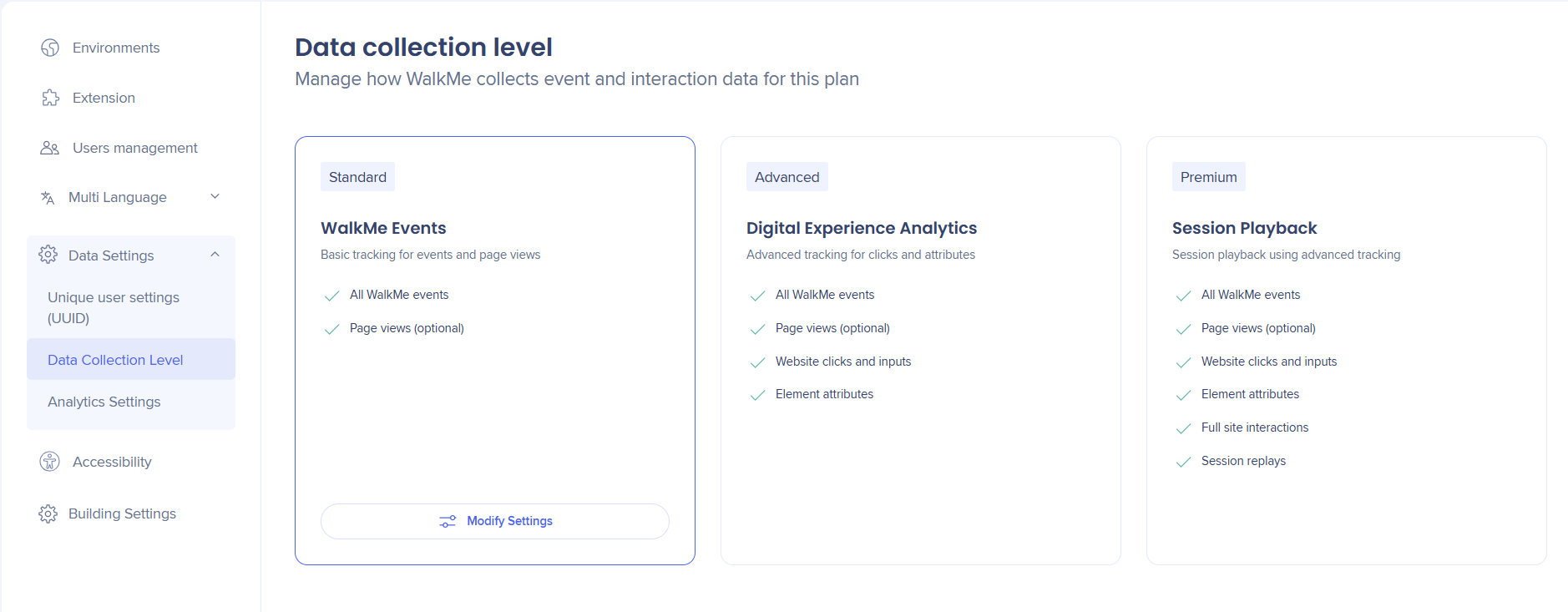
Data Collection Level Settings
Accesibilidad
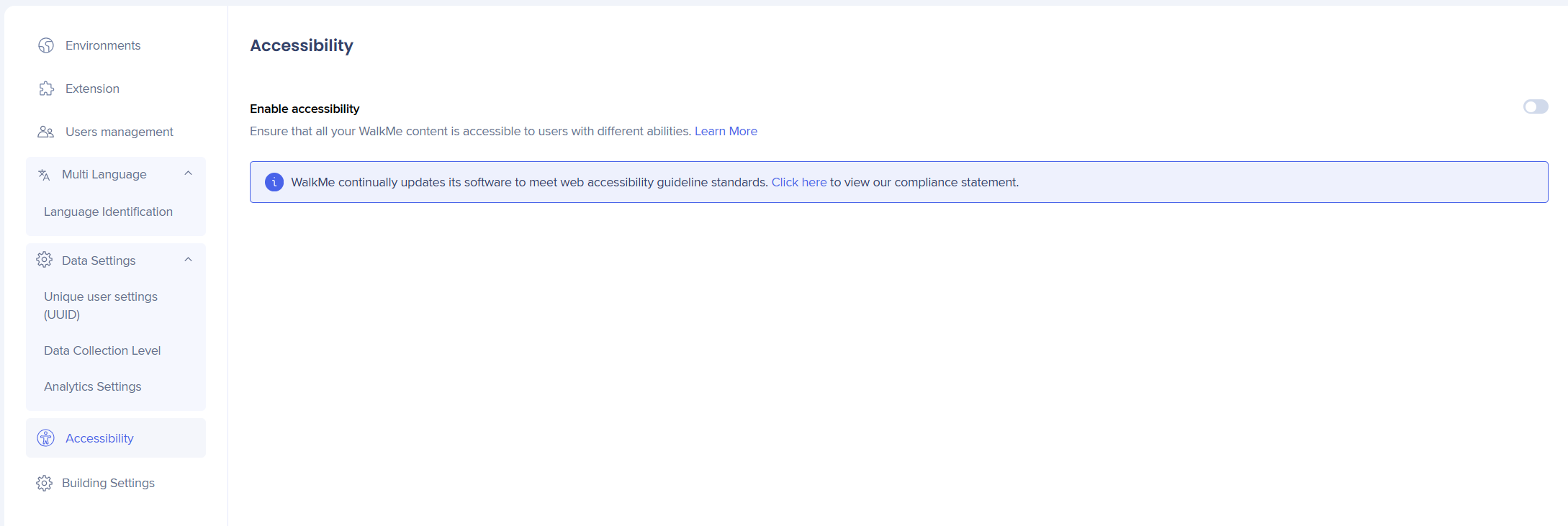
Puedes utilizar la pestaña Accesibilidad para habilitar la accesibilidad a nivel del sistema o de la cuenta. Habilitarlo a nivel de la cuenta significa que cualquier sistema nuevo creado tendrá la configuración de accesibilidad activada por defecto, pero no afectará a los sistemas existentes.
-
Ahora puedes tener la opción de habilitar la accesibilidad a nivel del sistema o de la cuenta
-
Para activar el ajuste de accesibilidad, activa la opción
-
Si deseas activar la accesibilidad para la cuenta completa, lo que significaría que cualquier nuevo sistema creado tendrá la configuración de accesibilidad ACTIVADA por defecto (no se aplicará a sistemas ya existentes), marca la casilla de verificación relevante
-
Si un empleado de WalkMe ha activado la accesibilidad a nivel de cuenta a través de Backoffice, el interruptor se activará por defecto
-
No habrá ninguna opción para DESACTIVARLA de forma independiente; ponte en contacto con soporte si quieres que se desactive la accesibilidad
-
La configuración de accesibilidad se aplica por separado para las plataformas web y las plataformas web móviles.
Accessibility Settings
Configuración del desarrollo
La configuración del desarrollo te permite activar los ajustes de las capturas de pantalla y los temas para tu sistema.
- Activa Habilitar registro de capturas de pantalla para tomar una captura de pantalla cuando se capture un elemento para un paso, una regla, un SmartTip o un lanzador
- La captura de pantalla incluirá el elemento resaltado por el selector de elementos
- Selecciona Difumar las capturas de pantalla si deseas que las capturas de pantalla se vean difuminadas
Screenshots
- Activa Habilitación de temas para activar los temas en el sistema
Theming

Notas técnicas
- Los entornos de "Producción" y "Prueba" se generan automáticamente durante la creación del sistema
- Estos dos entornos son inmutables, lo que significa que no se pueden alterar (cambiar su nombre o eliminar)
- El nombre asignado al entorno debe ser una sola palabra con una longitud máxima de 100 caracteres, sin espacios ni caracteres especiales, y no puede ser "Vista previa"