Breve Visão Geral
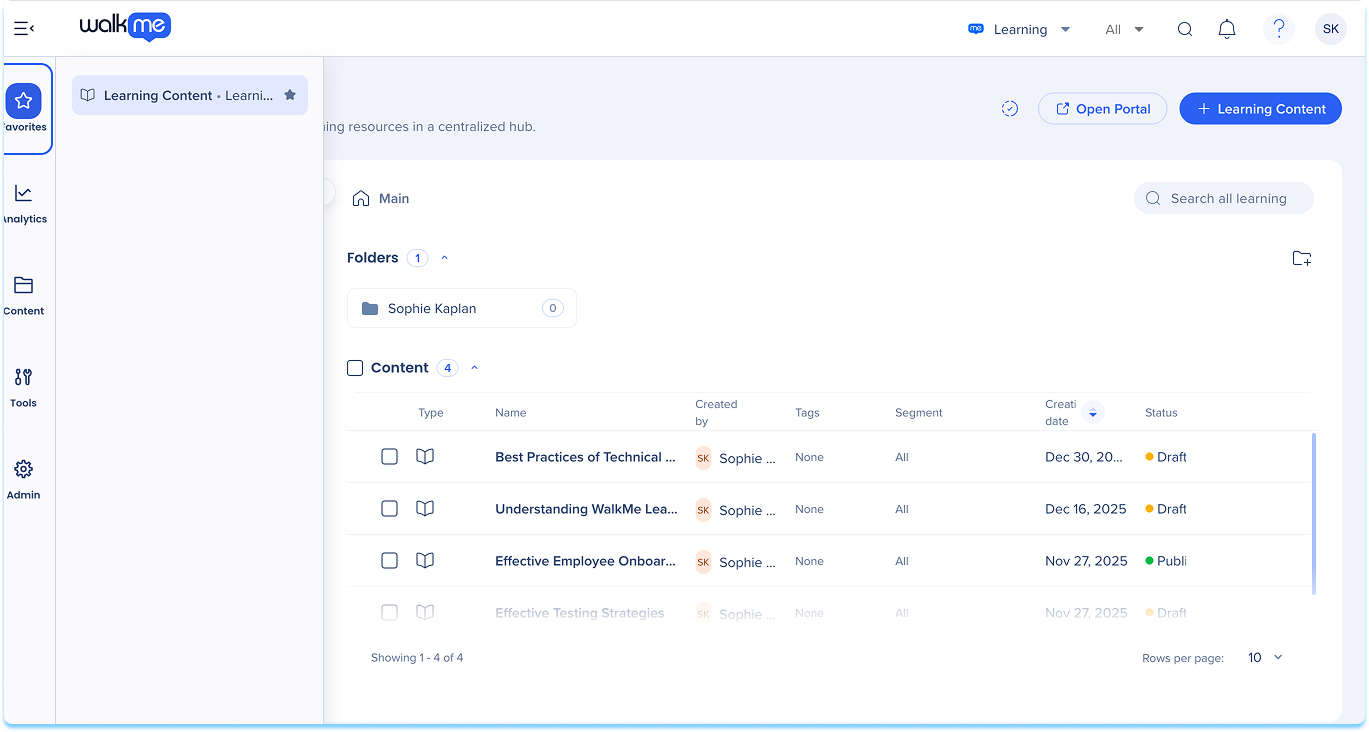
O Console WalkMe é a sua plataforma central para adoção digital, dando aos construtores acesso aos Aplicativos e recursos do WalkMe em um só lugar. Ele fornece uma experiência de navegação unificada, facilitando a mudança entre Análise, Conteúdo, Tools e esforços do Admin. Este artigo explica como navegar no Console WalkMe e entender seus componentes principais.
Acesso
Acesse o Console WalkMe usando o link do seu centro de dados:
Componentes do Console
Navegue no console usando essas áreas funcionais principais.
Barra de navegação
A barra de navegação é a interface principal para acessar todos os aplicativos do Console. Ela apresenta um layout categorizado que melhora a organização e acelera o fluxo de trabalho agrupando Aplicativos relacionados.
Estados de navegação
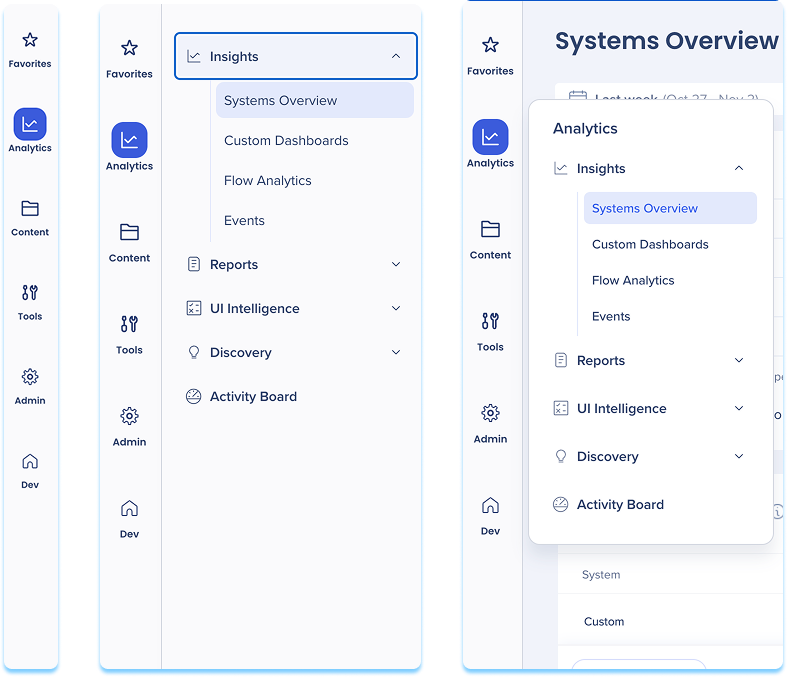
A barra de navegação se adapta ao espaço na tela e à interação:
- Reduzido: o estado padrão, exibindo apenas ícones para maximizar seu espaço de trabalho
- Expandido: exibe ícones e nomes de aplicativos para facilitar a identificação
- Passar o mouse: expandindo a barra lateral temporariamente passando o mouse sobre ela para revelar nomes de aplicativos
Categorias de aplicativos
Os aplicativos são organizados em cinco categorias distintas. Selecione a seta suspensa ao lado de uma categoria para visualizar e navegar até sub-rotas específicas:
- Favoritos: selecione o ícone Estrela ao lado de qualquer aplicativo para fixá-lo para acesso rápido
- Análise: inclui Insights, Relatórios, Inteligência de UI, Discovery e o Painel de atividades
- Conteúdo: Gerenciar o Menu WalkMe, Administração de conteúdos, Barra de ação, AI Chat, Centro de notificações, Enquetes e Arco de Learning
- Tools: Acesse Vários Idiomas, Workflows, Galeria de soluções, Assistente de criação, Histórias e Tópicos
- Admin: configure Ajustes no Centro de integração e no Admin Center
Sistema
O menu suspenso do sistema permite selecionar o sistema no qual deseja trabalhar. A troca de sistemas permite gerenciar o conteúdo do WalkMe separadamente para cada aplicativo.
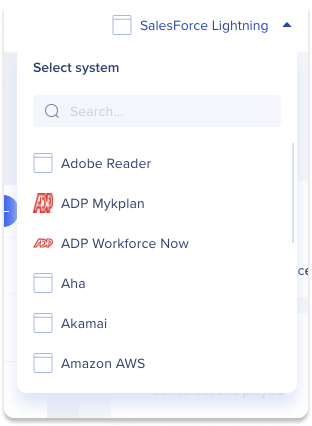
Meio ambiente
O menu suspenso de ambiente permite alternar entre ambientes configurados para a implementação do WalkMe.
A troca de ambientes permite visualizar e editar o conteúdo do WalkMe específico para cada ambiente.
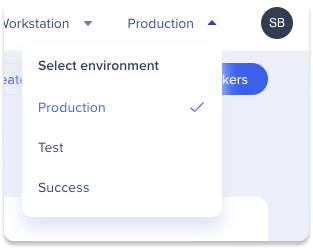
Observação
- O console armazena o último ambiente selecionado por navegador ou dispositivo
- Se nenhum ambiente for armazenado, o console será definido como produção
Notificações
Selecione o ícone de notificações para ver atualizações relacionadas às alterações feitas no Editor do WalkMe.

O menu de ajuda fornece acesso a recursos de suporte, incluindo artigos contextuais da Central de Ajuda, cursos DAI e canais de suporte.
Ele pode ser aberto a partir de qualquer página e exibe conteúdo relacionado à sua localização atual no console.
Conta de usuário
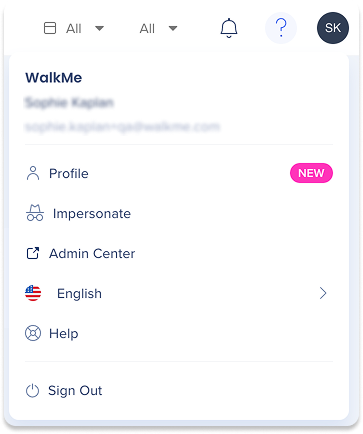
As opções disponíveis no menu suspenso da conta de usuário variam com base nas permissões e ajustes da conta. As opções comuns incluem:
- Perfil: gerenciar informações e preferências pessoais e profissionais
-
Admin Center: abra o Admin Center em uma nova guia para gerenciar os Ajustes do WalkMe. Saiba mais aqui.
-
Idioma: alterar o idioma do console
-
Acesso ao suporte: abre a página da Comunidade em uma nova aba para entrar em contato com o suporte
-
Sair: saia da sua conta
O menu suspenso Selecionar plataforma aparece apenas em aplicativos relevantes que suportam a visualização móvel, além da visualização desktop, como o Organizador de menu e Multi-Language.
Se a visualização móvel estiver ativada para o seu sistema, essa opção estará visível.

Pesquisa rápida
Use a pesquisa global para localizar e abrir rapidamente qualquer aplicativo WalkMe.
Para abrir a pesquisa:
- Selecione o ícone Pesquisar no canto superior direito do console ou pressione
- macOS: Cmd+K
- Windows: Ctrl+K
- Uma barra de pesquisa será exibida, mostrando seus cinco aplicativos usados mais recentemente
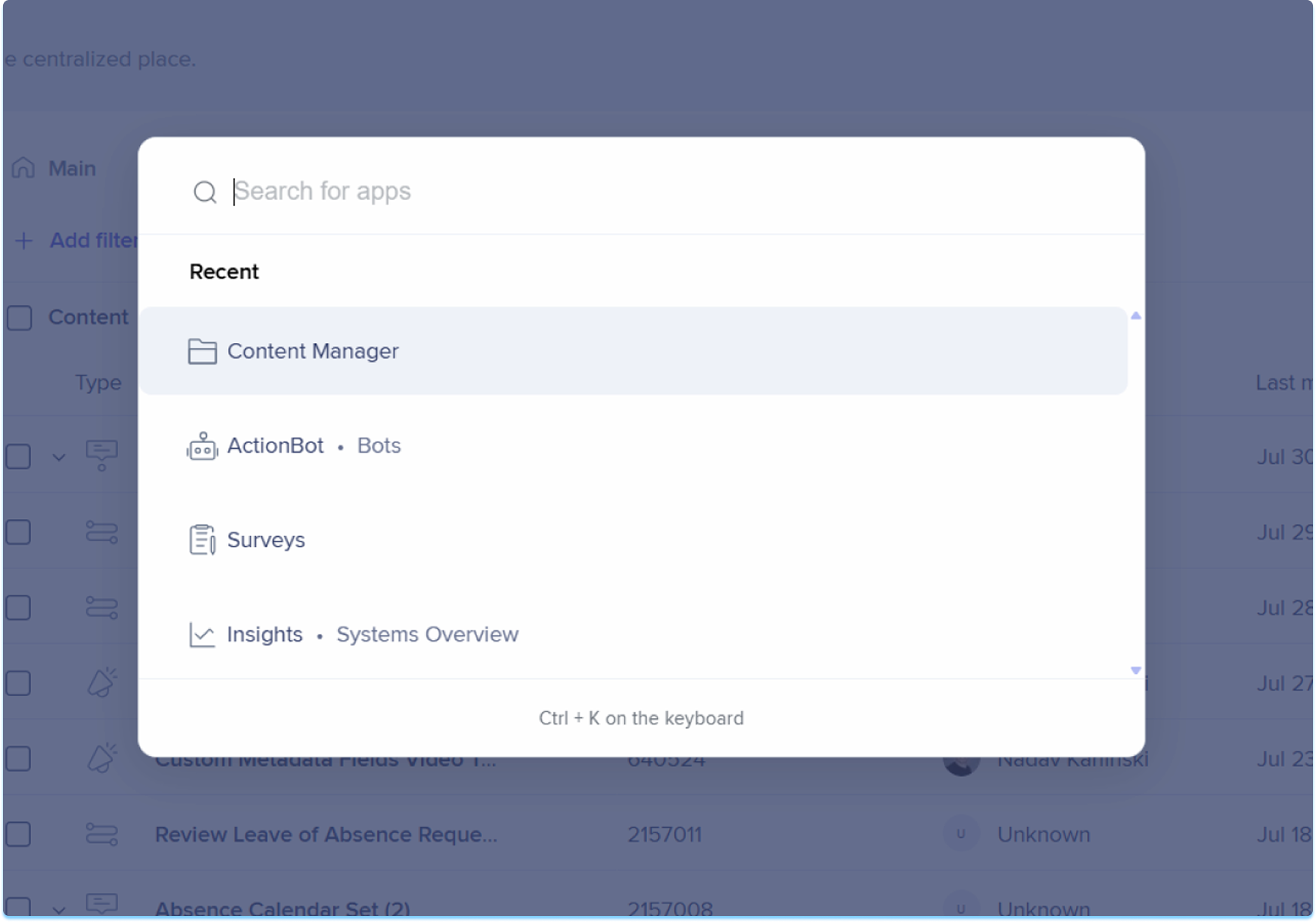
- Digite o nome do aplicativo que você deseja abrir
- Selecione o aplicativo na lista para alternar para ele instantaneamente
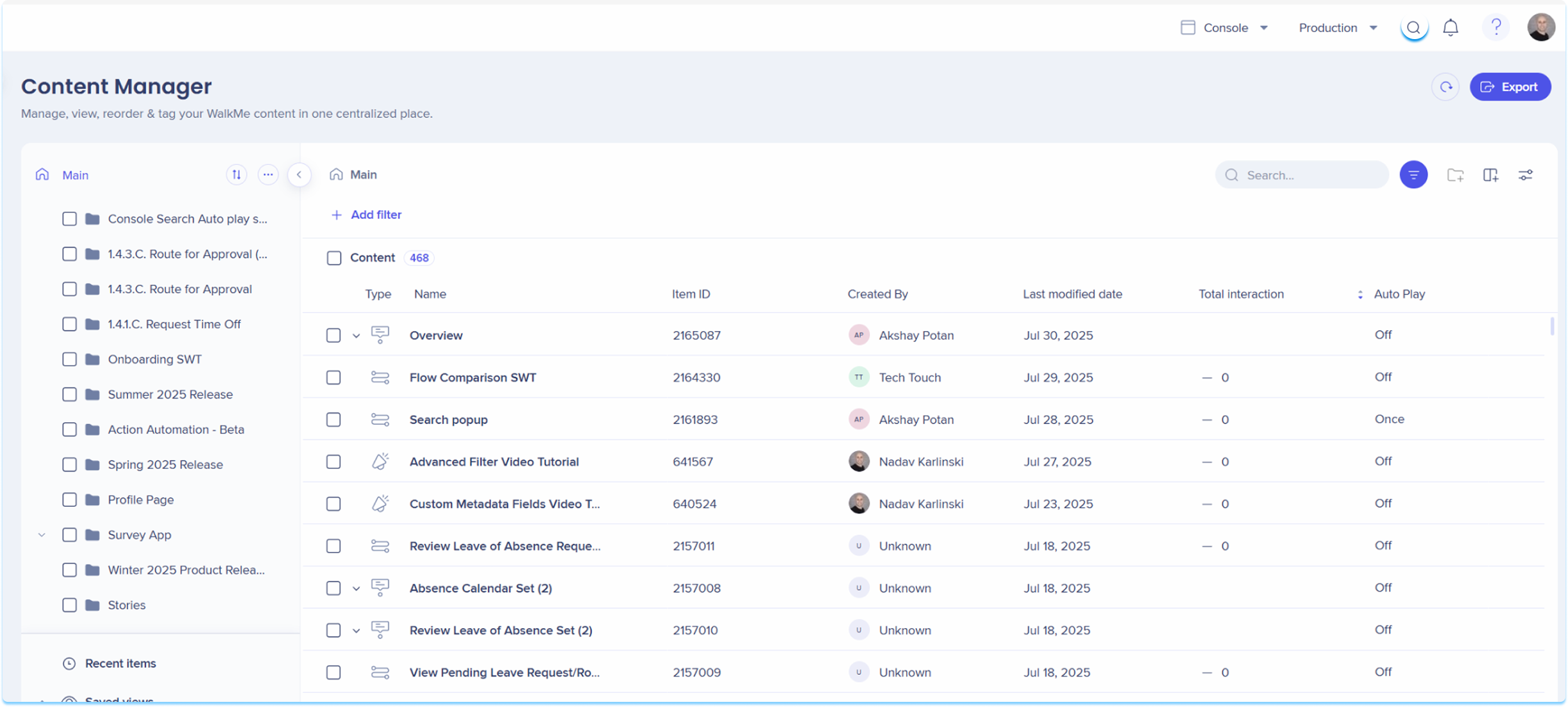
O Console WalkMe fornece acesso aos seguintes aplicativos. Cada aplicativo tem seu próprio artigo dedicado com orientações detalhadas.
Analytics
Insights
O Insights fornece Análise e dados comportamentais para os itens do WalkMe por meio de uma interface amigável. Ele permite analisar a atividade do usuário, rastrear tendências de adoção e entender como o conteúdo do WalkMe está funcionando em toda a organização usando painéis, análise de fluxo, visualizações de atividade do usuário, eventos e relatórios.
About WalkMe Insights
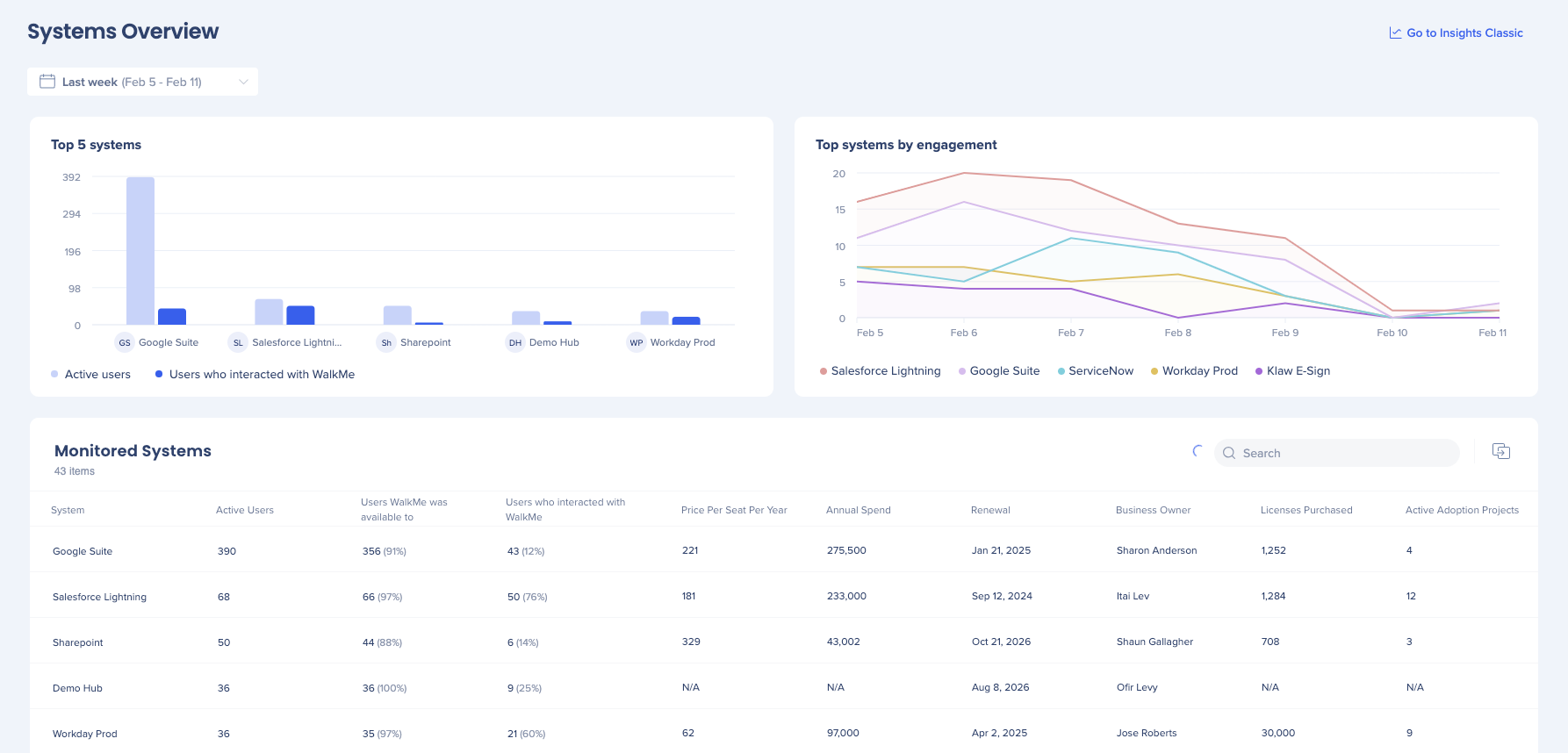
Relatórios
A página Relatórios Insights é um hub central, onde você pode revisar, exportar e assinar Relatórios Insights convenientemente.
About Insights Reports
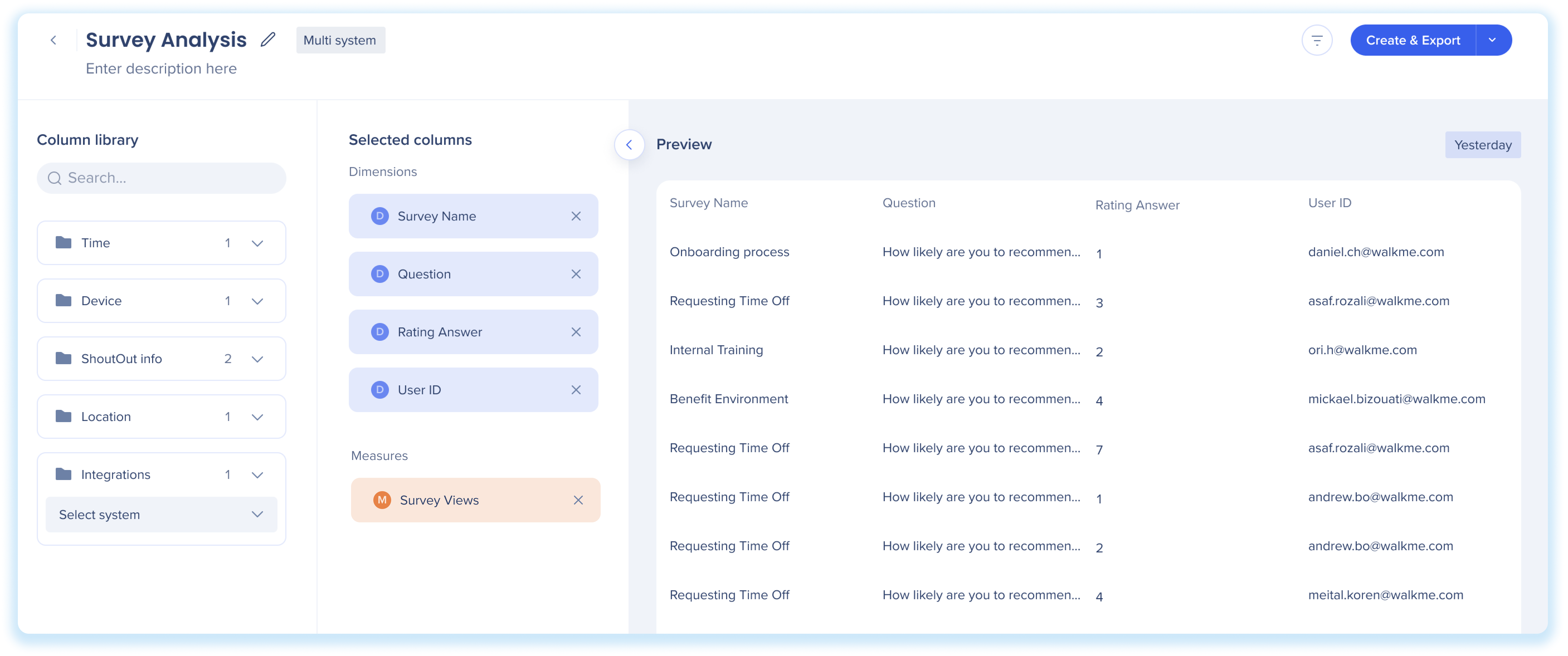
Inteligência da UI
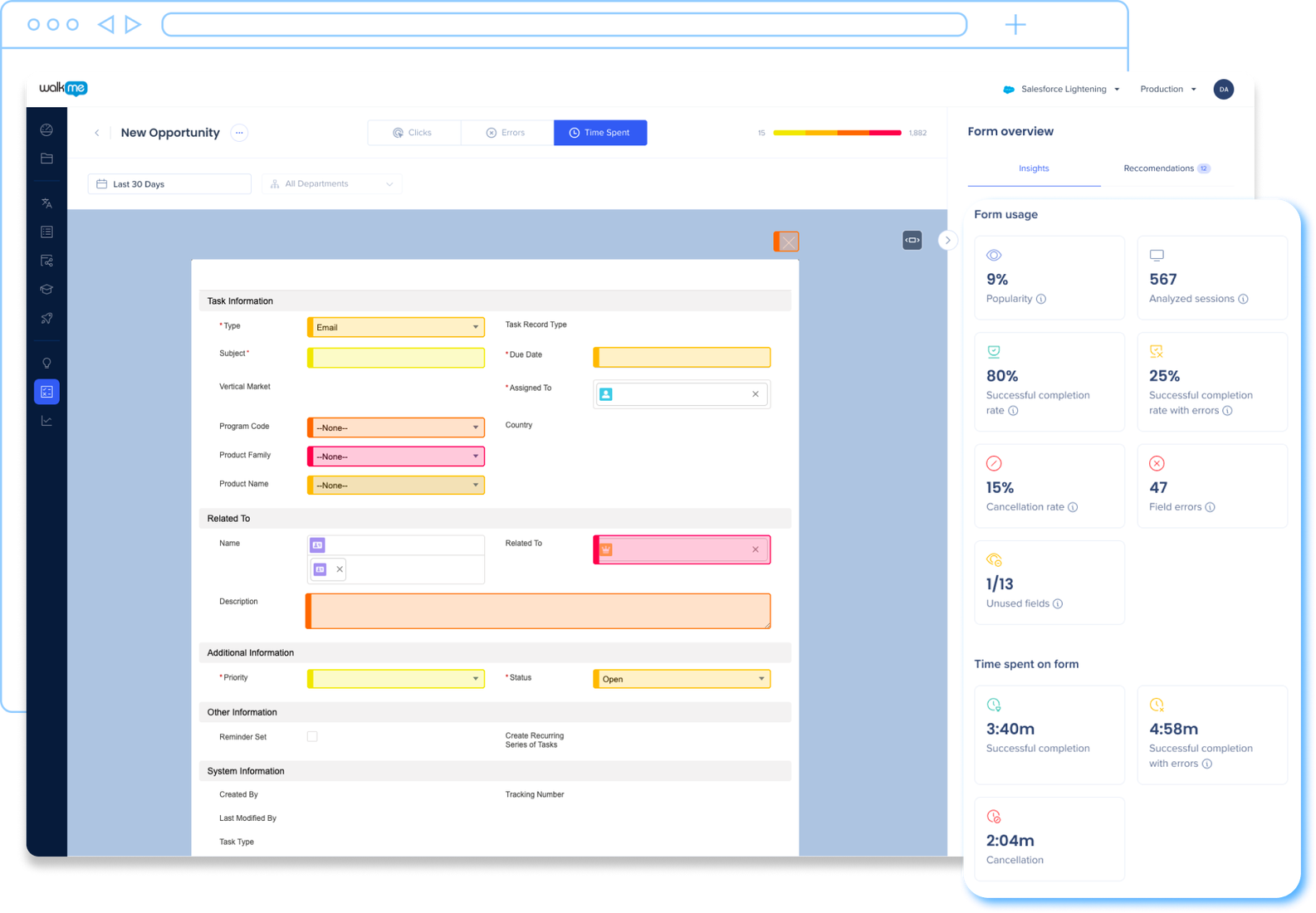
A Inteligência de UI analisa tendências de uso de formulários por meio de um Painel filtrado, auxiliando as organizações a tomar decisões baseadas em dados para melhorar a experiência do usuário.
UI Intelligence
Descoberta
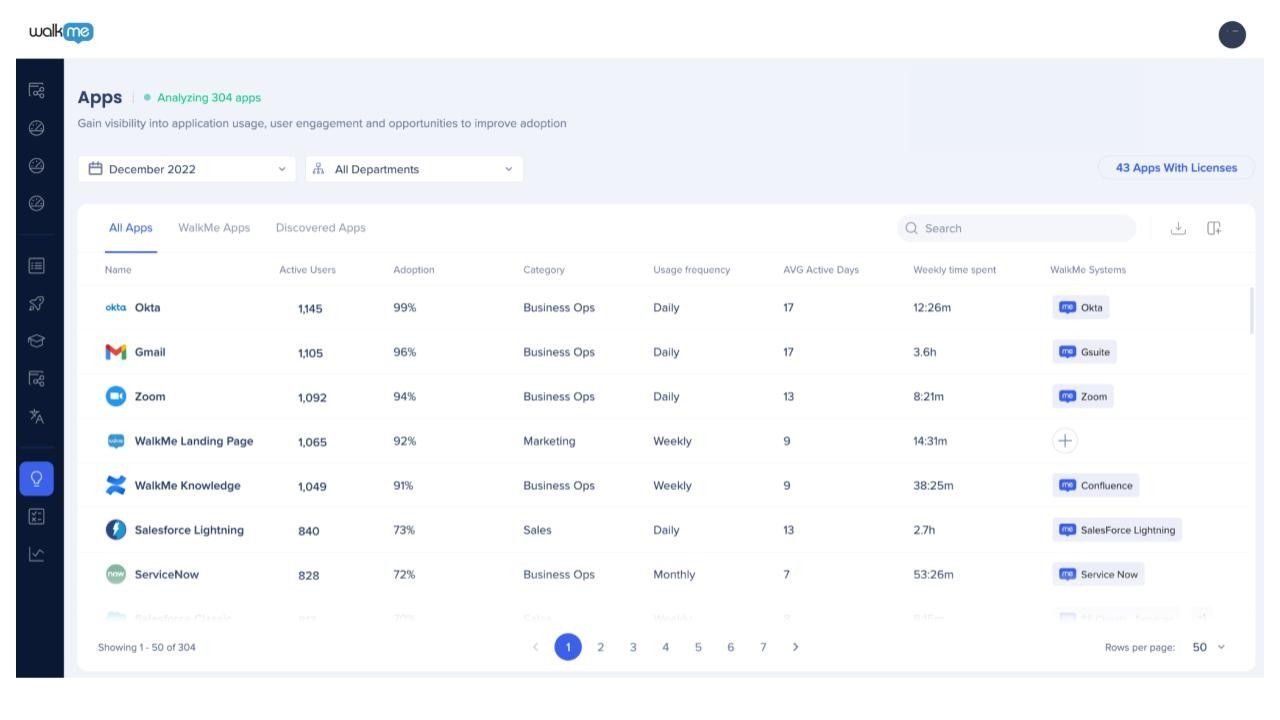
O Discovery fornece visibilidade do uso de aplicativos em toda a organização, incluindo usuários ativos, frequência de uso, utilização de licenças e tempo gasto por aplicativo.
Se o Discovery não estiver ativado, o console exibirá uma página de destino em vez do aplicativo até que o acesso seja concedido.
WalkMe Discovery
Quadro de atividades
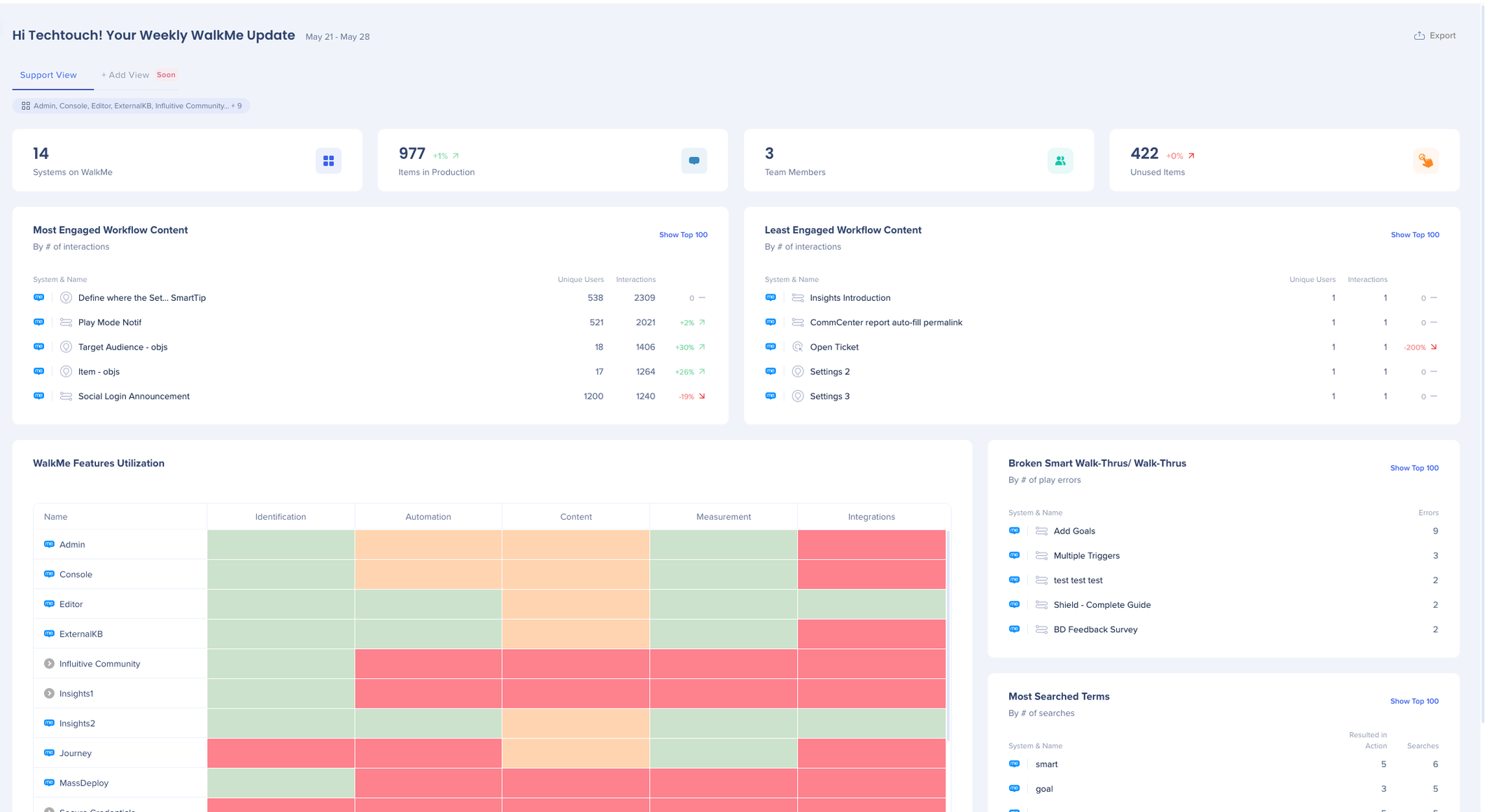
O Painel de atividades é a página inicial do Console WalkMe. Quando você entra no Console, você é automaticamente levado para o Painel de atividades, onde pode ver atividades de alto nível, Insights e atualizações em toda a implementação do WalkMe.
Conteúdo
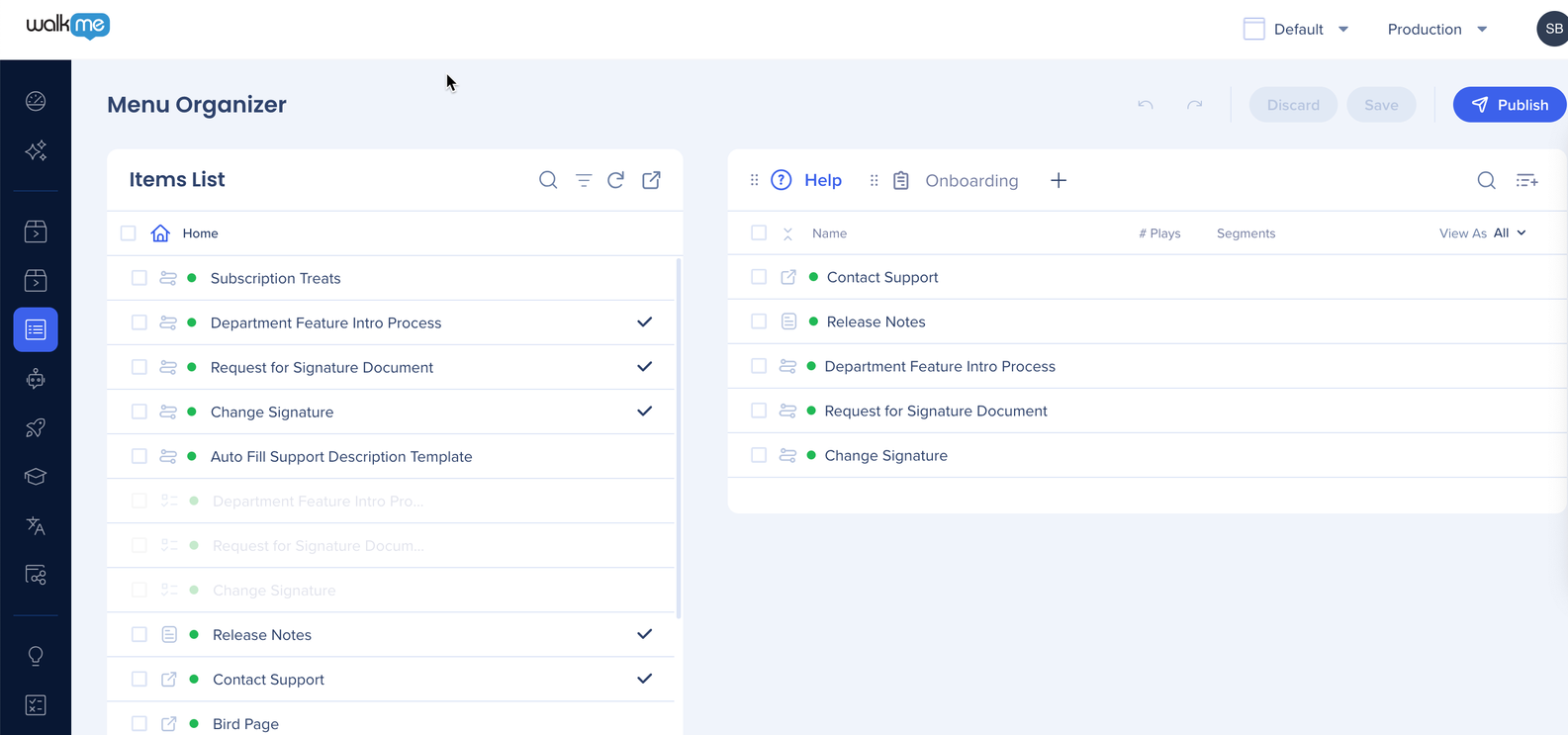
Você pode personalizar o conteúdo do Menu WalkMe no console. Ele fornece uma interface amigável para criar, editar e organizar itens do WalkMe e permite publicar e implantar facilmente.
WalkMe Menu Organizer
Gerenciador de conteúdo
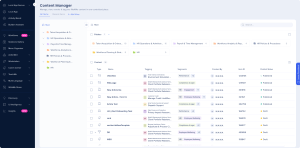
O Gerenciador de conteúdo é um espaço de trabalho centralizado para gerenciar todo o Conteúdo do WalkMe. Ele suporta colaboração, filtragem, gerenciamento de projetos e integração de Insights por meio de uma interface simplificada.
Content Manager
Barra de ação
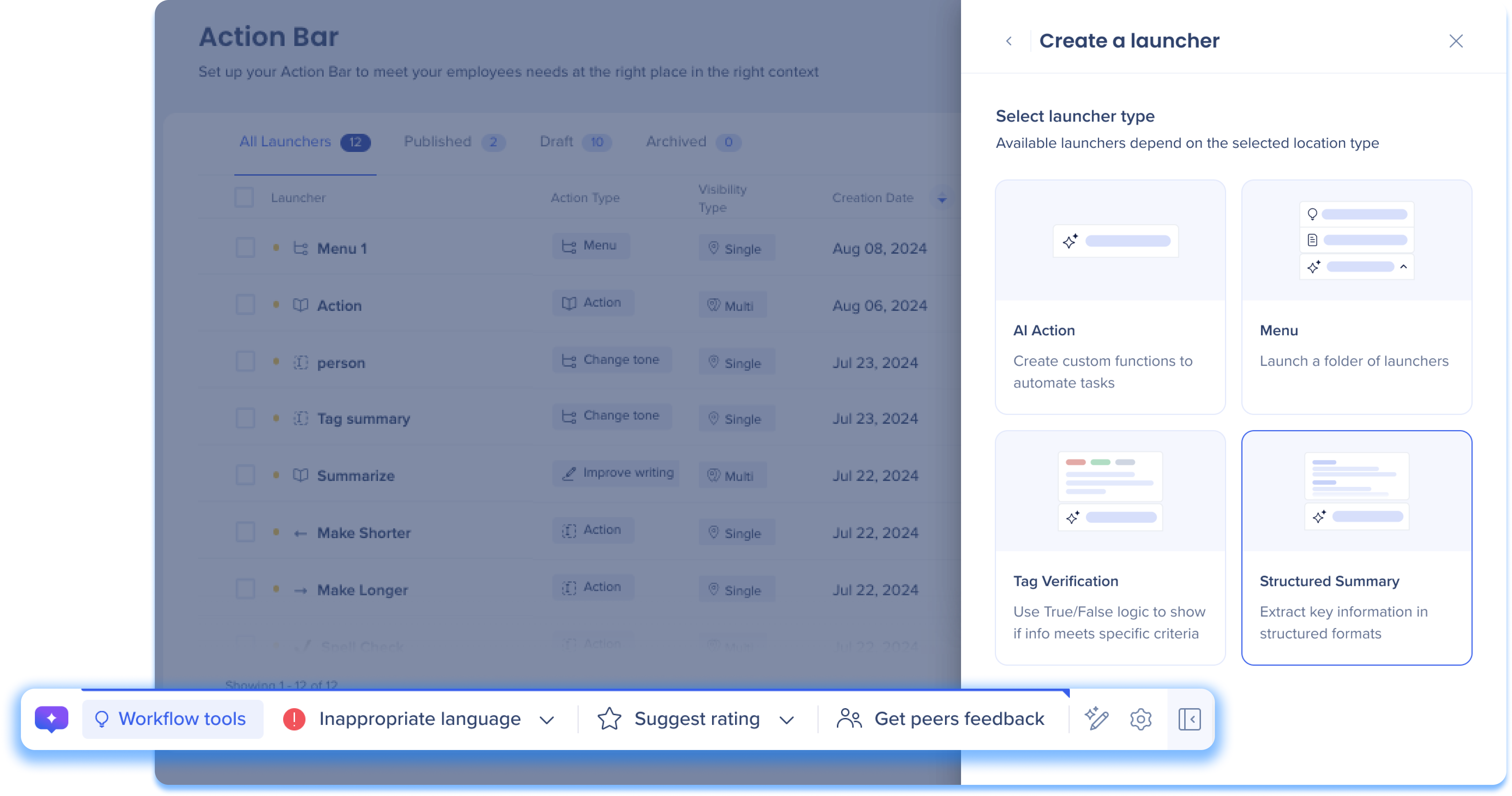
O aplicativo do console Barra de ação é um aplicativo no qual os construtores e outros profissionais do DAP podem configurar e personalizar a experiência da Barra de ação para usuários finais.
AI-Enabled Action Bar Building in Console
ActionBot
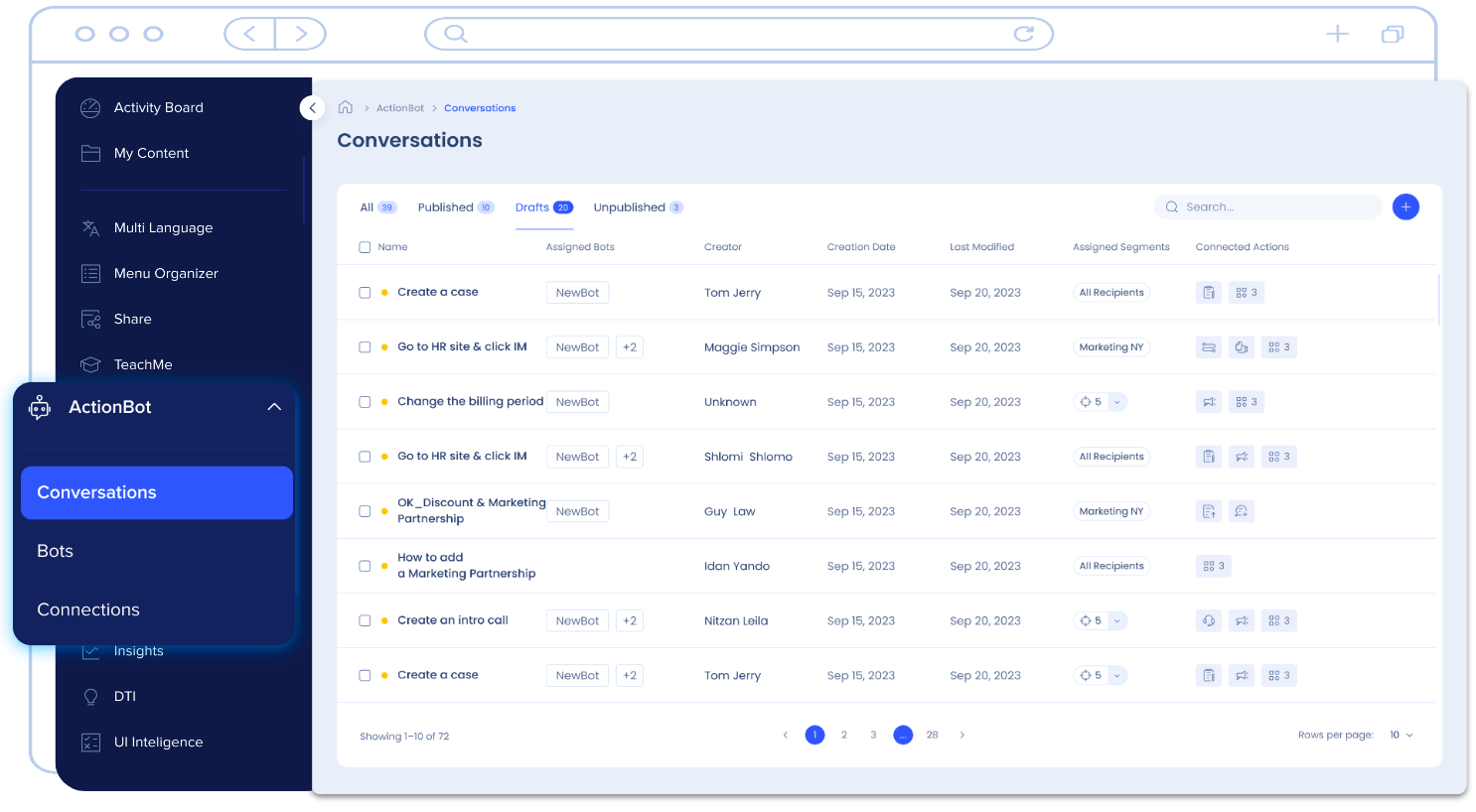
O ActionBot melhora a adoção digital permitindo que os usuários finais concluam tarefas complexas por meio de uma interface centralizada, semelhante ao chat, ajudando a reduzir erros e o atrito do usuário.
What Is the WalkMe ActionBot?
Centro de Comunicação
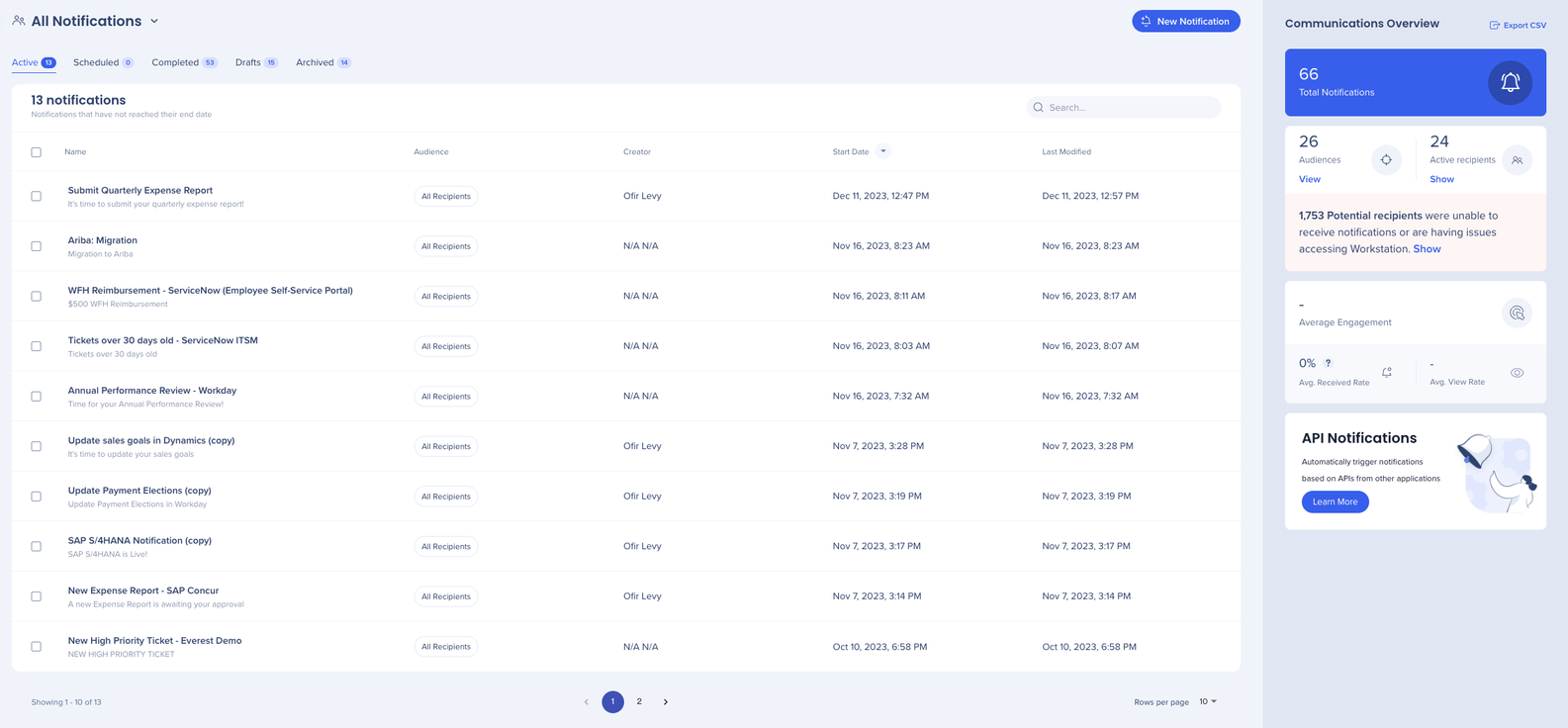
A Central de Comunicação permite criar e entregar notificações diretas da sua organização aos funcionários por meio de comunicações direcionadas.
WalkMe Communication Center
Pesquisas
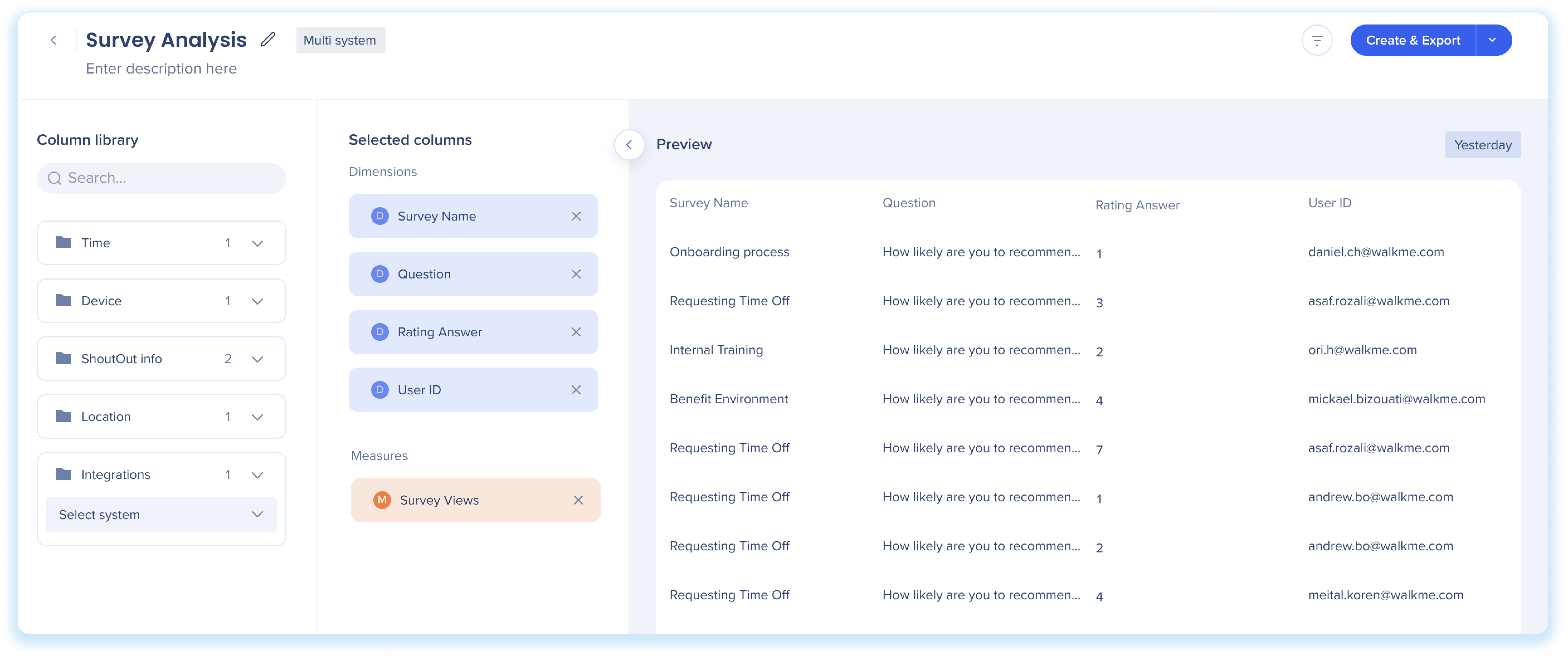
As Enquetes do WalkMe no console aprimoram a funcionalidade de enquetes existente do WalkMe, fornecendo criação de enquete avançada e orientada por IA, juntamente com Tools aprimoradas para distribuição e análise de enquetes.
WalkMe Surveys in the Console
WalkMe Learning Arc
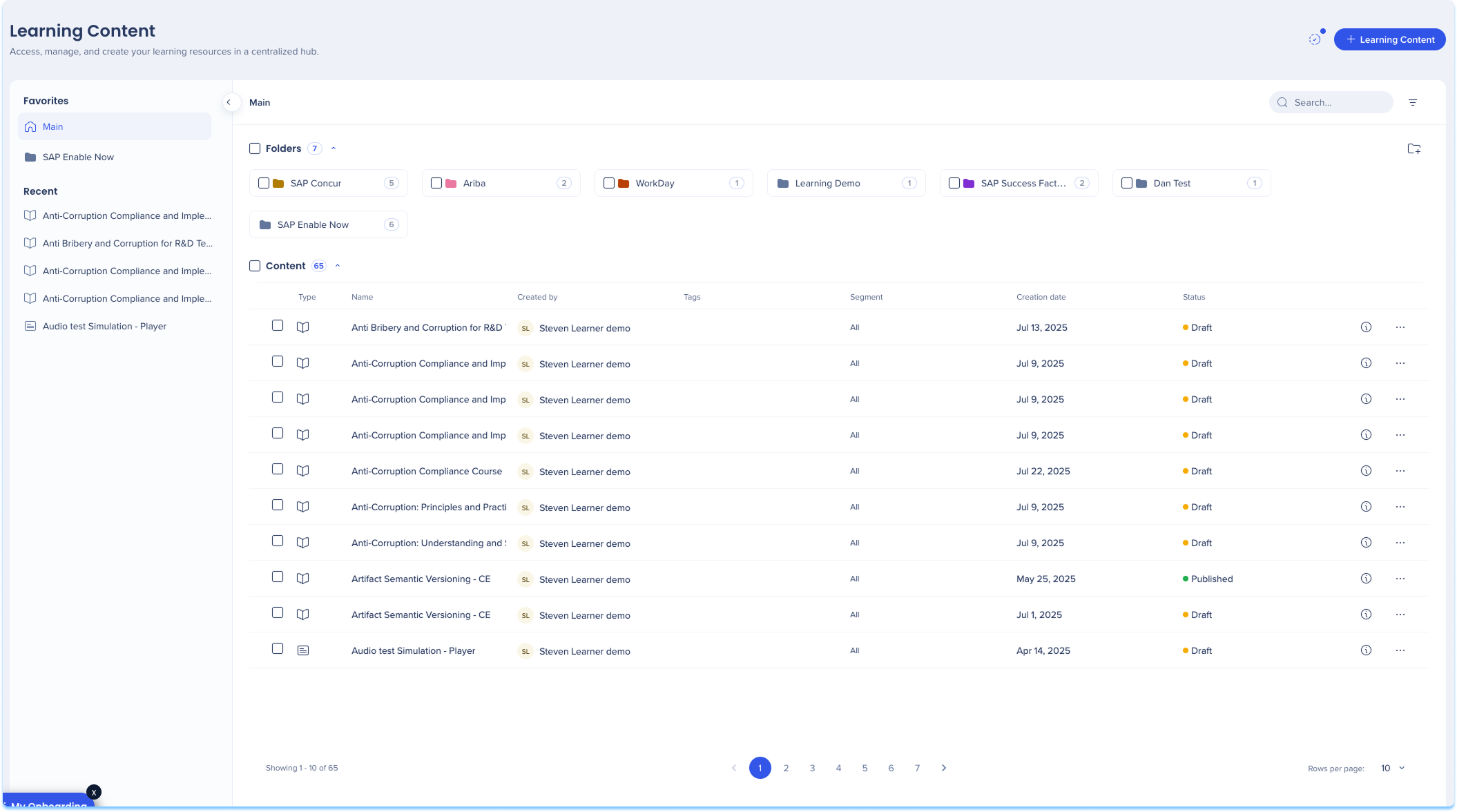
O WalkMe Learning Arc transforma o treinamento passivo em experiências de aprendizado contextuais e envolventes. Ele permite que os Usuários criem e entreguem aprendizado estruturado diretamente dentro dos aplicativos onde o trabalho acontece.
WalkMe Learning Arc
Ensina-me
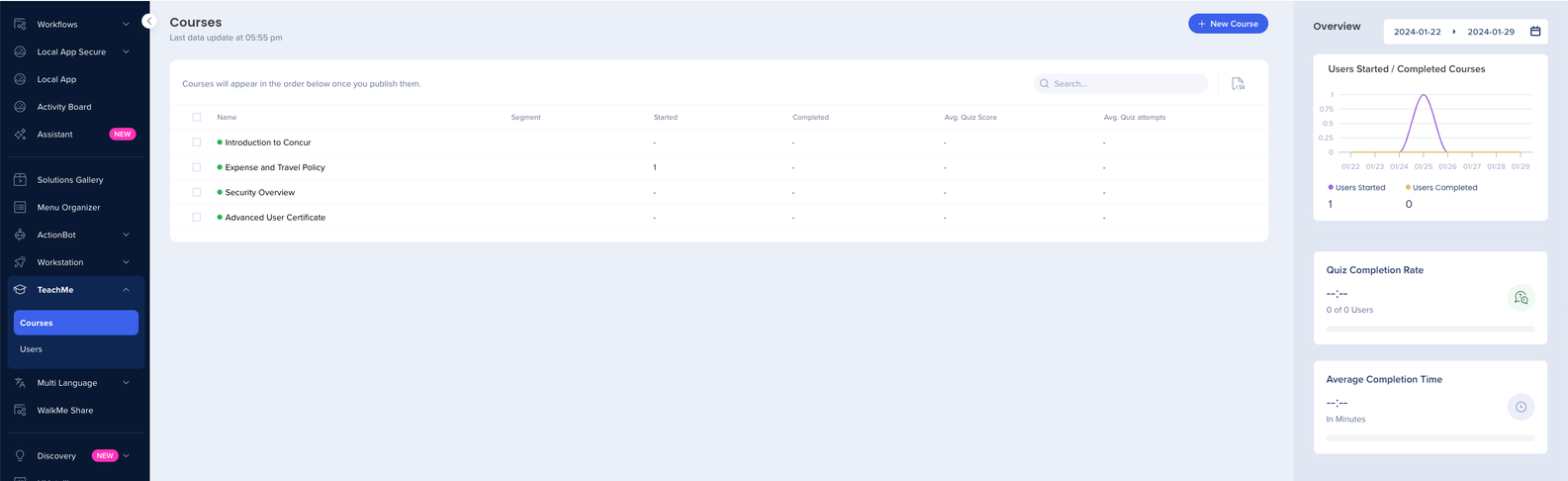
TeachMe permite que você empacote experiências WalkMe em módulos de aprendizado e cursos completos. O Painel TeachMe permite criar, gerenciar e monitorar conteúdo TeachMe e Insights no console.
Se TeachMe não estiver ativado, o console exibirá uma página de destino em vez do aplicativo até que o acesso seja concedido.
TeachMe
Ferramentas
Multi-idioma
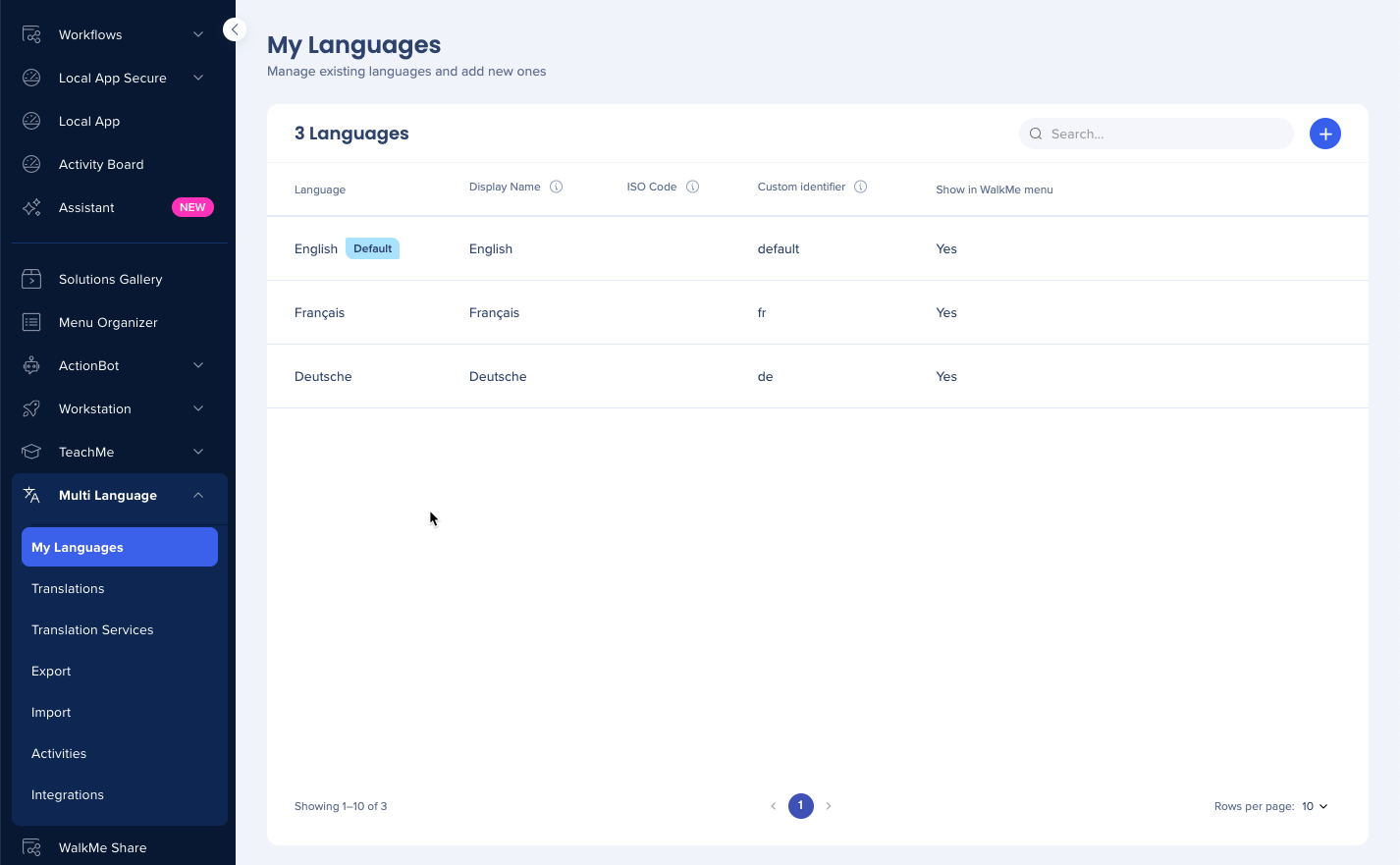
O Multilíngue permite traduzir o conteúdo do WalkMe para vários idiomas sem reconstrução. Ele oferece suporte ao gerenciamento, edição, exportação de traduções e integração com provedores de tradução.
https://support.walkme.com/knowledge-base/multi-language/
Fluxos de trabalho
Workflows fornece um catálogo de Workflows personalizados, personalizáveis e predefinidos, projetados para otimizar processos de negócios. Com recursos avançados de IA, ele oferece suporte ao planejamento, monitoramento e revisão de iniciativas de adoção digital em um público mais amplo.
Workflows
Galeria de soluções
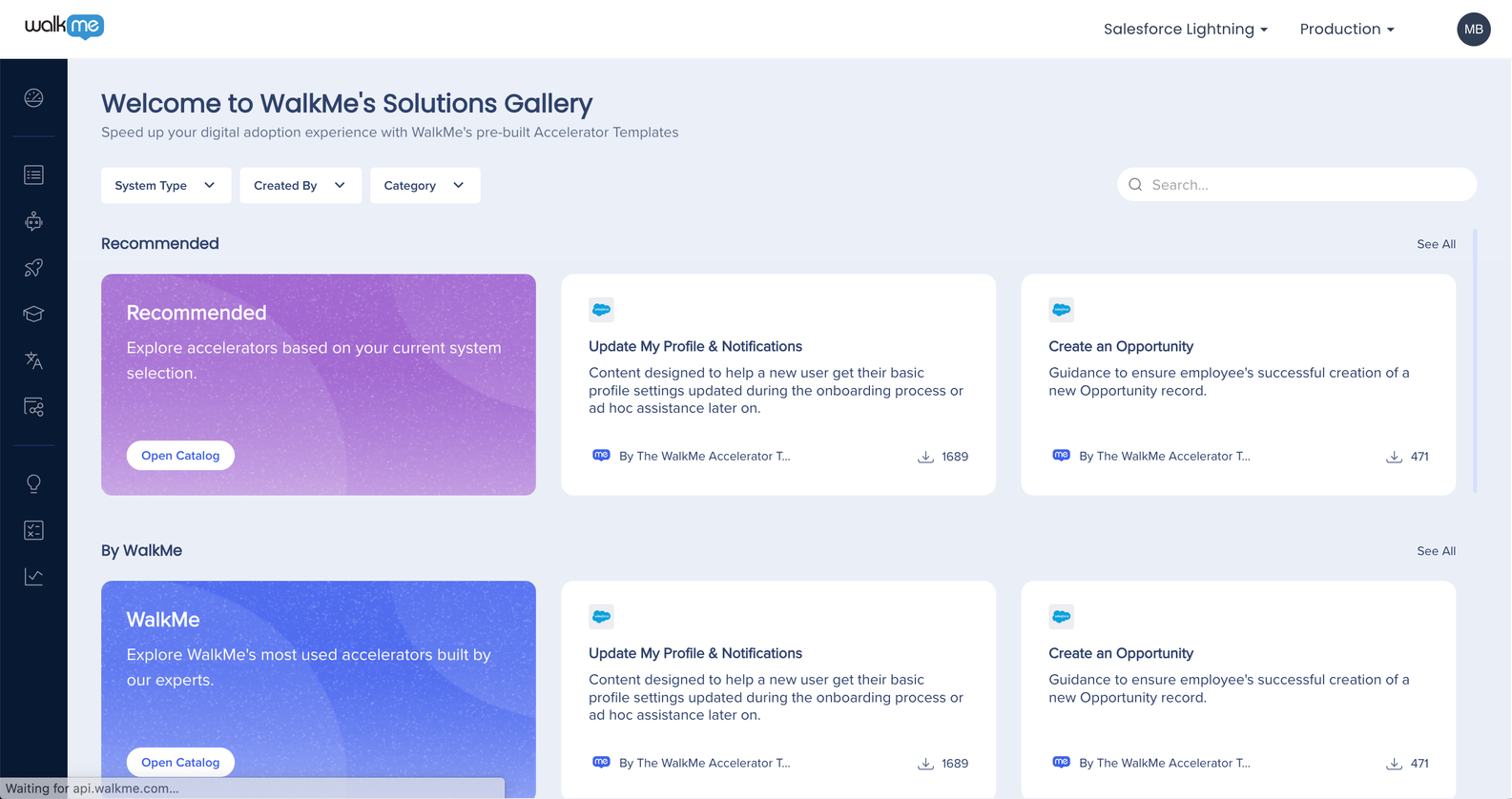
A Galeria de soluções oferece Accelerator Templates pré-criados que ajudam a simplificar a adoção digital. Os modelos são criados por especialistas, parceiros e pela comunidade WalkMe, e incluem descrições e visualizações para acelerar a implantação.
WalkMe Solutions Gallery
Assistente do Construtor
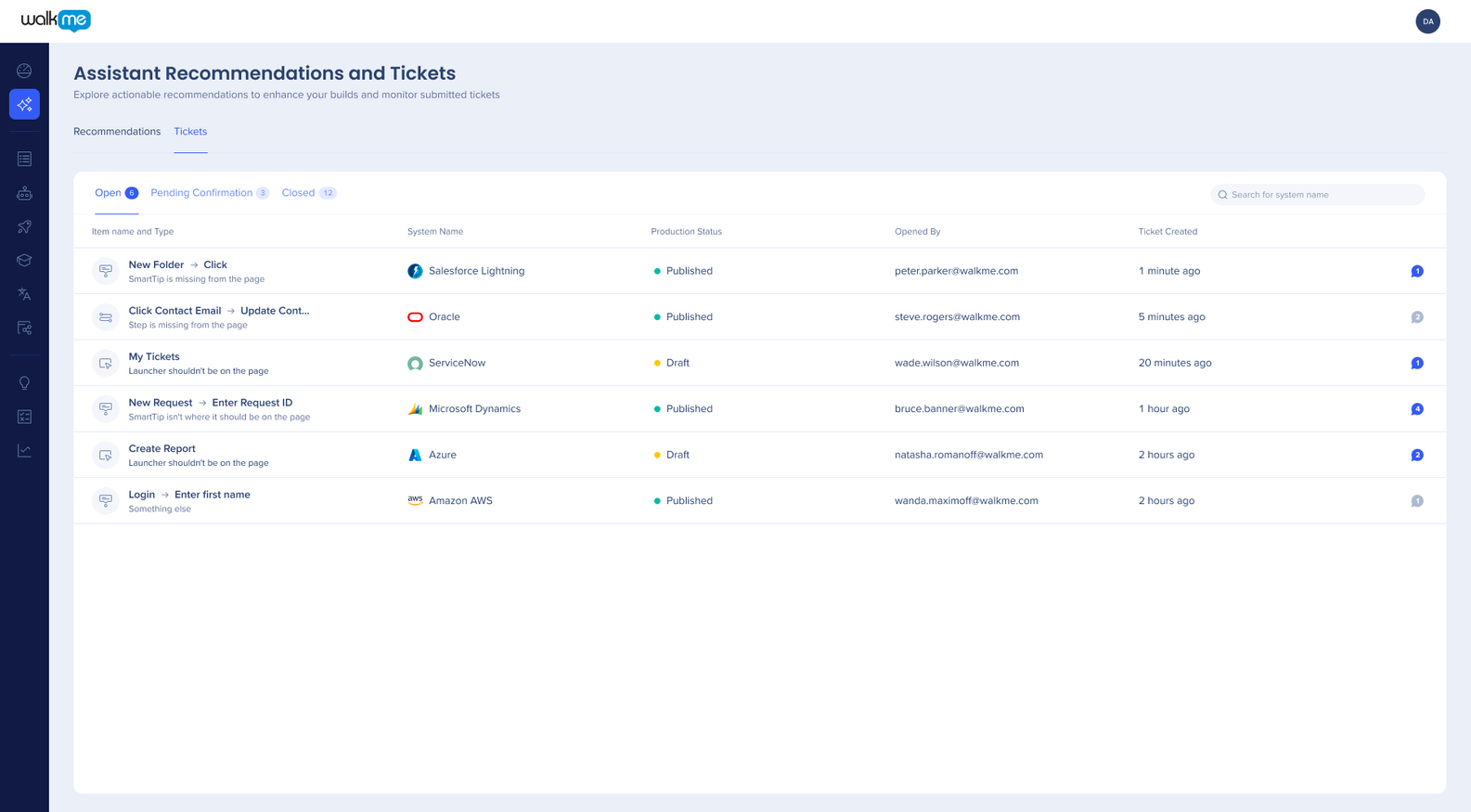
O Assistente de criação do WalkMe fornece recomendações personalizadas para ajudar a melhorar os Recursos de adoção digital e resolver problemas em tempo real. O Painel do Assistente oferece um local central para gerenciar tickets e revisar recomendações de construção.
WalkMe Builder Assistant
Histórias
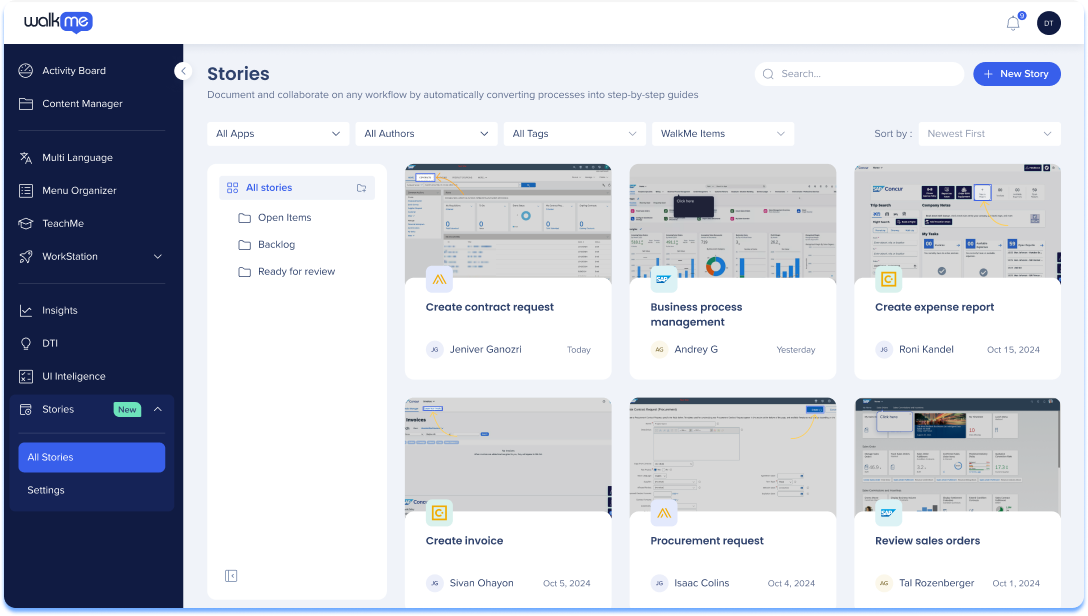
O WalkMe Histórias permite que as equipes documentem, compartilhem e colaborem em Workflows, convertendo automaticamente processos em guias passo a passo.
WalkMe Stories
Tematização
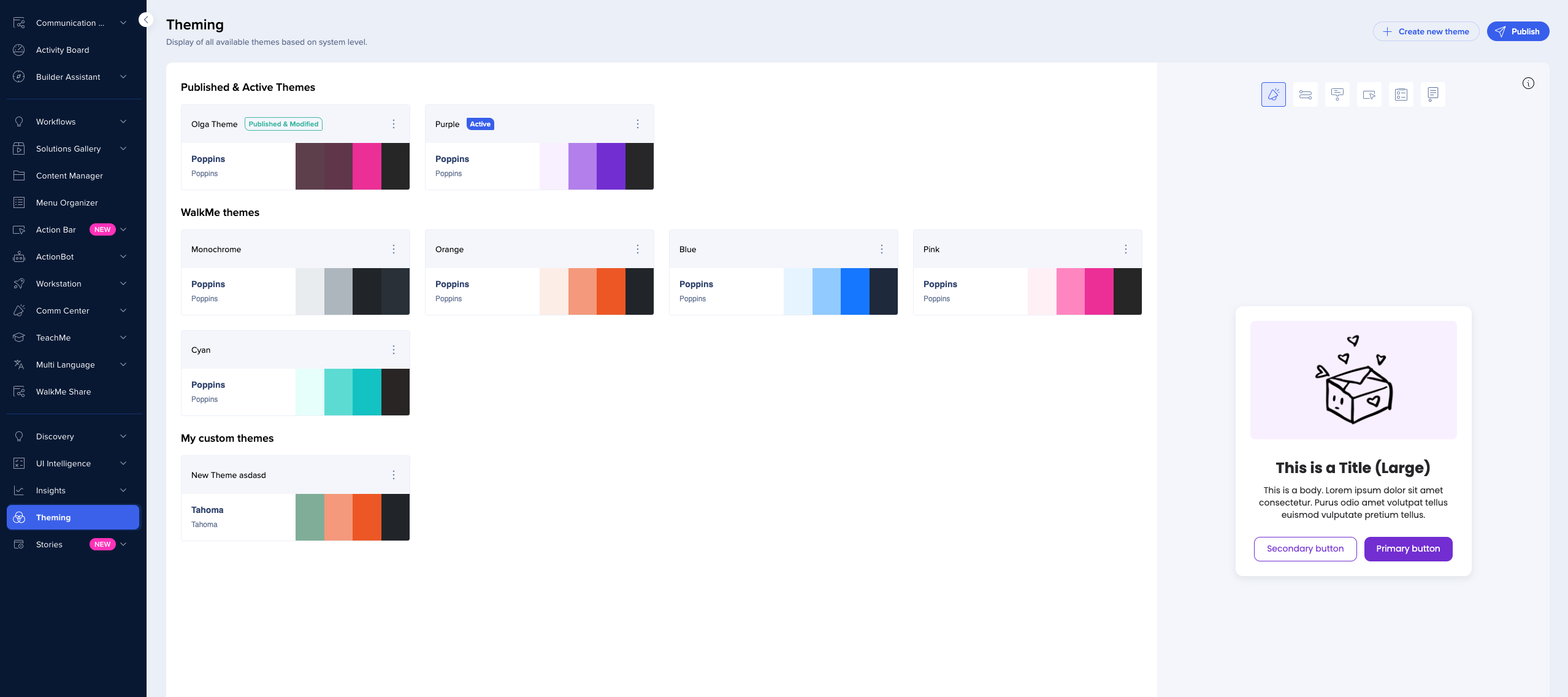
Os Tópicos permitem criar uma aparência consistente entre os Aplicativos WalkMe. Você pode aplicar elementos de design compartilhados, como cores, tipografia e layouts, a todos os itens do WalkMe.
Theming
Administrador
Centro de integração
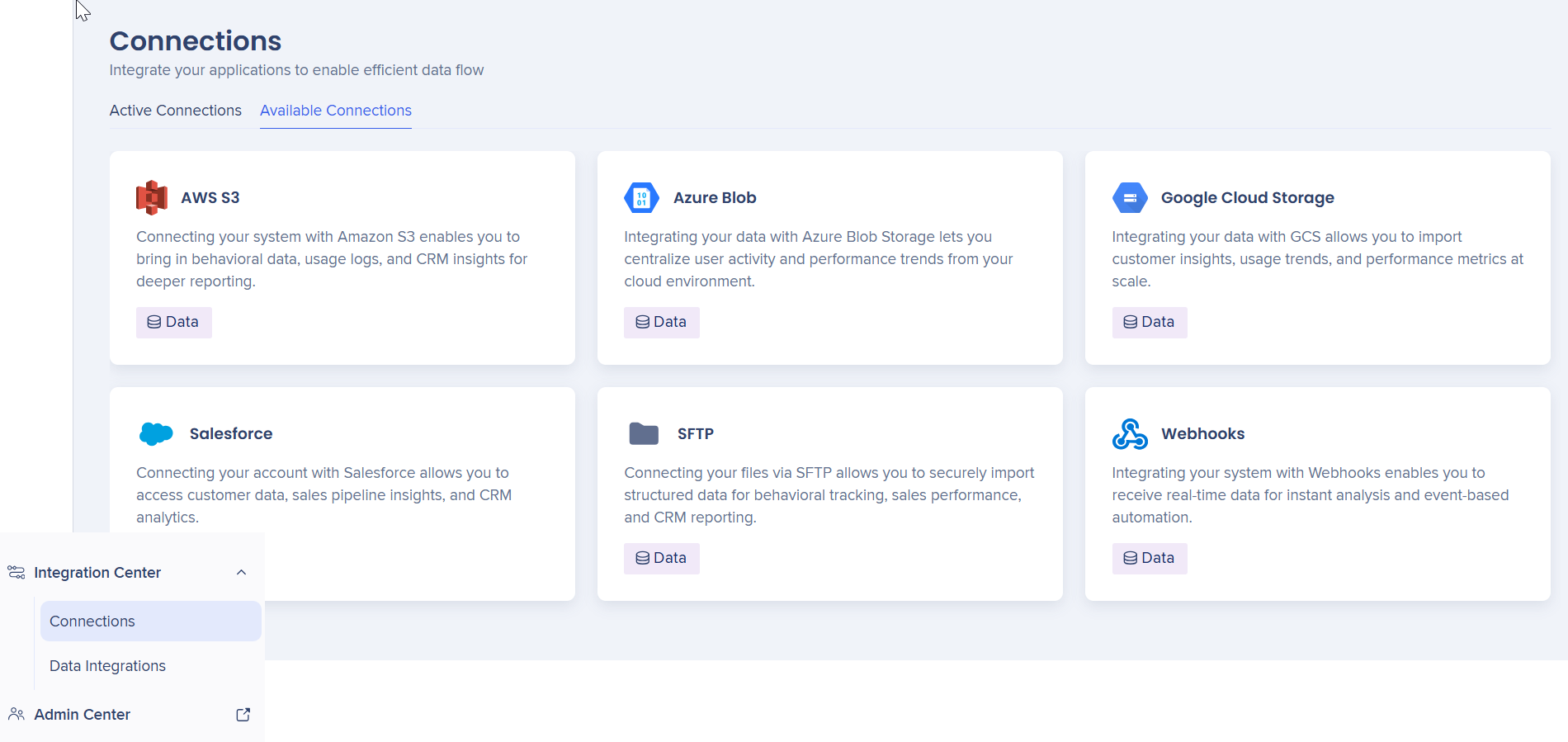
O Centro de Integração é um espaço de trabalho centralizado para gerenciar todas as integrações de terceiros no WalkMe. Ele fornece uma interface unificada para configurar, monitorar e manter integrações, sem configuração complexa ou código personalizado.
Integration Center
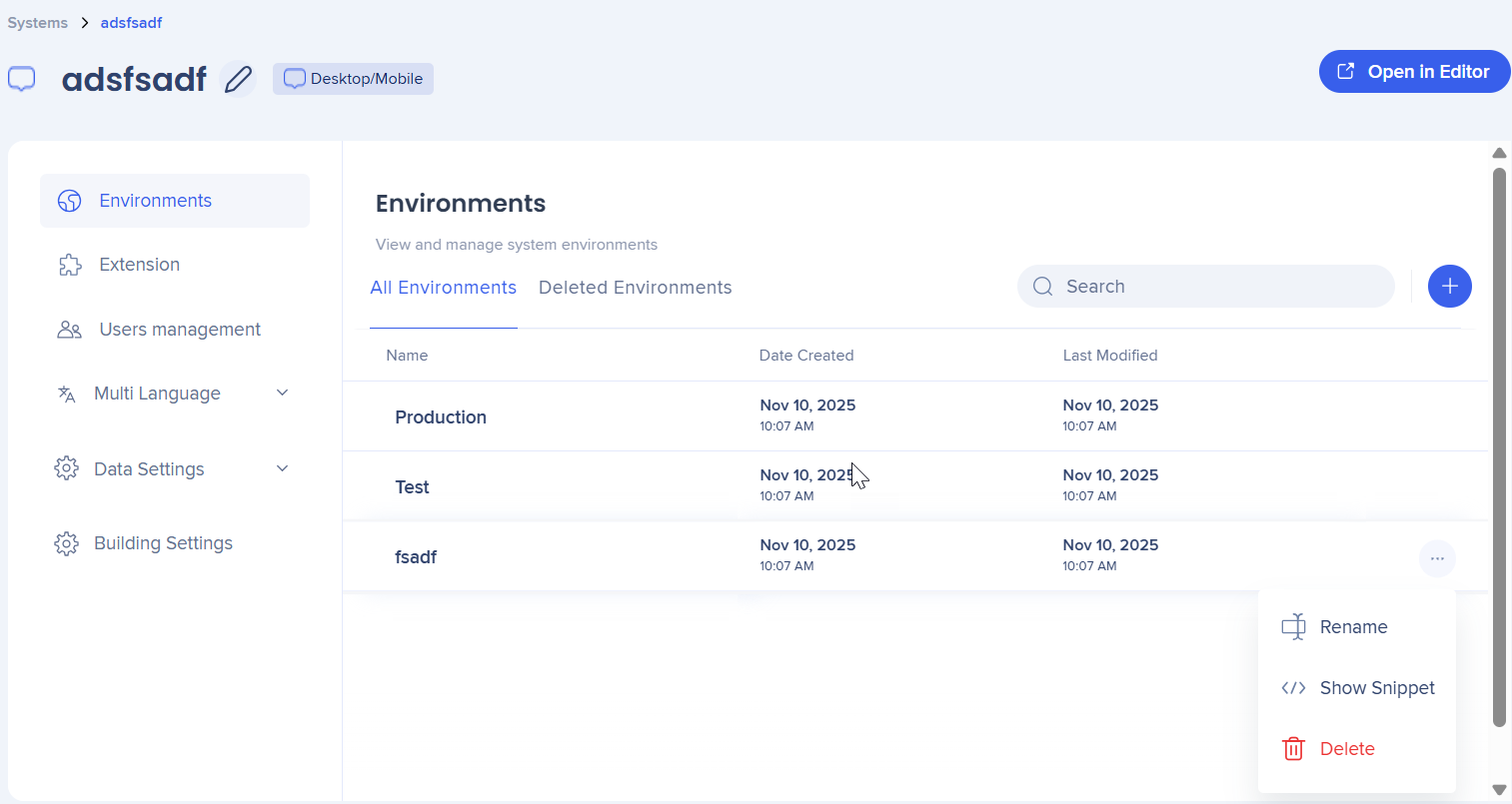
Centro de administração
Selecione Admin Center para ser redirecionado para o Admin Center do WalkMe - a área de configuração unificada para os clientes do WalkMe configurarem sua conta, controlarem seus usuários e funções, e controlarem e gerenciarem os sistemas nos quais trabalham.
WalkMe Admin Center
Notas técnicas
- Observe o seguinte com base na resolução da tela:
- Resoluções acima de 1600 têm a opção de bloquear a Barra de Navegação expandida
- Resolução inferior a 1599 não pode bloquear a barra de navegação expandida
-
Idiomas suportados:
-
Menu de navegação do aplicativo: japonês, francês, alemão, espanhol, português
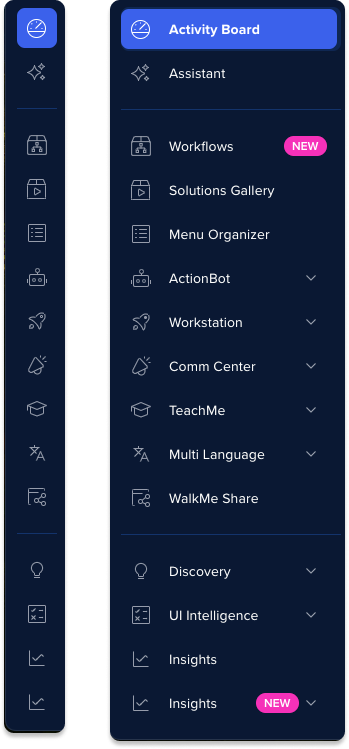
- Navegação clássica (legado):
- A barra de navegação clássica exibe aplicativos em uma única lista, sem categorias agrupadas
Observação
A barra de navegação legada clássica permanecerá disponível por tempo limitado.
Se você tiver dúvidas, estamos aqui para ajudá-lo: Entre em contato com o suporte.